Quando non fare screenshot dei materiali didattici online
Non fare screenshot in presenza di DRM, limiti di stampa, scadenza dell'accesso, mancanza di autorizzazione o problemi di accessibilità. Usa invece i download ufficiali e le alternative approvate.
12 min di letturaGuideDi Temposhot Team
Gli screenshot sono un modo rapido per conservare una pagina, una diapositiva o un esempio svolto. Sono però anche una copia, e le copie di materiali didattici sono soggette a regole stabilite dagli editori, dalle scuole e dalle persone che vi compaiono. Questa guida elenca i casi in cui un'acquisizione è lo strumento sbagliato e indica cosa usare al suo posto.
Si tratta di informazioni generali, non di consulenza legale. Le politiche della tua scuola e la licenza di ciascun prodotto sono le regole che si applicano a te.
Fermati in queste situazioni
Non acquisire quando si verifica una di queste condizioni:
- Le condizioni d'uso della piattaforma vietano gli screenshot o la copia massiva.
- Il lettore blocca la cattura dello schermo o la copia del testo.
- Hai esaurito il limite di stampa per il titolo.
- L'accesso sta per scadere e l'obiettivo è conservare il libro.
- Il contenuto è un esame, un quiz o un compito valutato.
- Il fotogramma mostra nomi, volti o voti di altre persone.
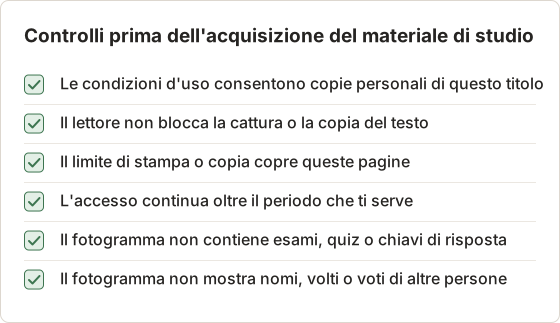
Ogni caso ha un percorso migliore, descritto più avanti. La checklist riporta gli stessi sei controlli in una forma da eseguire prima di premere Start.
I primi due punti dipendono dalla piattaforma, gli ultimi quattro dal contenuto e dalle scadenze. Le condizioni d'uso e le impostazioni di blocco cambiano quando un editore aggiorna la piattaforma, quindi un'acquisizione consentita nel semestre precedente potrebbe non esserlo più. Controlla le condizioni d'uso per ogni semestre, non una sola volta per prodotto.
Un'acquisizione che viola una di queste regole può causare danni che vanno oltre la copia stessa. L'acquisizione di una domanda d'esame può esporre una valutazione ad altri studenti. Un'acquisizione con il voto di un compagno può esporre informazioni private. La regola riguarda il contenuto del fotogramma, quindi controlla il fotogramma prima di ogni acquisizione, incluse quelle che ripeti da una sessione precedente.
Dove trovare le regole
Le regole per un titolo si trovano in quattro posti: le condizioni d'uso della piattaforma, le informazioni sul libro o il pannello di aiuto nel lettore, la licenza o la conferma d'ordine dell'acquisto e il programma del corso o l'avviso sul LMS fornito dal docente. Leggi tutte le fonti disponibili per il tuo titolo.
Se due fonti non concordano, segui quella più restrittiva e chiedi al docente o all'editore quale si applica. Un divieto di copia vale anche quando il lettore consente di selezionare il testo, perché la selezione è una funzione tecnica e il divieto è la licenza.
Non fare screenshot in presenza di un divieto esplicito
Quando un lettore blocca la cattura dello schermo, i fotogrammi risultano vuoti o la finestra non è disponibile. Questo blocco fa parte del controllo di accesso dell'editore. Temposhot acquisisce solo ciò che è visibile sullo schermo e non può acquisire contenuti protetti. Non tentare mai di rimuovere il DRM, esportare i file offline del lettore o condividere un account per ottenere l'accesso.
Un divieto scritto nelle condizioni d'uso vale allo stesso modo, anche quando il lettore non blocca tecnicamente la cattura.
Cosa significa un'acquisizione vuota
Un lettore protetto può produrre un fotogramma nero o vuoto in Temposhot. Un fotogramma vuoto non indica che un altro metodo funzionerà. Esegui questi controlli prima di presumere un guasto nell'app:
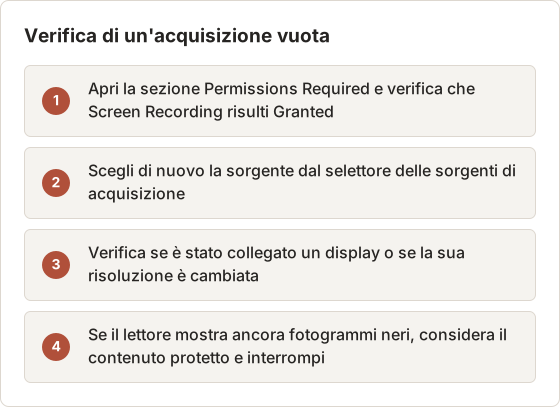
I primi tre passaggi correggono problemi nella configurazione dell'app. L'ultimo passaggio è la risposta per il contenuto protetto. Temposhot non aggira la protezione dell'acquisizione, quindi fotogrammi neri ripetuti dallo stesso lettore indicano che l'editore ha bloccato la cattura di quel contenuto.
Il diagramma seguente mostra cosa fare dopo i controlli, quando un lettore blocca la cattura o le condizioni d'uso la vietano. Ogni percorso termina con un'alternativa che non copia il contenuto protetto.
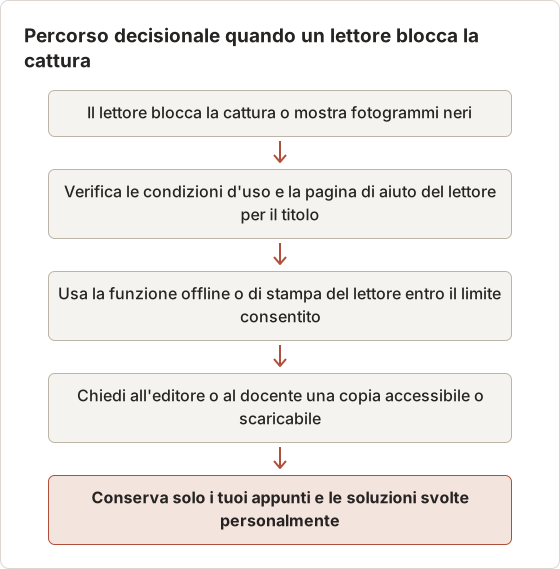
Nessun ramo termina con uno screenshot. Un'acquisizione aggirerebbe il blocco, quindi il contenuto protetto resta fuori da Temposhot.
Non usare gli screenshot per superare il limite di pagine
Molti lettori consentono di stampare o copiare un numero fisso di pagine per titolo. Il limite per il tuo titolo appare nel lettore o nel tuo account sulla piattaforma e varia da titolo a titolo. Acquisire più pagine una volta esaurito il limite annulla il vincolo impostato dall'editore. Se ti servono più pagine, chiedile all'editore, al docente o alla biblioteca.
Lo screenshot di una pagina è una copia di quella pagina. Consuma lo stesso limite di una pagina stampata, quindi il conteggio è identico qualunque metodo tu scelga.
Calcolo del limite per un titolo
Supponi che un titolo consenta 40 pagine stampate per il semestre. I numeri seguenti usano questo limite di esempio. Sostituisci il valore indicato per il tuo titolo.
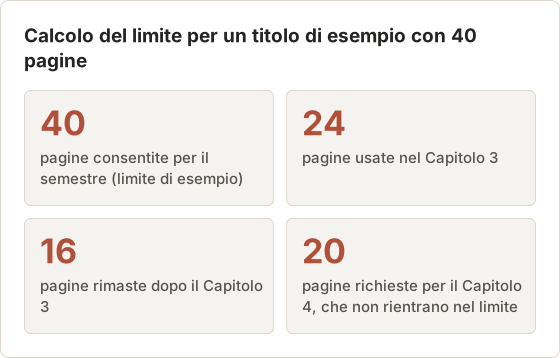
Una richiesta che non rientra nel limite ha due esiti corretti. Puoi ridurla alle pagine che rientrano oppure chiedere le restanti. Prendere comunque le 20 pagine significa usare materiale oltre il limite.
Quando il limite si esaurisce
Alcune piattaforme azzerano il limite secondo una pianificazione, per esempio all'inizio di un nuovo semestre. Altre applicano un unico limite per l'intero titolo. La pagina di aiuto del lettore o la schermata dell'account indica quale regola si applica. Non dare per scontato un azzeramento senza averlo visto indicato.
Quando il limite è esaurito, le opzioni utilizzabili sono quelle che non prevedono una copia: chiedi al docente il brano specifico, verifica se la biblioteca possiede una copia cartacea oppure chiedi all'editore un'estensione del limite. Una risposta scritta dell'editore copre la richiesta, mentre un'acquisizione fatta dopo il limite no.
Non fare screenshot di un libro prima della scadenza dell'accesso
Noleggi, abbonamenti e accessi ai corsi hanno una data di scadenza. Acquisire un intero libro nell'ultima settimana per conservarlo dopo la scadenza produce una copia che la licenza quasi sempre esclude. Le opzioni compatibili con le condizioni d'uso includono il rinnovo del noleggio, l'acquisto di una licenza più lunga, l'esportazione delle tue evidenziazioni e note oppure il prestito del titolo da una biblioteca.
Sei giorni prima della fine del noleggio
Un noleggio che termina tra sei giorni lascia il tempo per le opzioni sopra, ma non per una ricerca lunga. La timeline seguente mostra un ordine che mantiene aperta ogni opzione il più a lungo possibile.
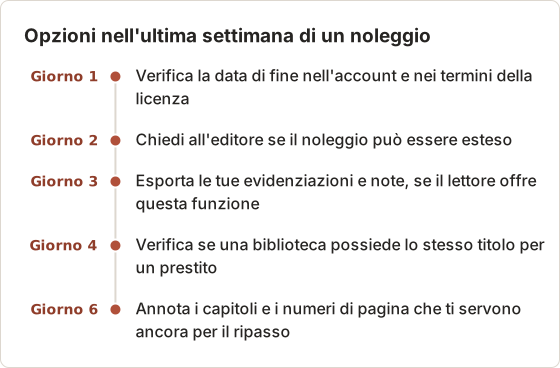
Annota i nomi dei capitoli e i numeri di pagina prima della fine dell'accesso. L'elenco indica cosa richiedere all'editore o alla biblioteca e quali contenuti rivedere sulla piattaforma mentre l'accesso è attivo.
Non scegliere gli screenshot per l'accessibilità come soluzione predefinita
Un PDF da screenshot contiene immagini di pagine e uno strato di testo OCR. Non ha intestazioni, ordine di lettura né testo alternativo, quindi gli screen reader lo gestiscono male. Se ti serve un formato accessibile, contatta l'ufficio servizi per la disabilità della tua scuola o l'editore. Le edizioni accessibili sono spesso disponibili su richiesta.
Il riconoscimento del testo aggiunge testo ricercabile a un'immagine. Non aggiunge intestazioni, ordine di lettura né testo alternativo. Un PDF ricercabile è utile per trovare parole nei tuoi appunti, ma non soddisfa un'esigenza di accessibilità.
Richiedi un'edizione accessibile
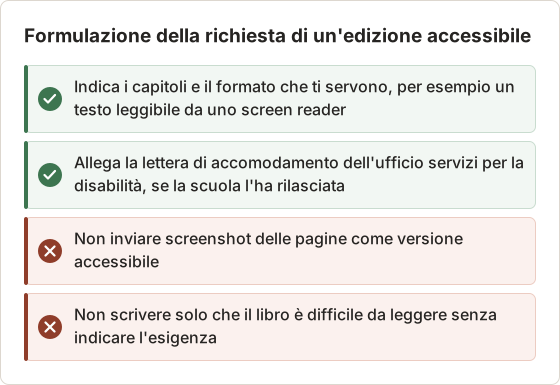
Una richiesta che indica l'esigenza e il formato ottiene una risposta più rapida di un reclamo generico. La tabella seguente mostra come formulare la richiesta.
Non acquisire informazioni private o valutate senza attenzione
Le piattaforme dei corsi mostrano altre persone: nomi nelle discussioni, volti nelle videochiamate, voti nei fogli condivisi, indirizzi email negli elenchi degli iscritti.
- Escludi le altre persone dal fotogramma con Custom Area o con una singola finestra.
- Non acquisire domande d'esame, banche di quiz o chiavi di risposta, durante o dopo la valutazione.
- Sfoca nomi e volti prima di conservare un'acquisizione. Lo strumento Blur (Pro) dell'editor di Temposhot lo fa in un Documento, e Image Redaction Tool funziona nel browser.
Escludi le altre persone dal fotogramma
La maggior parte delle fughe di dati dipende dalla finestra intorno al contenuto, non dal contenuto stesso. Una barra laterale della chat, un banner di notifica o una scheda del registro voti sullo sfondo possono finire in un'acquisizione pensata per mostrare un solo paragrafo.
Scegli la sorgente più stretta prima di iniziare. Una singola finestra esclude la maggior parte delle altre app. Una Custom Area esclude tutto ciò che sta fuori da un rettangolo fisso. Il ritaglio nell'editor dei Documenti taglia ulteriormente ogni pagina, e Show full image ripristina l'originale se il ritaglio elimina qualcosa che ti serve. Controlla la pagina alla dimensione di esportazione, perché un nome leggibile a schermo intero può non esserlo in un PDF piccolo, e viceversa.
Se una pagina deve includere una persona, per esempio un relatore in una lezione registrata, conserva solo la parte del fotogramma utile allo studio. Sfoca le altre persone presenti nello stesso fotogramma prima di conservarlo.
Incornicia e oscura una pagina di corso
Una pagina di discussione di solito richiede un solo messaggio e nessuna barra laterale. Le impostazioni seguenti mantengono il fotogramma piccolo e l'oscuramento abbastanza forte da essere leggibile nell'esportazione.
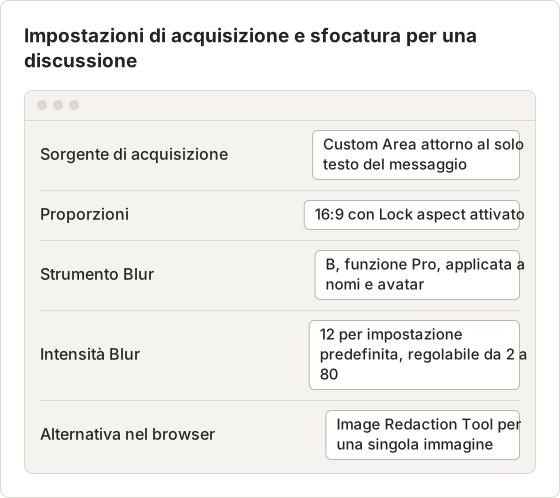
Ingrandisci alla dimensione di esportazione e verifica che i nomi siano illeggibili prima di conservare il file. Lo ZIP delle acquisizioni dalla Capture History contiene i fotogrammi originali, senza sfocatura, quindi condividi solo l'esportazione del Documento. Anche l'esportazione del Documento mantiene la sfocatura, perché il blur è un'annotazione sulla pagina.
Non appiattire un'attività interattiva
Simulazioni, quiz adattivi e problemi di esercitazione cambiano mentre li svolgi. Uno screenshot conserva uno solo degli stati e perde il feedback, i suggerimenti e la verifica delle risposte. Acquisisci invece la tua soluzione svolta, oppure annota il numero del problema e torna alla piattaforma.
Acquisisci la tua soluzione svolta
Un problema di esercitazione chiede un bilancio. Lo studente lo svolge in un foglio di calcolo, acquisisce solo la finestra del foglio con Capture Area e scrive il numero del problema e la pagina del libro nella nota accanto all'immagine.
Il file acquisito contiene il lavoro svolto dallo studente. Esclude suggerimenti, feedback e risposte corrette della piattaforma, quindi il file non è una copia dell'attività interattiva. Mantieni il registro breve e preciso: numero del problema, data e risultato raggiunto dallo studente.
Quando gli screenshot sono una buona scelta
- I tuoi appunti, le tue diapositive o i tuoi progetti visualizzati in un browser web.
- Alcune pagine che la licenza ti consente di copiare, per studio privato.
- Materiale con licenza aperta o di pubblico dominio disponibile solo online.
- Diapositive delle lezioni che il docente ha detto di poter conservare.
I casi validi hanno tre caratteristiche comuni: le condizioni d'uso consentono la copia, il contenuto è tuo oppure ha una licenza aperta, e il file resta sul tuo Mac. Il tutorial per salvare pagine di ebook in PDF mostra una configurazione accurata per questi casi.
Mantieni un archivio ricercabile dei tuoi appunti
Gli appunti scritti a mano o digitati e acquisiti come immagini sono difficili da cercare. Lo strumento del browser li converte in un PDF ricercabile senza una copia del materiale di partenza.
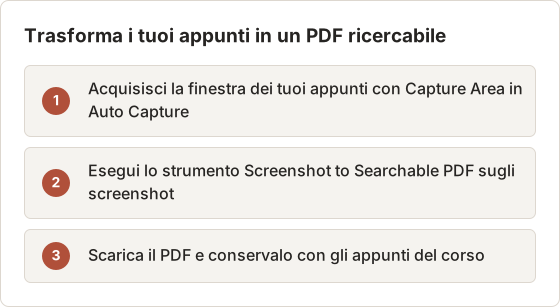
Esegui prima il riconoscimento del testo su alcune pagine e cerca una parola che sai essere presente. Una parola non trovata indica che l'acquisizione è troppo piccola o troppo sfocata per il riconoscimento.
Un test rapido per la decisione
| Domanda | Se no |
|---|---|
| Le condizioni d'uso consentono copie personali di questo titolo? | Usa le funzioni proprie del lettore |
| La quantità è limitata a ciò che ti serve per studiare? | Riducila, oppure chiedi il permesso |
| Il contenuto è privo di materiale di valutazione? | Non acquisire |
| Il fotogramma è privo di dettagli privati di altre persone? | Restringi l'area o sfoca |
| Il file resterà sul tuo Mac e non verrà condiviso? | Non acquisire |
Cinque risposte affermative indicano che un'acquisizione è ragionevole. Temposhot conserva acquisizioni, sessioni e Documenti sul tuo Mac.
Ogni domanda blocca un rischio diverso. La prima riguarda la licenza. La seconda riguarda la quantità, perché una licenza può consentire copie personali pur limitando quanto si può copiare. La terza riguarda le valutazioni, dove una copia può violare le regole di integrità accademica anche se la licenza non ne parla. La quarta riguarda le altre persone. La quinta riguarda la distribuzione, perché un file conservato su un solo Mac comporta un rischio molto minore di un file inviato a una chat di gruppo.
Una risposta negativa alla prima domanda interrompe il test, anche se le altre quattro risposte sono affermative. Una risposta negativa a una qualsiasi delle altre domande richiede prima una modifica: un'area più piccola, una sfocatura, una sorgente diversa o una richiesta di permesso. Registra le risposte nella nota che accompagna il file, così il motivo dell'acquisizione resta chiaro in seguito.
Applicazione del test a due casi
Le stesse cinque domande danno risposte diverse per materiali diversi. Il confronto seguente le applica alle diapositive di una lezione e a un quiz di esercitazione dello stesso corso.
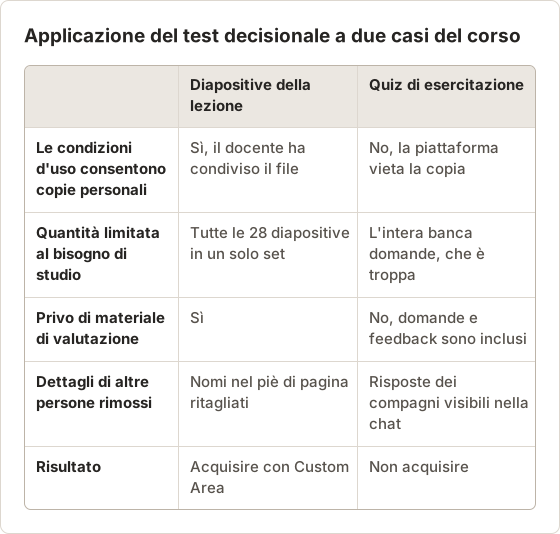
Basta una sola risposta negativa nella tabella per fermarsi. Il quiz fallisce su tre righe, quindi lo studente non deve acquisire alcuna parte di esso.
Chiedi il permesso con dettagli sufficienti
Quando le condizioni d'uso non sono chiare, scrivi all'editore, al docente o al bibliotecario. Includi:
- Il titolo, l'edizione e l'ISBN.
- Le pagine o i capitoli esatti.
- Lo scopo, per esempio il ripasso offline durante un tirocinio.
- Per quanto tempo conserverai la copia e il fatto che non verrà condivisa.
Una richiesta precisa ottiene una risposta più rapida e più chiara di una richiesta generica.
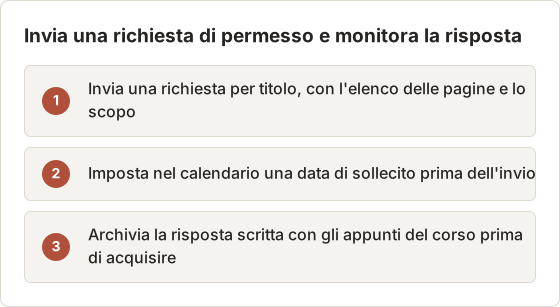
Una risposta scritta è la prova che ti tutela se le condizioni d'uso vengono contestate in seguito. Conserva la risposta insieme al file acquisito, ed elimina l'acquisizione se la risposta non la copre.
Quando non arriva nessuna risposta
Il silenzio non equivale a un permesso. Se l'editore o il docente non risponde entro la data di sollecito, invia un solo altro messaggio che ripeta la richiesta e rivolgiti a un secondo contatto, per esempio il coordinatore del corso o la biblioteca. Finché non arriva una risposta scritta, non acquisire le pagine. Nel frattempo usa le funzioni del lettore o la copia della biblioteca.
FAQ
Lo screenshot di una pagina è un uso equo?
Dipende dalla legge del tuo paese, dallo scopo e dalla quantità. Una singola pagina per studio privato è trattata in modo molto diverso da un intero capitolo condiviso online. Consulta le linee guida sul copyright della tua scuola.
Posso condividere le pagine acquisite con un gruppo di studio?
Condividi invece i numeri di pagina, così ciascuno apre la propria copia. Condividere pagine acquisite di un editore di solito viola la licenza.
Temposhot può acquisire un lettore che mostra una finestra nera?
No. Temposhot non aggira la protezione dell'acquisizione. Usa la funzione offline o di stampa della piattaforma e segui i controlli sulle acquisizioni vuote sopra indicati prima di presumere un guasto.
Temposhot invia le mie acquisizioni a un server?
Acquisizioni, sessioni e Documenti vengono salvati sul Mac su cui è in esecuzione Temposhot. Temposhot non offre una funzione di condivisione cloud per questi elementi.
Posso acquisire una pagina pubblicata pubblicamente dal mio docente?
Di solito sì, quando la pagina non riporta restrizioni e le condizioni del sito consentono copie per uso personale. Controlla la nota di licenza della pagina e chiedi al docente quando la nota manca.
Ho già acquisito pagine che non avrei dovuto. Cosa faccio?
Eliminale. Apri la pagina Action Capture, seleziona il lavoro in Recent work e scegli Delete work…. L'azione rimuove il Documento e può rimuovere anche l'acquisizione originale. Le immagini già copiate in un altro Documento restano in quel Documento, quindi controlla anche quei Documenti ed elimina da essi le pagine.
Le sessioni di Auto Capture sono elencate in Capture History, dove la sessione può essere eliminata. Temposhot non consente l'eliminazione di sessioni salvate mentre un'acquisizione è in corso, quindi termina o interrompi prima l'esecuzione.
Un video di una pagina segue le stesse regole?
Sì. Un video o un file animato di un lettore, di una diapositiva o di una lezione copia lo stesso contenuto di uno screenshot. Le condizioni di arresto di questa guida valgono per ogni formato, inclusi gli export MP4 e GIF di una sessione di acquisizione. Controlla i fotogrammi del video per nomi e voti allo stesso modo, ed esporta la clip più breve che serve allo scopo.
La sfocatura rimuove il testo originale dal file?
La sfocatura modifica la pagina nel Documento, mentre lo screenshot originale resta invariato sotto, perché le annotazioni sono non distruttive. Lo ZIP delle acquisizioni dalla Capture History contiene i fotogrammi originali. Elimina i fotogrammi o la sessione quando la versione sfocata è l'unica copia che ti serve.
Lavorare con pagine che puoi salvare?
Acquisiscile localmente ed esporta un PDF ricercabile. La pagina salva screenshot come PDF descrive il flusso di lavoro passo passo.
copyrightprivacystudentsebooks
Trasforma gli screenshot ripetibili in lavoro completato
Temposhot scatta screenshot a intervalli regolari o a ogni clic ed esporta il risultato come PDF, immagini, ZIP o MP4.
Post correlati
- Che cosa verificare prima di comprare un libro di testo digitale per lo studio offlineUsa questa checklist per verificare dispositivi offline, accesso ai file, limiti di stampa, durata dell'accesso, esportazione delle note e accessibilità prima del pagamento.
- Scaricare, stampare in PDF o fare screenshot di un eTextbook?Scegli l'output più sicuro e utile per un libro di testo digitale: download offline ufficiale, pagine PDF consentite, esportazione delle note o screenshot approvati.
- Posso spostare un etextbook online su GoodNotes o Acrobat?Scopri quali file di libri di testo possono passare in un'altra app, perché i download dei lettori offline non possono farlo e quale esportazione ufficiale cercare.
- Come salvare le pagine di un ebook come PDF su Mac, quando è consentitoControlla prima le opzioni PDF e offline ufficiali del lettore, poi salva le pagine consentite come PDF su Mac, ordinato e ricercabile.