Migliori alternative a Xnapper per Mac nel 2026
Confronta le alternative a Xnapper per Mac: acquisizione ripetuta, acquisizione e registrazione a scorrimento, sfondi gratuiti, guide multipiattaforma e l'app integrata.
13 min di letturaGuideDi Temposhot Team
Xnapper è un'app per Mac pensata per presentare gli screenshot: colloca un'acquisizione su uno sfondo con margini e ombre, così è pronta per un post, una slide o un aggiornamento di prodotto. Le persone cercano alternative quando la presentazione è solo una parte del lavoro. Servono anche l'acquisizione a scorrimento, la registrazione dello schermo, lotti di acquisizioni o uno strumento che possano usare anche i colleghi Windows.
Presentazione, acquisizione e automazione sono attività diverse. L'elenco seguente indica quale attività copre ciascuna opzione.
Un'attività di presentazione parte da un'immagine e termina con un file che sembra finito in una slide o in un feed. Un'attività di acquisizione parte da uno schermo o da una pagina e termina con molti file coerenti tra loro. Un'attività di automazione parte da una regola, come un timer o un elenco di URL, e termina con un lotto che viene eseguito senza una persona alla tastiera. Molte persone ne hanno bisogno di due su tre. Scegliere lo strumento per l'attività che richiede più tempo evita di pagare funzionalità che il lavoro non usa.
Questo post descrive Temposhot in dettaglio, perché le sue funzionalità sono verificate con la propria guida. Per gli altri strumenti questo post non aggiunge affermazioni nuove. Controlla il sito di ciascun produttore per le funzionalità attuali prima di decidere.
Alternative a Xnapper in sintesi
| Opzione | Attività principale | Sfondi e inquadratura | Acquisizione a scorrimento | Piattaforme |
|---|---|---|---|---|
| Temposhot | Acquisizione ripetuta e per passaggi, più strumenti gratuiti nel browser | Strumento Social Image Composer; inquadratura intorno ai clic | Pagine web tramite l'estensione per Chrome | macOS 14+, Apple Silicon |
| CleanShot X | Acquisizione rapida, annotazione e registrazione | Verifica presso il produttore | Sì | macOS |
| Shottr | Acquisizione leggera con OCR | Verifica presso il produttore | Sì | macOS |
| Snagit | Suite di acquisizione e modifica | Modelli ed effetti | Sì | Mac, Windows |
| Screenshot di macOS | Immagini fisse e video di base | No | No | macOS |
Altri criteri: strumenti di annotazione, formati di esportazione, luogo di salvataggio dei file e modello di prezzo.
Come leggere la tabella
Una cella con "Verifica presso il produttore" indica che questo post non ha verificato quella funzionalità per quel prodotto. Le celle con "Sì" o "No" riflettono le categorie della tabella al momento della stesura, non un test di ciascuna app. Usa il test nell'ultima sezione di questo post per confermare le celle che contano per il tuo lavoro.
La riga di Temposhot è l'unica che questo post controlla con una guida del prodotto. La guida copre ciascuna modalità di acquisizione, e l'editor Documents copre le impostazioni di presentazione. Le pagine della guida di Temposhot descrivono ogni modalità di acquisizione, ogni livello di inquadratura e ogni formato di esportazione, quindi le affermazioni seguenti indicano l'impostazione che produce il risultato.
1. Temposhot
Temposhot è un'app per Mac di LODYWORKS che copre attività di acquisizione su cui Xnapper non si concentra e aggiunge strumenti gratuiti per presentare le immagini.
Acquisizione
Auto Capture scatta screenshot a intervalli e si ferma dopo un numero di scatti, una durata o un orario di fine. Website Capture salva un elenco di URL come immagini della finestra visibile o a pagina intera, nelle dimensioni Desktop, Tablet o Mobile. Action Capture salva lo schermo subito prima di ogni clic accettato e costruisce un documento a passaggi.
Action Capture è adatto alla presentazione di un flusso di lavoro, perché ogni passaggio è un'immagine dello schermo com'era prima del clic. Il marcatore del clic e il cursore vengono aggiunti nel Documento, non nello screenshot originale, quindi l'originale resta invariato. Un passaggio che cambia senza clic, per esempio uno stato che si aggiorna, si aggiunge con la scorciatoia di acquisizione manuale.
Le scorciatoie seguenti controllano una sessione di acquisizione senza uscire dall'app che stai mostrando.
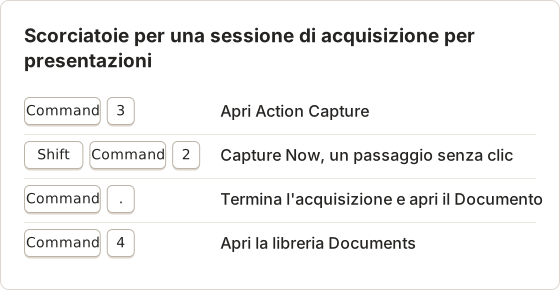
La scorciatoia di acquisizione manuale si imposta in Configure, e si può registrare qualsiasi combinazione. Scegli una combinazione che l'app dimostrata non usa per le proprie azioni. Prova la scorciatoia una volta prima dell'inizio della sessione.
Acquisizioni di siti con impostazioni fisse
Website Capture esegue un elenco di URL con un unico insieme di impostazioni predefinite di esecuzione. Ogni riga di URL può sostituirle, il che mantiene coerente un lotto quando la maggior parte delle pagine condivide lo stesso layout. Possono essere eseguiti fino a 10 browser contemporaneamente.
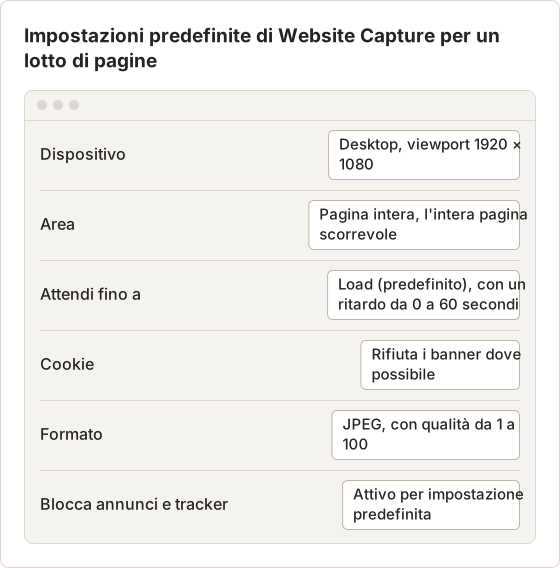
Usa l'anteprima prima di un'esecuzione lunga. Render preview mostra il risultato con le opzioni correnti, e un'opzione modificata in seguito segna l'anteprima come non aggiornata. Mantieni uguali dispositivo, area, attesa, ritardo e blocco su ogni riga quando le pagine saranno confrontate. Impostazioni diverse producono immagini che non si allineano.
La concorrenza si imposta per l'intera esecuzione, tra 1 e 10 browser. Un numero più alto completa prima un elenco lungo, ma ogni browser carica una propria copia di ogni pagina. Inizia con un numero basso, controlla nel pannello dei risultati le righe non riuscite e aumenta il numero solo quando i risultati sono puliti. Ogni riga può essere annullata o ripetuta separatamente, quindi una singola pagina non riuscita non richiede di riavviare l'intera esecuzione.
I banner dei cookie vengono gestiti in modo best-effort. Un sistema di consenso personalizzato può comparire comunque nell'immagine, quindi controlla la prima immagine del lotto a grandezza naturale prima che l'esecuzione finisca.
L'impostazione di attesa controlla il momento in cui viene scattata l'immagine. Load è il predefinito e funziona per la maggior parte delle pagine statiche. Una pagina con animazioni o widget che arrivano in ritardo richiede un ritardo dopo l'evento, da 0 a 60 secondi. Network idle attende che le richieste in background si fermino, il che è adatto a una dashboard che carica i dati dopo il rendering della pagina. Imposta l'attesa su una riga, genera l'anteprima e confrontala con la pagina dal vivo prima di applicare l'impostazione a tutto il lotto.
Il blocco di annunci e tracker è attivo per impostazione predefinita. Disattivalo per una pagina che richiede una risorsa rimossa dal blocco, o quando l'immagine deve corrispondere a ciò che mostra un browser senza blocchi. Un'immagine di marketing di solito richiede la pagina come la vede il visitatore, quindi disattiva il blocco solo sulle righe in cui la differenza conta.
Presentare le immagini
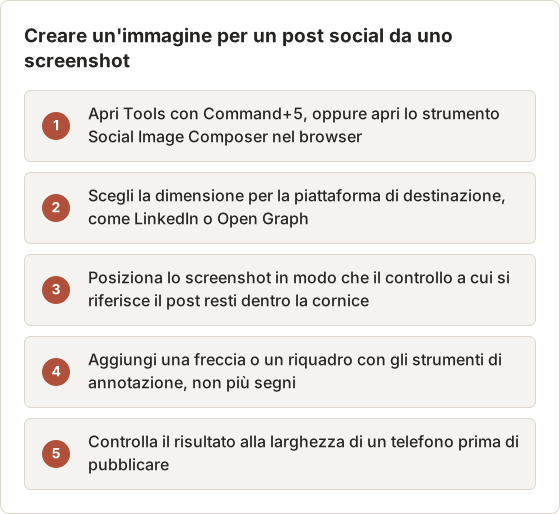
Lo strumento Social Image Composer colloca uno screenshot su una tela dimensionata per i post social. Funziona nell'app sotto Tools (Command+5) e nel browser senza costi: Social Image Composer. In Documents, Framing ingrandisce ogni pagina intorno al punto cliccato su cinque livelli, da Wide a Tight, così l'attenzione del lettore resta sull'azione. Gli strumenti di annotazione aggiungono frecce, forme e testo, e lo strumento Pro Blur nasconde i dettagli.
L'app e il browser offrono lo stesso tipo di strumento per un'immagine, quindi la scelta dipende da dove viene creata l'immagine. Il confronto seguente mostra dove si trova ciascuno strumento e che cosa produce.
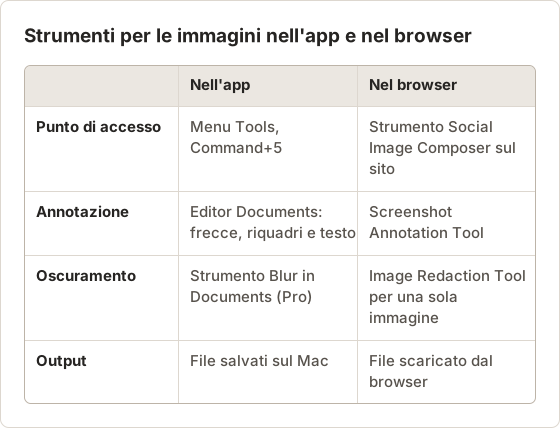
Usa l'app quando l'immagine fa parte di una sessione di acquisizione o di un Documento. Usa il browser quando l'immagine è un singolo file già presente sul disco e richiede una sola modifica. Un post che combina entrambe le cose, per esempio un'acquisizione dall'app e una cornice social creata nel browser, richiede un file per ogni passaggio, quindi mantieni coerenti i nomi dei due set fin dall'inizio.
L'inquadratura si imposta per pagina, quindi un Documento può mescolare livelli diversi. Immagina un post di tre pagine che mostra un menu, un modulo e una conferma. La pagina del menu può usare Wide, perché il lettore deve trovare il menu nella finestra. La pagina del modulo può usare Balanced, per mantenere leggibili le etichette dei campi. La pagina di conferma può usare Tight, perché al lettore serve solo il messaggio. Cambiare i livelli richiede meno tempo che acquisire di nuovo la pagina, ed è uno dei motivi per conservare i fotogrammi originali. Lo ZIP dell'acquisizione contiene i fotogrammi originali, quindi un nuovo ritaglio può partire da lì.
I livelli di inquadratura si adattano a post diversi. Wide mantiene il contesto, Tight mantiene solo l'azione. Un post su un singolo pulsante di solito funziona con Close o Tight, mentre un post su un risultato in più passaggi richiede Balanced o Wide, così il lettore vede dove si trova il passaggio nella finestra.
Formati di esportazione per i file di presentazione
Un Documento si esporta come PDF, PNG, JPG, WebP o pacchetto ZIP. Per un PDF, la finestra di esportazione imposta formato carta, orientamento e qualità dell'immagine, con High quality come impostazione predefinita. Le esportazioni delle acquisizioni leggono la qualità JPEG e WebP da Export settings. Le statistiche seguenti elencano i valori che contano per un file di presentazione.
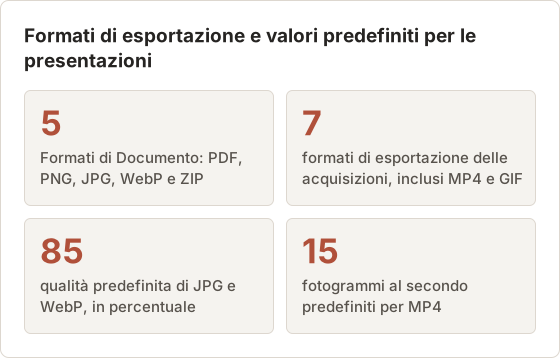
L'esportazione del Documento mantiene l'ordine, l'inquadratura e le annotazioni correnti, e non modifica lo screenshot originale. Modificare una pagina in seguito non aggiorna un file già esportato, quindi esporta di nuovo dopo ogni modifica.
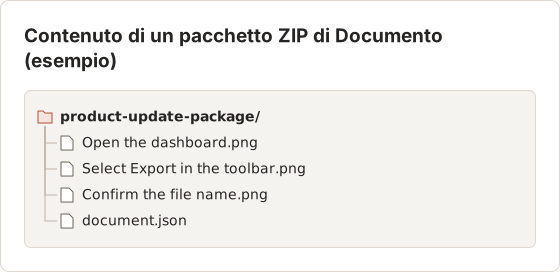
I file immagine di un Documento prendono il nome dai titoli delle pagine, quindi un titolo come "Select Export in the toolbar" diventa il nome del file. Imposta i titoli delle pagine prima dell'esportazione, perché rinominare i file dopo l'esportazione richiede di farlo a mano. Il pacchetto ZIP contiene le pagine renderizzate e un file document.json.
Limiti
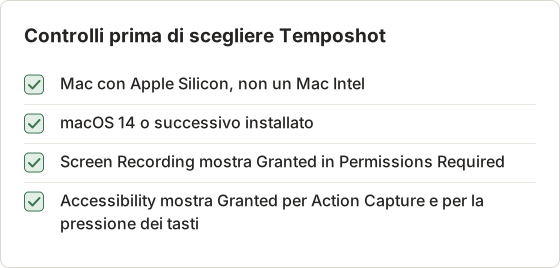
Temposhot funziona solo su Mac con Apple Silicon e macOS 14 o successivo. Non registra il video dello schermo e non ha condivisione nel cloud. Non è uno strumento che abbellisce un'immagine in un solo passaggio come fa Xnapper.
Anche i permessi impongono un limite. Screen Recording consente a Temposhot di leggere i pixel di uno schermo o di una finestra, e Accessibility gli consente di leggere i clic in Action Capture e di inviare la pressione dei tasti in Auto Capture. Senza Screen Recording, l'elenco delle sorgenti può risultare vuoto. Senza Accessibility, Action Capture non registra i clic. Concedi entrambi prima della prima sessione e controlla lo stato in Permissions Required dopo ogni aggiornamento di macOS.
Il piano gratuito ha un limite di passaggi per ogni esecuzione di Action Capture, e Auto Capture limita il numero di screenshot per sessione. Temposhot Pro rimuove entrambi i limiti. Pro sblocca inoltre Blur, Click Markers e Step Numbers nell'editor, e la licenza Pro copre 1 Mac, 3 Mac oppure un abbonamento per 3 Mac.
2. CleanShot X
CleanShot X è un'app per Mac per screenshot e registrazioni, con annotazione, acquisizione a scorrimento e una sovrapposizione rapida dopo ogni scatto. È adatta a chi vuole un'unica app per acquisizione, video e annotazioni, con la presentazione come parte minore del lavoro.
3. Shottr
Shottr è un piccolo strumento per screenshot su Mac con OCR, acquisizione a scorrimento e annotazione. È adatto a chi vuole acquisizioni veloci in un'app leggera. Verifica sul sito del produttore le sue funzionalità di presentazione attuali.
4. Snagit
Snagit è l'app di acquisizione e modifica di TechSmith per Mac e Windows, con registrazione dello schermo. Il suo editor include effetti e modelli per grafiche finite, e lo stesso strumento funziona su entrambe le piattaforme, il che lo rende adatto ai team multipiattaforma che producono immagini per guide pratiche.
5. Screenshot di macOS
L'app Screenshot integrata si apre con Shift+Command+5. Acquisisce immagini fisse e video dello schermo, e Markup in Preview aggiunge annotazioni. Non ha funzioni di sfondo o margini.
Quale alternativa scegliere?
- Screenshot singoli rifiniti per post e slide: Xnapper resta una scelta diretta. Per un'immagine occasionale può bastare lo strumento gratuito Social Image Composer.
- Molte acquisizioni senza premere una scorciatoia ogni volta: Temposhot.
- Guide passo passo con ogni pagina inquadrata intorno al clic: Temposhot Action Capture e Documents.
- Acquisizione, registrazione e annotazione in un'unica app per Mac: CleanShot X.
- Un piccolo strumento di acquisizione con OCR: Shottr.
- Team Mac e Windows: Snagit.
Temposhot è scaricabile gratuitamente, con Pro a 39 $ a vita per 1 Mac, 109 $ a vita per 3 Mac, oppure 12 $ al mese per 3 Mac (prezzi). Per le pagine web lunghe, l'estensione gratuita Temposhot Full Page Screenshot per Chrome unisce la pagina in un unico PNG; vedi screenshot a scorrimento.
Strumento di presentazione o di acquisizione
Uno strumento di presentazione e uno di acquisizione risolvono problemi diversi, quindi un unico test può trarre in inganno. Uno strumento di presentazione si valuta dall'immagine finale: la sua inquadratura, il suo sfondo e il suo aspetto alla dimensione del post. Uno strumento di acquisizione si valuta dall'insieme dei file: se ogni file ha la stessa dimensione, se i nomi sono in ordine e se un'esecuzione ripetuta dà lo stesso risultato.
Valuta ogni strumento in base all'attività che occupa la maggior parte della tua settimana. Un designer che crea un'immagine al giorno ha bisogno delle funzionalità di presentazione. Un responsabile del supporto che documenta un processo ogni mese ha bisogno delle funzionalità di acquisizione e dei titoli dei passaggi. Annotare il numero settimanale di ciascuna attività prima del test rende la scelta concreta.
Abbinare l'attività al percorso in Temposhot
La maggior parte dei lettori ha bisogno di uno tra tre percorsi in Temposhot. Il flusso seguente parte dall'attività e arriva alla funzionalità da aprire.
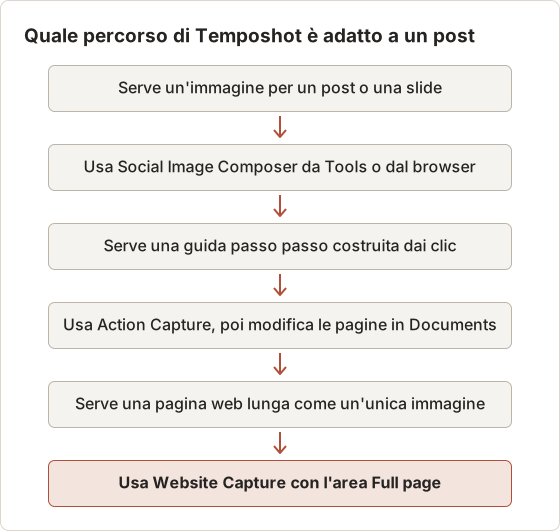
I percorsi si possono combinare. Un aggiornamento di prodotto potrebbe usare Website Capture per la pagina pubblica, Action Capture per i passaggi nell'app e Social Image Composer per l'immagine che annuncia entrambi.
Scegliere con un test di due ore
Le liste di funzionalità non mostrano come si comporta uno strumento sul tuo lavoro. Un test breve su acquisizioni reali mostra più di qualsiasi tabella. La timeline seguente imposta un test di circa due ore per ogni strumento candidato.
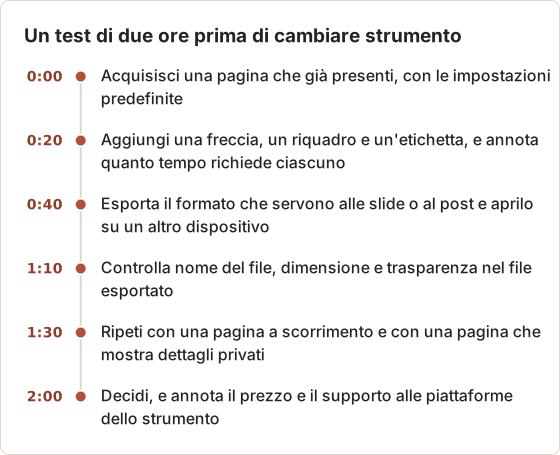
Esegui lo stesso test su ogni candidato, con la stessa pagina e la stessa scadenza. Conserva le note di ogni passaggio, così la decisione si basa sui numeri e non sul ricordo dell'ultimo strumento usato.
Registra tre numeri per ogni strumento: i minuti necessari per annotare un'immagine, il numero di esportazioni che hanno richiesto un secondo tentativo e la dimensione del file dell'esportazione che il post userà. Il primo numero indica il costo di ogni immagine, il secondo l'affidabilità dell'esportazione. Il terzo indica se il file è adatto allo spazio in cui sarà pubblicato. Uno strumento più veloce nell'annotazione ma che produce file troppo grandi per il feed può costare più tempo nel complesso.
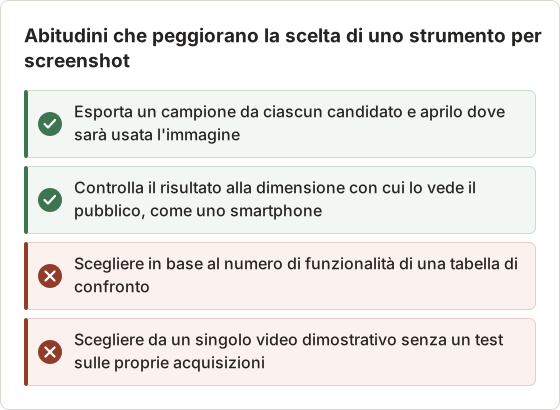
Cose da fare e da evitare nella scelta di uno strumento
Alcune abitudini peggiorano la scelta di uno strumento più di quanto serva. La tabella seguente elenca quelle che emergono più spesso.
Domande frequenti
Temposhot può aggiungere sfondi agli screenshot?
Sì, tramite lo strumento Social Image Composer nell'app e nel browser. I Documenti usano inquadrature e annotazioni invece di sfondi decorativi.
Esiste un modo gratuito per oscurare parti di uno screenshot?
Sì. Lo strumento Image Redaction copre aree di un'immagine nel browser, e i file restano in locale: Image Redaction Tool.
Quale alternativa registra lo schermo?
CleanShot X, Snagit e l'app integrata registrano video dello schermo. Temposhot crea MP4 e GIF a partire dagli screenshot.
Questi strumenti salvano i file online?
Temposhot, Shottr e l'app integrata salvano in locale. CleanShot X e Snagit salvano in locale e offrono anche servizi di condivisione facoltativi.
Quale formato devo usare per le slide?
PNG è la scelta senza perdita di qualità per testi dell'interfaccia nitidi e per la trasparenza. JPG produce file più piccoli con una qualità regolabile, con 85 percento come predefinito. Per una presentazione, PNG è di solito la scelta più sicura per gli screenshot con testo piccolo, mentre JPG è adatto a foto o immagini grandi dove conta di più la dimensione del file.
Quanti passaggi consente il piano gratuito in Action Capture?
Il piano gratuito ha un limite di passaggi per ogni esecuzione di Action Capture. Quando un'esecuzione raggiunge il limite, la registrazione si ferma e i passaggi già acquisiti restano salvati. Termina l'esecuzione per aprire il Documento con quei passaggi, oppure attiva Pro per continuare. Nel piano gratuito, Auto Capture limita inoltre gli screenshot per sessione.
I colleghi Windows possono usare Temposhot?
No. Temposhot è un'app per Mac che funziona solo su Apple Silicon con macOS 14 o successivo. Un team misto può condividere l'esportazione del Documento, come un PDF o un set di PNG, che si apre su qualsiasi sistema. Il Documento modificabile resta sul Mac in cui è stato creato, quindi chi modifica la guida ha bisogno di un Mac.
Temposhot può creare un video dalle acquisizioni?
Sì, a partire dai fotogrammi già acquisiti. Una sessione di Auto Capture o un lotto di Website Capture può esportare un MP4 a 5, 10, 15, 24, 30 o 60 fotogrammi al secondo, con qualità High, Medium o Low. L'app non registra lo schermo dal vivo come video.
Trasforma gli screenshot ripetibili in lavoro finito
Prova il Social Image Composer per un'immagine, oppure configura un lotto con la guida all'acquisizione automatica.
xnapperalternativesscreenshot appsmac
Termini utilizzati in questa pagina: ocr, screenshot automation
Trasforma gli screenshot ripetibili in lavoro completato
Temposhot scatta screenshot a intervalli regolari o a ogni clic ed esporta il risultato come PDF, immagini, ZIP o MP4.
Post correlati
- I migliori strumenti di automazione degli screenshot per Mac (2026)Scegli uno strumento Mac per gli screenshot automatici: intervalli temporizzati, uno scatto per clic, batch da elenchi di URL o PDF ricercabili, con Temposhot, Snagit e CleanShot X.
- Migliori alternative a CleanShot X per Mac nel 2026Confronta le alternative a CleanShot X per Mac in base ad automazione, screenshot singoli, annotazioni, registrazione, condivisione e strumenti integrati.
- CleanShot X vs Snagit: quale app di screenshot fa per te?Confronta CleanShot X e Snagit su Mac: acquisizione e registrazione, modifica, guide passo passo, OCR, condivisione, supporto Windows e modalità di vendita della licenza.
- Migliori alternative a Shottr per Mac nel 2026Confronta le alternative a Shottr per Mac: acquisizione ripetuta, registrazione dello schermo e link di condivisione, oscuramento automatico, guide multipiattaforma e l'app integrata.