Come automatizzare gli screenshot di siti web senza codice
Scegli un modo no-code per automatizzare gli screenshot di siti web: cattura da una lista di URL, piattaforma di automazione con API per screenshot, strumenti di monitoraggio o helper del browser.
13 min di letturaCattura siti webDi Temposhot Team

Strumenti basati su script come Playwright e Puppeteer catturano bene le pagine web, ma richiedono Node.js, un editor di codice e qualcuno che mantenga lo script. Marketer, designer, responsabili QA e ricercatori spesso hanno bisogno delle stesse immagini senza questa configurazione. Quattro gruppi di strumenti no-code coprono la maggior parte di questi casi.
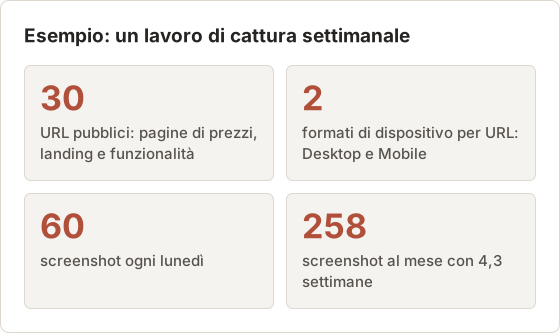
Questo articolo usa un solo esempio per tutto il testo: un team marketing cattura ogni lunedì 30 pagine pubbliche, una volta a dimensione desktop e una volta a dimensione mobile. Sono 60 screenshot a settimana, circa 258 al mese. I numeri rendono più facile confrontare le opzioni per tempo, spazio di archiviazione e modello di costo.
Scegli il lavoro prima dello strumento
Tre domande restringono subito la scelta:
- Quante pagine? Una pagina, una lista di 20 o diverse centinaia.
- Con quale frequenza? Una volta sola, su richiesta quando qualcosa cambia, oppure con una pianificazione fissa.
- Cosa succede dopo? Una cartella di immagini, un PDF per un cliente, un avviso quando una pagina cambia o un file inviato a un'altra app.
Una cattura singola di una pagina richiede solo il browser. Una cattura giornaliera di 50 pagine con avvisi di modifica richiede un servizio hosted. La maggior parte dei lavori reali si colloca tra i due casi.
Scrivi il lavoro prima di confrontare gli strumenti
Le pagine dei fornitori descrivono le funzionalità, non il tuo lavoro. Una scheda di lavoro breve trasforma le tre domande in numeri che puoi verificare per ogni opzione. Compilala una volta e tienila accanto alla lista degli URL.
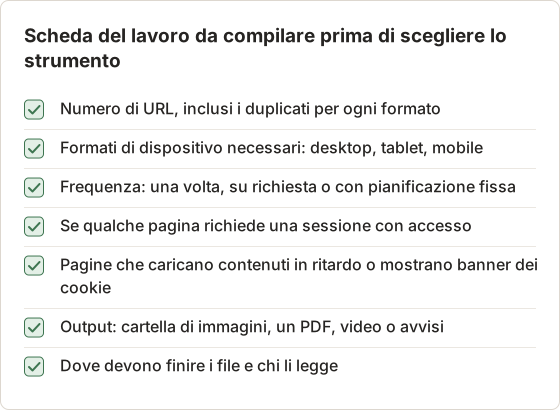
Per il lavoro di esempio, la scheda riporta: 60 righe, Desktop e Mobile, settimanale, nessun login, 4 pagine con contenuti in ritardo, uno ZIP di immagini più un PDF per il team, file conservati su un drive condiviso. Ogni opzione seguente è valutata rispetto a questa scheda.
Conta le catture, non le pagine
Il prezzo degli strumenti hosted e il tempo di esecuzione degli strumenti locali crescono entrambi con il numero di catture. Una cattura è un URL a un formato di dispositivo in un dato momento. Il lavoro di esempio ha 30 pagine ma 60 catture per esecuzione, e 258 al mese.
Nella maggior parte dei piani hosted le catture a pagina intera costano più di quelle del viewport e richiedono più tempo in ogni strumento. Una landing page lunga può essere alta da 8 a 12 altezze di schermo. Decidi subito se il team ha bisogno dell'intera pagina o solo della prima schermata.
Opzione 1: strumenti di cattura da lista di URL
Uno strumento di cattura da lista di URL accetta un elenco incollato, carica ogni pagina in un browser e salva un'immagine per URL. Su Mac, Temposhot Website Capture funziona in questo modo e gira interamente sul tuo computer.
Incolla la lista
Apri Website Capture con Command+2, seleziona Bulk insert e incolla un URL per riga.
Scegli il layout
Scegli Desktop 1920×1080, Tablet 768×1024 oppure Mobile 390×844, e Viewport oppure Full page.
Imposta il momento della cattura
Mantieni Load come attesa per la maggior parte dei siti. Usa Network idle con un ritardo di qualche secondo per le pagine che caricano contenuti in ritardo.
Esegui ed esporta
Seleziona Start Capture. Quando le righe mostrano Capture complete, esporta il set come ZIP, Images, PDF o MP4.
Ogni riga può avere le proprie impostazioni, quindi una pagina lenta può attendere più a lungo senza modificare le altre. Fino a 10 browser girano contemporaneamente, con 4 come valore predefinito. I banner dei cookie vengono gestiti con un criterio best-effort e quattro modalità: Reject banners, Accept minimal, Hide only e Leave unchanged.
Questo gruppo si adatta ai batch su richiesta di pagine pubbliche. Non gira secondo una pianificazione quando il Mac è spento.
Crea la lista di 60 righe da 30 URL
Ogni riga in Website Capture ha un solo formato di dispositivo. Per catturare la stessa pagina a dimensione desktop e mobile, la pagina deve occupare due righe. Tieni i 30 URL in un file di testo semplice e incollali due volte.
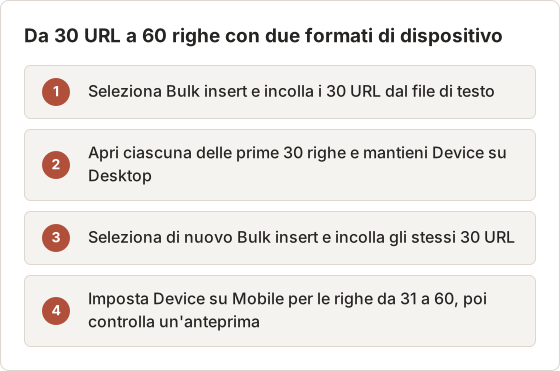
Temposhot aggiunge https:// a un dominio semplice come example.com, quindi il file di testo può contenere voci brevi. Qualsiasi schema diverso da HTTP o HTTPS mostra il messaggio "Enter a valid HTTP or HTTPS URL." Correggi anche quelle righe nel file di testo, così l'incolla della settimana successiva sarà pulito.
Impostazioni predefinite delle righe per l'esecuzione settimanale
Le pagine che vengono confrontate di settimana in settimana richiedono sempre le stesse impostazioni. Tempi di attesa o scelte di blocco diversi producono immagini che non si allineano. I valori seguenti sono adatti a pagine di prezzi e landing che caricano in pochi secondi.
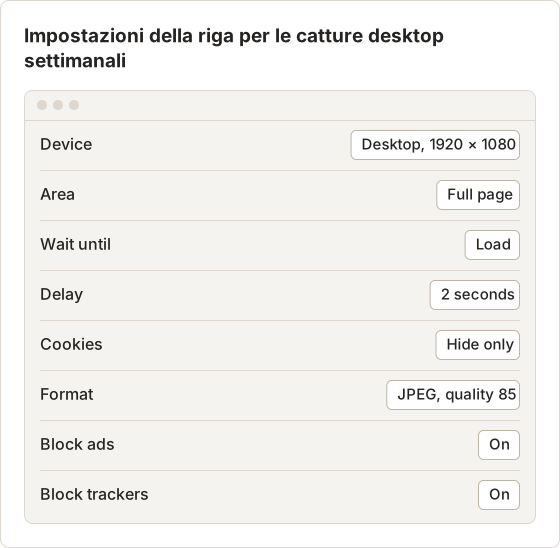
Hide only rimuove il banner senza rispondere, il che mantiene il layout della pagina più vicino a quello che vede un visitatore abituale. Reject banners può far ricaricare la pagina su alcuni siti. Se una pagina appare diversa dopo un ricaricamento, confrontala con un'anteprima Leave unchanged prima di decidere.
Modifica le righe lente e quelle mobile
Quattro delle 30 pagine dell'esempio caricano le tabelle dei prezzi tramite uno script dopo l'evento load. Quelle righe mantengono i valori predefiniti, tranne un ritardo più lungo. Le righe mobile usano solo il viewport, perché il team vuole la prima schermata che vede un utente da telefono.
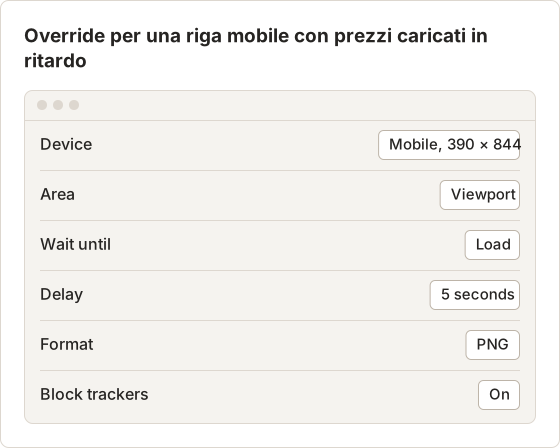
Seleziona Render preview nel pannello della riga per verificare un override prima dell'esecuzione. Fai doppio clic sull'anteprima per vederla più grande. Se modifichi un valore in seguito, l'anteprima mostra Out of date finché non la generi di nuovo.
Stima il tempo di esecuzione
Il tempo di esecuzione dipende dal peso della pagina, dalla velocità della rete e dai valori di ritardo. Misura una riga con un cronometro, poi moltiplica. Nell'esempio, una riga richiede circa 8 secondi dall'avvio al file salvato.
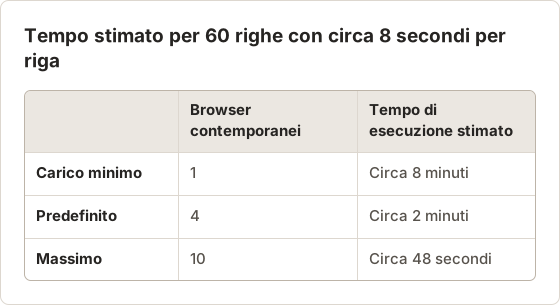
Il valore predefinito di 4 basta per un lavoro settimanale di questa dimensione. Porta Concurrent browsers verso 10 solo quando la lista supera poche centinaia di righe e il Mac ha memoria libera. Quando il Mac è sotto carico, Temposhot mostra una nota che suggerisce un valore più basso.
Segui una riga durante l'esecuzione
Ogni riga attraversa i propri stati, indipendentemente dal resto del batch. La timeline seguente mostra una riga desktop con un ritardo di 2 secondi. Osservare una sola riga in questo modo spiega la maggior parte dei problemi di tempistica.
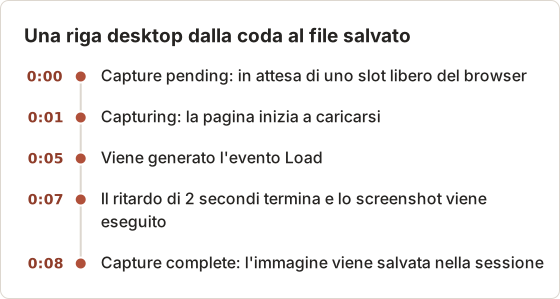
Una riga che resta in Capturing per molto tempo di solito aspetta la sua condizione di attesa. Network idle può scadere su pagine che interrogano continuamente la rete. Passa quelle righe a Load con un ritardo breve.
Gestisci le righe fallite senza riavviare
Una riga fallita non interrompe il batch. Seleziona Retry su quella riga quando compare il controllo: tornerà in Retry pending. Modifica prima le sue impostazioni se conosci la causa.
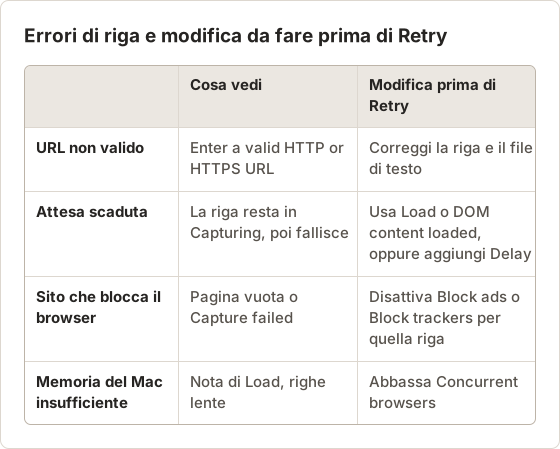
Quando il batch termina con alcuni errori, lo stato della sessione riporta Partial. Gli screenshot completati restano disponibili per l'esportazione. Stop Capture termina il lavoro rimanente e mantiene comunque gli screenshot già completati.
Esporta e archivia i risultati
Le esportazioni vanno nel percorso impostato in Export path in Settings > General. Open Export Folder mostra quella cartella nel Finder. Per il lavoro di esempio, il team esporta uno ZIP per l'archivio e un PDF per la riunione del lunedì.
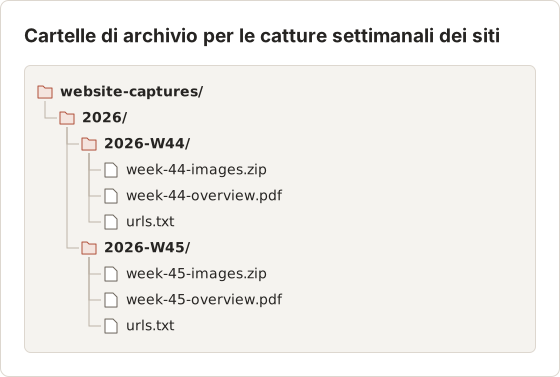
Copiare urls.txt in ogni cartella settimanale registra esattamente quali pagine facevano parte di quella esecuzione. Se un URL viene aggiunto nella settimana 45, la modifica resta visibile in seguito. I nomi delle cartelle li scegli tu: Temposhot scrive le esportazioni nel percorso di Export path, e le sposti tu nell'archivio.
Se nel percorso di Export path esiste già un file con lo stesso nome, Temposhot aggiunge un numero al nuovo nome. Il file precedente non viene sovrascritto. Ogni esecuzione viene inoltre salvata come sessione in Capture History, che conserva 30 sessioni per impostazione predefinita.
Ripeti il lavoro ogni settimana
La routine settimanale è breve una volta che le impostazioni sono stabili. L'ordine conta: controlla le righe prima di esportare, ed esporta prima di avviare l'esecuzione della settimana successiva.
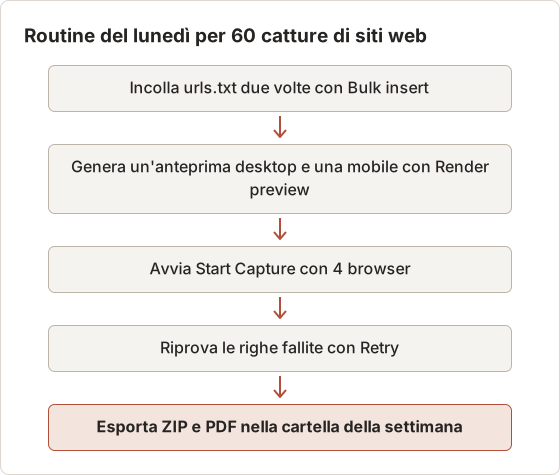
Seleziona Clear all prima della nuova incolla, così le righe della settimana precedente non vengono eseguite due volte. Le righe aggiunte con Bulk insert partono con le impostazioni predefinite dell'esecuzione. Conserva l'elenco degli override delle righe in un file separato, come overrides.txt, e riapplicalo dopo ogni incolla.
Opzione 2: piattaforme di automazione con API per screenshot
Le piattaforme di automazione generiche collegano le app tramite trigger e azioni. Abbinate a una screenshot API, possono catturare una pagina quando viene aggiunta una riga a un foglio di calcolo, quando viene inviato un modulo o quando si attiva una pianificazione. L'immagine poi passa allo storage cloud, a un canale di chat o a un database.
Questo percorso non richiede codice in senso stretto, ma richiede un account per ciascun servizio, una chiave API e attenzione alla mappatura dei campi. Il prezzo sia della piattaforma sia dell'API di solito dipende dal volume. Verifica la pagina dei piani aggiornata di ciascun fornitore prima di costruirci sopra.
Come appare il lavoro di esempio su questo percorso
Un trigger pianificato si attiva ogni lunedì alle 08:00. Un passaggio legge i 30 URL da un foglio di calcolo, e un ciclo chiama l'API per screenshot due volte per URL, con una larghezza desktop e una mobile. Un passaggio finale carica le 60 immagini in una cartella cloud.
La maggior parte delle piattaforme conta ogni passaggio o ogni iterazione del ciclo come attività fatturabile. Un'esecuzione di 60 chiamate API più 60 caricamenti può contare più di 120 attività, ogni settimana. Moltiplica per 4,3 settimane e confronta il risultato con la quota mensile di attività di ciascun piano.
Punti da verificare prima di costruire
- Timeout. Le piattaforme di automazione spesso limitano la durata di un passaggio. Una cattura a pagina intera di una pagina pesante può superare un limite breve.
- Opzioni di attesa. Verifica se l'API espone un ritardo o una condizione di attesa. Senza, i prezzi caricati in ritardo appaiono vuoti.
- Gestione degli errori. Decidi cosa succede quando una chiamata fallisce. Un ciclo che si ferma al primo errore perde le catture rimanenti.
- Archiviazione. Le immagini passano dal fornitore dell'API e dalla piattaforma prima di arrivare alla tua cartella. Verifica i termini di conservazione dei dati di entrambi i fornitori.
Opzione 3: strumenti di monitoraggio dei siti web
I servizi di monitoraggio dei siti web catturano le pagine secondo una pianificazione e confrontano ogni cattura con la precedente. Quando la differenza supera una soglia, inviano un avviso. Alcuni conservano un archivio di ogni cattura.
Questi strumenti rispondono alla domanda «questa pagina è cambiata?» e non a «dammi una cartella di screenshot». Sono adatti al monitoraggio dei prezzi, ai controlli di conformità e alle pagine dei concorrenti. Le pagine, la pianificazione e le immagini restano sui server del fornitore.
Quando il monitoraggio si adatta meglio al lavoro di esempio
Se le catture del lunedì servono solo a individuare cambi di prezzo, un servizio di monitoraggio elimina la revisione manuale. Funziona anche quando tutti i Mac sono spenti e invia un avviso solo quando una pagina cambia. Il team apre così 2 pagine modificate invece di controllare 60 immagini.
Il monitoraggio è meno adatto quando il team ha bisogno delle immagini in sé, per esempio per una presentazione trimestrale. Esportare un archivio da un servizio hosted può richiedere passaggi in più, e il formato dipende dal fornitore.
Confronta le catture a mano con uno strumento locale
Un'esecuzione locale da lista di URL non ha un rilevamento automatico delle modifiche. Due catture settimanali della stessa pagina possono essere confrontate affiancate. Lo strumento gratuito Compare Images offre un cursore, una dissolvenza, una vista affiancata e una vista della differenza pixel per pixel.
I confronti funzionano solo se entrambe le catture usano gli stessi valori di dispositivo, area, attesa, ritardo e blocco. Altrimenti la vista delle differenze mostra spostamenti di layout che non sono modifiche reali.
Opzione 4: estensioni del browser e strumenti una tantum
Ogni browser principale può salvare almeno una pagina senza software aggiuntivo:
- Chrome e Edge DevTools. Apri DevTools, apri il menu dei comandi con Shift+Command+P ed esegui "Capture full size screenshot".
- Firefox. Fai clic destro sulla pagina, scegli Take Screenshot, poi Save full page.
- Safari. Scegli File, poi Export as PDF per salvare la pagina come PDF.
Le estensioni a pagina intera aggiungono un pulsante nella barra degli strumenti che scorre la pagina, cattura le sezioni e le unisce in un'unica immagine. La estensione gratuita Temposhot Full Page Screenshot per Chrome 116 o successivo unisce i viewport localmente a risoluzione Retina e scarica un PNG.
Questi strumenti lavorano all'interno della tua sessione del browser, quindi le pagine con accesso non sono un problema. Gestiscono una scheda per ogni azione.
Dopo la cattura, Image Converter converte PNG in JPG o WebP, e Stitch Screenshots unisce screenshot separati in un'unica immagine alta. Entrambi girano nel browser senza caricare file.
Scorciatoie che fanno risparmiare tempo sulle pagine singole
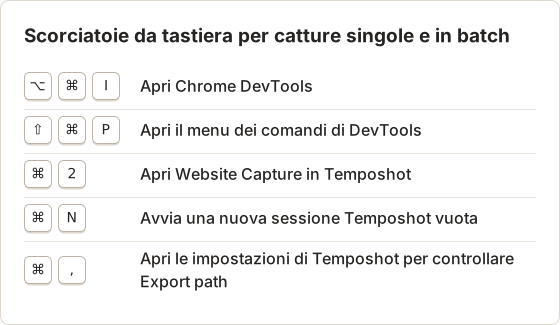
Gli strumenti del browser sono rapidi quando il percorso da tastiera è noto. La tabella abbina le scorciatoie del browser a quelle di Temposhot usate nella routine settimanale.
Il limite delle pagine con accesso
Website Capture apre ogni pagina in una sessione privata del browser che non conserva cookie né dati del sito tra un'esecuzione e l'altra. Non usa l'accesso del tuo browser. Una dashboard o una pagina account viene catturata come la vede un visitatore non autenticato, di solito con un modulo di login.
Per il team dell'esempio, 2 delle pagine che gli interessano stanno dietro un login di partner. Quelle 2 pagine passano dall'estensione nel browser con accesso. Le altre 58 catture restano nell'esecuzione da lista di URL.
Quando il codice è ancora l'opzione migliore
Gli strumenti no-code smettono di essere il percorso più breve quando:
- gli screenshot devono girare in una pipeline CI a ogni deploy
- ogni pagina richiede passaggi scriptati prima, come compilare un modulo o aprire un menu
- l'output deve seguire uno schema di denominazione o di archiviazione rigoroso
- la cattura è un passaggio di una suite di test, per esempio un test di regressione visiva
Per questi casi, inizia da Come automatizzare gli screenshot di siti web con Playwright.
Segnali che la configurazione no-code ha superato il suo uso
Il passaggio raramente avviene il primo giorno. Avviene quando le parti manuali della routine iniziano a richiedere più tempo di quanto richiederebbe scrivere uno script. Questi segnali compaiono per primi.
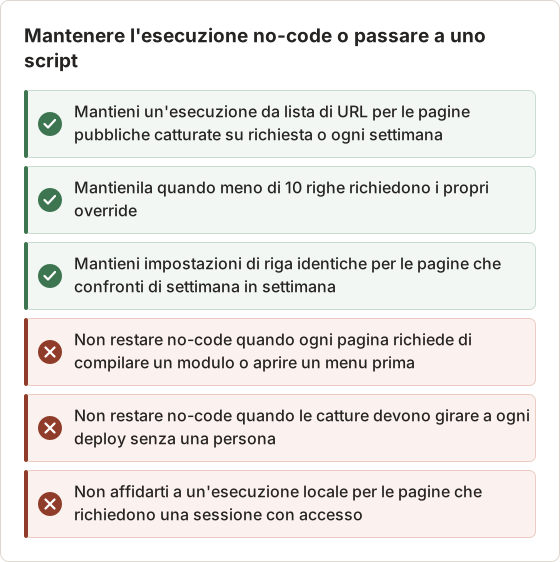
Uno script è adatto anche quando i nomi dei file devono seguire uno schema rigoroso, come pricing__mobile__2026-11-02.png. In un'esecuzione no-code, rinominare a mano 60 file ogni settimana costa più tempo della cattura stessa. La guida ai test di screenshot con Playwright descrive il percorso scriptato per i test.
Una semplice regola di decisione
| Situazione | Scegli |
|---|---|
| Una pagina, adesso | Helper del browser o estensione |
| Un elenco di pagine pubbliche, su richiesta, file in locale | Strumento di cattura da lista di URL |
| Catture inviate automaticamente ad altre app | Piattaforma di automazione con API per screenshot |
| Avvisi quando le pagine cambiano, con pianificazione | Strumento di monitoraggio dei siti web |
| Screenshot dentro test o deploy | Codice |
Applica la regola al lavoro di esempio
Il team dell'esempio finisce con un mix. Le 58 catture pubbliche girano come batch da lista di URL il lunedì mattina. Le 2 pagine con accesso passano dall'estensione del browser.
Se in seguito il team ha bisogno di avvisi entro poche ore da una variazione di prezzo, le pagine dei prezzi passano a un servizio di monitoraggio. L'esecuzione da lista di URL mantiene allora solo le pagine usate nei report. Rivedi la scheda del lavoro ogni volta che cambiano il numero di URL, la frequenza o l'output.
FAQ
Posso catturare pagine che richiedono il login senza codice?
Usa un helper del browser o l'estensione, perché girano nel tuo browser con accesso. Gli strumenti da lista di URL che usano browser propri catturano ciò che vede un visitatore non autenticato.
Gli screenshot no-code hanno una qualità inferiore a quelli scriptati?
Non per natura. Entrambi caricano la pagina in un vero motore di browser. La qualità dipende dalla dimensione del viewport, dal tempismo dell'attesa e dal formato dell'immagine, che la maggior parte degli strumenti no-code espone come impostazioni.
Devo tenere il Mac sveglio per un'esecuzione da lista di URL?
Sì, per uno strumento locale. Website Capture gira in browser gestiti sul Mac, quindi tieni l'app aperta finché ogni riga non termina.
Una riga può catturare sia la dimensione desktop sia quella mobile?
No. Ogni riga ha un'impostazione Device. Aggiungi l'URL due volte e imposta una riga su Desktop e l'altra su Mobile.
Quale formato scegliere per un archivio settimanale?
JPEG con qualità 85 mantiene piccole le catture lunghe a pagina intera. PNG è adatto alle pagine con testo dell'interfaccia piccolo che deve restare nitido. WebP è disponibile anche, con lo stesso intervallo di qualità da 1 a 100 di JPEG.
Perché una pagina appare diversa dal mio browser?
Website Capture blocca annunci e tracker per impostazione predefinita e gestisce i banner dei cookie secondo l'impostazione della riga. Gira anche senza i tuoi cookie. Disattiva il blocco per quella riga e imposta Cookies su Leave unchanged per avvicinarti a una visita normale.
Ti serve l'automazione di screenshot di siti web senza codice?
Temposhot Website Capture trasforma una lista di URL incollata in una cartella di screenshot, un PDF o un MP4 sul tuo Mac. Vedi automazione di screenshot di siti web oppure segui la guida rapida di Website Capture.
no-codewebsite-capturescreenshotsautomation
Termini utilizzati in questa pagina: full page screenshot, playwright, puppeteer, screenshot api, screenshot automation
Trasforma gli screenshot ripetibili in lavoro completato
Temposhot scatta screenshot a intervalli regolari o a ogni clic ed esporta il risultato come PDF, immagini, ZIP o MP4.
Post correlati
- Come catturare in blocco screenshot di siti web su MacCattura in blocco screenshot di siti web su Mac con Temposhot. Incolla un elenco di URL, scegli i preset desktop, tablet e mobile, esegui la cattura in parallelo ed esporta per audit o report.
- I migliori strumenti di automazione degli screenshot per Mac (2026)Scegli uno strumento Mac per gli screenshot automatici: intervalli temporizzati, uno scatto per clic, batch da elenchi di URL o PDF ricercabili, con Temposhot, Snagit e CleanShot X.
- Come automatizzare gli screenshot di siti web con PlaywrightUsa Playwright per automatizzare gli screenshot di siti web con JavaScript. Cattura una pagina, pagine intere, viste mobile e batch di URL con retry.
- Come automatizzare gli screenshot di siti web con PuppeteerUsa Puppeteer per automatizzare gli screenshot di siti web con JavaScript. Cattura una pagina, pagine intere, batch di URL e viewport mobile con uno script riutilizzabile.