PDF de capturas frente a Guardar como PDF del navegador: cuándo usar cada uno
Guardar como PDF del navegador suele conservar el texto seleccionable; los PDF de capturas conservan la maquetación visible. Compara ambas vías antes de guardar una página web o una página de libro de texto digital.
14 min de lecturaPDFPor Temposhot Team
Cualquier navegador de Mac puede convertir una página en PDF desde el diálogo de impresión. Un PDF de capturas sigue otro camino: captura lo que muestra la pantalla y coloca cada imagen en una página PDF. Los dos archivos pueden parecerse a primera vista y, aun así, diferir en el texto, la maquetación y el tamaño.
La elección depende de lo que el archivo tiene que conservar. Una página de referencia que debe seguir siendo buscable y con enlaces favorece el PDF del navegador. Una página que debe verse exactamente como en pantalla, incluido un panel o un tema oscuro, favorece el PDF de capturas. Este artículo compara las dos vías, propone una prueba para una página y muestra los ajustes de Temposhot para cada vía.
La diferencia en una tabla
| Propiedad | Guardar como PDF del navegador | PDF de capturas |
|---|---|---|
| Origen | El motor de impresión vuelve a renderizar la página | Píxeles capturados de la pantalla |
| Texto | Normalmente seleccionable | Imagen, buscable después del OCR |
| Maquetación | Se aplica la hoja de estilos de impresión | Coincide con la pantalla |
| Enlaces | A menudo se conservan | Se pierden |
| Apps web y paneles | A menudo en blanco o rotos | Capturados tal como se ven |
| Modo oscuro y temas personalizados | Normalmente se pierden | Se conservan |
| Tamaño de archivo en páginas de texto | Pequeño | Mayor |
| Funciona en apps sin impresión | No | Sí |
Leer la tabla con un artículo
Toma como ejemplo un artículo en línea de 12 páginas. El PDF del navegador conserva el texto del artículo, así que una búsqueda de una frase de la página 9 la encuentra. Falta la barra lateral del artículo, que la hoja de estilos de impresión oculta. El PDF de capturas conserva la barra lateral y el tema oscuro, pero una búsqueda no encuentra nada hasta que se ejecuta el OCR, y el archivo es más grande porque cada página es una imagen.
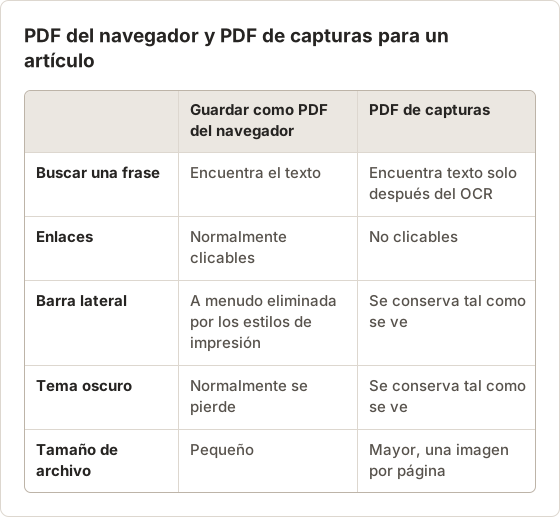
La tabla no tiene ganador. Muestra qué propiedad necesita un archivo. Si el lector necesita buscar, copiar o hacer clic, usa primero la vía del navegador. Si el lector necesita la página como registro visual, usa la vía de capturas.
Elegir una vía
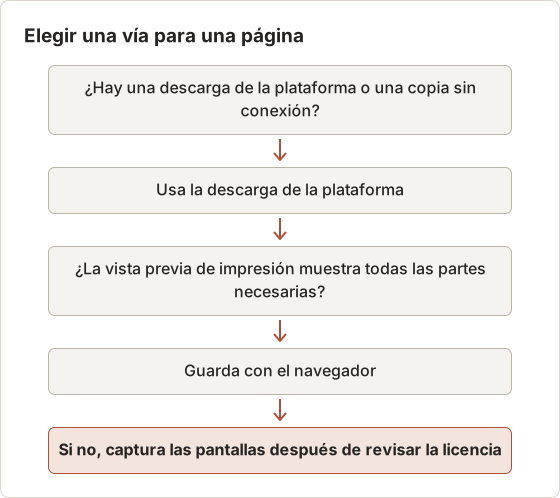
Empieza por la descarga propia de la plataforma, si existe. Si no existe, abre la vista previa de impresión. Cuando la vista previa muestra todas las partes que necesitas, guarda con el navegador. Cuando a la vista previa le falta algo, captura las pantallas en su lugar, después de revisar que la licencia permite copias personales.
Paginación de páginas largas
Un PDF del navegador sigue el tamaño de papel definido en el diálogo, así que un artículo largo se corta en el borde de la página. Una línea de texto o una imagen puede dividirse entre dos páginas. Un PDF de capturas coloca una pantalla por página, así que los cortes caen donde los puso el intervalo de captura. Si un corte divide una tabla, captura la tabla en su propio fotograma, o usa la vía del navegador y revisa el corte en la vista previa.
Lo que conserva Guardar como PDF del navegador
En Safari, elige File y después Export as PDF, o abre el diálogo de impresión con Command+P y elige Save as PDF en el menú PDF. Chrome y Firefox ofrecen lo mismo desde sus diálogos de impresión. Los nombres de los menús cambian entre versiones del navegador, pero el diálogo de impresión mantiene las mismas opciones.
Lo que sobrevive:
- Texto real. Las palabras permanecen como objetos de texto, así que la búsqueda, la copia y los lectores de pantalla funcionan.
- Enlaces. La mayoría de los navegadores mantienen los hipervínculos clicables en el PDF.
- Formas vectoriales. El texto y los iconos se mantienen nítidos a cualquier zoom.
- Paginación de papel. La página se divide en tamaño A4 o Letter, lista para imprimir.
Lo que a menudo no sobrevive:
- El contenido oculto por la hoja de estilos de impresión del sitio.
- Las imágenes que se cargan al desplazarse, si nunca llegaron a entrar en la vista.
- Las maquetaciones dentro de paneles desplazables, que solo imprimen la parte visible.
- Los colores y las imágenes de fondo, salvo que se activen los gráficos de fondo.
Ajustes del diálogo de impresión que cambian el resultado
Cuatro ajustes deciden la mayor parte de la diferencia en un PDF del navegador. Defínelos antes de pulsar Save, porque el PDF se genera con los valores actuales del diálogo.
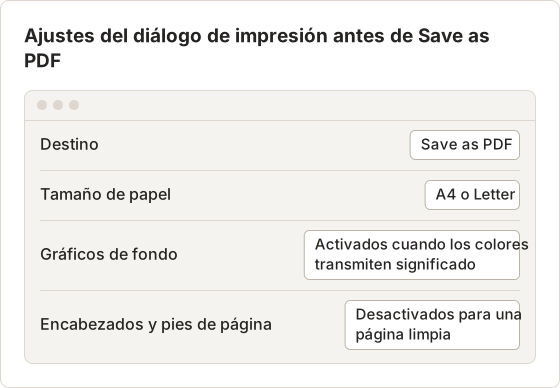
Activa los gráficos de fondo en una página cuyos colores o iconos transmiten significado, como un gráfico de estado. Déjalos desactivados en un artículo de texto, porque añaden tinta a cada página. Los encabezados y pies de página añaden la URL y la fecha, lo que ayuda cuando el archivo se guarda junto a otras fuentes.
La vista previa de impresión como prueba
La vista previa de impresión muestra el resultado paginado antes de escribir ningún archivo. Recorre todas las páginas y revisa tres cosas: la primera y la última línea de cada sección, las imágenes que aparecen como recuadros vacíos y cualquier bloque que la hoja de estilos haya eliminado. Una vista previa que muestra un área en blanco donde debería estar un gráfico significa que el gráfico no está en la salida de impresión, y un PDF de capturas es la vía que conviene probar.
Estilos de impresión y contenido oculto
Un sitio puede ocultar partes de una página al imprimirla. Un resumen de compra, un hilo de comentarios o una columna de navegación pueden eliminarse con una hoja de estilos de impresión. El PDF del navegador entonces no contiene esas partes, y la vista previa de impresión muestra el mismo hueco. Abre la vista previa de impresión antes de guardar. Si la vista previa no tiene el contenido que necesitas, la vía del navegador no puede conservarlo, y la vía de capturas es la siguiente prueba.
Lo que conserva un PDF de capturas
Un PDF de capturas mantiene la página exactamente como apareció: tipografías, colores, modo oscuro, barras laterales y widgets incrustados. Eso importa para los registros de diseño, los informes de errores y cualquier página cuya versión de impresión elimine las partes que necesitas.
Las contrapartidas son el texto y el tamaño. Cada página es una imagen, así que la búsqueda de texto necesita OCR. Un PDF buscable añade una capa de texto invisible encima de las imágenes, lo que recupera la búsqueda y la copia sin cambiar el aspecto. Los enlaces no sobreviven de ninguna de las dos formas.
Los PDF de capturas también funcionan donde la impresión ni siquiera existe, como en las apps de escritorio y en los lectores que ocultan o limitan el comando de impresión.
Mantén fuera del archivo los datos sensibles
Un PDF de capturas registra todo lo que hay en pantalla, incluidas las notificaciones, los nombres de cuenta y las pestañas abiertas. Un PDF del navegador contiene el contenido de la página y el encabezado y el pie que añade el diálogo de impresión. Antes de compartir cualquiera de los dos archivos, revisa cada página al tamaño en que se leerá.
Para una página que necesita recorte o un detalle cubierto, exporta un documento con Framing y Blur, ya que una exportación de sesión conserva los fotogramas tal como se capturaron. Una exportación ZIP desde Capture History contiene los fotogramas originales sin editar, así que comparte una exportación de documento para cualquier archivo que salga del Mac.
Captura la página tal como se ve para un informe de errores
Un informe de errores necesita la pantalla que vio el usuario, con el mensaje de error y el estado de cada control. Un PDF del navegador tras un fallo puede mostrar una página vacía, y una vista previa de impresión puede no reproducir el estado de un modal. Un PDF de capturas de la página en el momento del error conserva el estado, así que el informe se puede leer sin abrir la app. Captura la secuencia con Auto Capture, un fotograma por paso, y exporta el resultado como PDF.
En los libros de texto en línea, revisa primero el permiso
Los libros de texto en línea y los lectores de libros de texto digitales se licencian, no se venden. Muchas plataformas limitan la impresión, muestran una cuota de impresión o prohíben la copia en sus condiciones. Algunas aplican un DRM que bloquea por completo la captura de pantalla.
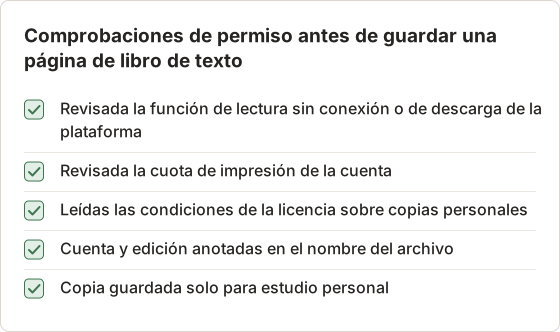
Antes de guardar cualquier página:
- Busca la función propia de la plataforma para lectura sin conexión, descarga o impresión. Suele ser la vía prevista.
- Revisa la cuota de impresión que aparece en tu cuenta, si la plataforma tiene una.
- Lee las condiciones de la licencia sobre las copias personales.
- Guarda las páginas solo para tu estudio personal.
Cuando la pantalla muestra áreas en blanco o negras
El contenido protegido puede mostrar áreas negras o en blanco en una captura, o no guardarse en absoluto. Detente en ese punto. No intentes sortear la protección con otra herramienta de captura ni con una segunda pantalla. Usa la función de descarga o de impresión de la plataforma, o pide al editor una copia que permita la licencia.
Temposhot captura lo que se ve en pantalla. No puede capturar ni evitar el contenido protegido, y el usuario es responsable de tener derecho a capturarlo. El artículo cuándo no hacer capturas de material de estudio trata este punto con más detalle.
Haz una prueba con dos archivos
La forma más rápida de elegir es crear los dos archivos a partir de una misma página y compararlos.
Guarda con el navegador
Abre la página, pulsa Command+P y guarda como PDF. Activa los gráficos de fondo si el diálogo lo ofrece.
Guarda como capturas
Captura la misma página en forma de capturas, bien una imagen de página completa o una secuencia de pantallas, y exporta el resultado como PDF.
Compara cuatro cosas
Revisa las imágenes que faltan, la maquetación rota, si la búsqueda encuentra una palabra del centro de la página y el tamaño del archivo.
Si el PDF del navegador tiene todas las imágenes y la maquetación se mantiene, conservalo. Es más pequeño y su texto es nativo. Si falta algo importante, usa el PDF de capturas.
Lo que deciden los resultados de la prueba
Un PDF del navegador que supera las cuatro comprobaciones es el archivo que conviene conservar, porque es más pequeño y su texto es nativo. Un PDF de capturas es el archivo mejor cuando la maquetación es la prueba, como en un informe de errores o en el registro del estado de un panel. Cuando el archivo del navegador falla una comprobación y el de capturas falla otra, conserva los dos archivos y nómbralos según la vía.
Una ejecución práctica para un artículo de 12 páginas
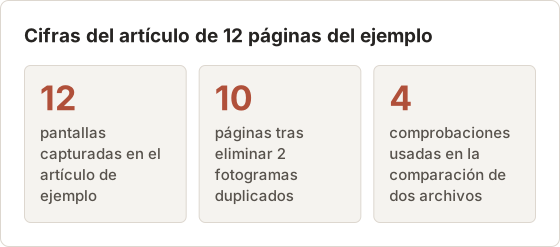
El artículo del ejemplo tiene 12 pantallas. La ejecución siguiente tardó unos 7 minutos desde el guardado en el navegador hasta la comparación. La vía de capturas tarda más porque el paso de OCR se ejecuta después de exportar los fotogramas.
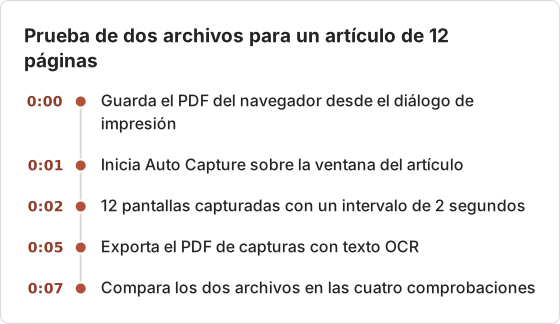
En el ejemplo, el PDF del navegador tenía 11 páginas y no tenía la barra lateral. El PDF de capturas tenía 12 páginas, conservaba la barra lateral y el tema, y encontró la frase buscada después del OCR. El archivo del navegador se conservó para leer, y el de capturas se archivó como registro visual.
Cuándo encaja Temposhot
Temposhot crea PDF de capturas en un Mac de dos formas:
- Auto Capture graba la ventana de un navegador o de un lector una pantalla cada vez. Define Stop condition como Screenshots, registra Right Arrow o Space como Key press e inicia. Exporta los fotogramas con PDF, que añade texto OCR. La automatización con pulsación de tecla requiere Temposhot Pro.
- Website Capture carga una lista de URL públicas y guarda cada una como Full page. La sesión se exporta como un solo PDF con una página por URL.
Antes de exportar, desmarca los fotogramas duplicados en el panel de resultados. Para las páginas ya guardadas como imágenes, Image to PDF las combina en el navegador, y Compress PDF reduce el tamaño de un PDF de capturas grande.
Límites de la pulsación de tecla
El campo de pulsación de tecla acepta letras, números, teclas de flecha, Enter, Tab, Escape, Space y F1 a F12. Las combinaciones con Command, Control, Option o Shift también funcionan. La automatización con pulsación de tecla es una función Pro y necesita el permiso de Accessibility en Ajustes del Sistema. Una tecla que macOS u otra app reservan de forma global puede no llegar a la ventana de la misma manera, así que haz una prueba corta antes de la ejecución del artículo.
Ajustes de Auto Capture para el artículo
La ejecución del artículo necesita un fotograma por pantalla. Un recuento de pantallas como condición de parada termina la ejecución en el punto correcto, y un intervalo corto da tiempo a la página a renderizarse después de cada pulsación de tecla.
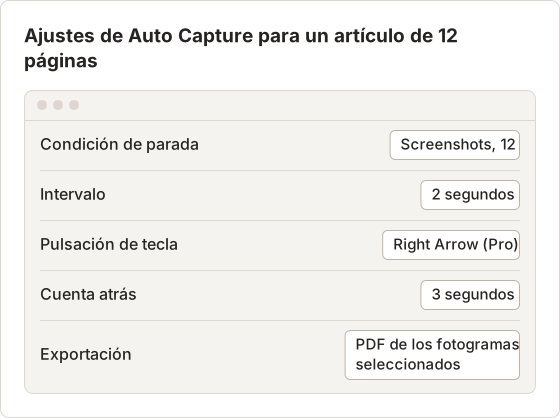
Selecciona la ventana antes de iniciar, porque un preajuste borra la fuente. La cuenta atrás da tiempo para colocar la ventana en su sitio. Cada exportación usa solo los fotogramas seleccionados en ese momento, así que un fotograma excluido en el panel de resultados queda fuera del PDF.
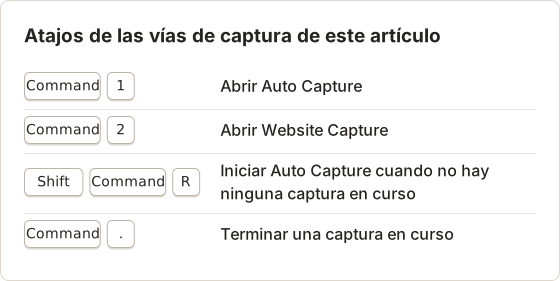
Website Capture para una lista de URL públicas
Website Capture encaja con una lista de páginas públicas, como los capítulos de un informe publicado. Cada fila tiene sus propias opciones. El Area es Full page para la vía del artículo, y la ventana gráfica la define el dispositivo. El dispositivo predeterminado es Desktop con 1920 × 1080. El dispositivo Mobile usa 390 × 844, así que las pantallas capturadas tienen el ancho de una pantalla de teléfono.
Wait until define cuándo se toma la captura. Load es el predeterminado. Network idle puede agotar el tiempo de espera en páginas que consultan la red continuamente, así que usa Load con un Delay corto en esas páginas. El retardo va de 0 a 60 segundos después del evento de espera.
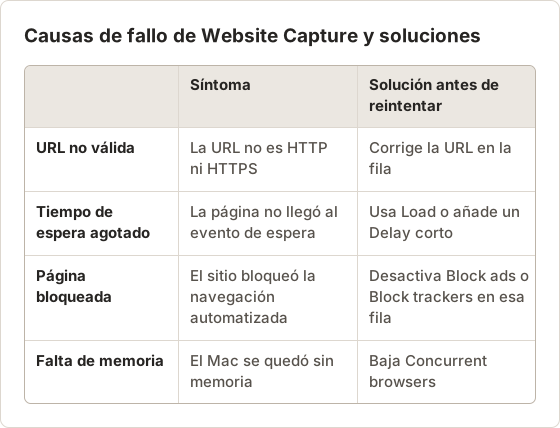
Concurrent browsers permite cargar de 1 a 10 páginas a la vez, y el valor predeterminado es 4. En un Mac con poca memoria, un valor menor evita fallos que parecen errores del sitio.
Revisa los resultados de un lote
Cada fila muestra su propio estado mientras se ejecuta el lote: Capture pending, Capturing, Capture complete o Capture failed. Selecciona Retry en una fila fallida para volver a ponerla en cola sin esperar al resto del lote. Stop Capture termina el trabajo restante y conserva las capturas que ya terminaron.
La sesión muestra el estado Partial cuando algunas URL terminaron y otras fallaron, o Cancelled cuando se detuvo el lote. Selecciona las filas que quieras conservar y usa después ZIP, Images, PDF o Create Document desde el panel de resultados.
Fotogramas duplicados y tamaño del archivo
Las pantallas que se repiten, como un encabezado que permanece arriba mientras la página se desplaza, añaden archivos sin añadir información. En el ejemplo, 12 pantallas incluían 2 duplicados, así que la exportación tuvo 10 páginas. Eliminar los duplicados antes de exportar reduce el archivo más que cualquier paso de compresión posterior.
Revisa el número de páginas y el tamaño del archivo después de cada exportación. Un archivo grande con pocas páginas suele significar que las imágenes tienen resolución completa. Pasa el archivo por la herramienta de compresión solo cuando los duplicados ya no estén, para que la compresión trabaje sobre las páginas que quedan.
Hábitos para un PDF de capturas
Cuatro hábitos evitan la mayoría de las rehacer en los PDF de capturas. La tabla enumera cada uno con el problema que evita.
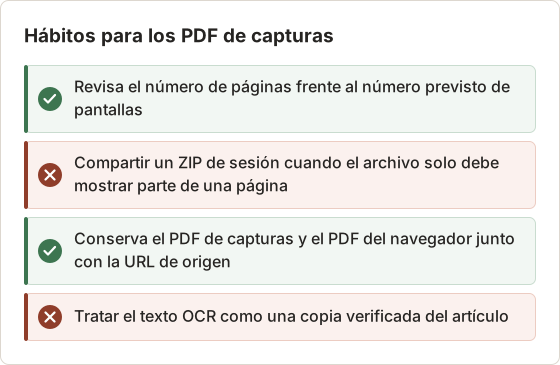
El texto OCR es una ayuda para la búsqueda. Cita siempre desde la página original cuando un pasaje se cite.
Preguntas frecuentes
¿Un PDF de capturas tiene menos calidad que un PDF del navegador?
En cuanto al aspecto, no: coincide con la pantalla. En cuanto al texto, el PDF del navegador se ve más nítido a zoom alto porque su texto es vectorial, no píxeles.
¿Puedo hacer que un PDF del navegador sea buscable?
Normalmente ya lo es. La búsqueda funciona sobre el texto nativo, salvo que la página haya renderizado su texto como imágenes.
¿Por qué mi PDF de capturas es tan grande?
Cada página es una imagen completa. Elimina los fotogramas duplicados antes de exportar, o pasa el archivo por el Compress PDF.
¿Cuál debo usar para un recibo o una confirmación de pedido?
El PDF del navegador suele bastar. Si la versión de impresión omite los datos del pedido, usa un PDF de capturas.
¿Cuál es la diferencia entre un PDF de capturas y un PDF de Document?
Un PDF de capturas de una sesión de captura combina los fotogramas seleccionados en orden y ejecuta OCR sobre ellos. Una exportación de Document renderiza las páginas con títulos, descripciones, encuadre y anotaciones. Usa la exportación de sesión para el registro de una página, y la exportación de Document para una guía.
¿Puede Temposhot guardar una página que requiere inicio de sesión?
Auto Capture graba cualquier ventana que esté en pantalla, así que una página ya abierta y con sesión iniciada se captura tal como se ve. Website Capture está pensado para URL públicas, así que una página detrás de un inicio de sesión no encaja bien en esa vía.
¿Por qué una sesión de Website Capture muestra Partial?
Algunas URL terminaron y otras fallaron. Abre las filas fallidas, lee el mensaje de error si se muestra, corrige la causa con la tabla anterior y reintenta esas filas.
¿Qué archivo debo conservar como registro?
Conserva el PDF del navegador cuando importan la búsqueda, los enlaces y el texto. Conserva el PDF de capturas cuando importan la maquetación o el estado de la pantalla. Cuando los dos son útiles, guárdalos en la misma carpeta con la URL de origen y la fecha de captura en el nombre del archivo.
¿Trabajas con páginas que tienes permiso para guardar?
Temposhot convierte las capturas de pantalla en PDF buscables de forma local en tu Mac. Consulta guardar capturas de pantalla como PDF en Mac y la guía de formatos de exportación.
Guarda el archivo, su URL de origen y la fecha de captura en una misma carpeta. La URL importa cuando la página cambia más tarde, porque una nueva visita mostrará una versión distinta de la misma dirección.
pdfsave-as-pdfscreenshotsweb-pages
Términos utilizados aquí: image only pdf, ocr, scrolling screenshot, searchable pdf
Convierte capturas repetibles en trabajo terminado
Temposhot toma capturas con un temporizador o en cada clic y exporta el resultado en PDF, imágenes, ZIP o MP4.
Publicaciones relacionadas
- ¿Puedes descargar libros de Kindle como PDF? Opciones oficiales en MacComprueba si una compra de Kindle tiene una descarga oficial de EPUB o PDF de Amazon, qué significa el acceso sin conexión y cómo guardar tus notas sin saltarte el DRM.
- Las mejores herramientas de automatización de capturas para Mac (2026)Elige una herramienta de Mac para capturas automatizadas: intervalos temporizados, una captura por clic, lotes de listas de URL o PDF buscables, con Temposhot, Snagit y CleanShot X.
- Cuándo usar capturas de página completa o exportaciones en PDFUna captura de página completa da una imagen alta; una exportación en PDF da páginas con búsqueda. Descubre qué formato encaja con archivos, informes y uso compartido.
- Mejores alternativas a Xnapper para Mac en 2026Compara alternativas a Xnapper para Mac: captura repetida, captura y grabación con desplazamiento, fondos gratuitos, guías multiplataforma y la app integrada.