PDF da screenshot e Save as PDF del browser: quando usare ciascuno
Save as PDF del browser di solito mantiene il testo selezionabile, mentre i PDF da screenshot conservano l'impaginazione visibile. Confronta i due percorsi prima di salvare una pagina web o una pagina di eTextbook.
13 min di letturaPDFDi Temposhot Team
Ogni browser su Mac può trasformare una pagina in PDF tramite la finestra di stampa. Un PDF da screenshot segue un percorso diverso: acquisisce ciò che mostra lo schermo e inserisce ogni immagine in una pagina PDF. A prima vista i due file possono sembrare simili, ma differiscono per testo, layout e dimensioni.
La scelta dipende da ciò che il file deve conservare. Una pagina di riferimento che deve restare ricercabile e con i link favorisce il PDF del browser. Una pagina che deve apparire esattamente come sullo schermo, inclusi una dashboard o un tema scuro, favorisce il PDF da screenshot. Questo articolo confronta i due percorsi, propone un test da eseguire su una pagina e mostra le impostazioni di Temposhot per ciascun percorso.
La differenza in una tabella
| Proprietà | Save as PDF del browser | PDF da screenshot |
|---|---|---|
| Origine | Il motore di stampa ridisegna la pagina | Pixel acquisiti dallo schermo |
| Testo | Di solito selezionabile | Immagine, ricercabile dopo OCR |
| Layout | Si applica il foglio di stile di stampa | Corrisponde allo schermo |
| Link | Spesso conservati | Persi |
| App web e dashboard | Spesso vuote o danneggiate | Acquisite come visualizzate |
| Modalità scura e temi personalizzati | Di solito eliminati | Conservati |
| Dimensione per pagine di testo | Piccola | Maggiore |
| Funziona in app senza stampa | No | Sì |
Leggere la tabella per un articolo
Prendi come esempio un articolo online di 12 pagine. Il PDF del browser conserva il testo dell'articolo, quindi una ricerca di una frase presente a pagina 9 la trova. La barra laterale dell'articolo, che il foglio di stile di stampa nasconde, manca. Il PDF da screenshot conserva la barra laterale e il tema scuro, ma la ricerca non trova nulla finché non si esegue l'OCR, e il file è più grande perché ogni pagina è un'immagine.
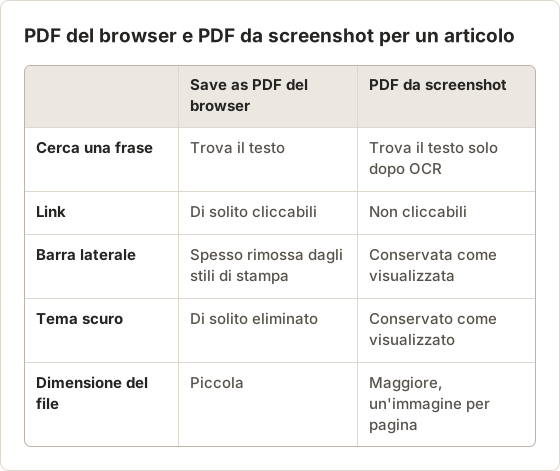
La tabella non indica un vincitore. Mostra quale proprietà serve a un file. Se il lettore deve cercare, copiare o cliccare, usa prima il percorso del browser. Se il lettore ha bisogno della pagina come documento visivo, usa il percorso dello screenshot.
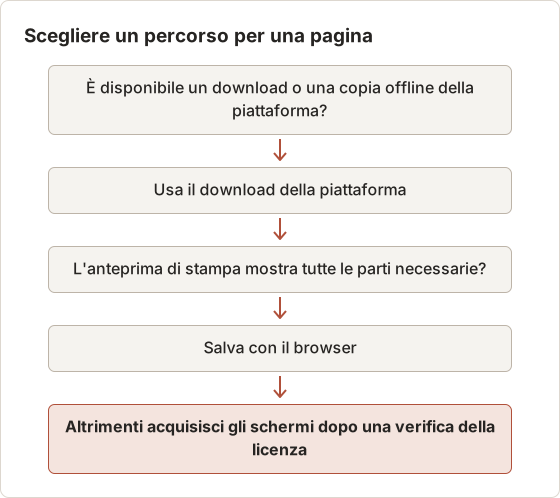
Scegliere un percorso
Inizia dal download offerto dalla piattaforma, se esiste. Se non esiste, apri l'anteprima di stampa. Se l'anteprima mostra tutte le parti che ti servono, salva con il browser. Se all'anteprima manca qualcosa, acquisisci invece gli schermi, dopo aver verificato la licenza per le copie personali.
Impaginazione delle pagine lunghe
Un PDF del browser segue il formato carta impostato nella finestra di dialogo, quindi un articolo lungo si interrompe al bordo della pagina. Una riga di testo o un'immagine può dividersi su due pagine. Un PDF da screenshot inserisce uno schermo per pagina, quindi le interruzioni cadono dove le ha posizionate l'intervallo di acquisizione. Se un'interruzione divide una tabella, acquisisci la tabella in un frame dedicato oppure usa il percorso del browser e controlla la divisione nell'anteprima.
Che cosa conserva Save as PDF del browser
In Safari, scegli File, poi Export as PDF, oppure apri la finestra di stampa con Command+P e scegli Save as PDF dal menu PDF. Chrome e Firefox offrono le stesse opzioni nelle loro finestre di stampa. I nomi dei menu cambiano tra una versione del browser e l'altra, ma la finestra di stampa mantiene le stesse opzioni.
Cosa sopravvive:
- Testo reale. Le parole restano oggetti di testo, quindi ricerca, copia e screen reader funzionano.
- Link. La maggior parte dei browser mantiene cliccabili gli hyperlink nel PDF.
- Forme vettoriali. Testo e icone restano nitidi a qualsiasi zoom.
- Impaginazione su carta. La pagina si divide in formato A4 o Letter, pronta per la stampa.
Cosa spesso non sopravvive:
- contenuti nascosti dal foglio di stile di stampa del sito
- immagini caricate allo scroll, se non sono mai entrate nella vista
- layout dentro pannelli scorrevoli, che stampano solo la parte visibile
- colori e immagini di sfondo, a meno che la grafica di sfondo non sia attiva
Impostazioni della finestra di stampa che cambiano il risultato
Quattro impostazioni determinano gran parte della differenza in un PDF del browser. Impostale prima di premere Save, perché il PDF viene generato con i valori correnti della finestra di dialogo.
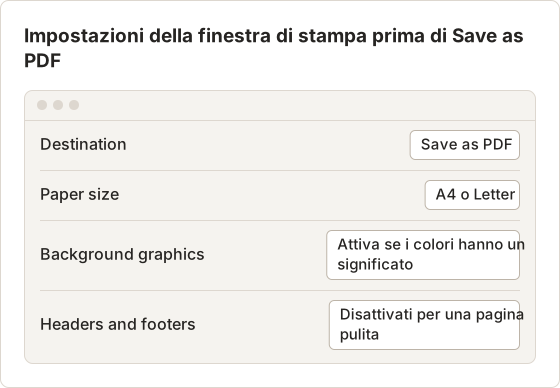
Attiva la grafica di sfondo per una pagina i cui colori o icone hanno un significato, come un grafico di stato. Lasciala disattivata per un articolo di testo, perché aggiunge inchiostro a ogni pagina. Intestazioni e piè di pagina aggiungono l'URL e la data, utile quando il file viene archiviato insieme ad altre fonti.
L'anteprima di stampa come test
L'anteprima di stampa mostra il risultato impaginato prima che venga scritto alcun file. Scorri tutte le pagine e controlla tre cose: la prima e l'ultima riga di ogni sezione, le immagini che appaiono come riquadri vuoti e qualsiasi blocco rimosso dal foglio di stile. Se un'area vuota compare dove dovrebbe esserci un grafico, il grafico non è nell'output di stampa, e il PDF da screenshot è il percorso da provare.
Stili di stampa e contenuti nascosti
Un sito può nascondere parti di una pagina in fase di stampa. Un riepilogo del checkout, un thread di commenti o una colonna di navigazione possono essere rimossi da un foglio di stile di stampa. Il PDF del browser non contiene quindi queste parti, e l'anteprima di stampa mostra la stessa mancanza. Apri l'anteprima prima di salvare. Se nell'anteprima manca un contenuto che ti serve, il percorso del browser non può conservarlo, e il test successivo è lo screenshot.
Che cosa conserva un PDF da screenshot
Un PDF da screenshot mantiene la pagina esattamente come appariva: font, colori, modalità scura, barre laterali e widget incorporati. Questo conta per le documentazioni di design, le segnalazioni di bug e per qualsiasi pagina la cui versione di stampa elimina le parti che ti servono.
I compromessi riguardano testo e dimensioni. Ogni pagina è un'immagine, quindi la ricerca testuale richiede OCR. Un PDF ricercabile aggiunge uno strato di testo invisibile sopra le immagini, che ripristina ricerca e copia senza cambiare l'aspetto. In nessuno dei due casi sopravvivono i link.
I PDF da screenshot funzionano anche dove la stampa non esiste, come nelle app desktop e nelle app di lettura che nascondono o limitano il comando di stampa.
Tenere fuori dal file i dati sensibili
Un PDF da screenshot registra tutto ciò che è sullo schermo, comprese notifiche, nomi account e schede aperte. Un PDF del browser contiene il contenuto della pagina e l'intestazione e il piè di pagina aggiunti dalla finestra di stampa. Prima di condividere uno dei due file, controlla ogni pagina alla dimensione in cui verrà letta.
Per una pagina che richiede un ritaglio o un dettaglio coperto, esporta un Document con Framing e Blur, perché un'esportazione di sessione mantiene i frame così come sono stati acquisiti. Un'esportazione ZIP da Capture History contiene i frame originali non modificati, quindi condividi un'esportazione Document per qualsiasi file che esce dal Mac.
Acquisire la pagina come appare per una segnalazione di bug
Una segnalazione di bug richiede lo schermo visto dall'utente, con il messaggio di errore e lo stato di ogni controllo. Un PDF del browser dopo un crash può mostrare una pagina vuota, e un'anteprima di stampa potrebbe non riprodurre lo stato di una finestra modale. Un PDF da screenshot della pagina nel momento del bug conserva lo stato, quindi la segnalazione si può leggere senza aprire l'app. Acquisisci la sequenza con Auto Capture, un frame per passaggio, ed esportala come PDF.
Per i libri di testo online, verifica prima il permesso
I libri di testo online e i lettori di eTextbook sono concessi in licenza, non venduti. Molte piattaforme limitano la stampa, mostrano una quota di stampa o vietano la copia nei termini d'uso. Alcune applicano un DRM che blocca del tutto l'acquisizione dello schermo.
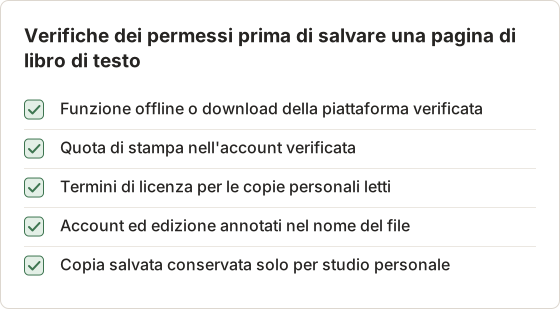
Prima di salvare una pagina:
- Cerca la funzione di lettura offline, download o stampa della piattaforma. È di solito il percorso previsto.
- Controlla la quota di stampa mostrata nel tuo account, se la piattaforma ne prevede una.
- Leggi i termini di licenza per le copie personali.
- Conserva le pagine salvate solo per il tuo studio personale.
Quando lo schermo mostra aree vuote o nere
I contenuti protetti possono mostrare aree nere o vuote in un'acquisizione, oppure non essere salvati affatto. Fermati in quel punto. Non provare ad aggirare la protezione con un altro strumento di acquisizione o con un secondo schermo. Usa la funzione di download o di stampa della piattaforma, oppure chiedi all'editore una copia che la licenza consente.
Temposhot acquisisce ciò che è visibile sullo schermo. Non può acquisire né aggirare contenuti protetti, e l'utente è responsabile di avere il diritto di acquisirli. Il post quando non fare screenshot dei materiali di studio approfondisce questo punto.
Esegui un test con due file
Il modo più rapido per scegliere è creare entrambi i file dalla stessa pagina e confrontarli.
Salva con il browser
Apri la pagina, premi Command+P e salva come PDF. Attiva la grafica di sfondo se la finestra di dialogo la offre.
Salva come screenshot
Acquisisci la stessa pagina come screenshot, come un'unica immagine a pagina intera oppure come sequenza di schermate, ed esportali come PDF.
Confronta quattro aspetti
Controlla le immagini mancanti, il layout danneggiato, se la ricerca trova una parola dal centro della pagina e la dimensione del file.
Se il PDF del browser contiene tutte le immagini e il layout tiene, tienilo. È più piccolo e il suo testo è nativo. Se manca qualcosa di importante, usa il PDF da screenshot.
Che cosa decidono i risultati del test
Un PDF del browser che supera tutti e quattro i controlli è il file migliore da conservare, perché è più piccolo e il suo testo è nativo. Un PDF da screenshot è il file migliore quando l'impaginazione è la prova, come in una segnalazione di bug o nella registrazione dello stato di una dashboard. Quando il file del browser non supera un controllo e il file da screenshot ne non supera un altro, conserva entrambi e dai loro nomi in base al percorso.
Un esempio completo per un articolo di 12 pagine
L'articolo dell'esempio ha 12 schermate. La procedura seguente ha richiesto circa 7 minuti, dal salvataggio del PDF del browser al confronto. Il percorso dello screenshot richiede più tempo, perché il passaggio OCR viene eseguito dopo l'esportazione dei frame.
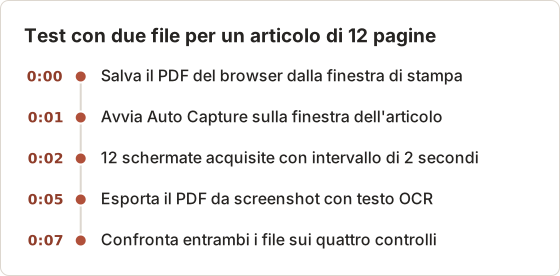
Nell'esempio, il PDF del browser aveva 11 pagine e non aveva la barra laterale. Il PDF da screenshot aveva 12 pagine, conservava la barra laterale e il tema, e ha trovato la frase cercata dopo l'OCR. Il file del browser è stato conservato per la lettura, mentre il file da screenshot è stato archiviato come documentazione visiva.
Quando Temposhot è adatto
Temposhot crea PDF da screenshot su Mac in due modi:
- Auto Capture registra una finestra del browser o di un lettore uno schermo alla volta. Imposta Stop condition su Screenshots, registra Right Arrow o Space come Key press, poi avvia. Esporta i frame con PDF, che aggiunge il testo OCR. L'automazione con key press richiede Temposhot Pro.
- Website Capture carica un elenco di URL pubblici e salva ciascuno come Full page. La sessione viene esportata come un unico PDF con una pagina per URL.
Prima dell'esportazione, deseleziona i frame duplicati nel pannello dei risultati. Per le pagine già salvate come immagini, Image to PDF le combina nel browser, e Compress PDF riduce le dimensioni di un PDF da screenshot grande.
Limiti del key press
Il campo key press accetta lettere, numeri, tasti freccia, Enter, Tab, Escape, Space e da F1 a F12. Funzionano anche le combinazioni con Command, Control, Option o Shift. L'automazione con key press è una funzione Pro e richiede il permesso Accessibility in System Settings. Un tasto che macOS o un'altra app riserva globalmente potrebbe non raggiungere la finestra allo stesso modo, quindi esegui un test breve prima della procedura sull'articolo.
Impostazioni di Auto Capture per l'articolo
La procedura sull'articolo richiede un frame per schermo. Un conteggio di schermate come stop condition termina la procedura nel punto giusto, e un intervallo breve dà alla pagina il tempo di renderizzarsi dopo ogni key press.
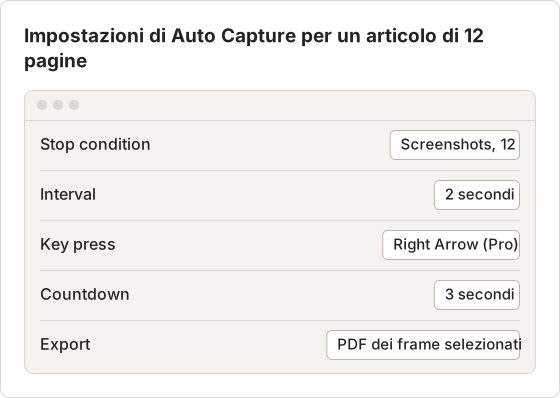
Seleziona la finestra prima di avviare, perché un preset cancella la sorgente. Il conto alla rovescia lascia il tempo di spostare la finestra nella posizione giusta. Ogni esportazione usa solo i frame attualmente selezionati, quindi un frame escluso dal pannello dei risultati resta fuori dal PDF.
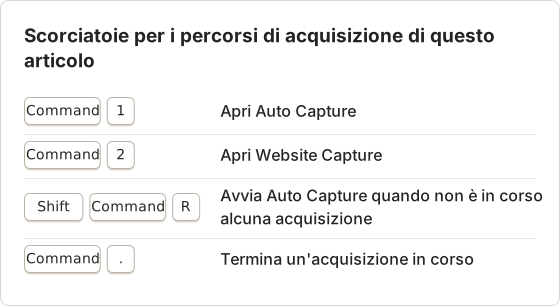
Website Capture per un elenco di URL pubblici
Website Capture è adatto a un elenco di pagine pubbliche, come i capitoli di un rapporto pubblicato. Ogni riga ha le proprie opzioni. Area è Full page per il percorso dell'articolo, e il viewport è impostato dal dispositivo. Il dispositivo predefinito è Desktop a 1920 × 1080. Il dispositivo Mobile usa 390 × 844, quindi le schermate hanno la larghezza di uno schermo di telefono.
Wait until stabilisce quando viene scattato lo screenshot. Load è il valore predefinito. Network idle può andare in timeout su pagine che interrogano continuamente la rete, quindi per quelle pagine usa Load con un Delay breve. Il ritardo va da 0 a 60 secondi dopo l'evento di attesa.
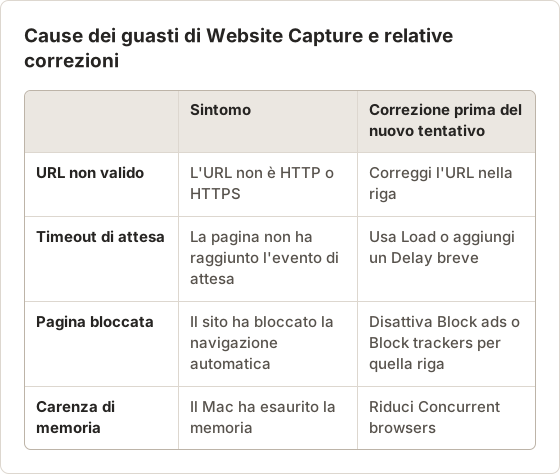
Concurrent browsers consente da 1 a 10 pagine alla volta, e il valore predefinito è 4. Su un Mac con memoria limitata, un valore più basso evita errori che sembrano problemi del sito.
Controllare i risultati di un batch
Ogni riga mostra il proprio stato durante l'esecuzione del batch: Capture pending, Capturing, Capture complete o Capture failed. Seleziona Retry su una riga non riuscita per rimetterla in coda senza attendere il resto del batch. Stop Capture termina il lavoro rimanente e conserva le schermate già completate.
La sessione mostra lo stato Partial quando alcuni URL sono completati e altri non riusciti, oppure Cancelled quando il batch è stato interrotto. Seleziona le righe da conservare, poi usa ZIP, Images, PDF o Create Document dal pannello dei risultati.
Frame duplicati e dimensione del file
Le schermate che si ripetono, come un'intestazione fissa mentre la pagina scorre, aggiungono file senza aggiungere informazioni. Nell'esempio, 12 schermate includevano 2 duplicati, quindi l'esportazione aveva 10 pagine. Rimuovere i duplicati prima dell'esportazione riduce il file più di qualsiasi compressione successiva.
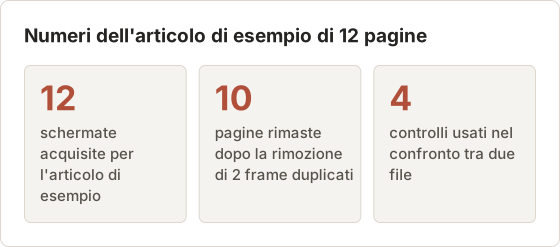
Controlla il numero di pagine e la dimensione del file dopo ogni esportazione. Un file grande con poche pagine di solito significa che le immagini sono a piena risoluzione. Esegui lo strumento di compressione solo dopo aver eliminato i duplicati, così la compressione lavora sulle pagine rimaste.
Abitudini per un PDF da screenshot
Quattro abitudini evitano la maggior parte dei rifacimenti sui PDF da screenshot. La tabella elenca ciascuna con il problema che previene.
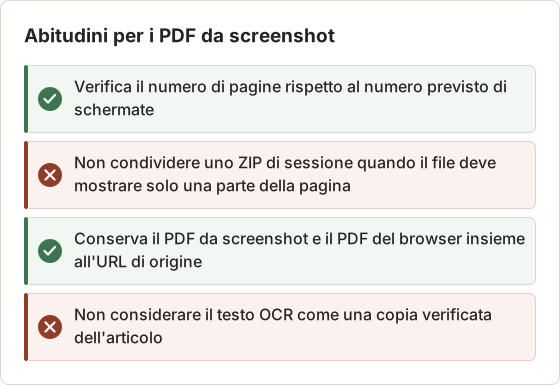
Il testo OCR è un ausilio alla ricerca. Cita dalla pagina originale quando un passaggio viene citato.
Domande frequenti
Un PDF da screenshot ha una qualità inferiore a un PDF del browser?
Per l'aspetto no: corrisponde allo schermo. Per il testo, il PDF del browser è più nitido a zoom elevati, perché il suo testo è vettoriale e non pixel.
Posso rendere ricercabile un PDF del browser?
Di solito lo è già. La ricerca funziona sul testo nativo, a meno che la pagina non abbia renderizzato il testo come immagini.
Perché il mio PDF da screenshot è così grande?
Ogni pagina è un'immagine a piena dimensione. Rimuovi i frame duplicati prima dell'esportazione oppure esegui il file con il Compress PDF.
Quale file devo usare per una ricevuta o una conferma d'ordine?
Il PDF del browser spesso basta. Se la versione di stampa omette i dettagli dell'ordine, usa un PDF da screenshot.
Qual è la differenza tra un PDF da screenshot e un PDF Document?
Un PDF da screenshot ottenuto da una sessione di acquisizione combina in ordine i frame selezionati ed esegue l'OCR su di essi. Un'esportazione Document renderizza le pagine con titoli, descrizioni, framing e annotazioni. Usa l'esportazione di sessione per la registrazione di una pagina, e l'esportazione Document per una guida.
Temposhot può salvare una pagina che richiede l'accesso?
Auto Capture registra qualsiasi finestra sullo schermo, quindi una pagina già aperta e con accesso effettuato viene acquisita così come appare. Website Capture è pensato per URL pubblici, quindi una pagina protetta da accesso non è adatta a quel percorso.
Perché una sessione di Website Capture mostra Partial?
Alcuni URL sono stati completati e altri non sono riusciti. Apri le righe non riuscite, leggi il messaggio di errore se viene mostrato, correggi la causa seguendo la tabella sopra e ripeti quelle righe.
Quale file devo conservare come registrazione?
Conserva il PDF del browser quando contano la ricerca, i link e il testo. Conserva il PDF da screenshot quando contano il layout o lo stato dello schermo. Quando entrambi sono utili, conservali nella stessa cartella con l'URL di origine e la data di acquisizione nel nome del file.
Lavorare con pagine che hai il permesso di salvare?
Temposhot trasforma le acquisizioni dello schermo in PDF ricercabili localmente sul tuo Mac. Vedi salvare screenshot come PDF su Mac e la guida ai formati di esportazione.
Conserva il file salvato, il suo URL di origine e la data di acquisizione in un'unica cartella. L'URL conta quando la pagina cambia in seguito, perché una nuova visita mostrerà una versione diversa dello stesso indirizzo.
pdfsave-as-pdfscreenshotsweb-pages
Termini utilizzati in questa pagina: image only pdf, ocr, scrolling screenshot, searchable pdf
Trasforma gli screenshot ripetibili in lavoro completato
Temposhot scatta screenshot a intervalli regolari o a ogni clic ed esporta il risultato come PDF, immagini, ZIP o MP4.
Post correlati
- Puoi scaricare i libri Kindle in PDF? Opzioni ufficiali su MacVerifica se un acquisto Kindle ha un download EPUB o PDF ufficiale di Amazon, cosa significa accesso offline e come salvare le note senza aggirare il DRM.
- I migliori strumenti di automazione degli screenshot per Mac (2026)Scegli uno strumento Mac per gli screenshot automatici: intervalli temporizzati, uno scatto per clic, batch da elenchi di URL o PDF ricercabili, con Temposhot, Snagit e CleanShot X.
- Quando usare lo screenshot a pagina intera o l'esportazione PDFUno screenshot a pagina intera produce un'unica immagine alta; un'esportazione PDF produce pagine con testo ricercabile. Scopri quale formato usare per archivi, report e condivisione.
- Migliori alternative a Xnapper per Mac nel 2026Confronta le alternative a Xnapper per Mac: acquisizione ripetuta, acquisizione e registrazione a scorrimento, sfondi gratuiti, guide multipiattaforma e l'app integrata.