Screenshot-PDF oder Browser-PDF mit Save as PDF: Wann welche Option passt
Save as PDF im Browser behält meist auswählbaren Text, Screenshot-PDFs bewahren das sichtbare Layout. Vergleichen Sie beide Wege, bevor Sie eine Webseite oder eine Seite eines eTextbooks speichern.
12 Min. LesezeitPDFVon Temposhot Team
Jeder Browser auf dem Mac kann eine Seite über den Druckdialog in ein PDF umwandeln. Ein Screenshot-PDF geht einen anderen Weg: Es erfasst, was der Bildschirm anzeigt, und setzt jedes Bild auf eine PDF-Seite. Auf den ersten Blick können beide Dateien ähnlich aussehen, unterscheiden sich aber in Text, Layout und Größe.
Die Wahl hängt davon ab, was die Datei erhalten muss. Eine Referenzseite, die durchsuchbar und mit Links bleiben muss, spricht für das Browser-PDF. Eine Seite, die genau so aussehen muss wie auf dem Bildschirm, etwa ein Dashboard oder ein dunkles Design, spricht für das Screenshot-PDF.
Dieser Beitrag vergleicht beide Wege, beschreibt einen Test für eine Seite und zeigt die Temposhot-Einstellungen für jeden Weg.
Die Unterschiede in einer Tabelle
| Eigenschaft | Browser-PDF über Save as PDF | Screenshot-PDF |
|---|---|---|
| Quelle | Der Druckvorgang rendert die Seite neu | Pixel vom Bildschirm erfasst |
| Text | Meist auswählbar | Bild, nach OCR durchsuchbar |
| Layout | Die Druckformatvorlage wird angewendet | Entspricht dem Bildschirm |
| Links | Oft erhalten | Verloren |
| Web-Apps und Dashboards | Oft leer oder defekt | Wird so erfasst, wie angezeigt |
| Dunkelmodus und eigene Designs | Meist verworfen | Bleiben erhalten |
| Dateigröße bei Textseiten | Klein | Größer |
| Funktioniert in Apps ohne Druckfunktion | Nein | Ja |
Die Tabelle für einen Artikel lesen
Nehmen Sie einen Online-Artikel mit 12 Seiten als Beispiel. Das Browser-PDF behält den Artikeltext, sodass eine Suche nach einer Phrase von Seite 9 sie findet. Die Seitenleiste fehlt dagegen, weil das Druckformat sie ausblendet.
Das Screenshot-PDF behält Seitenleiste und dunkles Design, doch eine Suche findet nichts, bis OCR läuft. Außerdem ist die Datei größer, weil jede Seite ein Bild ist.
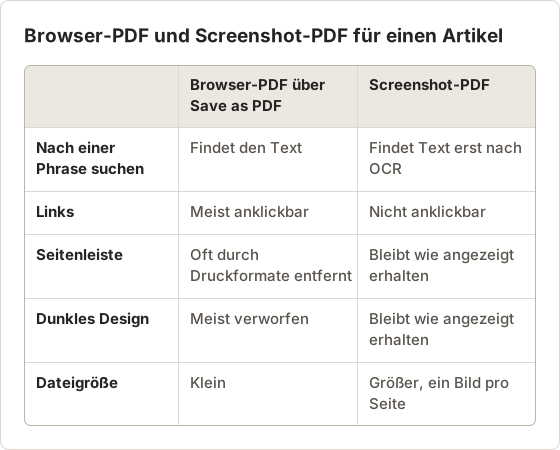
Die Tabelle nennt keinen Sieger. Sie zeigt, welche Eigenschaft eine Datei braucht. Muss der Leser suchen, kopieren oder klicken können, nutzen Sie zuerst den Browser-Weg. Soll die Seite als visueller Nachweis dienen, nutzen Sie den Screenshot-Weg.
Einen Weg wählen
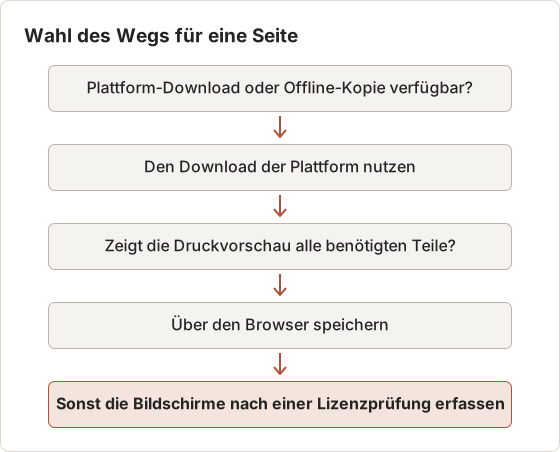
Prüfen Sie zuerst, ob die Plattform selbst einen Download anbietet. Gibt es keinen, öffnen Sie die Druckvorschau.
Zeigt die Vorschau alle benötigten Teile, speichern Sie über den Browser. Fehlt in der Vorschau etwas, erfassen Sie stattdessen die Bildschirme, nachdem Sie für persönliche Kopien die Lizenz geprüft haben.
Seitenumbrüche bei langen Seiten
Ein Browser-PDF richtet sich nach dem im Dialog gewählten Papierformat, sodass ein langer Artikel am Seitenende umbricht. Eine Textzeile oder ein Bild kann sich dabei auf zwei Seiten teilen.
Ein Screenshot-PDF setzt je einen Bildschirm auf eine Seite, daher liegen die Umbrüche dort, wo das Erfassungsintervall sie gesetzt hat. Teilt ein Umbruch eine Tabelle, erfassen Sie die Tabelle in einem eigenen Rahmen oder nutzen Sie den Browser-Weg und prüfen die Teilung in der Vorschau.
Was Save as PDF im Browser erhält
In Safari wählen Sie File, dann Export as PDF, oder öffnen den Druckdialog mit Command+P und wählen im PDF-Menü Save as PDF. Chrome und Firefox bieten dasselbe über ihre Druckdialoge an. Menünamen ändern sich zwischen Browser-Versionen, die Optionen des Druckdialogs bleiben aber gleich.
Diese Elemente bleiben erhalten:
- Echter Text. Wörter bleiben Textobjekte, daher funktionieren Suche, Kopieren und Screenreader.
- Links. Die meisten Browser behalten Hyperlinks im PDF anklickbar.
- Vektorformen. Text und Symbole bleiben bei jeder Zoomstufe scharf.
- Seitenumbruch im Papierformat. Die Seite wird im Format A4 oder Letter umbrochen und ist druckfertig.
Diese Elemente bleiben oft nicht erhalten:
- Inhalte, die das Druckformat der Website ausblendet
- Bilder, die beim Scrollen nachgeladen werden, falls sie nie in den sichtbaren Bereich kamen
- Layouts in scrollbaren Bereichen, die nur den sichtbaren Teil drucken
- Hintergrundfarben und Hintergrundbilder, sofern Hintergrundgrafiken nicht aktiviert sind
Druckeinstellungen, die das Ergebnis ändern
Vier Einstellungen bestimmen den größten Teil des Unterschieds bei einem Browser-PDF. Stellen Sie sie ein, bevor Sie Save drücken, denn das PDF wird aus den aktuellen Werten des Dialogs erzeugt.
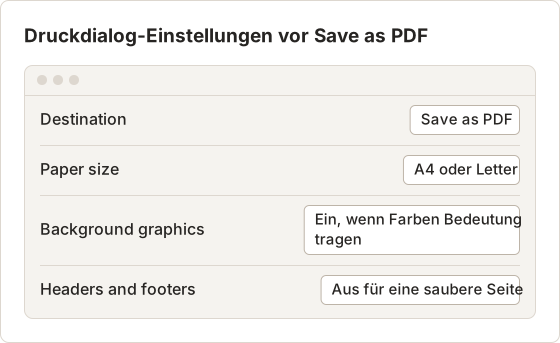
Aktivieren Sie Hintergrundgrafiken für eine Seite, deren Farben oder Symbole etwas bedeuten, etwa ein Statusdiagramm. Lassen Sie sie für einen reinen Textartikel aus, denn sie färbt jede Seite zusätzlich ein. Kopf- und Fußzeilen ergänzen die URL und das Datum, was hilfreich ist, wenn die Datei zusammen mit anderen Quellen abgelegt wird.
Druckvorschau als Test
Die Druckvorschau zeigt das paginierte Ergebnis, bevor eine Datei geschrieben wird. Blättern Sie durch jede Seite und prüfen Sie drei Dinge: die erste und letzte Zeile jedes Abschnitts, Bilder, die als leere Felder erscheinen, und Blöcke, die das Stylesheet entfernt hat. Zeigt die Vorschau an der Stelle eines Diagramms eine leere Fläche, ist das Diagramm nicht im Druckergebnis enthalten, und ein Screenshot-PDF ist der Weg, den Sie testen sollten.
Druck-Styles und ausgeblendete Inhalte
Eine Website kann beim Drucken Teile einer Seite ausblenden. Eine Checkout-Zusammenfassung, ein Kommentarverlauf oder eine Navigationsspalte können durch ein Druck-Stylesheet entfernt werden. Dem Browser-PDF fehlen diese Teile dann, und die Druckvorschau zeigt dieselbe Lücke.
Öffnen Sie die Druckvorschau vor dem Speichern. Fehlt in der Vorschau Inhalt, den Sie brauchen, kann der Browser-Weg ihn nicht erhalten, und der Screenshot-Weg ist der nächste Test.
Was ein Screenshot-PDF erhält
Ein Screenshot-PDF behält die Seite genau so, wie sie erschien: Schriften, Farben, Dunkelmodus, Seitenleisten und eingebettete Widgets. Das ist wichtig für Design-Dokumentation, Fehlerberichte und jede Seite, deren Druckversion die benötigten Teile entfernt.
Die Nachteile betreffen Text und Größe. Jede Seite ist ein Bild, daher braucht die Textsuche OCR. Ein durchsuchbares PDF legt eine unsichtbare Textebene über die Bilder, die Suche und Kopieren ohne Änderung des Aussehens zurückbringt. Links bleiben in keinem Fall erhalten.
Screenshot-PDFs funktionieren auch dort, wo Drucken gar nicht vorgesehen ist, etwa in Desktop-Apps und Reader-Apps, die den Druckbefehl ausblenden oder einschränken.
Sensible Angaben aus der Datei heraushalten
Ein Screenshot-PDF hält alles fest, was auf dem Bildschirm steht, einschließlich Benachrichtigungen, Kontonamen und geöffneter Tabs. Ein Browser-PDF enthält den Seiteninhalt sowie Kopf- und Fußzeile, die der Druckdialog hinzufügt. Prüfen Sie beide Dateien vor dem Teilen auf jeder Seite in der Größe, in der sie gelesen wird.
Für eine Seite, die zugeschnitten werden oder ein verdecktes Detail brauchen soll, exportieren Sie ein Document mit Framing and Blur, denn ein Sitzungsexport behält die Rahmen so, wie sie erfasst wurden. Ein ZIP-Export aus Capture History enthält die unbearbeiteten Originalbilder. Teilen Sie daher für jede Datei, die den Mac verlässt, einen Document-Export.
Die Seite für einen Fehlerbericht so erfassen, wie sie angezeigt wurde
Ein Fehlerbericht braucht den Bildschirm, den der Nutzer gesehen hat, mit der Fehlermeldung und dem Zustand jedes Steuerelements. Ein Browser-PDF nach einem Absturz kann eine leere Seite zeigen, und eine Druckvorschau bildet den Zustand eines Modalfensters möglicherweise nicht ab.
Ein Screenshot-PDF der Seite im Moment des Fehlers behält den Zustand, sodass der Bericht ohne Öffnen der App gelesen werden kann. Erfassen Sie die Abfolge mit Auto Capture, ein Bild pro Schritt, und exportieren Sie sie als PDF.
Bei Online-Lehrbüchern zuerst die Berechtigung prüfen
Online-Lehrbücher und eTextbook-Reader werden lizenziert, nicht verkauft. Viele Plattformen begrenzen das Drucken, zeigen ein Druckkontingent an oder untersagen das Kopieren in ihren Nutzungsbedingungen. Einige setzen DRM ein, das die Bildschirmaufnahme vollständig blockiert.
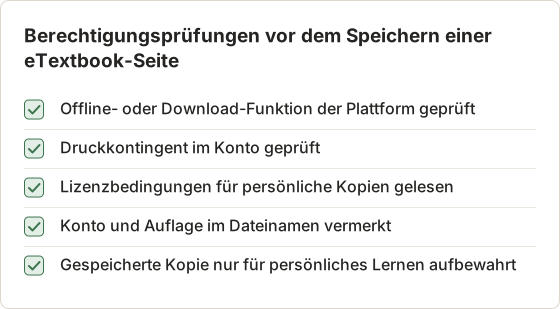
Prüfen Sie vor dem Speichern einer Seite:
- Suchen Sie nach der offiziellen Offline-Lesefunktion, dem Download oder der Druckfunktion der Plattform. Sie ist in der Regel der vorgesehene Weg.
- Prüfen Sie das Druckkontingent, das in Ihrem Konto angezeigt wird, sofern die Plattform eines anbietet.
- Lesen Sie die Lizenzbedingungen für persönliche Kopien.
- Bewahren Sie gespeicherte Seiten nur für Ihr eigenes Lernen auf.
Wenn der Bildschirm leere oder schwarze Bereiche zeigt
Geschützte Inhalte können in einer Aufnahme schwarze oder leere Bereiche zeigen oder sich gar nicht speichern lassen. Brechen Sie in diesem Fall ab. Versuchen Sie nicht, den Schutz mit einem anderen Aufnahmewerkzeug oder einem zweiten Bildschirm zu umgehen. Nutzen Sie die Download- oder Druckfunktion der Plattform oder bitten Sie den Verlag um eine Kopie, die die Lizenz erlaubt.
Temposhot erfasst, was auf dem Bildschirm sichtbar ist. Die App kann geschützte Inhalte weder erfassen noch den Schutz umgehen. Sie sind dafür verantwortlich, das Recht zur Aufnahme zu besitzen. Der Beitrag wann Sie Lernmaterialien nicht als Screenshot erfassen sollten behandelt das genauer.
Einen Zwei-Dateien-Test durchführen
Am schnellsten wählen Sie, wenn Sie aus einer Seite beide Dateien erstellen und vergleichen.
Mit dem Browser speichern
Öffnen Sie die Seite, drücken Sie Command+P und speichern Sie als PDF. Aktivieren Sie Hintergrundgrafiken, sofern der Dialog sie anbietet.
Als Screenshots speichern
Erfassen Sie dieselbe Seite als Screenshots, entweder als ein Bild der gesamten Seite oder als Folge von Bildschirmen, und exportieren Sie sie als PDF.
Vier Punkte vergleichen
Prüfen Sie fehlende Bilder, defektes Layout, ob die Suche ein Wort aus der Mitte der Seite findet, und die Dateigröße.
Hat das Browser-PDF alle Bilder und hält das Layout, behalten Sie es. Es ist kleiner, und sein Text liegt nativ vor. Fehlt etwas Wichtiges, verwenden Sie das Screenshot-PDF.
Was das Testergebnis entscheidet
Ein Browser-PDF, das alle vier Prüfungen besteht, ist die bessere Datei zum Aufbewahren, weil es kleiner ist und nativen Text hat. Ein Screenshot-PDF ist besser, wenn das Layout der Nachweis ist, etwa bei einem Fehlerbericht oder der Aufzeichnung eines Dashboard-Zustands. Schlägt das Browser-PDF bei einer Prüfung fehl und das Screenshot-PDF bei einer anderen, behalten Sie beide Dateien und benennen Sie sie nach dem Weg.
Ein Beispiel für einen Artikel mit 12 Seiten
Der Artikel im Beispiel hat 12 Bildschirme. Der folgende Ablauf dauerte vom Browser-Speichern bis zum Vergleich etwa 7 Minuten. Der Screenshot-Weg dauert länger, weil der OCR-Schritt erst nach dem Export der Bilder läuft.
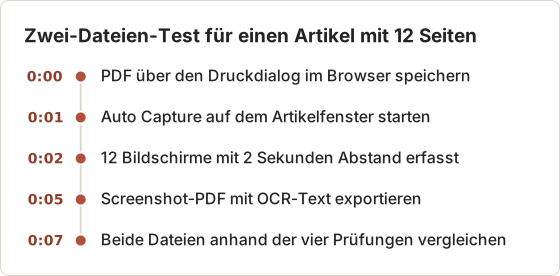
Im Beispiel hatte das Browser-PDF 11 Seiten und fehlte die Seitenleiste. Das Screenshot-PDF hatte 12 Seiten, behielt Seitenleiste und Design und fand die Suchphrase nach der OCR. Die Browser-Datei wurde zum Lesen aufbewahrt, die Screenshot-Datei als visueller Nachweis abgelegt.
Wann Temposhot passt
Temposhot erstellt Screenshot-PDFs auf dem Mac auf zwei Wegen:
- Auto Capture erfasst ein Browser- oder Reader-Fenster jeweils einen Bildschirm. Stellen Sie Stop condition auf Screenshots, nehmen Sie Right Arrow oder Space als Key press auf und starten Sie. Exportieren Sie die Aufnahmen mit PDF, das OCR-Text ergänzt. Die Tastenautomatisierung erfordert Temposhot Pro.
- Website Capture lädt eine Liste öffentlicher URLs und speichert jede als Full page. Die Sitzung wird als ein PDF mit einer Seite pro URL exportiert.
Deaktivieren Sie vor dem Export doppelte Aufnahmen im Ergebnisbereich. Für Seiten, die bereits als Bilder gespeichert sind, kombiniert das Image to PDF sie im Browser, und das Compress PDF verkleinert ein großes Screenshot-PDF.
Grenzen von Key press
Das Feld Key press akzeptiert Buchstaben, Zahlen, Pfeiltasten, Enter, Tab, Escape, Space und F1 bis F12. Kombinationen mit Command, Control, Option oder Shift funktionieren ebenfalls. Die Tastenautomatisierung ist eine Pro-Funktion und benötigt die Accessibility-Berechtigung in System Settings.
Eine Taste, die macOS oder eine andere App global beansprucht, erreicht das Fenster möglicherweise nicht auf demselben Weg. Führen Sie daher vor dem Artikel-Lauf einen kurzen Test durch.
Auto-Capture-Einstellungen für den Artikel
Der Artikel-Lauf braucht ein Bild pro Bildschirm. Eine Bildschirmanzahl als Stop condition beendet den Lauf an der richtigen Stelle, und ein kurzes Intervall gibt der Seite Zeit zum Rendern nach jedem Tastendruck.
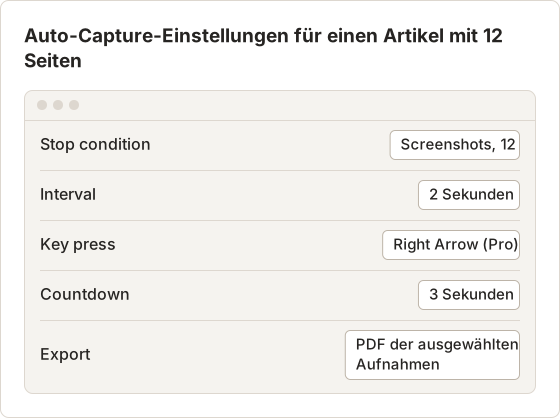
Wählen Sie das Fenster vor dem Start aus, denn eine Voreinstellung löscht die Quelle. Der Countdown gibt Zeit, das Fenster an die richtige Stelle zu bewegen. Jeder Export verwendet nur die Aufnahmen, die gerade ausgewählt sind. Eine Aufnahme, die im Ergebnisbereich abgewählt ist, bleibt daher aus dem PDF.
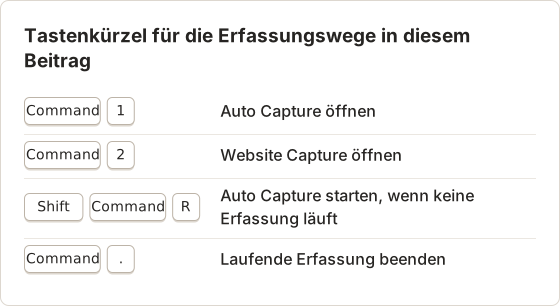
Website Capture für eine Liste öffentlicher URLs
Website Capture eignet sich für eine Liste öffentlicher Seiten, etwa die Kapitel eines veröffentlichten Berichts. Jede Zeile hat eigene Optionen.
Für den Artikel-Weg ist die Area Full page, die Darstellungsfläche legt das Gerät fest. Das Standardgerät ist Desktop mit 1920 × 1080. Das Gerät Mobile verwendet 390 × 844, sodass die erfassten Bildschirme die Breite eines Telefondisplays haben.
Wait until legt fest, wann der Screenshot entsteht. Load ist die Voreinstellung. Network idle kann bei Seiten, die das Netzwerk ständig abfragen, in ein Timeout laufen.
Verwenden Sie bei solchen Seiten daher Load mit einem kurzen Delay. Die Verzögerung reicht von 0 bis 60 Sekunden nach dem Wartereignis.
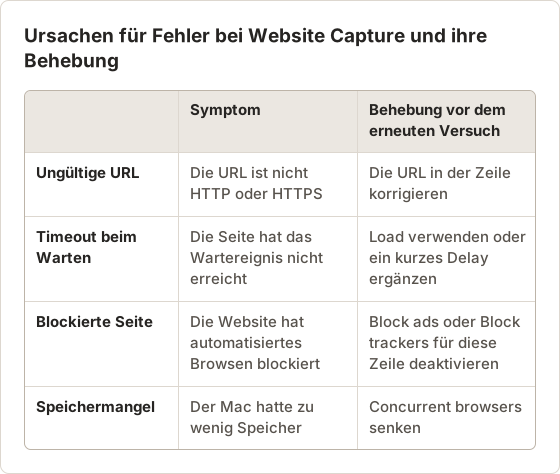
Concurrent browsers erlaubt 1 bis 10 Seiten gleichzeitig, der Standardwert ist 4. Auf einem Mac mit wenig Speicher vermeidet ein kleinerer Wert Fehler, die wie Fehler der Website aussehen.
Ergebnisse eines Stapels prüfen
Jede Zeile zeigt während des Laufs ihren eigenen Status: Capture pending, Capturing, Capture complete oder Capture failed. Wählen Sie bei einer fehlgeschlagenen Zeile Retry, um sie erneut einzureihen, ohne auf den Rest des Stapels zu warten. Stop Capture beendet die verbleibenden Aufgaben und behält die Screenshots, die fertig wurden.
Die Sitzung zeigt den Status Partial, wenn einige URLs fertig wurden und andere fehlschlugen, oder Cancelled, wenn der Stapel gestoppt wurde. Wählen Sie die Zeilen aus, die Sie behalten möchten, und verwenden Sie dann ZIP, Images, PDF oder Create Document im Ergebnisbereich.
Doppelte Aufnahmen und Dateigröße
Wiederholte Bildschirme, etwa ein Kopfbereich, der beim Scrollen oben stehen bleibt, vergrößern die Datei, ohne Informationen hinzuzufügen. Im Beispiel enthielten 12 Bildschirme 2 Duplikate, daher hatte der Export 10 Seiten. Das Entfernen von Duplikaten vor dem Export verkleinert die Datei stärker als jeder spätere Komprimierungsschritt.
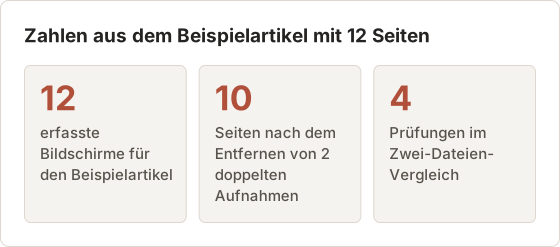
Prüfen Sie nach jedem Export die Seitenzahl und die Dateigröße. Eine große Datei mit wenigen Seiten bedeutet meist, dass die Bilder in voller Auflösung vorliegen. Führen Sie die Datei erst nach dem Entfernen der Duplikate durch das Komprimierungswerkzeug, damit die Komprimierung auf den verbleibenden Seiten arbeitet.
Gewohnheiten für ein Screenshot-PDF
Vier Gewohnheiten verhindern den größten Teil der Nacharbeit bei Screenshot-PDFs. Die Tabelle nennt jede davon mit dem Problem, das sie verhindert.
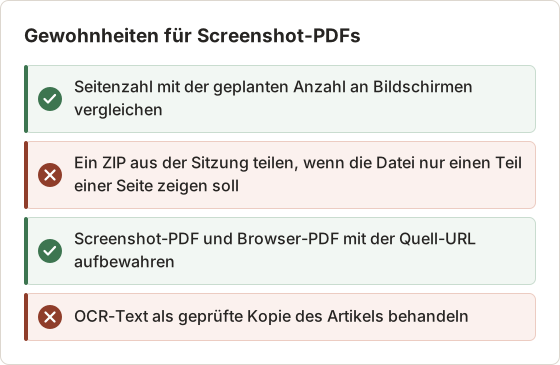
Der OCR-Text ist eine Suchhilfe. Zitieren Sie aus der Originalseite, wenn Sie eine Passage angeben.
Häufig gestellte Fragen
Ist ein Screenshot-PDF von geringerer Qualität als ein Browser-PDF?
Für das Erscheinungsbild nein: Es entspricht dem Bildschirm. Beim Text ist das Browser-PDF bei starker Vergrößerung schärfer, weil sein Text aus Vektoren und nicht aus Pixeln besteht.
Kann ich ein Browser-PDF durchsuchbar machen?
Meist ist es das schon. Die Suche arbeitet mit dem nativen Text, außer die Seite hat den Text als Bilder gerendert.
Warum ist mein Screenshot-PDF so groß?
Jede Seite ist ein vollständiges Bild. Entfernen Sie doppelte Aufnahmen vor dem Export oder verkleinern Sie die Datei mit dem Compress PDF.
Welche Option verwende ich für eine Quittung oder Bestellbestätigung?
Das Browser-PDF reicht oft aus. Lässt die Druckversion Bestelldetails weg, verwenden Sie ein Screenshot-PDF.
Was ist der Unterschied zwischen einem Screenshot-PDF und einem Document-PDF?
Ein Screenshot-PDF aus einer Erfassungssitzung fügt die ausgewählten Aufnahmen in der Reihenfolge zusammen und führt OCR darauf aus. Ein Document-Export rendert Seiten mit Titeln, Beschreibungen, Rahmen und Anmerkungen. Verwenden Sie den Sitzungsexport für den Nachweis einer Seite und den Document-Export für eine Anleitung.
Kann Temposhot eine Seite speichern, die eine Anmeldung verlangt?
Auto Capture erfasst jedes Fenster auf dem Bildschirm. Eine bereits geöffnete und angemeldete Seite wird daher so erfasst, wie sie angezeigt wird. Website Capture ist für öffentliche URLs gebaut, daher eignet sich eine Seite hinter einer Anmeldung für diesen Weg nicht.
Warum zeigt eine Website-Capture-Sitzung Partial?
Einige URLs wurden fertig, andere schlugen fehl. Öffnen Sie die fehlgeschlagenen Zeilen, lesen Sie die Fehlermeldung, falls eine angezeigt wird, beheben Sie die Ursache anhand der Tabelle oben und wiederholen Sie diese Zeilen.
Welche Datei behalte ich als Nachweis?
Behalten Sie das Browser-PDF, wenn Suche, Links und Text zählen. Behalten Sie das Screenshot-PDF, wenn Layout oder Zustand des Bildschirms zählen. Sind beide nützlich, bewahren Sie beide im selben Ordner auf und nennen Sie sie mit der Quell-URL und dem Erfassungsdatum.
Arbeiten mit Seiten, die Sie speichern dürfen
Temposhot wandelt Bildschirmaufnahmen lokal auf Ihrem Mac in durchsuchbare PDFs um. Siehe Screenshots als PDF auf dem Mac speichern und den Leitfaden zu Exportformaten.
Speichern Sie die gespeicherte Datei, ihre Quell-URL und das Erfassungsdatum in einem Ordner. Die URL ist wichtig, wenn sich die Seite später ändert, denn ein erneuter Aufruf zeigt eine andere Version derselben Adresse.
pdfsave-as-pdfscreenshotsweb-pages
Verwendete Begriffe: image only pdf, ocr, scrolling screenshot, searchable pdf
Verwandeln Sie wiederholbare Screenshots in fertige Ergebnisse
Temposhot erstellt Screenshots per Timer oder bei jedem Klick und exportiert das Ergebnis als PDF, Bilder, ZIP oder MP4.
Ähnliche Beiträge
- Lassen sich Kindle-Bücher als PDF herunterladen? Offizielle Möglichkeiten auf dem MacPrüfen, ob ein Kindle-Kauf einen offiziellen EPUB- oder PDF-Download von Amazon hat, was Offline-Zugriff bedeutet und wie Sie Notizen ohne Umgehung von DRM speichern.
- Die besten Werkzeuge für die Screenshot-Automatisierung auf dem Mac (2026)Wählen Sie ein Mac-Werkzeug für automatisierte Screenshots: zeitgesteuerte Intervalle, eine Aufnahme pro Klick, Stapel aus URL-Listen oder durchsuchbare PDFs, mit Temposhot, Snagit und CleanShot X.
- Vollbild-Screenshot oder PDF-Export: Wann welches Format passtEin Vollbild-Screenshot ergibt ein langes Bild, ein PDF-Export durchsuchbare Seiten. Erfahren Sie, welches Format für Archive, Berichte und Freigaben passt.
- Die besten Xnapper-Alternativen für den Mac im Jahr 2026Vergleich von Xnapper-Alternativen für den Mac: wiederholte Aufnahme, Scroll-Aufnahme und Aufzeichnung, kostenlose Hintergründe, plattformübergreifende Anleitungen und die eingebaute App.