PDF de screenshot ou Salvar como PDF do navegador: quando usar cada um
O Salvar como PDF do navegador normalmente mantém o texto selecionável; o PDF de screenshots preserva o layout visível. Compare as duas rotas antes de salvar uma página da web ou uma página de eTextbook.
13 min de leituraPDFPor Temposhot Team
Todo navegador no Mac pode transformar uma página em PDF pela janela de impressão. Um PDF de screenshots segue outro caminho: ele captura o que a tela mostra e coloca cada imagem em uma página do PDF. Os dois arquivos podem parecer iguais à primeira vista e, ainda assim, diferir em texto, layout e tamanho.
A escolha depende do que o arquivo precisa manter. Uma página de referência que precisa continuar pesquisável e com links favorece o PDF do navegador. Uma página que precisa ficar exatamente como apareceu na tela, incluindo um dashboard ou um tema escuro, favorece o PDF de screenshots. Este post compara as duas rotas, apresenta um teste para ser feito em uma página e mostra as configurações do Temposhot para cada rota.
A diferença em uma tabela
| Propriedade | Salvar como PDF do navegador | PDF de screenshots |
|---|---|---|
| Origem | O mecanismo de impressão renderiza a página novamente | Pixels capturados da tela |
| Texto | Normalmente selecionável | Imagem, pesquisável após OCR |
| Layout | A folha de estilo de impressão é aplicada | Igual à tela |
| Links | Frequentemente mantidos | Perdidos |
| Aplicativos web e dashboards | Frequentemente em branco ou quebrados | Capturados como exibidos |
| Modo escuro e temas personalizados | Normalmente descartados | Mantidos |
| Tamanho do arquivo para páginas de texto | Pequeno | Maior |
| Funciona em apps sem impressão | Não | Sim |
Lendo a tabela com um artigo
Considere um artigo online de 12 páginas como exemplo. O PDF do navegador mantém o texto do artigo, então uma busca por uma frase da página 9 a encontra. A barra lateral do artigo, que a folha de estilo de impressão oculta, não aparece. O PDF de screenshots mantém a barra lateral e o tema escuro, mas a busca não encontra nada até que o OCR seja executado, e o arquivo fica maior porque cada página é uma imagem.
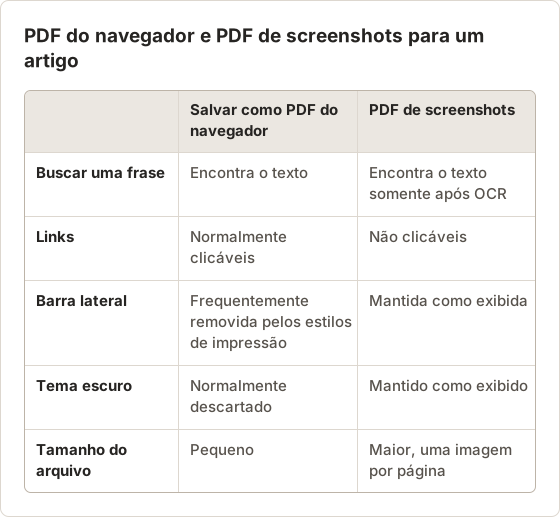
A tabela não tem vencedor. Ela mostra qual propriedade um arquivo precisa. Se o leitor precisa pesquisar, copiar ou clicar, use primeiro a rota do navegador. Se o leitor precisa da página como registro visual, use a rota de screenshots.
Escolhendo uma rota
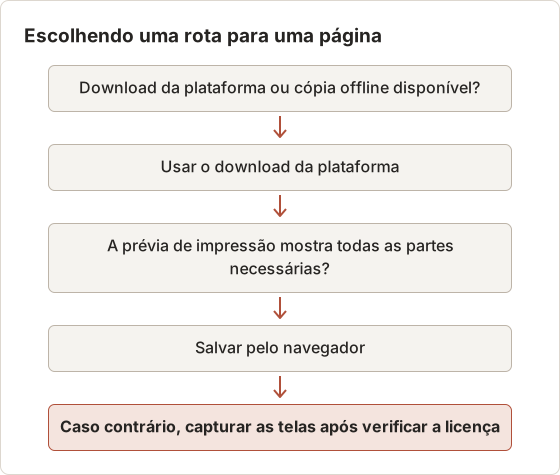
Comece pelo download oferecido pela própria plataforma, se existir. Se não existir, abra a prévia de impressão. Quando a prévia mostrar todas as partes de que você precisa, salve pelo navegador. Quando a prévia não mostrar alguma parte, capture as telas, depois de verificar a licença para cópias pessoais.
Paginação de páginas longas
O PDF do navegador segue o tamanho de papel definido na janela, então um artigo longo se divide na borda da página. Uma linha de texto ou uma imagem pode ser dividida entre duas páginas. O PDF de screenshots coloca uma tela por página, então as quebras ocorrem onde o intervalo de captura as colocou. Se uma quebra dividir uma tabela, capture a tabela em um quadro próprio ou use a rota do navegador e confira a divisão na prévia.
O que o Salvar como PDF do navegador preserva
No Safari, escolha File e depois Export as PDF, ou abra a janela de impressão com Command+P e escolha Save as PDF no menu PDF. Chrome e Firefox oferecem o mesmo pelas respectivas janelas de impressão. Os nomes dos menus mudam entre versões do navegador, mas a janela de impressão mantém as mesmas opções.
O que se mantém:
- Texto real. As palavras continuam como objetos de texto, então busca, cópia e leitores de tela funcionam.
- Links. A maioria dos navegadores mantém os hiperlinks clicáveis no PDF.
- Formas vetoriais. Texto e ícones continuam nítidos em qualquer zoom.
- Paginação de papel. A página se divide em tamanho A4 ou Letter, pronta para impressão.
O que frequentemente não se mantém:
- conteúdo oculto pela folha de estilo de impressão do site
- imagens carregadas ao rolar a página, se nunca entraram na área visível
- layouts dentro de painéis rolantes, que imprimem apenas a parte visível
- cores e imagens de fundo, a menos que os gráficos de fundo estejam ativados
Configurações da janela de impressão que alteram o resultado
Quatro configurações definem a maior parte da diferença em um PDF do navegador. Defina-as antes de pressionar Save, porque o PDF é gerado com os valores atuais da janela.
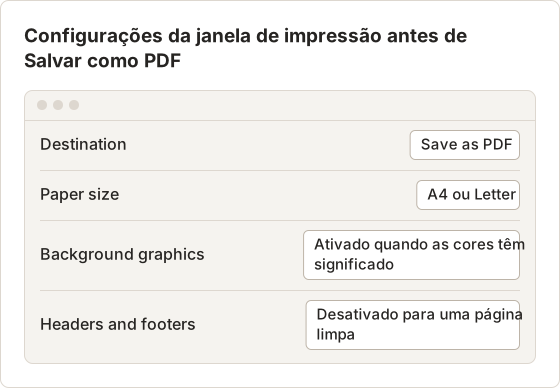
Ative os gráficos de fundo para uma página cujas cores ou ícones têm significado, como um gráfico de status. Deixe desativado para um artigo de texto, porque isso adiciona tinta a cada página. Cabeçalhos e rodapés incluem a URL e a data, o que ajuda quando o arquivo é guardado junto com outras fontes.
Prévia de impressão como teste
A prévia de impressão mostra o resultado paginado antes de qualquer arquivo ser gravado. Percorra todas as páginas e verifique três pontos: a primeira e a última linha de cada seção, imagens que aparecem como caixas vazias e qualquer bloco que a folha de estilo tenha removido. Se a prévia mostrar uma área em branco onde deveria estar um gráfico, o gráfico não está na saída de impressão, e a rota do PDF de screenshots é a que você deve tentar.
Estilos de impressão e conteúdo oculto
Um site pode ocultar partes de uma página na impressão. Um resumo de checkout, uma thread de comentários ou uma coluna de navegação podem ser removidos por uma folha de estilo de impressão. O PDF do navegador então não tem essas partes, e a prévia de impressão mostra a mesma lacuna. Abra a prévia de impressão antes de salvar. Se a prévia não tiver o conteúdo de que você precisa, a rota do navegador não consegue mantê-lo, e a rota de screenshots é o próximo teste.
O que um PDF de screenshots preserva
Um PDF de screenshots mantém a página exatamente como apareceu: fontes, cores, modo escuro, barras laterais e widgets incorporados. Isso importa para registros de design, relatórios de bugs e qualquer página cuja versão para impressão remova as partes de que você precisa.
As desvantagens são texto e tamanho. Cada página é uma imagem, então a busca de texto precisa de OCR. Um PDF pesquisável adiciona uma camada de texto invisível sobre as imagens, o que devolve a busca e a cópia sem alterar a aparência. Os links não se mantêm de nenhuma forma.
PDFs de screenshots também funcionam onde a impressão não existe, como aplicativos de desktop e leitores que ocultam ou limitam o comando de impressão.
Mantenha detalhes sensíveis fora do arquivo
Um PDF de screenshots registra tudo o que está na tela, incluindo notificações, nomes de contas e abas abertas. Um PDF do navegador traz o conteúdo da página e o cabeçalho e rodapé que a janela de impressão adiciona. Antes de compartilhar qualquer um dos arquivos, revise cada página no tamanho em que será lida.
Para uma página que precisa de recorte ou de um detalhe coberto, exporte um Document com Framing and Blur, porque uma exportação de sessão mantém os quadros como capturados. Uma exportação em ZIP do Capture History contém os quadros originais, sem edição, então compartilhe uma exportação de Document para qualquer arquivo que sair do Mac.
Capture a página como exibida para um relatório de bug
Um relatório de bug precisa da tela que o usuário viu, com a mensagem de erro e o estado de cada controle. Um PDF do navegador depois de uma falha pode mostrar uma página vazia, e uma prévia de impressão pode não reproduzir o estado de um modal. Um PDF de screenshots da página no momento do bug mantém o estado, então o relatório pode ser lido sem abrir o app. Capture a sequência com Auto Capture, um quadro por etapa, e exporte como PDF.
Para eTextbooks online, verifique a permissão primeiro
Livros didáticos online e leitores de eTextbook são licenciados, não vendidos. Muitas plataformas limitam a impressão, exibem uma cota de impressão ou proíbem a cópia nos termos de uso. Algumas aplicam DRM que bloqueia totalmente a captura de tela.
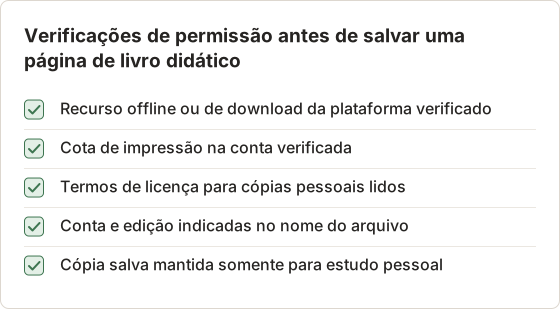
Antes de salvar qualquer página:
- Procure o recurso de leitura offline, download ou impressão da plataforma. Normalmente é a rota pretendida.
- Verifique a cota de impressão exibida na sua conta, se a plataforma tiver uma.
- Leia os termos de licença para cópias pessoais.
- Guarde as páginas salvas somente para o seu estudo.
Quando a tela mostra áreas em branco ou pretas
Conteúdo protegido pode mostrar áreas pretas ou em branco em uma captura, ou falhar ao salvar. Pare nesse ponto. Não tente contornar a proteção com outra ferramenta de captura ou com uma segunda tela. Use o recurso de download ou impressão da plataforma, ou peça ao editor uma cópia que a licença permita.
O Temposhot captura o que está visível na tela. Ele não consegue capturar nem contornar conteúdo protegido, e o usuário é responsável por ter o direito de capturá-lo. O post quando não fazer screenshot de materiais de estudo trata disso com mais detalhes.
Faça um teste com dois arquivos
A forma mais rápida de escolher é gerar os dois arquivos a partir de uma mesma página e compará-los.
Salve pelo navegador
Abra a página, pressione Command+P e salve como PDF. Ative os gráficos de fundo se a janela oferecer essa opção.
Salve como screenshots
Capture a mesma página como screenshots, seja uma imagem da página inteira ou uma sequência de telas, e exporte-as como PDF.
Compare quatro pontos
Verifique imagens ausentes, layout quebrado, se a busca encontra uma palavra do meio da página e o tamanho do arquivo.
Se o PDF do navegador tiver todas as imagens e o layout se mantiver, mantenha-o. Ele é menor e seu texto é nativo. Se algo importante estiver ausente, use o PDF de screenshots.
O que os resultados do teste decidem
Um PDF do navegador que passa nos quatro pontos é o arquivo melhor para guardar, porque é menor e seu texto é nativo. Um PDF de screenshots é o melhor arquivo quando o layout é a evidência, como em um relatório de bug ou no registro do estado de um dashboard. Quando o arquivo do navegador falha em um ponto e o arquivo de screenshots falha em outro, guarde os dois e nomeie cada um pela rota.
Uma execução prática para um artigo de 12 páginas
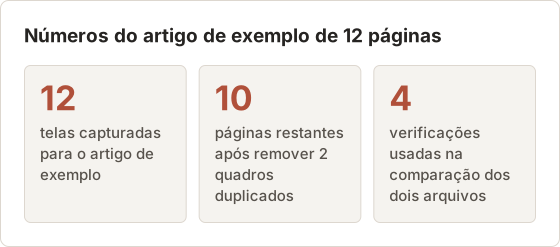
O artigo do exemplo tem 12 telas. A execução abaixo levou cerca de 7 minutos, desde o salvamento pelo navegador até a comparação. A rota de screenshots leva mais tempo, porque a etapa de OCR roda depois que os quadros são exportados.
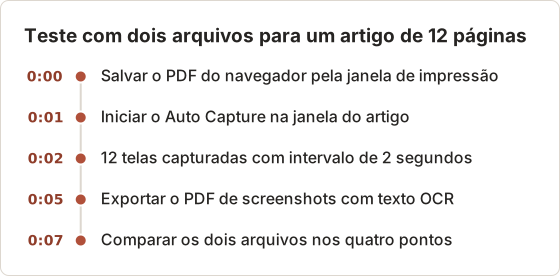
No exemplo, o PDF do navegador tinha 11 páginas e não tinha a barra lateral. O PDF de screenshots tinha 12 páginas, mantinha a barra lateral e o tema, e encontrou a frase buscada depois do OCR. O arquivo do navegador foi mantido para leitura, e o arquivo de screenshots foi arquivado como registro visual.
Quando o Temposhot se encaixa
O Temposhot cria PDFs de screenshots em um Mac de duas formas:
- Auto Capture grava uma janela de navegador ou leitor uma tela por vez. Defina Stop condition como Screenshots, grave Right Arrow ou Space como Key press e inicie. Exporte os quadros com PDF, que adiciona texto OCR. A automação de Key press exige o Temposhot Pro.
- Website Capture carrega uma lista de URLs públicas e salva cada uma como Full page. A sessão é exportada como um único PDF com uma página por URL.
Antes da exportação, desmarque os quadros duplicados no painel de resultados. Para páginas já salvas como imagens, o Image to PDF as combina no navegador, e o Compress PDF reduz o tamanho de um PDF de screenshots grande.
Limites de Key press
O campo Key press aceita letras, números, teclas de seta, Enter, Tab, Escape, Space e F1 até F12. Combinações com Command, Control, Option ou Shift também funcionam. A automação de Key press é um recurso do Pro e precisa da permissão de Accessibility em System Settings. Uma tecla que o macOS ou outro app reserva globalmente pode não chegar à janela da mesma forma, então execute um teste curto antes da execução com o artigo.
Configurações do Auto Capture para o artigo
A execução com o artigo precisa de um quadro por tela. Uma contagem de telas como condição de parada encerra a execução no ponto certo, e um intervalo curto dá tempo para a página renderizar após cada pressionamento de tecla.
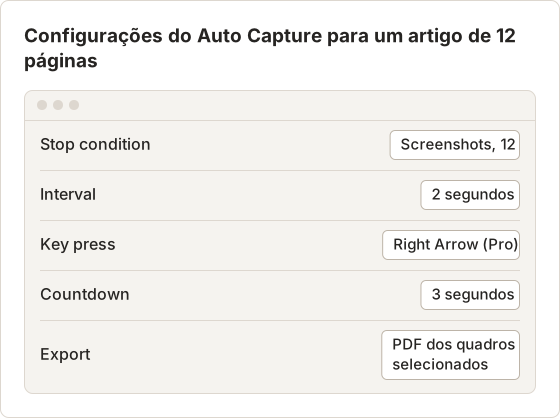
Selecione a janela antes de iniciar, porque um preset limpa a origem. A contagem regressiva dá tempo para mover a janela para o lugar. Cada exportação usa somente os quadros atualmente selecionados, então um quadro excluído do painel de resultados fica fora do PDF.
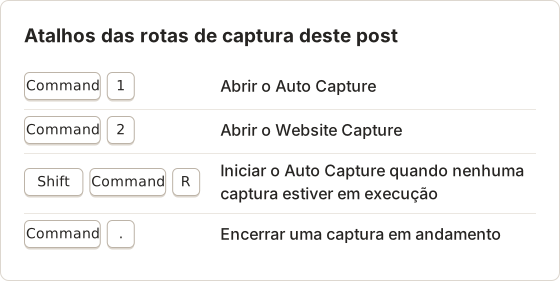
Website Capture para uma lista de URLs públicas
O Website Capture atende a uma lista de páginas públicas, como os capítulos de um relatório publicado. Cada linha tem suas próprias opções. O campo Area é Full page para a rota do artigo, e a viewport é definida pelo dispositivo. O dispositivo padrão é Desktop, em 1920 × 1080. O dispositivo Mobile usa 390 × 844, então as telas capturadas têm a largura de uma tela de celular.
Wait until define quando o screenshot é feito. Load é o padrão. Network idle pode expirar em páginas que consultam a rede continuamente, então use Load com um Delay curto para essas páginas. O delay vai de 0 a 60 segundos após o evento de espera.
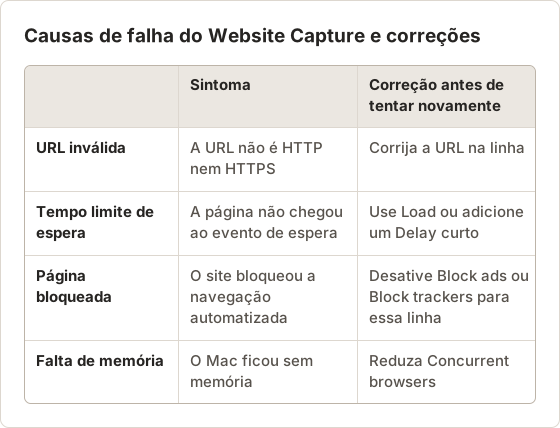
Concurrent browsers permite de 1 a 10 páginas ao mesmo tempo, e o padrão é 4. Em um Mac com pouca memória, um valor menor evita falhas que parecem erros do site.
Revisar os resultados de um lote
Cada linha mostra o próprio estado enquanto o lote roda: Capture pending, Capturing, Capture complete ou Capture failed. Selecione Retry em uma linha com falha para colocá-la na fila novamente, sem esperar o restante do lote. Stop Capture encerra o trabalho restante e mantém os screenshots já concluídos.
A sessão mostra o status Partial quando algumas URLs foram concluídas e outras falharam, ou Cancelled quando o lote foi interrompido. Selecione as linhas a manter e use ZIP, Images, PDF ou Create Document no painel de resultados.
Quadros duplicados e tamanho do arquivo
Telas que se repetem, como um cabeçalho que fica no topo enquanto a página rola, acrescentam arquivos sem acrescentar informação. No exemplo, 12 telas incluíam 2 duplicadas, então a exportação teve 10 páginas. Remover as duplicatas antes da exportação reduz o arquivo mais do que qualquer etapa de compressão posterior.
Confira o número de páginas e o tamanho do arquivo após cada exportação. Um arquivo grande com poucas páginas geralmente significa que as imagens estão em resolução total. Execute o arquivo pela ferramenta de compressão somente depois de remover as duplicatas, para que a compressão trabalhe nas páginas restantes.
Hábitos para um PDF de screenshots
Quatro hábitos evitam a maior parte do retrabalho com PDFs de screenshots. A tabela lista cada um com o problema que ele evita.
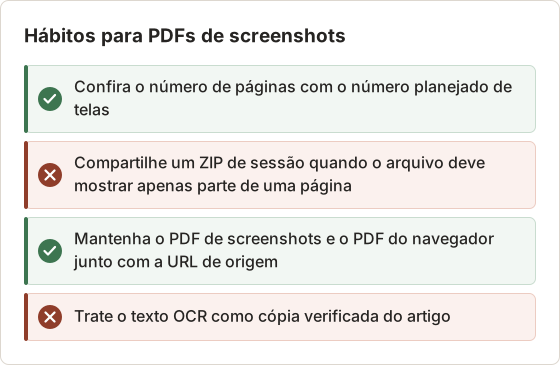
O texto OCR é um auxílio para busca. Cite a partir da página original quando uma passagem for citada.
Perguntas frequentes
Um PDF de screenshots tem qualidade inferior a um PDF do navegador?
Na aparência, não: ele corresponde à tela. No texto, o PDF do navegador é mais nítido em zoom alto, porque seu texto é vetorial, não pixels.
Posso tornar um PDF do navegador pesquisável?
Normalmente ele já é. A busca funciona no texto nativo, a menos que a página tenha renderizado o texto como imagens.
Por que meu PDF de screenshots é tão grande?
Cada página é uma imagem completa. Remova os quadros duplicados antes da exportação ou execute o arquivo pelo Compress PDF.
Qual devo usar para um recibo ou uma confirmação de pedido?
O PDF do navegador costuma bastar. Se a versão para impressão omitir os detalhes do pedido, use um PDF de screenshots.
Qual é a diferença entre um PDF de screenshots e um PDF de Document?
Um PDF de screenshots de uma sessão de captura combina os quadros selecionados na ordem e executa OCR sobre eles. Uma exportação de Document renderiza páginas com títulos, descrições, enquadramento e anotações. Use a exportação da sessão para o registro de uma página e a exportação de Document para um guia.
O Temposhot consegue salvar uma página que exige login?
O Auto Capture grava qualquer janela na tela, então uma página já aberta e com login feito é capturada como exibida. O Website Capture foi feito para URLs públicas, então uma página protegida por login não é uma boa escolha para essa rota.
Por que uma sessão do Website Capture mostra Partial?
Algumas URLs foram concluídas e outras falharam. Abra as linhas com falha, leia a mensagem de erro, se houver uma, corrija a causa conforme a tabela acima e tente novamente essas linhas.
Qual arquivo devo guardar como registro?
Guarde o PDF do navegador quando busca, links e texto importam. Guarde o PDF de screenshots quando o layout ou o estado da tela importa. Quando ambos são úteis, guarde os dois na mesma pasta, com a URL de origem e a data da captura no nome do arquivo.
Trabalhando com páginas que você tem permissão para salvar?
O Temposhot transforma capturas de tela em PDFs pesquisáveis localmente no seu Mac. Veja salvar screenshots como PDF no Mac e o guia de formatos de exportação.
Guarde o arquivo salvo, sua URL de origem e a data da captura em uma mesma pasta. A URL importa quando a página muda depois, porque uma nova visita mostrará uma versão diferente do mesmo endereço.
pdfsave-as-pdfscreenshotsweb-pages
Termos usados aqui: image only pdf, ocr, scrolling screenshot, searchable pdf
Transforme capturas de tela repetitivas em trabalho pronto
O Temposhot faz capturas por temporizador ou a cada clique e exporta o resultado em PDF, imagens, ZIP ou MP4.
Posts relacionados
- Dá para baixar livros do Kindle em PDF? Opções oficiais no MacVeja se uma compra do Kindle tem download oficial em EPUB ou PDF pela Amazon, o que significa acesso offline e como salvar anotações sem contornar o DRM.
- Melhores ferramentas de automação de screenshots para Mac (2026)Escolha uma ferramenta para Mac com screenshots automáticos: intervalos de tempo, uma captura por clique, lotes de URLs ou PDFs pesquisáveis, com Temposhot, Snagit e CleanShot X.
- Quando usar captura de página inteira ou exportação em PDFUma captura de página inteira gera uma imagem alta; a exportação em PDF gera páginas pesquisáveis. Veja qual formato serve para arquivos, relatórios e compartilhamento.
- Melhores alternativas ao Xnapper para Mac em 2026Compare alternativas ao Xnapper para Mac em captura repetida, captura e gravação com rolagem, fundos gratuitos, guias multiplataforma e o app nativo do sistema.