2026年版 一括 Web サイトスクリーンショット向け GoFullPage の代替手段
1 ページの撮影、URL 一覧、ページ全体のスクリーンショット、ブラウザーツール、自動化、API、ローカル書き出しの観点で GoFullPage の代替手段を比較します。
13分で読めますガイド作成者:Temposhot Team
GoFullPage は、Web ページをスクロールして各部分を 1 枚の画像に結合するブラウザー拡張機能です。Chrome で単発のページ全体スクリーンショットを撮る用途によく使われます。作業量が増えると限界が出ます。50 件の URL を撮るには、50 個のタブを開いて 50 回ボタンをクリックする必要があります。以下の代替手段は、1 ページ向けのツールからバッチや API を使う方法までを扱います。
機能とプランは変わります。選ぶ前に、各提供元の最新のページまたはストアの掲載情報を確認してください。
GoFullPage の代替手段の概要
| ツール | 種類 | 複数の URL を一度に | サインインしたページ | コードの必要性 |
|---|---|---|---|---|
| Temposhot | Mac アプリと Chrome 拡張機能 | あり(アプリ内) | あり(拡張機能を使用時) | なし |
| FireShot | ブラウザー拡張機能 | なし | あり | なし |
| Chrome DevTools | Chrome に組み込み | なし | あり | なし |
| Firefox Screenshots | Firefox に組み込み | なし | あり | なし |
| Urlbox | スクリーンショット API | あり | 設定による | あり |
これらのツールを分ける基準は単純です。1 ページずつ撮るか、URL の一覧を撮るかです。
50 URL を手作業で撮る場合の負担
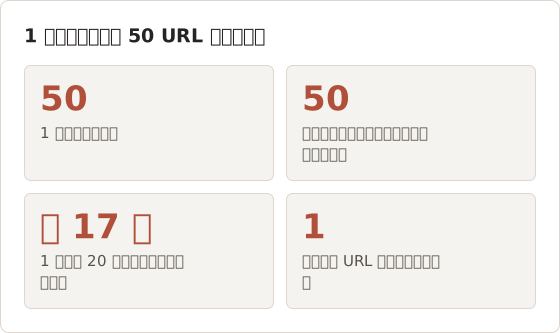
1 タブ拡張機能では、ページごとに同じ手順が必要です。URL を開き、画像の読み込みを待ち、ボタンをクリックし、結合を待ってから、ダウンロードしたファイル名を変更します。1 ページあたり約 20 秒とすると、50 ページで約 17 分の作業時間になります。ファイルはリストの順番ではなく、ページのタイトルで名前が付きます。
バッチツールは一覧を一度読み込み、ページを並列に処理します。作業者がするのは、一覧の貼り付け、1 件のプレビュー確認、失敗した行への対応だけです。
バッチツールの境界
バッチツールは、ページを利用中のブラウザーではなく独自のブラウザーで読み込みます。そのため 4 ページや 10 ページを同時に処理できますが、利用中のサインイン状態は参照しません。この投稿で紹介するバッチの選択肢は、すべて公開ページをサインアウトした訪問者の表示どおりに撮影します。
サインインが必要なページでは、1 タブ型のツールを使うのが適切です。多くのチームは、種類の異なるツールを 1 つずつ併用しています。
結合画像と描画画像
ページ全体の画像を作る方法は 2 つあります。結合型のツールは、表示中のウィンドウをスクロールしながら各画面を撮り、その断片をつなぎ合わせます。描画型のツールは、ブラウザーエンジンに固定のビューポート幅で文書全体を一度に描画させます。
結合型は、拡張機能や表示倍率を含め、ウィンドウに表示された内容をそのまま撮影します。一方で、スクロール中にページが変化するため、ヘッダーの繰り返しや読み込み途中の画像が現れることがあります。描画型はスクロールを必要としませんが、ツール独自のブラウザーと設定に依存するため、結果がウィンドウの表示と異なる場合があります。
1. Temposhot
Temposhot は 2 つの部分で両方のケースに対応します。
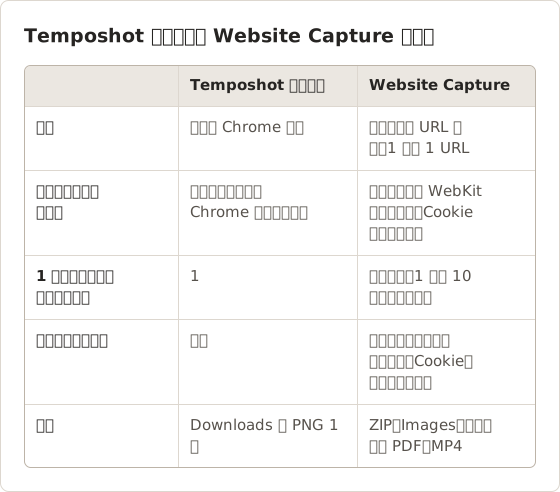
Chrome 116 以降向けの Temposhot Full Page Screenshot 拡張機能 は、1 ページを扱います。有効なタブをスクロールし、画面を Retina 解像度でローカルに結合して、PNG を 1 枚ダウンロードします。無料で、サインインした Chrome 環境で動作します。詳細は 拡張機能のページ を参照してください。
Mac アプリの Website Capture は一覧を扱います。
URL を貼り付ける
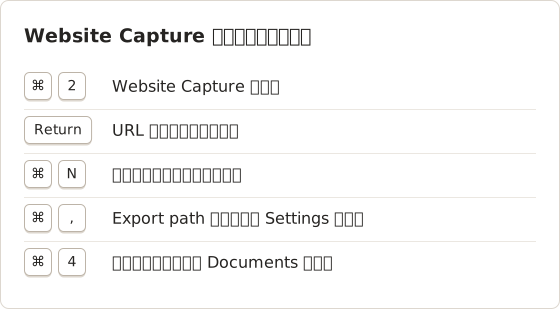
Command+2 を押し、Bulk insert を選んで、1 行に 1 つずつ URL を貼り付けます。
キャプチャの種類を選ぶ
デバイスは Desktop 1920×1080、Tablet 768×1024、Mobile 390×844 から選び、Full page または Viewport を選択します。
実行する
Concurrent browsers を 1 から 10 の範囲で設定します(初期値は 4)。その後 Start Capture を選択します。
書き出す
セッションを ZIP、Images、検索可能な PDF、MP4 のいずれかで保存します。
行ごとに、待機条件(Load、DOM content loaded、Network idle から選択し、遅延は 0 から 60 秒)、画像形式(JPEG、PNG、WebP)、ブロック設定を個別に指定できます。
制限事項: アプリは macOS 14 以降を搭載した Apple Silicon の Mac でのみ動作します。Website Capture は、サインアウトした訪問者としてページを撮影します。スケジューラーとクラウドアーカイブはありません。
拡張機能か Website Capture か
2 つの機能は役割が異なります。単にページ数が違うだけではありません。拡張機能は利用中の Chrome プロファイルを使います。Website Capture は macOS に組み込まれたエンジン WebKit を使い、実行ごとに Cookie を保持しないプライベートセッションで動作します。
URL 一覧を準備する
きれいな一覧にすると、どの設定よりも時間を節約できます。Temposhot は HTTP と HTTPS の URL のみを受け付けます。example.com のようなドメインだけの入力には https:// を補います。それ以外の入力では「Enter a valid HTTP or HTTPS URL.」と表示されます。
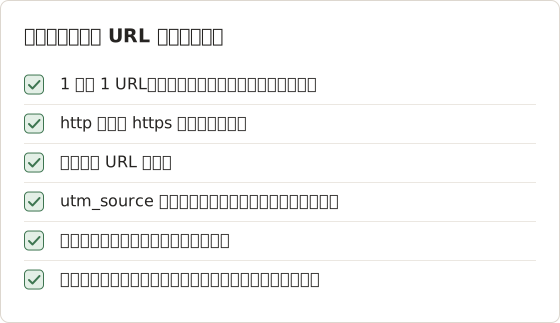
テンプレートごとにまとめると、設定を揃えやすくなります。製品ページ、記事、トップページは通常、必要な待機時間が異なります。同じテンプレートの行は、同じ設定を共有できます。
デスクトップとモバイルの監査向け行ごとの設定
この投稿の作業例は、公開 URL 60 件のサイト監査です。各 URL をデスクトップとモバイルのサイズでそれぞれ撮影します。つまり 120 行になります。各 URL を 2 回追加し、2 回目の行にはモバイル用の設定を適用します。
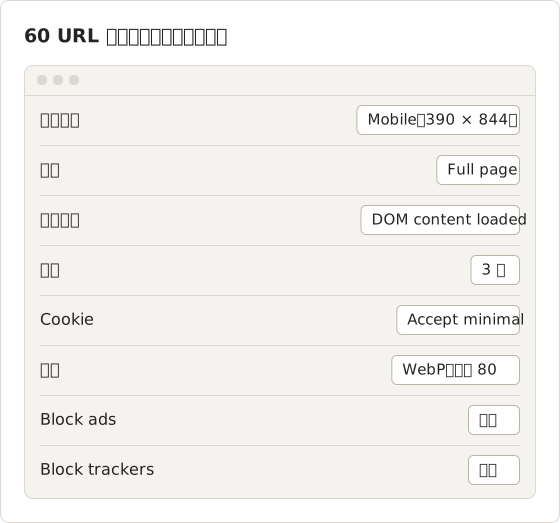
DOM content loaded は、すべての画像が読み込まれる前に発火します。そのため 3 秒の Delay で、後から表示される画像に時間を与えます。Accept minimal は、可能な場合に同意バナーへ最小限の同意で応答します。WebP の品質 80 は、縦長の 60 件のモバイル画像を PNG より大幅に小さく保ちます。
同じ監査のデスクトップ行では、Desktop(1920 × 1080)、Full page、1 秒の Delay を伴う Load、Reject banners、PNG を使いました。デスクトップのページには小さな文字が多く含まれるため、PNG は後で読む場合や OCR 処理の場合も文字を鮮明に保ちます。こうした設定は行ごとに指定するため、デスクトップの 60 行とモバイルの 60 行を 1 つの一覧に入れることも、2 回に分けて実行することもできます。
実行前に、デスクトップ行とモバイル行のそれぞれ 1 行で Render preview を選択してください。プレビューには、その行の現在の設定が使われます。その後に設定を変えると、プレビューは再描画されるまで Out of date と表示されます。
実行中の行の状態
各行は個別の状態を表示するため、1 つの遅いページが他の行を隠すことはありません。Capturing の行数が Concurrent browsers を超えることはありません。
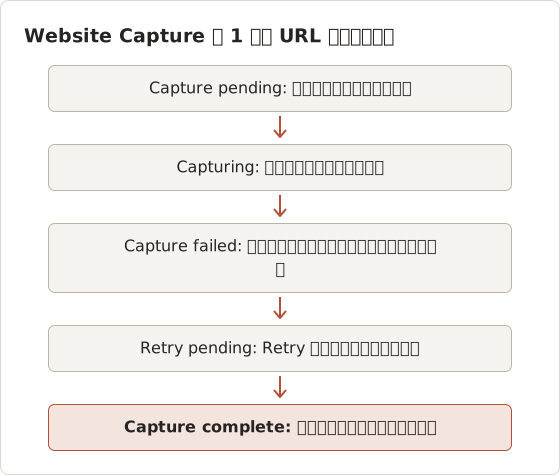
Cancel を選択すると、行には Cancel requested と Capture cancelled が表示される場合があります。失敗した行には、Capture failed の代わりに具体的なエラーメッセージが表示される場合があります。
失敗した行を再試行する
120 行のバッチでは、数件の失敗は珍しくありません。行を再試行しても、バッチの残りが終わるまで待つ必要はありません。
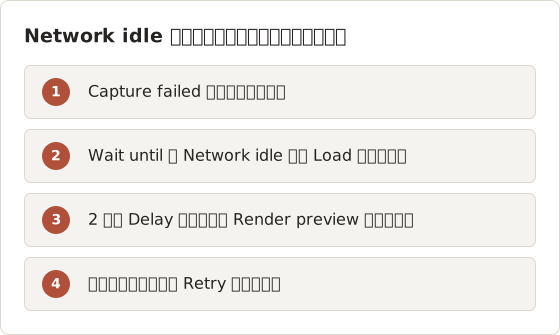
ネットワーク通信を継続的に行うページは、アイドル状態になりません。そのため Network idle はタイムアウトすることがあります。その他の原因と対処法は Website Capture の実行と結果 にまとめています。
書き出しと結果の保存
各実行は Capture History にセッションとして保存されます。一部の行が失敗したセッションのステータスは Partial になり、詳細には失敗した URL が一覧表示されます。Capture History は初期設定で 30 セッションを保持します。Settings > History で上限を最大 500 まで増やせます。
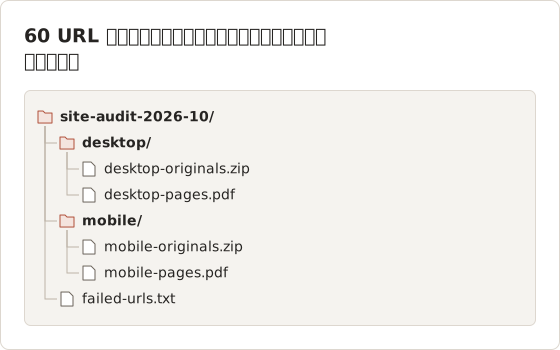
デスクトップとモバイルを 2 つの別々のバッチとして実行すると、各セッションが独自の ZIP と PDF に書き出されるため、このフォルダー構成はそのまま作れます。書き出し先は Settings > General の Export path で設定します。
バッチを注釈付きレポートにする
監査の最終成果物は、生のスクリーンショットのままであることはほとんどありません。Capture History で Create Document を選ぶと、セッションを URL ごとに 1 ページずつ含む編集可能な Document に変換されます。エディターでは矢印、長方形、テキストラベルを追加できます。Framing(F)を使うと、各ページを確認が必要な部分に切り抜けます。
Export PDF は、ページをタイトルと注釈付きで書き出します。初期レイアウトは表紙、ステップ番号、ページ番号を含む A4 横向きです。PDF ダイアログでこれらの設定を変更するには Temposhot Pro が必要です。各ページは URL のパスで名前を付けると、レポートは番号の一覧ではなくページの一覧として読めます。
キャプチャの ZIP は、元画像の記録として残します。Document の PDF は、結果だけが必要な人向けの版です。
2. FireShot
FireShot は、ページ全体、表示領域、選択範囲をキャプチャするブラウザー拡張機能です。Chrome、Firefox、Edge など複数のブラウザーに対応しています。書き出し形式と編集機能の最新情報は、ストアの掲載ページを参照してください。
GoFullPage と比べると、一度に 1 タブずつ撮るという同じ用途に対応します。どちらを使うかは、利用しているブラウザーと必要な書き出しオプションで決めてください。
2 つの 1 タブ拡張機能の選び方
2 つの拡張機能は、デモページではなく、普段よく撮るページで比較してください。それぞれの拡張機能で同じ 3 ページを撮ります。長い記事、固定ヘッダーのあるページ、カルーセルのあるページです。
次の 4 点を確認します。ヘッダーが繰り返されるか、カルーセルがスライドの途中で撮られるか、遅延読み込みの画像が空白になるか、ダウンロードのファイル名がどう付けられるか。対象の 3 ページで手作業の修正が少ない拡張機能が、その作業に適した選択です。
3. Chrome DevTools
Chrome には、拡張機能なしでページ全体を撮影する機能があります。
- Option+Command+I で DevTools を開きます。
- Shift+Command+P でコマンドメニューを開きます。
- 「Capture full size screenshot」を実行します。
コマンドメニューには、1 つの要素だけを撮る「Capture node screenshot」もあります。先にデバイスツールバーを有効にすると、スマートフォンやタブレットの幅で撮影できます。結果は Downloads フォルダーの PNG として保存されます。
DevTools には注釈機能がなく、拡張機能のボタンより手順が多くなります。ただし、インストールも追加の権限も必要ありません。
DevTools が有利な場合
ドキュメント作成では、「Capture node screenshot」が最も役立ちます。Elements パネルで価格表、フォーム、単一のカードを選ぶと、そのキャプチャには描画されたサイズのその要素だけが含まれます。
これにより切り抜きの手順が不要になり、同じコンポーネントのキャプチャ幅を揃えられます。ページ全体を撮る拡張機能では、後から編集しない限りこれはできません。
DevTools は一覧の処理に向かない
DevTools のキャプチャはすべて手作業です。パネルを開き、コマンドメニューを開き、コマンドを実行し、ファイル名を変更します。3 ページなら問題ありませんが、30 ページでは手間がかかります。
これらのコマンドを支えている Chrome DevTools Protocol は Puppeteer も使っています。そのため、Chrome での一覧処理は短いスクリプトとして自然に書けます。コードは Puppeteer のスクリーンショットガイド で紹介しています。
4. Firefox Screenshots
Firefox には標準のスクリーンショットツールがあります。ページを右クリックし、Take Screenshot を選んでから、Save full page または Save visible を選択します。ページ上の要素をクリックして、そのブロックだけを撮ることもできます。画像はダウンロードするかコピーできます。
Firefox を使う場合、ページ全体用の拡張機能は必要ありません。他のブラウザー標準ツールと同様に、1 回の操作で 1 ページを処理します。
表示領域かページ全体か
Save visible は、訪問者が最初に目にする内容の記録として適していることが多いです。ランディングページは最初の画面で評価されるため、一般的なノートパソコンの幅で表示領域を撮ると、実際の第一印象を確認できます。
Save full page は、長いページのすべてのセクションが描画されたかを確認するような内容チェックに適しています。スクリーンショットで答えたい問いに合わせてモードを選んでください。
ブラウザーのキャプチャに含まれる個人情報
どのブラウザーツールも、サインインした状態のページを撮ります。そのため、アカウント名、アバター、通知の件数が画像に写り込みます。共有する前に Image Redaction Tool で隠してください。このツールはブラウザー上で領域をぼかし、ピクセル化し、または覆い隠します。ページ全体の画像は高さ全体を確認してください。フッターやサイドバーには、最初の画面より下にメールアドレスが含まれることが多いためです。
5. Urlbox
Urlbox は スクリーンショット API です。コードから HTTP リクエストで URL とレンダリングオプションを送ると、サービスが描画されたページを返します。大量の URL 一覧や自動化されたパイプラインに適しています。
利用には開発者、アカウント、API キーが必要で、処理はベンダーのサーバーで実行されます。料金は利用量によって変わるため、ベンダーの最新のプランを確認してください。
API かローカルのバッチか
どちらも一覧を処理できるため、選択は誰が処理を実行し、ページをどこで描画するかで決まります。API はコードが必要ですが、人がいなくても実行できます。ローカルバッチはコードが不要ですが、Mac で誰かが開始している間だけ実行されます。
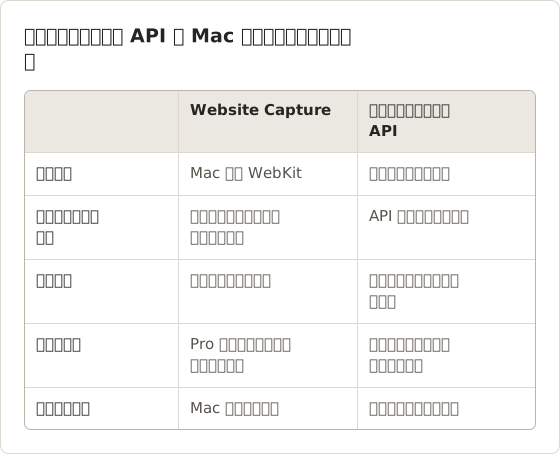
スクリーンショット API に確認すべき項目
API にコードを書く前に、ドキュメントで次の点を確認してください。Cookie バナーと広告はどう処理されるか。セレクターや固定の遅延を待てるか。ページの高さに上限はあるか。上限を超えるとどうなるか。
記録の観点では、さらに 2 点が重要です。画像はどこに、どのくらいの期間保存されるか。ベンダーは返却後もページや画像のコピーを保持するか。顧客データや社内データを含むページは、第三者のサーバーに送信できない場合があります。
GoFullPage の代替手段はどれを選ぶべきか
- 1 ページを時々、Chrome で撮る場合: Chrome DevTools または Temposhot 拡張機能
- 1 ページを時々、Firefox で撮る場合: Firefox Screenshots
- 書き出しや編集のオプションが多いページ単位のキャプチャ: FireShot
- Mac で、コードなしに公開 URL の一覧を撮る場合: Temposhot の Website Capture
- 自動化されたシステム内で数千 URL を扱う場合: Urlbox、その他のスクリーンショット API、または Playwright スクリプト。Playwright でウェブサイトのスクリーンショットを自動化する方法 を参照してください。
量と頻度で決める
多くの選択は、量と頻度で決まります。約 10 ページまでを時々撮る場合は、設定が不要なため 1 タブ型のツールが最も速いです。人が実行する公開ページの量が約 10 から数百ページの場合は、Website Capture のようなローカルバッチが最も時間を節約します。
毎日の実行や無人の実行は、コードで行うのが適切です。サーバー上の Playwright または Puppeteer スクリプト、またはスクリーンショット API を使います。Temposhot にはスケジューラーがないため、人が開始して確認する作業に適しています。
結果を比較可能に保つバッチの習慣
バッチが役立つのは、画像同士や次回の実行結果と比較できる場合だけです。それは、ツールよりも設定の統一に大きく左右されます。
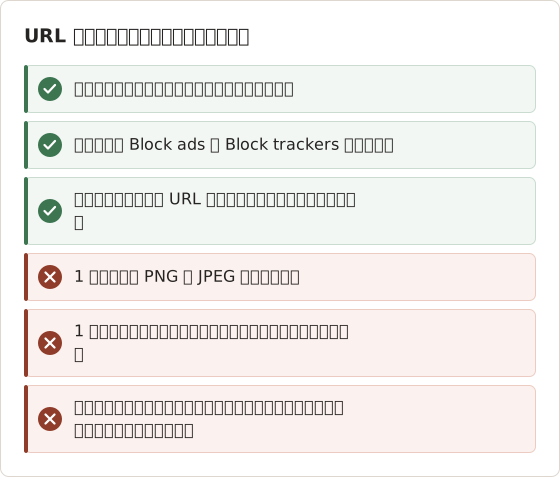
Compare Images を使うと、同じ一覧の 2 回の実行をページごとに比較できます。このツールにはピクセル差分の表示があります。待機条件やブロック設定が異なると、サイトに存在しない差分が生まれるため、先に設定を揃えてください。
サイズとメモリの見積もり
縦に長いデスクトップのキャプチャは、PNG では数メガバイトになることがあり、120 行のバッチではそれが積み重なります。監査には、品質 80 から 85 の JPEG または WebP で通常十分です。チケットシステムがアップロードサイズを制限する場合は、Image Compressor で個々のファイルをさらに縮小できます。
メモリも制約になります。同時に動く各ブラウザーはページ全体をメモリに保持するため、Concurrent browsers を 10 にして非常に長いページを撮ると、Mac の動作が遅くなる場合があります。初期値の 4 から始め、Temposhot が負荷に関する注意を表示したら値を下げてください。
よくある質問
なぜ一部のページ全体スクリーンショットではヘッダーが繰り返されるのですか
スクロールして結合する拡張機能は、固定ヘッダーを各画面に撮影します。一部のツールは、最初の画面の後に固定要素を非表示にします。ブラウザー標準のツールは通常、一度の描画でページを撮るため、この現象は起きにくいです。
ブラウザー拡張機能で多数の URL を撮れますか
多くのページ全体用拡張機能は、有効なタブでのみ動作します。一覧を撮る場合は、Temposhot Website Capture などのバッチツールか、スクリーンショット API を使ってください。
ページ全体のスクリーンショットを PDF にするにはどうすればよいですか
画像をページサイズの断片に分割し、Image to PDF で結合します。どの形式が適しているかは、ページ全体のスクリーンショットと PDF 書き出しの比較 を参照してください。
Website Capture でブラウザーのサインインを利用できますか
いいえ、利用できません。各ページは、実行の間に Cookie やサイトデータを保持しないプライベートブラウザーセッションで開かれます。サインインが必要なページは、サインアウトした訪問者の表示どおりに撮影されます。そのため、これらのページには拡張機能を使ってください。
バッチ全体を止めずに遅い 1 ページだけを止められますか
はい、止められます。そのページの行で Cancel を選択します。他の行は実行を続け、キャンセルされた行は後から Retry で再試行できます。Stop Capture はバッチ全体を終了し、完了済みのスクリーンショットは保持します。
ブラウザーで表示される内容と Website Capture で表示される内容が違うのはなぜですか
Website Capture は WebKit を使い、Block ads と Block trackers が初期設定でオンになり、以前の訪問による Cookie は使いません。ブロックされたスクリプトに依存するページや、再訪問者に別のレイアウトを表示するページは、異なる描画になります。その行でブロック機能をオフにして、再度比較してください。
Website Capture には別途ブラウザーのダウンロードが必要ですか
いいえ、必要ありません。macOS に組み込まれたブラウザーエンジン WebKit を使います。初回実行の前に、セットアップの手順はありません。
コードなしでウェブサイトのスクリーンショットを自動化する
Temposhot の Website Capture は、URL 一覧全体を Mac 上で 1 回の操作で実行します。ウェブサイトのスクリーンショット自動化 を参照するか、Website Capture のクイックスタート から始めてください。
gofullpagealternativesfull-page-screenshotbrowser-extension
このページで使用する用語: batch screenshot, full page screenshot, screenshot api
繰り返し撮影するスクリーンショットを、完成したデータに仕上げます
Temposhotは、タイマーまたはクリックごとに撮影し、結果をPDF、画像、ZIP、MP4で書き出します。
関連記事
- Macでウェブサイトのスクリーンショットを一括で撮影する方法MacでTemposhotを使い、ウェブサイトのスクリーンショットを一括で撮影します。URLリストを貼り付け、デスクトップ・タブレット・モバイルのプリセットを選び、並列撮影を実行して監査やレポート用に書き出せます。
- ノーコードでWebサイトのスクリーンショットを自動化する方法ノーコードでWebサイトのスクリーンショットを自動化する方法を選びます。URL一覧からのキャプチャ、スクリーンショットAPIを使うオートメーションプラットフォーム、監視ツール、ブラウザーの補助ツールを扱います。
- Macでウェブサイトのスクリーンショットを自動で撮る方法URLリストからMacでウェブサイトのスクリーンショットを自動で撮影します。監査、アーカイブ、定期チェック向けに、ページ全体またはビューポートの画像を撮影できます。
- 2026 年版: Mac 向け Xnapper の代替アプリ比較Mac 向け Xnapper の代替アプリを、繰り返し撮影、スクロールキャプチャと録画、無料の背景、クロスプラットフォームのガイド、標準搭載アプリの観点で比較します。