Migliori alternative a GoFullPage per screenshot di siti in batch
Confronta le alternative a GoFullPage per la cattura di una pagina, elenchi di URL, screenshot a pagina intera, strumenti del browser, automazione, API ed esportazione locale.
13 min di letturaGuideDi Temposhot Team
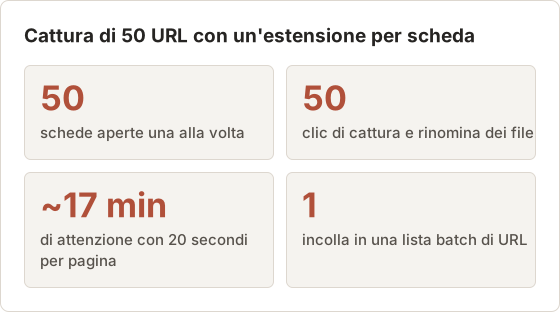
GoFullPage è un'estensione del browser che cattura un'intera pagina web scorrendola e unendo le parti in un'unica immagine. È una scelta comune per gli screenshot a pagina intera occasionali in Chrome. I limiti emergono quando il lavoro cresce: un elenco di 50 URL richiede comunque di aprire 50 schede e di cliccare il pulsante 50 volte. Le alternative qui sotto vanno da altri strumenti per una sola pagina a opzioni batch e API.
Funzionalità e piani cambiano nel tempo. Controlla la pagina o lo store di ogni fornitore prima di scegliere.
Alternative a GoFullPage in sintesi
| Strumento | Tipo | Molti URL insieme | Pagine con accesso | Serve codice |
|---|---|---|---|---|
| Temposhot | App per Mac più estensione Chrome | Sì, nell'app | Sì, con l'estensione | No |
| FireShot | Estensione del browser | No | Sì | No |
| Chrome DevTools | Integrato in Chrome | No | Sì | No |
| Firefox Screenshots | Integrato in Firefox | No | Sì | No |
| Urlbox | API per screenshot | Sì | Dipende dalla configurazione | Sì |
La domanda che separa questi strumenti è semplice: una pagina alla volta oppure un elenco di URL?
Quanto costa un elenco di 50 URL a mano
Con qualsiasi estensione per una scheda, ogni pagina richiede la stessa routine: aprire l'URL, attendere le immagini, cliccare il pulsante, attendere l'unione delle parti e rinominare il download. Con circa 20 secondi per pagina, 50 pagine richiedono quasi 17 minuti di attenzione, e i file arrivano con il titolo della pagina come nome invece che nell'ordine della tua lista.
Uno strumento batch legge la lista una sola volta ed esegue le pagine in parallelo. Il lavoro della persona si riduce a incollare la lista, controllare un'anteprima e gestire le righe che falliscono.
Dove gli strumenti batch tracciano il limite
Gli strumenti batch caricano le pagine nel proprio browser, non nel tuo. Per questo possono eseguire 4 o 10 pagine alla volta, ma non vedono il tuo accesso. Ogni opzione batch di questo articolo cattura pagine pubbliche come le vede un visitatore non autenticato.
Per le pagine con accesso, gli strumenti per una scheda restano la scelta giusta. La maggior parte dei team usa uno strumento di ciascun tipo.
Immagini unite e immagini renderizzate
Esistono due modi per creare un'immagine a pagina intera. Uno strumento di unione scorre la finestra visibile, cattura ogni schermata e unisce le fasce. Uno strumento di rendering chiede al motore del browser di disegnare l'intero documento in una sola volta, con una larghezza fissa della finestra.
L'unione mostra esattamente ciò che la finestra mostrava, incluse le estensioni e il livello di zoom. È anche la causa di intestazioni ripetute e immagini caricate a metà, perché la pagina continua a cambiare durante lo scorrimento. Il rendering evita lo scorrimento, ma dipende dal browser e dalle impostazioni dello strumento, quindi il risultato può differire dalla finestra.
1. Temposhot
Temposhot copre entrambi i casi con due componenti.
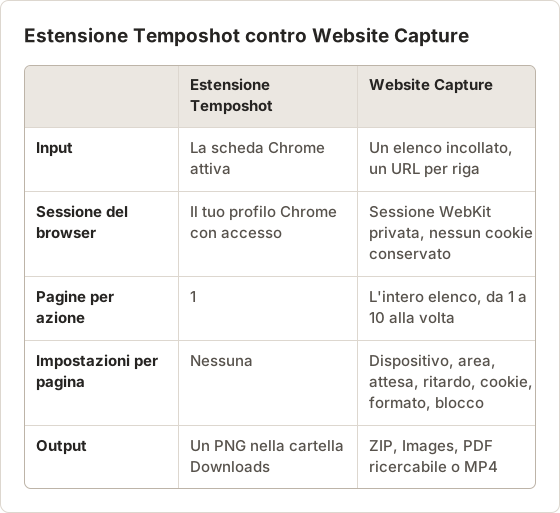
L'estensione Temposhot Full Page Screenshot per Chrome 116 o successivo gestisce le pagine singole. Scorre la scheda attiva, unisce le schermate localmente a risoluzione Retina e scarica un unico PNG. È gratuita e funziona nel browser con cui sei già autenticato. Vedi la pagina dell'estensione.
Website Capture nell'app Temposhot per Mac gestisce gli elenchi:
Incolla gli URL
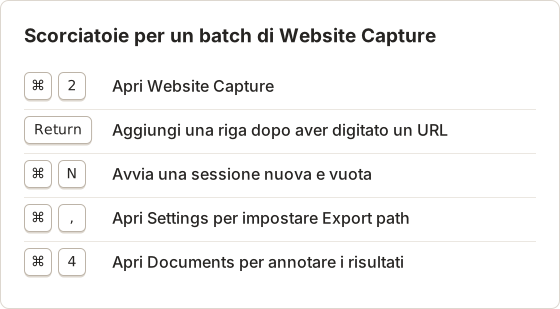
Premi Command+2, seleziona Bulk insert e incolla un URL per riga.
Scegli la cattura
Seleziona Desktop 1920×1080, Tablet 768×1024 o Mobile 390×844, poi Full page o Viewport.
Avvia
Imposta Concurrent browsers da 1 a 10 (predefinito 4) e seleziona Start Capture.
Esporta
Salva la sessione come ZIP, Images, PDF ricercabile o MP4.
Ogni riga può avere la propria condizione di attesa (Load, DOM content loaded o Network idle, con un ritardo da 0 a 60 s), il proprio formato immagine (JPEG, PNG o WebP) e le proprie impostazioni di blocco.
Limiti: l'app funziona solo su Mac con Apple Silicon e macOS 14 o successivo. Website Capture vede le pagine come un visitatore non autenticato e non include uno scheduler né un archivio cloud.
Estensione o Website Capture
I due componenti svolgono compiti diversi, e la differenza non riguarda solo il numero di pagine. L'estensione usa il tuo profilo Chrome. Website Capture usa WebKit, il motore integrato in macOS, in una sessione privata che non conserva cookie tra un'esecuzione e l'altra.
Prepara l'elenco di URL
Un elenco pulito fa risparmiare più tempo di qualsiasi impostazione. Temposhot accetta solo URL HTTP e HTTPS e aggiunge https:// a un dominio semplice come example.com. Qualsiasi altro valore mostra il messaggio «Enter a valid HTTP or HTTPS URL.»
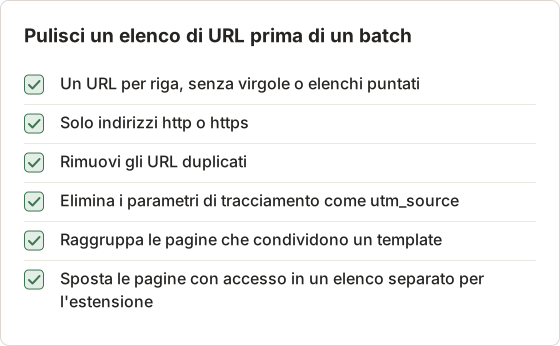
Raggruppare per template aiuta con le impostazioni. Pagine prodotto, articoli e home page di solito richiedono tempi di attesa diversi, e le righe dello stesso template possono condividerli.
Impostazioni per riga per un audit desktop e mobile
L'esempio pratico di questo articolo è un audit di un sito con 60 URL pubblici, catturati sia in formato desktop sia mobile. Ne risultano 120 righe: ogni URL viene aggiunto due volte, e la seconda copia riceve le impostazioni mobile.
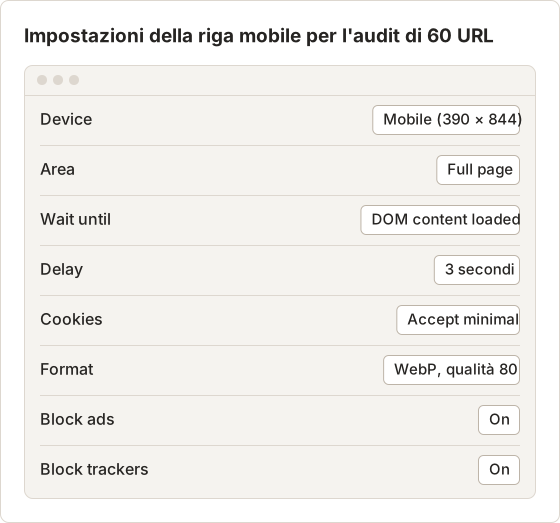
DOM content loaded scatta prima che tutte le immagini finiscano di caricarsi, quindi il Delay di 3 secondi lascia tempo alle immagini in ritardo di comparire. Accept minimal risponde al banner dei cookie con il consenso minimo, dove possibile. WebP a qualità 80 mantiene le 60 immagini mobile alte molto più leggere di un PNG.
Le righe desktop dello stesso audit usavano Desktop (1920 × 1080), Full page, Load con un Delay di 1 secondo, Reject banners e PNG. Le pagine desktop contengono più testo piccolo, e PNG mantiene quel testo nitido per una lettura successiva o per l'OCR. Le impostazioni si definiscono per riga, quindi le 60 righe desktop e le 60 righe mobile possono stare in un unico elenco oppure in due esecuzioni separate.
Prima dell'esecuzione, seleziona Render preview su una riga desktop e su una riga mobile. L'anteprima usa le impostazioni correnti della riga. Se cambi un'impostazione dopo, l'anteprima viene segnata come Out of date finché non viene renderizzata di nuovo.
Stati delle righe durante un'esecuzione
Ogni riga mostra il proprio stato, così una pagina lenta non nasconde le altre. Il numero di righe in Capturing contemporaneamente non supera mai Concurrent browsers.
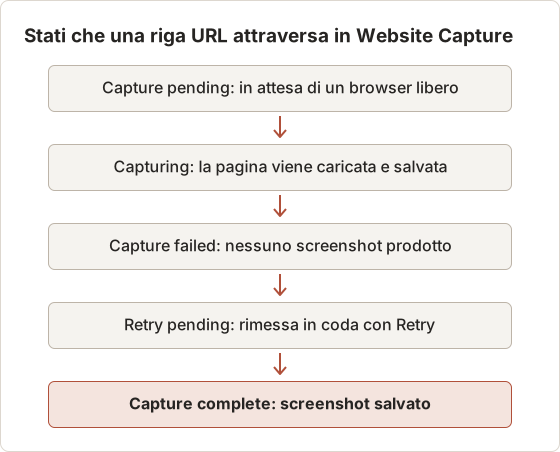
Una riga può mostrare anche Cancel requested e Capture cancelled dopo che hai selezionato Cancel. Una riga non riuscita può mostrare un messaggio di errore specifico al posto di Capture failed.
Riprova le righe non riuscite
In un batch di 120 righe, alcuni errori sono normali. Riprovare una riga non attende la fine del resto del batch.
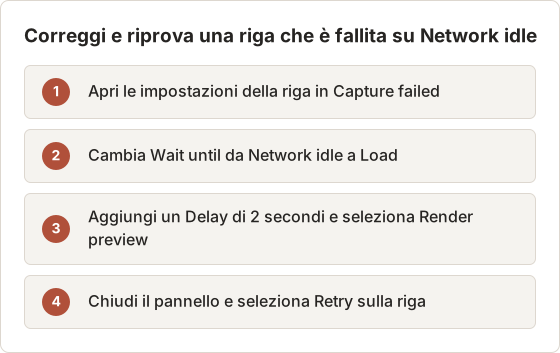
Le pagine che continuano a interrogare la rete non diventano mai inattive, quindi Network idle può andare in timeout su di esse. Altre cause e soluzioni sono in Esecuzioni e risultati di Website Capture.
Esporta e conserva i risultati
Ogni esecuzione viene salvata come sessione in Capture History. Una sessione con alcune righe non riuscite ha lo stato Partial e i suoi dettagli elencano gli URL falliti. Capture History conserva 30 sessioni per impostazione predefinita, e in Settings > History il limite si può alzare fino a 500.
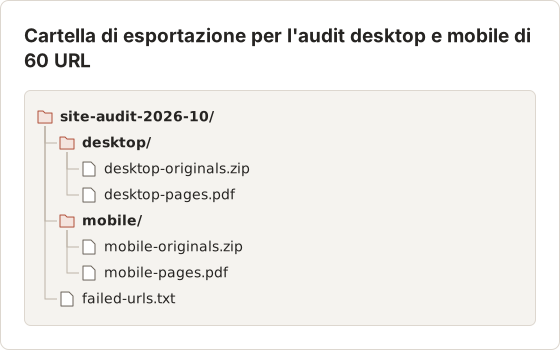
Eseguire le righe desktop e mobile come due batch separati rende semplice questa struttura, perché ogni sessione viene esportata nel proprio ZIP e nel proprio PDF. Le esportazioni vanno nel percorso Export path impostato in Settings > General.
Trasforma il batch in un report annotato
Gli screenshot grezzi raramente sono il risultato finale di un audit. In Capture History, Create Document trasforma la sessione in un Document modificabile con una pagina per URL. L'editor aggiunge frecce, rettangoli ed etichette di testo, e Framing (F) ritaglia ogni pagina sulla parte che richiede attenzione.
Export PDF genera le pagine con i loro titoli e le annotazioni. Il layout predefinito è A4 orizzontale con una copertina, numeri di passaggio e numeri di pagina. Modificare queste impostazioni nella finestra PDF richiede Temposhot Pro. Assegna a ogni pagina il nome del suo percorso URL, così il report si legge come un elenco di pagine e non come un elenco di numeri.
Lo ZIP della cattura resta la registrazione delle immagini originali. Il PDF del Document è la versione per chi ha bisogno solo dei risultati.
2. FireShot
FireShot è un'estensione del browser per catturare pagine intere, aree visibili e selezioni. È disponibile per diversi browser, tra cui Chrome, Firefox ed Edge. Lo store descrive i formati di esportazione e le funzioni di modifica attuali.
Rispetto a GoFullPage, svolge lo stesso compito di una scheda alla volta. Scegli tra i due in base al browser che usi e alle opzioni di esportazione di cui hai bisogno.
Scegliere tra due estensioni per una scheda
Confronta due estensioni sulle pagine che catturi più spesso, non su una pagina dimostrativa. Cattura le stesse 3 pagine con ciascuna: un articolo lungo, una pagina con intestazione fissa e una pagina con carosello.
Poi controlla quattro aspetti: se l'intestazione si ripete, se il carosello viene catturato a metà slide, se le immagini lazy risultano vuote e come viene nominato il download. L'estensione che richiede meno correzioni manuali sulle tue 3 pagine è quella migliore per il tuo lavoro.
3. Chrome DevTools
Chrome include una cattura a pagina intera senza alcuna estensione:
- Apri DevTools con Option+Command+I.
- Apri il menu dei comandi con Shift+Command+P.
- Esegui "Capture full size screenshot".
Il menu dei comandi offre anche "Capture node screenshot" per un singolo elemento. Se attivi prima la barra dei dispositivi, puoi catturare alla larghezza di un telefono o di un tablet. Il risultato è un PNG nella cartella Downloads.
DevTools non offre annotazioni e richiede qualche passaggio in più rispetto al pulsante di un'estensione, ma non richiede installazione né permessi aggiuntivi.
Quando DevTools è meglio di un'estensione
"Capture node screenshot" è il comando più utile per la documentazione. Seleziona una tabella dei prezzi, un modulo o una singola card nel pannello Elements: la cattura contiene solo quell'elemento alla sua dimensione renderizzata.
Così non serve un passaggio di ritaglio e ogni cattura del componente mantiene la stessa larghezza. Le estensioni che catturano l'intera pagina non possono farlo senza modifiche successive.
DevTools non scala su un elenco
Ogni cattura con DevTools è manuale: apri il pannello, apri il menu dei comandi, esegui il comando, rinomina il file. Va bene per 3 pagine, ma è noioso per 30.
Il Chrome DevTools Protocol che alimenta questi comandi è lo stesso usato da Puppeteer, quindi un lavoro su un elenco in Chrome diventa naturalmente un breve script. La guida agli screenshot con Puppeteer mostra il codice.
4. Firefox Screenshots
Firefox ha uno strumento di screenshot integrato. Fai clic destro su una pagina, scegli Take Screenshot, poi Save full page o Save visible. Puoi anche fare clic su un elemento della pagina per catturare solo quel blocco. L'immagine si può scaricare o copiare.
Per gli utenti Firefox questo elimina la necessità di un'estensione a pagina intera. Come gli altri strumenti integrati nel browser, gestisce una pagina per azione.
Area visibile o pagina intera
Save visible è spesso la registrazione migliore di ciò che un visitatore vede per primo. Una landing page si giudica dalla prima schermata, quindi una cattura dell'area visibile con una dimensione comune da laptop mostra la vera prima impressione.
Save full page è più adatto ai controlli sul contenuto, per esempio per verificare che ogni sezione di una pagina lunga sia stata renderizzata. Scegli la modalità in base alla domanda a cui lo screenshot deve rispondere.
Dati privati negli screenshot del browser
Ogni strumento del browser cattura la pagina con la tua sessione, quindi nomi account, avatar e contatori di notifiche finiscono nell'immagine. Prima di condividerla, coprili con Image Redaction Tool, che sfoca, pixelizza o copre le aree nel browser. Controlla l'intera altezza di un'immagine a pagina intera: piè di pagina e barre laterali contengono spesso un indirizzo email molto più in basso della prima schermata.
5. Urlbox
Urlbox è una API per screenshot. Il tuo codice invia un URL e le opzioni di rendering in una richiesta HTTP, e il servizio restituisce la pagina renderizzata. È adatto a elenchi di URL lunghi e a pipeline automatizzate.
Richiede uno sviluppatore, un account e una chiave API, e gira sui server del fornitore. Il prezzo dipende dal volume, quindi controlla i piani attuali del fornitore.
API o batch locale
Entrambi gestiscono elenchi, quindi la scelta dipende da chi esegue il lavoro e da dove vengono renderizzate le pagine. Un'API richiede codice ma funziona senza una persona presente. Un batch locale non richiede codice, ma gira solo quando qualcuno lo avvia su un Mac.
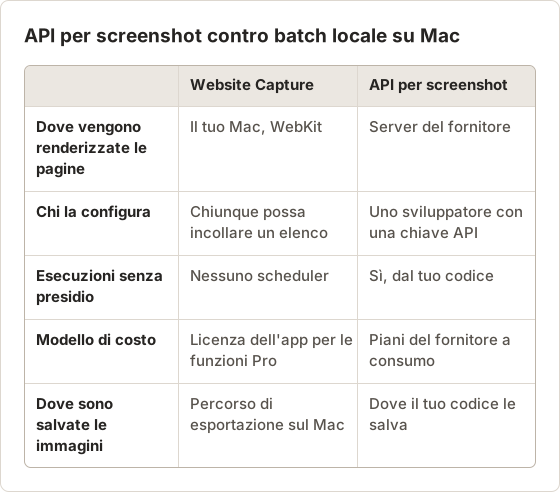
Domande per qualsiasi API per screenshot
Prima di scrivere codice per un'API, verifica cinque punti nella sua documentazione. Come gestisce i banner dei cookie e gli annunci? Può attendere un selettore o un ritardo fisso? C'è un'altezza massima della pagina, e cosa succede oltre quel limite?
Per i registri servono altri due punti. Dove vengono salvate le immagini e per quanto tempo? Il fornitore conserva una copia della pagina o dell'immagine dopo averla restituita? Le pagine che contengono dati di clienti o dati interni potrebbero non essere ammesse affatto su un server di terzi.
Quale alternativa a GoFullPage scegliere?
- Una pagina, di tanto in tanto, in Chrome: Chrome DevTools o l'estensione Temposhot.
- Una pagina, di tanto in tanto, in Firefox: Firefox Screenshots.
- Una pagina con più opzioni di esportazione o modifica: FireShot.
- Un elenco di URL pubblici su Mac, senza codice: Website Capture di Temposhot.
- Migliaia di URL dentro un sistema automatizzato: Urlbox, un'altra API per screenshot o uno script Playwright. Vedi Come automatizzare gli screenshot di siti web con Playwright.
Decidere in base a volume e frequenza
Volume e frequenza decidono la maggior parte delle scelte. Fino a circa 10 pagine, di tanto in tanto, uno strumento per una scheda è il più veloce, perché non c'è nulla da configurare. Da circa 10 a qualche centinaio di pagine pubbliche, eseguite da una persona, un batch locale come Website Capture fa risparmiare più tempo.
Le esecuzioni quotidiane o senza presidio vanno nel codice: uno script Playwright o Puppeteer su un server, oppure un'API per screenshot. Temposhot non ha uno scheduler, quindi si adatta ai lavori che una persona avvia e verifica.
Abitudini di batch che mantengono i risultati confrontabili
Un batch è utile solo se le sue immagini si possono confrontare tra loro e con l'esecuzione successiva. Questo dipende più dalla coerenza delle impostazioni che dallo strumento.
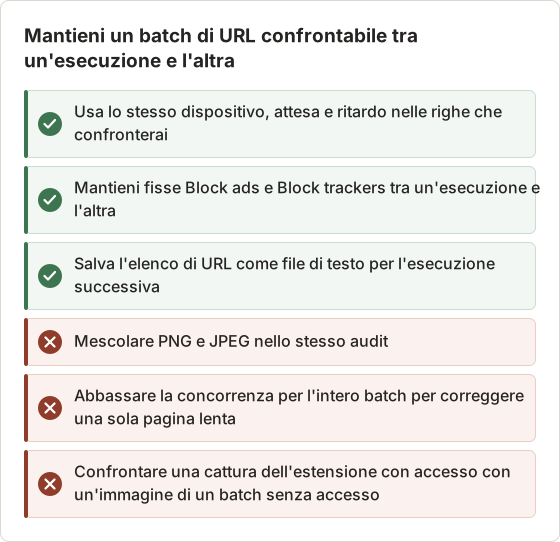
Due esecuzioni dello stesso elenco si possono confrontare pagina per pagina con Compare Images, che ha una vista delle differenze pixel per pixel. Impostazioni diverse di attesa o di blocco producono differenze che non esistono nel sito, quindi sistema prima le impostazioni.
Pianificazione di dimensioni e memoria
Una cattura desktop alta può occupare diversi megabyte come PNG, e un batch di 120 righe moltiplica il dato. JPEG o WebP a qualità 80-85 bastano di solito per un audit, e Image Compressor riduce ulteriormente i singoli file se un sistema di ticket limita i caricamenti.
La memoria è l'altro limite. Ogni browser concorrente tiene in memoria una pagina intera, quindi pagine molto lunghe con Concurrent browsers impostato a 10 possono rallentare il Mac. Parti dal valore predefinito 4 e abbassalo se Temposhot mostra la sua nota sul carico.
Domande frequenti
Perché alcuni screenshot a pagina intera ripetono l'intestazione?
Le estensioni che scorrono e uniscono catturano le intestazioni fisse in ogni schermata. Alcuni strumenti nascondono gli elementi fissi dopo la prima schermata. Gli strumenti integrati nel browser di solito renderizzano la pagina in un unico passaggio.
Posso catturare molti URL con un'estensione del browser?
La maggior parte delle estensioni a pagina intera lavora solo sulla scheda attiva. Per gli elenchi, usa uno strumento batch come Website Capture di Temposhot o un'API per screenshot.
Come trasformo uno screenshot a pagina intera in PDF?
Dividi l'immagine in parti di dimensione pagina e unile con Image to PDF. L'articolo screenshot a pagina intera o esportazione PDF spiega quando è adatto ciascun formato.
Website Capture può usare il mio accesso al browser?
No. Ogni pagina si apre in una sessione privata del browser che non conserva cookie né dati dei siti tra un'esecuzione e l'altra. Le pagine protette da accesso vengono catturate come le vede un visitatore non autenticato, quindi per quelle pagine usa l'estensione.
Posso fermare una pagina lenta senza fermare il batch?
Sì. Seleziona Cancel su quella riga. Le altre righe continuano a girare, e la riga annullata può essere riprovata più tardi con Retry. Stop Capture termina l'intero batch e conserva gli screenshot già completati.
Perché una pagina appare diversa in Website Capture rispetto al mio browser?
Website Capture usa WebKit con Block ads e Block trackers attivi per impostazione predefinita, e senza cookie delle visite precedenti. Una pagina che dipende da uno script bloccato, o che mostra ai visitatori di ritorno un layout diverso, viene renderizzata in modo diverso. Disattiva i blocchi per quella riga e confronta di nuovo.
Website Capture richiede un download separato del browser?
No. Usa WebKit, il motore del browser integrato in macOS. Non c'è alcun passaggio di configurazione prima della prima esecuzione.
Ti serve l'automazione degli screenshot di siti senza codice?
Website Capture di Temposhot esegue un intero elenco di URL sul tuo Mac in un unico passaggio. Vedi automazione degli screenshot di siti web oppure inizia dalla guida rapida di Website Capture.
gofullpagealternativesfull-page-screenshotbrowser-extension
Termini utilizzati in questa pagina: batch screenshot, full page screenshot, screenshot api
Trasforma gli screenshot ripetibili in lavoro completato
Temposhot scatta screenshot a intervalli regolari o a ogni clic ed esporta il risultato come PDF, immagini, ZIP o MP4.
Post correlati
- Come catturare in blocco screenshot di siti web su MacCattura in blocco screenshot di siti web su Mac con Temposhot. Incolla un elenco di URL, scegli i preset desktop, tablet e mobile, esegui la cattura in parallelo ed esporta per audit o report.
- Come automatizzare gli screenshot di siti web senza codiceScegli un modo no-code per automatizzare gli screenshot di siti web: cattura da una lista di URL, piattaforma di automazione con API per screenshot, strumenti di monitoraggio o helper del browser.
- Come fare screenshot automatici di siti web su MacFai screenshot automatici di siti web su Mac a partire da un elenco di URL. Cattura pagine intere o porzioni visibili per audit, archivi e controlli ricorrenti.
- Migliori alternative a Xnapper per Mac nel 2026Confronta le alternative a Xnapper per Mac: acquisizione ripetuta, acquisizione e registrazione a scorrimento, sfondi gratuiti, guide multipiattaforma e l'app integrata.