Melhores alternativas ao GoFullPage para capturas em lote de sites
Compare alternativas ao GoFullPage para captura de uma página, listas de URLs, capturas de página inteira, ferramentas de navegador, automação, APIs e exportação local.
14 min de leituraGuiasPor Temposhot Team
O GoFullPage é uma extensão do navegador que captura a página web inteira, rolando-a e unindo as partes em uma única imagem. É uma escolha comum para capturas de página inteira pontuais no Chrome. As limitações aparecem quando o trabalho cresce: uma lista de 50 URLs ainda significa abrir 50 abas e clicar no botão 50 vezes. As alternativas abaixo vão de outras ferramentas para uma página até opções em lote e de API.
Recursos e planos mudam com o tempo. Confira a página atual de cada fornecedor ou a listagem na loja antes de escolher.
Alternativas ao GoFullPage em resumo
| Ferramenta | Tipo | Muitas URLs de uma vez | Páginas com login | Precisa de código |
|---|---|---|---|---|
| Temposhot | App para Mac mais extensão para Chrome | Sim, no app | Sim, com a extensão | Não |
| FireShot | Extensão do navegador | Não | Sim | Não |
| Chrome DevTools | Integrado ao Chrome | Não | Sim | Não |
| Firefox Screenshots | Integrado ao Firefox | Não | Sim | Não |
| Urlbox | API de captura de tela | Sim | Depende da configuração | Sim |
O critério que separa essas ferramentas é simples: uma página por vez ou uma lista de URLs.
O que uma lista de 50 URLs custa manualmente
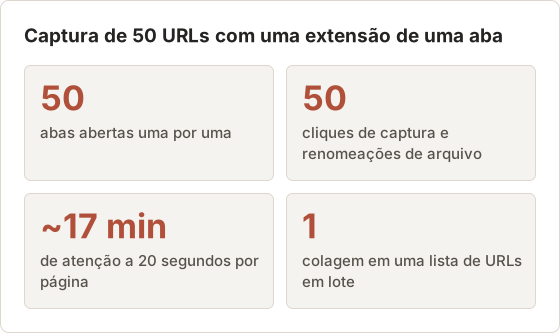
Com qualquer extensão de uma aba, cada página exige a mesma rotina: abrir a URL, esperar as imagens carregarem, clicar no botão, esperar a junção das partes e renomear o download. Com cerca de 20 segundos por página, 50 páginas consomem quase 17 minutos de atenção, e os arquivos recebem o título da página como nome, em vez de seguir a ordem da sua lista.
Uma ferramenta em lote lê a lista uma vez e executa as páginas em paralelo. O trabalho da pessoa se resume a colar a lista, conferir uma prévia e tratar as linhas que falharam.
Onde as ferramentas em lote traçam o limite
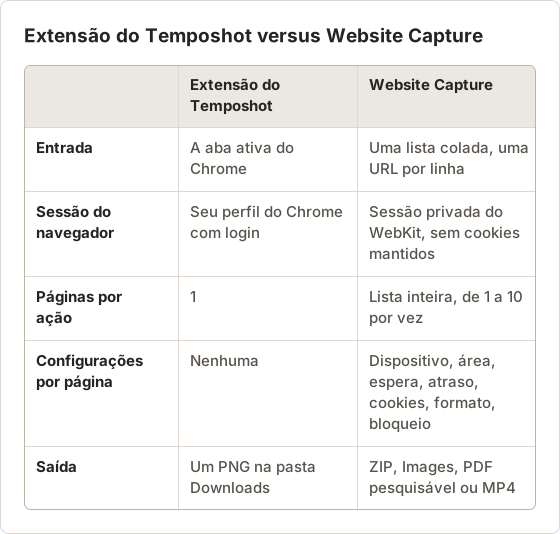
As ferramentas em lote carregam as páginas no próprio navegador, não no seu. Por isso conseguem executar 4 ou 10 páginas ao mesmo tempo e também não enxergam o seu login. Todas as opções em lote deste post capturam páginas públicas como um visitante sem login as vê.
Para páginas com login, as ferramentas de uma aba continuam sendo a escolha certa. A maioria das equipes usa uma ferramenta de cada tipo.
Imagens unidas e imagens renderizadas
Existem duas formas de gerar uma imagem de página inteira. Uma ferramenta de junção rola a janela visível, captura cada tela e une as faixas. Uma ferramenta de renderização pede ao motor do navegador que desenhe o documento inteiro de uma vez, com largura de viewport fixa.
A junção mostra exatamente o que a janela exibia, incluindo suas extensões e o nível de zoom. Também é daí que vêm cabeçalhos repetidos e imagens carregadas pela metade, porque a página continua mudando durante a rolagem. A renderização evita a rolagem, mas depende do navegador e das configurações da própria ferramenta, então o resultado pode diferir da sua janela.
1. Temposhot
O Temposhot cobre os dois casos com duas partes.
A Temposhot Full Page Screenshot extension para Chrome 116 ou posterior cuida de páginas únicas. Ela rola a aba ativa, une as telas localmente em resolução Retina e baixa um PNG. É gratuita e funciona no seu navegador com login. Veja a página da extensão.
O Website Capture no app Temposhot para Mac cuida de listas:
Cole as URLs
Pressione Command+2, selecione Bulk insert e cole uma URL por linha.
Escolha a captura
Escolha Desktop 1920×1080, Tablet 768×1024 ou Mobile 390×844, depois Full page ou Viewport.
Execute
Defina Concurrent browsers de 1 a 10 (padrão 4) e selecione Start Capture.
Exporte
Salve a sessão como ZIP, Images, PDF pesquisável ou MP4.
Cada linha pode ter sua própria condição de espera (Load, DOM content loaded ou Network idle, com atraso de 0 a 60 s), formato de imagem (JPEG, PNG ou WebP) e configurações de bloqueio.
Limitações: o app roda apenas em Macs com Apple Silicon e macOS 14 ou posterior. O Website Capture enxerga as páginas como um visitante sem login, e não há agendador nem arquivo na nuvem.
Extensão ou Website Capture
As duas partes cumprem funções diferentes, e a diferença não está apenas na quantidade de páginas. A extensão usa o seu perfil do Chrome. O Website Capture usa o WebKit, motor integrado ao macOS, em uma sessão privada que não mantém cookies entre execuções.
Prepare a lista de URLs
Uma lista limpa economiza mais tempo do que qualquer configuração. O Temposhot aceita apenas URLs HTTP e HTTPS e adiciona https:// a um domínio simples, como example.com. Qualquer outro formato exibe "Enter a valid HTTP or HTTPS URL."
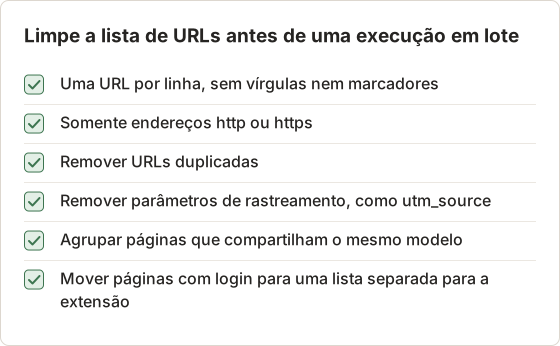
Agrupar por modelo ajuda nas configurações. Páginas de produto, artigos e a página inicial costumam exigir tempos de espera diferentes, e as linhas de um mesmo modelo podem compartilhá-los.
Configurações por linha para uma auditoria de desktop e mobile
O exemplo trabalhado neste post é uma auditoria de 60 URLs públicas, capturadas em tamanho desktop e mobile. Isso dá 120 linhas: cada URL é adicionada duas vezes, e a segunda cópia recebe as configurações mobile.
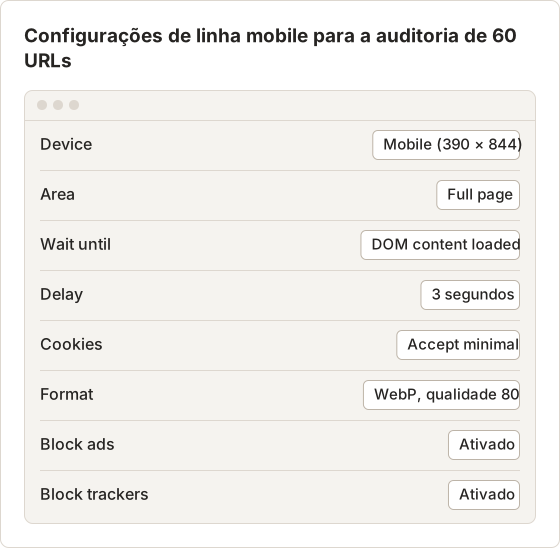
DOM content loaded dispara antes de todas as imagens terminarem de carregar, então o Delay de 3 segundos dá tempo para as imagens tardias aparecerem. Accept minimal responde ao banner de consentimento com o consentimento mínimo possível. WebP com qualidade 80 deixa as 60 imagens mobile, altas, muito menores do que em PNG.
As linhas desktop da mesma auditoria usaram Desktop (1920 × 1080), Full page, Load com Delay de 1 segundo, Reject banners e PNG. Páginas desktop têm mais texto pequeno, e o PNG mantém esse texto nítido para leitura posterior ou OCR. Configurações como essas são definidas por linha, então as 60 linhas desktop e as 60 mobile podem estar em uma mesma lista ou em duas execuções separadas.
Antes de executar, selecione Render preview em uma linha desktop e em uma linha mobile. A prévia usa as configurações atuais da linha. Se você mudar uma configuração depois, a prévia fica marcada como Out of date até ser renderizada novamente.
Estados das linhas durante a execução
Cada linha mostra o próprio estado, então uma página lenta não oculta as outras. O número de linhas em Capturing ao mesmo tempo nunca ultrapassa Concurrent browsers.
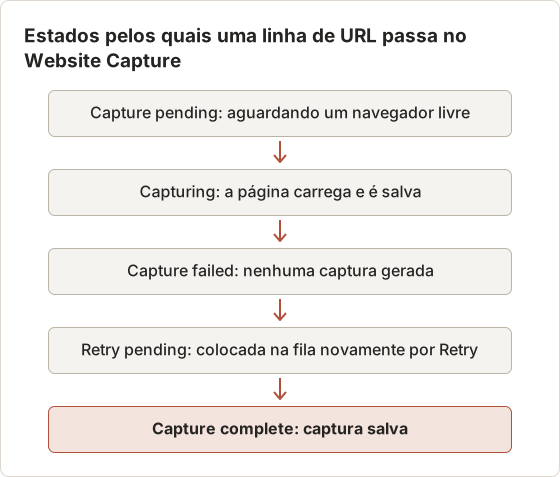
Uma linha também pode mostrar Cancel requested e Capture cancelled depois que Cancel é selecionado. Uma linha com falha pode exibir uma mensagem de erro específica no lugar de Capture failed.
Repetir linhas com falha
Em um lote de 120 linhas, algumas falhas são normais. Repetir uma linha não espera o restante do lote terminar.
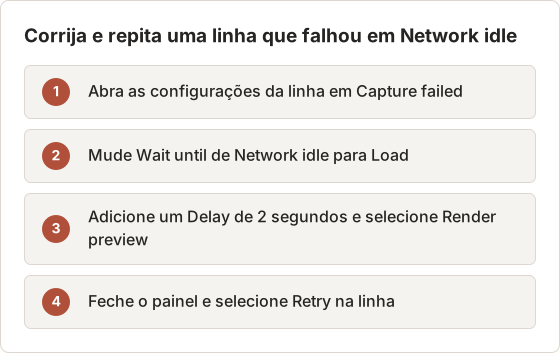
Páginas que continuam consultando a rede nunca ficam ociosas, então Network idle pode expirar nelas. Outras causas e correções estão em Execuções e resultados do Website Capture.
Exporte e mantenha os resultados
Cada execução é salva como uma sessão no Capture History. Uma sessão com linhas que falharam tem o status Partial, e seus detalhes listam as URLs com falha. Por padrão, o Capture History mantém 30 sessões, e em Settings > History o limite pode subir para até 500.
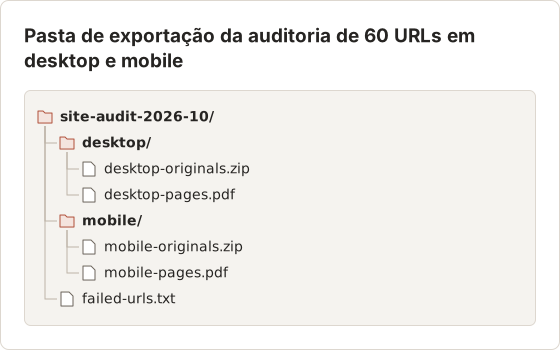
Executar as linhas desktop e mobile como dois lotes separados deixa esse layout simples, porque cada sessão é exportada para seu próprio ZIP e PDF. As exportações vão para o Export path definido em Settings > General.
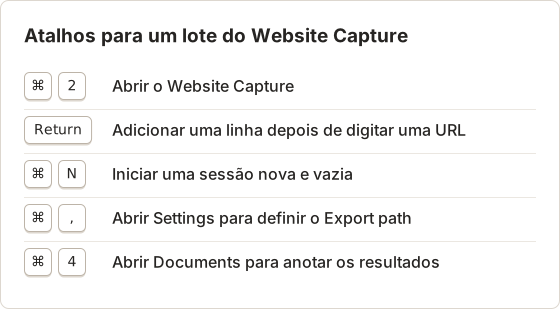
Transforme o lote em um relatório anotado
Capturas brutas raramente são o entregável final de uma auditoria. No Capture History, Create Document transforma a sessão em um Document editável, com uma página por URL. O editor adiciona setas, retângulos e rótulos de texto, e Framing (F) recorta cada página na parte que precisa de atenção.
Export PDF gera as páginas com seus títulos e anotações. O layout padrão é A4 paisagem, com página de capa, numeração de passos e números de página. Alterar essas opções na caixa de diálogo do PDF exige o Temposhot Pro. Nomeie cada página com o caminho da URL, para que o relatório seja uma lista de páginas, e não uma lista de números.
O ZIP da captura continua sendo o registro das imagens originais. O PDF do Document é a versão para quem precisa apenas das conclusões.
2. FireShot
O FireShot é uma extensão do navegador para capturar páginas inteiras, áreas visíveis e seleções. Está disponível para vários navegadores, incluindo Chrome, Firefox e Edge. A página da loja descreve os formatos de exportação e os recursos de edição atuais.
Em comparação com o GoFullPage, ele atende ao mesmo tipo de tarefa de uma aba por vez. Escolha entre eles com base no navegador que você usa e nas opções de exportação de que precisa.
Escolhendo entre duas extensões de uma aba
Compare duas extensões nas páginas que você mais captura, não em uma página de demonstração. Capture as mesmas 3 páginas com cada uma: um artigo longo, uma página com cabeçalho fixo e uma página com carrossel.
Depois, verifique quatro pontos: se o cabeçalho se repete, se o carrossel é capturado no meio de um slide, se as imagens com carregamento preguiçoso aparecem em branco e como o download é nomeado. A extensão que exige menos ajustes manuais nas suas 3 páginas é a melhor escolha para o seu trabalho.
3. Chrome DevTools
O Chrome inclui captura de página inteira sem nenhuma extensão:
- Abra o DevTools com Option+Command+I.
- Abra o menu de comandos com Shift+Command+P.
- Execute "Capture full size screenshot".
O menu de comandos também oferece "Capture node screenshot" para um único elemento. Ativar primeiro a barra de ferramentas de dispositivo permite capturar em largura de celular ou tablet. O resultado é um PNG na pasta Downloads.
O DevTools não tem anotação e exige mais passos do que um botão de extensão, mas não precisa de instalação nem de permissões extras.
Quando o DevTools é melhor que uma extensão
"Capture node screenshot" é o comando mais útil para documentação. Selecione uma tabela de preços, um formulário ou um único card no painel Elements, e a captura contém apenas esse elemento no tamanho renderizado.
Isso dispensa a etapa de recorte e mantém todas as capturas do componente na mesma largura. Extensões que capturam a página inteira não conseguem fazer isso sem edição posterior.
O DevTools não escala para uma lista
Cada captura do DevTools é manual: abrir o painel, abrir o menu de comandos, executar o comando e renomear o arquivo. Isso é aceitável para 3 páginas e tedioso para 30.
O mesmo Chrome DevTools Protocol que sustenta esses comandos é usado pelo Puppeteer, então uma tarefa em lista no Chrome vira naturalmente um script curto. O guia de capturas de tela com Puppeteer mostra o código.
4. Firefox Screenshots
O Firefox tem uma ferramenta de captura integrada. Clique com o botão direito em uma página, escolha Take Screenshot e depois Save full page ou Save visible. Também é possível clicar em um elemento da página para capturar apenas aquele bloco. A imagem pode ser baixada ou copiada.
Para usuários do Firefox, isso dispensa uma extensão de página inteira. Como as demais ferramentas do navegador, ela trata uma página por ação.
Área visível ou página inteira
Save visible costuma ser o registro mais fiel do que o visitante vê primeiro. Uma landing page é avaliada pela primeira tela, então uma captura da área visível em um tamanho comum de notebook mostra a primeira impressão real.
Save full page é melhor para verificações de conteúdo, como confirmar que todas as seções de uma página longa foram renderizadas. Escolha o modo de acordo com a pergunta que a captura precisa responder.
Dados privados em capturas do navegador
Toda ferramenta de navegador captura a página com a sua sessão, então nomes de conta, avatares e contadores de notificações acabam na imagem. Antes de compartilhar, cubra essas informações com Image Redaction Tool, que desfoca, pixeliza ou cobre regiões no navegador. Confira a altura inteira de uma imagem de página completa, porque rodapés e barras laterais costumam conter um endereço de e-mail bem abaixo da primeira tela.
5. Urlbox
O Urlbox é uma API de captura de tela. Seu código envia uma URL e as opções de renderização em uma requisição HTTP, e o serviço devolve a página renderizada. Ele atende listas grandes de URLs e pipelines automatizados.
Exige um desenvolvedor, uma conta e uma chave de API, e roda nos servidores do fornecedor. O preço depende do volume, então confira os planos atuais do fornecedor.
API ou lote local
As duas opções lidam com listas, então a escolha depende de quem executa a tarefa e de onde as páginas são renderizadas. Uma API exige código, mas roda sem uma pessoa presente. Um lote local não exige código, mas só roda enquanto alguém o inicia em um Mac.
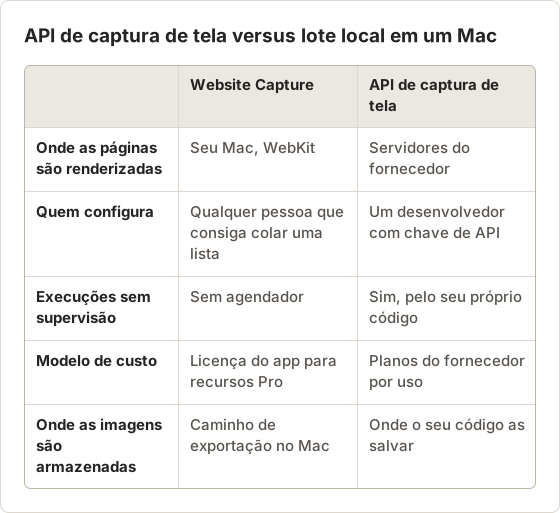
Perguntas para qualquer API de captura de tela
Antes de escrever código para uma API, verifique cinco pontos na documentação dela. Como ela lida com banners de cookies e anúncios? Consegue esperar por um seletor ou por um atraso fixo? Há uma altura máxima de página, e o que acontece além dela?
Dois outros pontos importam para registros. Onde as imagens são armazenadas e por quanto tempo? O fornecedor guarda uma cópia da página ou da imagem depois de devolvê-la? Páginas com dados de clientes ou dados internos podem nem ser permitidas em um servidor de terceiros.
Qual alternativa ao GoFullPage escolher?
- Uma página, de vez em quando, no Chrome: Chrome DevTools ou a extensão do Temposhot.
- Uma página, de vez em quando, no Firefox: Firefox Screenshots.
- Uma página com mais opções de exportação ou edição: FireShot.
- Uma lista de URLs públicas em um Mac, sem código: Website Capture do Temposhot.
- Milhares de URLs dentro de um sistema automatizado: Urlbox, outra API de captura de tela ou um script com Playwright. Veja Como automatizar capturas de tela de sites com Playwright.
Decida por volume e frequência
Volume e frequência definem a maioria das escolhas. Até cerca de 10 páginas, de vez em quando, uma ferramenta de uma aba é a mais rápida, porque não há nada para configurar. De cerca de 10 até algumas centenas de páginas públicas, executadas por uma pessoa, um lote local como o Website Capture economiza mais tempo.
Execuções diárias ou sem supervisão pertencem ao código: um script com Playwright ou Puppeteer em um servidor, ou uma API de captura de tela. O Temposhot não tem agendador, então se encaixa em tarefas que uma pessoa inicia e revisa.
Hábitos em lote que mantêm os resultados comparáveis
Um lote só é útil se suas imagens puderem ser comparadas entre si e com a próxima execução. Isso depende mais de configurações consistentes do que da ferramenta.
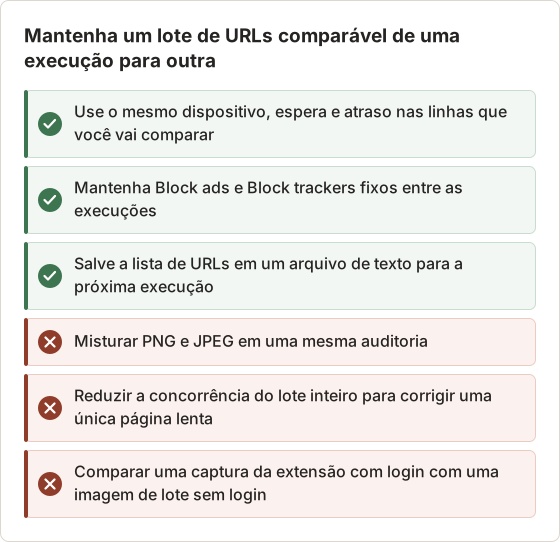
Duas execuções da mesma lista podem ser comparadas página a página com o Compare Images, que tem uma visão de diferença por pixel. Configurações diferentes de espera ou bloqueio geram diferenças que não existem no site, então ajuste as configurações antes.
Planejamento de tamanho e memória
Uma captura desktop alta pode ter vários megabytes em PNG, e um lote de 120 linhas multiplica esse valor. JPEG ou WebP com qualidade entre 80 e 85 costumam bastar para uma auditoria, e o Image Compressor reduz ainda mais os arquivos individuais se um sistema de tickets limitar os uploads.
A memória é o outro limite. Cada navegador simultâneo mantém uma página inteira na memória, então páginas muito longas com Concurrent browsers em 10 podem deixar o Mac lento. Comece com o padrão de 4 e reduza se o Temposhot exibir o aviso de carga.
Perguntas frequentes
Por que algumas capturas de página inteira repetem o cabeçalho?
Extensões que rolam e unem as partes capturam cabeçalhos fixos em cada tela. Algumas ferramentas ocultam elementos fixos depois da primeira tela. As ferramentas integradas ao navegador costumam renderizar a página em uma única passagem.
Posso capturar muitas URLs com uma extensão de navegador?
A maioria das extensões de página inteira funciona apenas na aba ativa. Para listas, use uma ferramenta em lote, como o Website Capture do Temposhot, ou uma API de captura de tela.
Como transformo uma captura de página inteira em PDF?
Divida a imagem em partes do tamanho de uma página e combine-as com o Image to PDF. O post captura de página inteira versus exportação em PDF explica quando cada formato é adequado.
O Website Capture pode usar meu login no navegador?
Não. Cada página abre em uma sessão privada do navegador que não mantém cookies nem dados de sites entre as execuções. Páginas atrás de login são capturadas como um visitante sem login as vê, então use a extensão para essas páginas.
Posso interromper uma página lenta sem parar o lote?
Sim. Selecione Cancel nessa linha. As outras linhas continuam executando, e a linha cancelada pode ser repetida depois com Retry. Stop Capture encerra o lote inteiro e mantém as capturas que já terminaram.
Por que uma página parece diferente no Website Capture do que no meu navegador?
O Website Capture usa WebKit com Block ads e Block trackers ativados por padrão, e sem cookies de visitas anteriores. Uma página que depende de um script bloqueado, ou que mostra a visitantes recorrentes um layout diferente, é renderizada de outra forma. Desative os bloqueadores nessa linha e compare novamente.
O Website Capture precisa de um download separado de navegador?
Não. Ele usa o WebKit, motor de navegador integrado ao macOS. Não há etapa de configuração antes da primeira execução.
Precisa de automação de capturas de sites sem código?
O Website Capture do Temposhot executa uma lista inteira de URLs no seu Mac em uma única passagem. Veja automação de capturas de tela de sites ou comece pelo guia rápido do Website Capture.
gofullpagealternativesfull-page-screenshotbrowser-extension
Termos usados aqui: batch screenshot, full page screenshot, screenshot api
Transforme capturas de tela repetitivas em trabalho pronto
O Temposhot faz capturas por temporizador ou a cada clique e exporta o resultado em PDF, imagens, ZIP ou MP4.
Posts relacionados
- Como capturar screenshots de sites em lote no MacCapture screenshots de sites em lote no Mac com o Temposhot. Cole uma lista de URLs, escolha os predefinidos de desktop, tablet e mobile, execute a captura em paralelo e exporte para auditorias ou relatórios.
- Como automatizar capturas de tela de sites sem códigoEscolha uma forma sem código de automatizar capturas de tela de sites: captura por lista de URLs, plataforma de automação com API de capturas, ferramentas de monitoramento ou extensões do navegador.
- Como capturar screenshots de sites automaticamente no MacCapture screenshots de sites automaticamente no Mac a partir de uma lista de URLs. Capture páginas inteiras ou a área visível para auditorias, arquivos e verificações recorrentes.
- Melhores alternativas ao Xnapper para Mac em 2026Compare alternativas ao Xnapper para Mac em captura repetida, captura e gravação com rolagem, fundos gratuitos, guias multiplataforma e o app nativo do sistema.