批量网站截图的 GoFullPage 最佳替代方案
比较 GoFullPage 的替代方案,涵盖单页捕获、URL 列表、全页截图、浏览器工具、自动化、API 和本地导出。
9 分钟阅读指南作者:Temposhot Team
GoFullPage 是一款浏览器扩展程序,通过滚动网页并将各部分拼接为一张图片来捕获整个页面。在 Chrome 中偶尔截取全页图片时,它是常见的选择。任务规模变大时,它的局限会显现:50 个 URL 的列表仍需要打开 50 个标签页,并点击 50 次按钮。下文的替代方案包括其他单页工具,以及批量和 API 类工具。
功能和套餐会随时间变化。选择前请查看各厂商当前的页面或商店说明。
GoFullPage 替代方案一览
| 工具 | 类型 | 同时处理多个 URL | 已登录页面 | 是否需要编写代码 |
|---|---|---|---|---|
| Temposhot | Mac 应用加 Chrome 扩展程序 | 是,在应用内 | 是,需使用扩展程序 | 否 |
| FireShot | 浏览器扩展程序 | 否 | 是 | 否 |
| Chrome DevTools | Chrome 内置功能 | 否 | 是 | 否 |
| Firefox Screenshots | Firefox 内置功能 | 否 | 是 | 否 |
| Urlbox | 截图 API | 是 | 取决于配置 | 是 |
区分这些工具的标准很简单:逐个页面处理,还是处理 URL 列表。
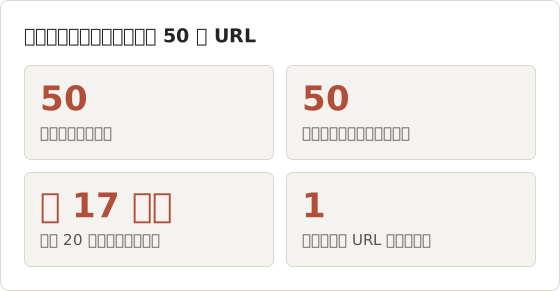
手动处理 50 个 URL 的成本
使用任何单标签页扩展程序时,每个页面都需要相同的操作流程:打开 URL,等待图片加载,点击按钮,等待拼接完成,然后重命名下载的文件。按每页约 20 秒计算,50 个页面需要近 17 分钟的人工操作,且文件会以页面标题命名,而不是按列表顺序排列。
批量工具一次读取列表,并以并行方式处理页面。操作者的工作量减少为粘贴列表、检查一张预览图,以及处理失败的行。
批量工具的适用边界
批量工具在自己的浏览器中加载页面,而不是在你的浏览器中加载。因此它们可以同时运行 4 个或 10 个页面,但也看不到你的登录状态。本文列出的每个批量方案,都是以未登录访客的身份捕获公开页面。
对于需要登录的页面,单标签页工具仍是合适的选择。多数团队会同时使用两类工具各一种。
拼接图片与渲染图片
生成全页图片有两种方式。拼接工具滚动可见窗口,逐屏截图,再将各条图像拼接起来。渲染工具让浏览器引擎以固定视口宽度一次性绘制整个文档。
拼接的结果与窗口中显示的内容完全一致,包括你安装的扩展程序和缩放比例。但页面在滚动过程中持续变化,因此也会出现重复的页眉和加载不完整的图片。渲染方式不需要滚动,但结果依赖工具自身的浏览器和设置,可能与你窗口中的显示不同。
1. Temposhot
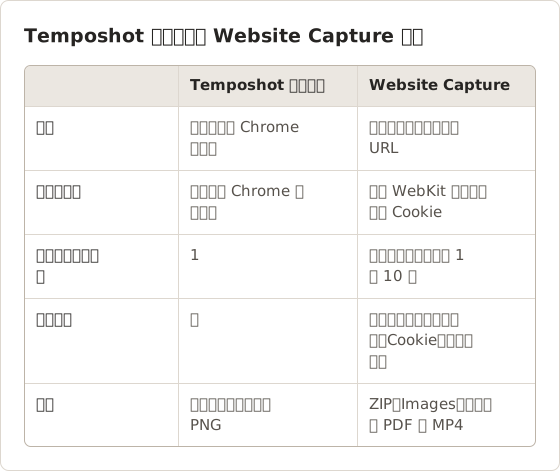
Temposhot 通过两个组件覆盖上述两类需求。
Temposhot Full Page Screenshot 扩展程序适用于 Chrome 116 或更高版本,用于处理单个页面。它滚动当前标签页,在本地以 Retina 分辨率拼接各屏画面,并下载一张 PNG 图片。该扩展程序免费,在你已登录的浏览器中运行。详见扩展程序页面。
Temposhot Mac 应用中的 Website Capture 用于处理列表:
粘贴 URL
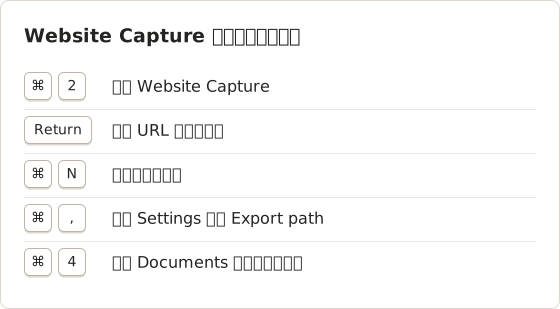
按 Command+2,选择 Bulk insert(批量输入),每行粘贴一个 URL。
选择捕获方式
选择 Desktop(桌面)1920×1080、Tablet(平板)768×1024 或 Mobile(移动)390×844,然后选择 Full page(全页)或 Viewport(视口)。
运行
将 Concurrent browsers(并发浏览器数)设置为 1 至 10(默认 4),然后选择 Start Capture(开始捕获)。
导出
将会话保存为 ZIP、Images(图片)、可搜索的 PDF 或 MP4。
每行可以设置独立的等待条件(Load(加载)、DOM content loaded(DOM 内容已加载)或 Network idle(网络空闲),以及 0 至 60 秒的延迟)、图片格式(JPEG、PNG 或 WebP),以及拦截设置。
限制:应用仅可在搭载 Apple Silicon 芯片且运行 macOS 14 或更高版本的 Mac 上运行。Website Capture 以未登录访客的身份查看页面,且不提供计划任务和云端归档。
扩展程序还是 Website Capture
两个组件的用途不同,区别不仅在于处理的页面数量。扩展程序使用你的 Chrome 配置文件。Website Capture 使用 macOS 内置的 WebKit 引擎,在私密会话中运行,两次运行之间不保留 Cookie。
准备 URL 列表
整理好的列表比任何设置都更能节省时间。Temposhot 只接受 HTTP 和 HTTPS 地址,并会为 example.com 这类裸域名补上 https://。其他输入会显示 “Enter a valid HTTP or HTTPS URL.”,表示 URL 无效。
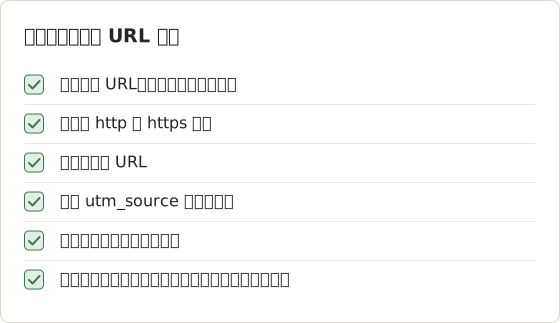
按模板分组有助于统一设置。产品页、文章页和首页通常需要不同的等待时间,同一模板的各行可以共用这些设置。
桌面与移动审核的逐行设置
本文的示例是对 60 个公开 URL 的网站审核,每个 URL 分别以桌面和移动尺寸捕获,共 120 行。每个 URL 添加两次,第二次使用移动端设置。
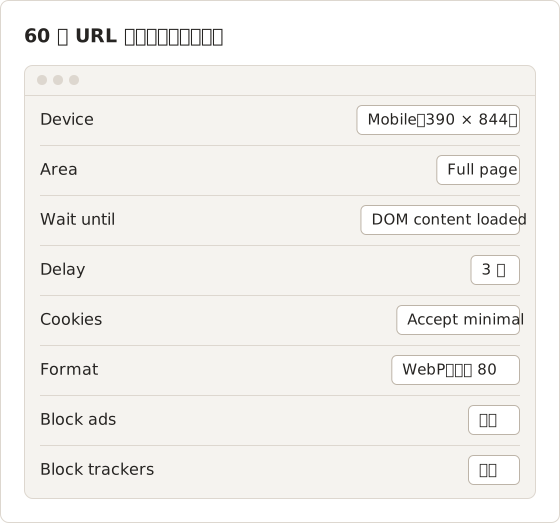
DOM content loaded 会在所有图片加载完成前触发,因此 3 秒的 Delay 可以让较晚加载的图片有时间显示。Accept minimal 会在可选的情况下,对 Cookie 横幅选择最少的同意范围。WebP 质量 80 可使 60 张较高的移动端图片的体积远小于 PNG。
同一审核中的桌面行使用 Desktop(1920 × 1080)、Full page、Load 并延迟 1 秒、Reject banners,并输出 PNG。桌面页面包含更多小字号文字,PNG 能保持这些文字清晰,便于后续阅读或 OCR 识别。这些设置按行单独配置,因此 60 个桌面行和 60 个移动行可以放在同一列表中,也可以分两次运行。
运行前,请对一个桌面行和一个移动行选择 Render preview。预览使用该行当前的设置。之后修改任何设置,预览会被标记为 Out of date(已过期),需要重新渲染。
运行期间的行状态
每一行都显示各自的状态,因此某个页面加载缓慢不会影响其他行的显示。同时处于 Capturing(捕获中)的行数永远不会超过 Concurrent browsers 的设置值。
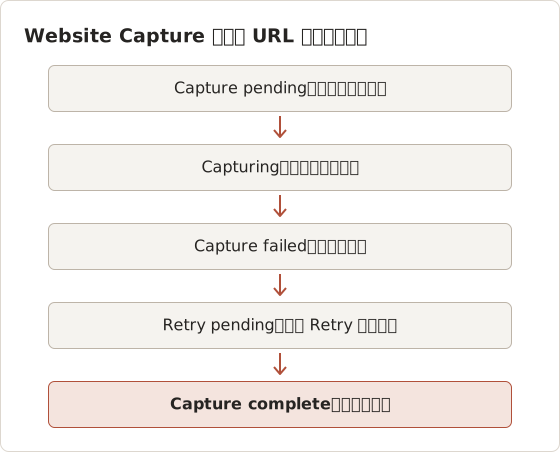
选择 Cancel 后,某一行可能显示 Cancel requested(已请求取消)和 Capture cancelled(捕获已取消)。失败的行可能显示具体的错误信息,代替 Capture failed。
重试失败的行
在 120 行的批量任务中,出现少量失败属于正常情况。重试某一行时,无需等待批量任务中的其他行全部完成。
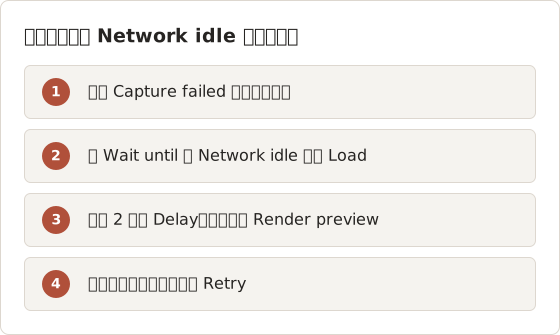
持续轮询网络的页面永远不会进入空闲状态,因此 Network idle 可能会在这些页面上超时。其他原因和解决方法见 Website Capture 运行与结果。
导出并保存结果
每次运行都会保存为 Capture History 中的一个会话。包含部分失败行的会话状态为 Partial(部分完成),其详情中会列出失败的 URL。Capture History 默认保留 30 个会话,在 Settings > History 中最多可将上限提高到 500 个。
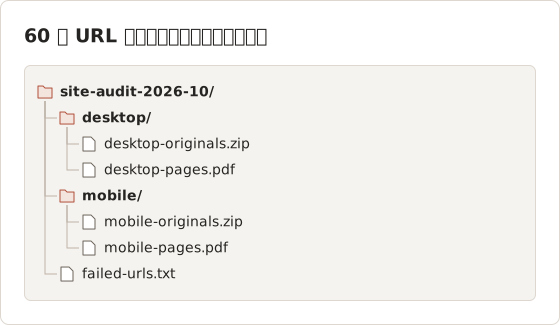
将桌面行和移动行分成两次批量运行,可以让这种结构保持简单,因为每个会话都会导出到各自的 ZIP 和 PDF。导出位置为 Settings > General 中设置的 Export path。
将批量结果整理为带标注的报告
原始截图很少是审核的最终交付物。在 Capture History 中,Create Document(创建文档)会将会话转换为可编辑的 Document,每个 URL 对应一页。编辑器支持添加箭头、矩形和文字标注,Framing(取景)(快捷键 F)可将每页裁剪到需要关注的部分。
Export PDF 会导出包含页面标题和标注的页面。默认版式为 A4 横向,包含封面、步骤编号和页码。在 PDF 对话框中修改这些设置需要 Temposhot Pro。将每页命名为 URL 路径,使报告以页面列表的形式呈现,而不是编号列表。
捕获的 ZIP 文件保留原始图片。Document PDF 则面向只需要查看结论的人员。
2. FireShot
FireShot 是一款浏览器扩展程序,可捕获全页、可见区域和选定区域。它支持多种浏览器,包括 Chrome、Firefox 和 Edge。其商店页面列出了当前支持的导出格式和编辑功能。
与 GoFullPage 相比,它解决的是相同的问题,即每次在一个标签页中操作。选择时应考虑你使用的浏览器和所需的导出选项。
在两个单标签页扩展程序之间选择
请使用你最常截图的页面比较两个扩展程序,而不是使用演示页面。用两者分别捕获同样的 3 个页面:一篇长文章、一个带吸顶页眉的页面,以及一个带轮播图的页面。
然后检查四项内容:页眉是否重复,轮播图是否在切换途中被截取,懒加载图片是否为空白,以及下载文件的命名方式。在你的 3 个页面上需要手动修正较少的扩展程序,更适合你的工作。
3. Chrome DevTools
Chrome 内置了全页捕获功能,无需安装任何扩展程序:
- 按 Option+Command+I 打开 DevTools。
- 按 Shift+Command+P 打开命令菜单。
- 运行 “Capture full size screenshot”。
命令菜单中还提供 “Capture node screenshot”,用于捕获单个元素。先开启设备工具栏,可以按手机或平板的宽度进行捕获。结果是一张保存在“下载”文件夹中的 PNG 图片。
DevTools 不提供标注功能,操作步骤也比扩展程序的按钮多,但无需安装,也不需要额外权限。
DevTools 优于扩展程序的情况
对于文档制作,“Capture node screenshot”是最有用的命令。在 Elements 面板中选择定价表、表单或单个卡片,截图只包含该元素,并保持其渲染后的尺寸。
这样可以省去裁剪步骤,并使同一组件的每次截图宽度保持一致。捕获整页的扩展程序若不事后编辑,无法实现这一点。
DevTools 无法扩展到列表
每次使用 DevTools 截图都需要手动操作:打开面板,打开命令菜单,运行命令,然后重命名文件。处理 3 个页面时可以接受,处理 30 个页面时则非常繁琐。
驱动这些命令的 Chrome DevTools Protocol 也是 Puppeteer 所使用的协议,因此在 Chrome 中处理列表任务可以很自然地写成一个简短的脚本。Puppeteer 截图指南中给出了示例代码。
4. Firefox Screenshots
Firefox 内置了截图工具。在页面上右键点击,选择 Take Screenshot,然后选择 Save full page(保存整页)或 Save visible(保存可见部分)。也可以点击页面上的某个元素,仅捕获该区块。图片可以下载或复制。
对于使用 Firefox 的用户,无需再安装全页截图扩展程序。与其他浏览器内置工具一样,它每次操作只能处理一个页面。
可见区域还是整页
Save visible 通常更能代表访问者首先看到的内容。着陆页主要通过首屏来判断,因此以常见笔记本尺寸保存可见区域,能呈现真实的第一印象。
Save full page 更适合内容检查,例如确认长页面的每个部分都已正确渲染。应根据截图需要回答的问题选择模式。
浏览器截图中的私人信息
所有浏览器工具都会以你的登录状态捕获页面,因此账户名、头像和通知数量都可能出现在图片中。分享前,请使用 Image Redaction Tool 对这些内容进行模糊、像素化或遮盖处理,该工具可在浏览器中完成操作。检查整页截图时需检查全部高度,因为页脚和侧边栏中常包含位于首屏之下的电子邮件地址。
5. Urlbox
Urlbox 是一种截图 API。你的代码通过 HTTP 请求发送 URL 和渲染选项,服务返回渲染后的页面。它适用于大规模 URL 列表和自动化流程。
使用它需要开发人员、账户和 API 密钥,并且运行在厂商的服务器上。价格取决于使用量,请查看厂商当前的套餐。
API 还是本地批量处理
两者都能处理列表,因此选择取决于由谁运行任务,以及页面在哪里渲染。API 需要编写代码,但无需人员在场即可运行。本地批量处理无需代码,但只能在有人在 Mac 上启动时运行。
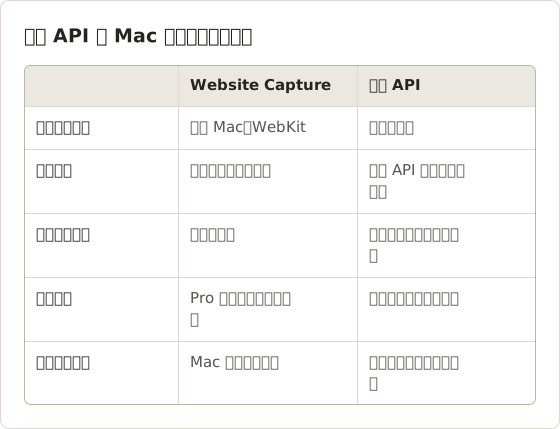
使用任何截图 API 前需确认的问题
在编写调用 API 的代码前,请在其文档中确认五项内容。它如何处理 Cookie 横幅和广告?能否等待某个选择器或固定延迟?页面高度是否有上限,超出上限时会发生什么?
在记录留存方面还有两点。图片存储在哪里,保存多长时间?厂商在返回页面或图片后是否保留副本?包含客户或内部数据的页面,可能根本不允许发送到第三方服务器。
应选择哪种 GoFullPage 替代方案
- 偶尔截取单个页面,使用 Chrome: Chrome DevTools 或 Temposhot 扩展程序。
- 偶尔截取单个页面,使用 Firefox: Firefox Screenshots。
- 需要更多导出或编辑选项的单个页面: FireShot。
- Mac 上无需代码处理公开 URL 列表: Temposhot Website Capture。
- 在自动化系统中处理数千个 URL: Urlbox、其他截图 API,或 Playwright 脚本。参见如何使用 Playwright 自动化网站截图。
按数量和频率决定
数量和频率决定了大多数选择。约 10 个页面、偶尔处理一次时,单标签页工具最快,因为无需任何设置。从约 10 个到数百个公开页面、由人员手动运行时,Website Capture 这类本地批量工具最节省时间。
每日运行或无人值守的任务应使用代码实现:在服务器上运行 Playwright 或 Puppeteer 脚本,或使用截图 API。Temposhot 没有计划任务功能,因此适用于由人员启动并审核的任务。
保持批量结果可比较的习惯
批量截图只有在图片之间、以及与下一次运行的结果之间可以比较时才有用。这更多取决于设置是否一致,而不是工具本身。
使用 Compare Images 可以逐页比较同一列表的两次运行结果,该工具提供像素差异视图。等待或拦截设置不同时,产生的差异并非网站本身的变化,因此应先统一设置。
文件大小与内存规划
较高的桌面截图以 PNG 格式保存时可能达到数 MB,而 120 行的批量任务会将这一体积成倍放大。对于审核用途,质量 80 至 85 的 JPEG 或 WebP 通常已足够。如果工单系统限制上传大小,可使用 Image Compressor 进一步压缩单个文件。
内存是另一个限制因素。每个并发浏览器都会在内存中保存一整张页面,因此将 Concurrent browsers 设为 10 时,处理超长页面可能导致 Mac 变慢。建议从默认值 4 开始,如果 Temposhot 显示负载提示,再降低该数值。
常见问题
为什么有些全页截图会重复显示页眉?
滚动并拼接的扩展程序会在每一屏中捕获固定页眉。部分工具会在首屏之后隐藏固定元素。浏览器内置工具通常会一次性渲染页面,因此不会出现此问题。
能否使用浏览器扩展程序截取大量 URL?
多数全页截图扩展程序只处理当前活动的标签页。处理列表时,请使用 Temposhot Website Capture 这类批量工具,或截图 API。
如何将全页截图转换为 PDF?
使用 Image to PDF 将图片切分为与页面尺寸相符的部分,再将其合并。全页截图与 PDF 导出对比一文说明了各格式的适用场景。
Website Capture 能否使用我的浏览器登录状态?
不能。每个页面都在私密浏览器会话中打开,两次运行之间不保留 Cookie 或网站数据。需要登录的页面会以未登录访客的身份捕获,因此这类页面请使用扩展程序。
能否在不中断整个批量任务的情况下停止某个慢速页面?
可以。选择该行的 Cancel,其他行会继续运行,被取消的行之后可通过 Retry 重新执行。Stop Capture 会结束整个批量任务,并保留已完成的截图。
为什么同一页面在 Website Capture 中与在我的浏览器中显示不同?
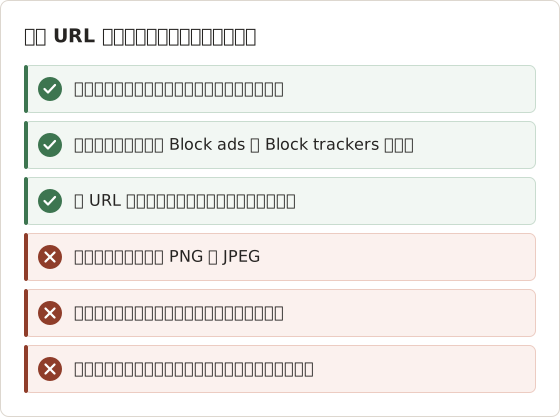
Website Capture 使用 WebKit,默认开启 Block ads 和 Block trackers,并且不携带之前访问时的 Cookie。依赖被拦截脚本的页面,或对回访访客显示不同布局的页面,渲染结果会有所不同。对该行关闭拦截设置后再次比较即可。
Website Capture 需要单独下载浏览器吗?
不需要。它使用 macOS 内置的浏览器引擎 WebKit,首次运行前无需任何设置步骤。
需要无代码的网站截图自动化吗?
Temposhot Website Capture 可在你的 Mac 上一次性处理整个 URL 列表。参见网站截图自动化,或从 Website Capture 快速入门开始。
gofullpagealternativesfull-page-screenshotbrowser-extension
本文使用的术语: batch screenshot, full page screenshot, screenshot api
把重复性截图整理为成品
Temposhot 可按定时或每次点击进行截图,并将结果导出为 PDF、图片、ZIP 或 MP4。
相关文章
- 如何在 Mac 上批量截取网页截图在 Mac 上使用 Temposhot 批量截取网页截图。粘贴 URL 列表,选择桌面、平板或移动端预设,并行截取,然后导出用于审计或报告。
- 如何在不写代码的情况下自动化网页截图选择无代码的网页截图自动化方式:网址列表批量截图、带截图 API 的自动化平台、监控工具或浏览器辅助工具。
- 如何在 Mac 上自动截取网页截图根据 URL 列表在 Mac 上自动截取网页截图。可截取整页或视口截图,用于审计、归档和定期检查。
- 2026 年 Mac 上的 Xnapper 替代工具推荐对比 Mac 上的 Xnapper 替代工具:重复截图、滚动截图与录制、免费背景、跨平台指南以及内置应用。