Mejores alternativas a GoFullPage para capturas de sitios web por lotes
Compara alternativas a GoFullPage para la captura de una sola página, listas de URL, capturas de página completa, herramientas del navegador, automatización, API y exportación local.
14 min de lecturaGuíasPor Temposhot Team
GoFullPage es una extensión de navegador que captura una página web completa desplazándola y uniendo las partes en una sola imagen. Es una opción habitual para capturas puntuales de página completa en Chrome. Los límites aparecen cuando el trabajo crece: una lista de 50 URL sigue significando abrir 50 pestañas y pulsar el botón 50 veces. Las alternativas de abajo van desde otras herramientas de una sola página hasta opciones por lotes y API.
Las funciones y los planes cambian con el tiempo. Consulta la página actual de cada proveedor o su ficha en la tienda antes de elegir.
Alternativas a GoFullPage de un vistazo
| Herramienta | Tipo | Muchas URL a la vez | Páginas con sesión iniciada | Requiere código |
|---|---|---|---|---|
| Temposhot | App de Mac más extensión de Chrome | Sí, en la app | Sí, con la extensión | No |
| FireShot | Extensión de navegador | No | Sí | No |
| Chrome DevTools | Integrado en Chrome | No | Sí | No |
| Firefox Screenshots | Integrado en Firefox | No | Sí | No |
| Urlbox | API de capturas de pantalla | Sí | Depende de la configuración | Sí |
La pregunta que separa estas herramientas es sencilla: una página cada vez, o una lista de URL.
Lo que cuesta una lista de 50 URL a mano
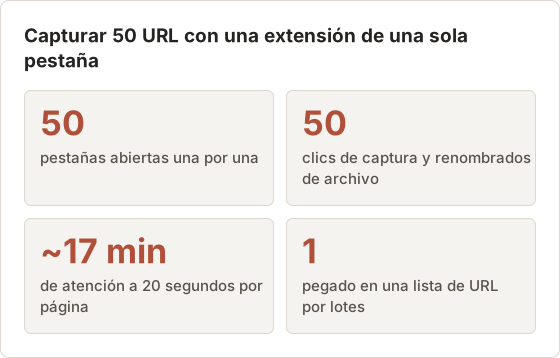
Con cualquier extensión de una sola pestaña, cada página requiere la misma rutina: abrir la URL, esperar a las imágenes, pulsar el botón, esperar la unión y renombrar la descarga. A unos 20 segundos por página, 50 páginas exigen casi 17 minutos de atención, y los archivos llegan con el nombre del título de la página en lugar del orden de tu lista.
Una herramienta por lotes lee la lista una vez y ejecuta las páginas en paralelo. El trabajo de la persona se reduce a pegar la lista, revisar una vista previa y atender las filas que fallan.
Hasta dónde llegan las herramientas por lotes
Las herramientas por lotes cargan las páginas en su propio navegador, no en el tuyo. Por eso pueden ejecutar 4 o 10 páginas a la vez, y también por eso no ven tu inicio de sesión. Cada opción por lotes de esta publicación captura páginas públicas tal como las ve un visitante sin sesión.
Para las páginas con sesión iniciada, las herramientas de una sola pestaña siguen siendo la opción correcta. La mayoría de los equipos acaba usando una herramienta de cada tipo.
Imágenes unidas e imágenes renderizadas
Hay dos formas de crear una imagen de página completa. Una herramienta de unión desplaza la ventana visible, captura cada pantalla y une las franjas. Una herramienta de renderizado pide al motor del navegador que dibuje el documento entero de una vez con un ancho de viewport fijo.
La unión muestra exactamente lo que mostraba la ventana, incluidas tus extensiones y tu nivel de zoom. También es el origen de las cabeceras repetidas y de las imágenes a medio cargar, porque la página sigue cambiando mientras se desplaza. El renderizado evita el desplazamiento, pero depende del navegador y de los ajustes de la herramienta, así que el resultado puede diferir de tu ventana.
1. Temposhot
Temposhot cubre los dos casos con dos componentes.
La extensión Temposhot Full Page Screenshot para Chrome 116 o posterior gestiona las páginas sueltas. Desplaza la pestaña activa, une las pantallas en local con resolución Retina y descarga un PNG. Es gratuita y funciona en tu navegador con la sesión iniciada. Consulta la página de la extensión.
Website Capture en la app de Mac de Temposhot gestiona las listas:
Pega las URL
Pulsa Command+2, selecciona Bulk insert y pega una URL por línea.
Elige la captura
Elige Desktop 1920×1080, Tablet 768×1024 o Mobile 390×844, y después Full page o Viewport.
Ejecuta
Define Concurrent browsers entre 1 y 10 (predeterminado 4) y selecciona Start Capture.
Exporta
Guarda la sesión como ZIP, Images, un PDF con búsqueda o MP4.
Cada fila puede tener su propia condición de espera (Load, DOM content loaded o Network idle, con un retardo de 0 a 60 s), formato de imagen (JPEG, PNG o WebP) y ajustes de bloqueo.
Límites: la app solo funciona en Mac con Apple Silicon y macOS 14 o posterior. Website Capture ve las páginas como un visitante sin sesión, y no hay programador ni archivo en la nube.
Extensión o Website Capture
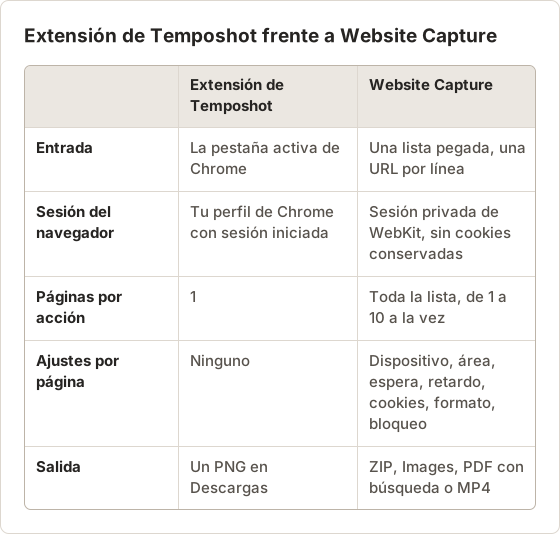
Los dos componentes hacen trabajos distintos, y la diferencia no es solo el número de páginas. La extensión usa tu perfil de Chrome. Website Capture usa WebKit, el motor integrado en macOS, en una sesión privada que no conserva cookies entre ejecuciones.
Prepara la lista de URL
Una lista limpia ahorra más tiempo que cualquier ajuste. Temposhot acepta solo URL HTTP y HTTPS, y añade https:// a un dominio sin protocolo, como example.com. Cualquier otra entrada muestra "Enter a valid HTTP or HTTPS URL."
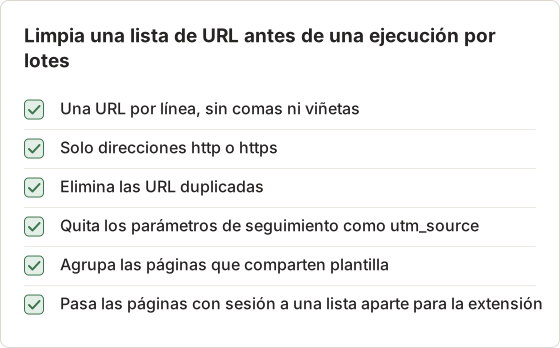
Agrupar por plantilla ayuda con los ajustes. Las páginas de producto, los artículos y la página de inicio suelen necesitar tiempos de espera distintos, y las filas de una misma plantilla pueden compartirlos.
Ajustes por fila para una auditoría de escritorio y móvil
El ejemplo práctico de esta publicación es una auditoría de un sitio con 60 URL públicas, capturada en tamaño de escritorio y de móvil. Eso suma 120 filas: cada URL se añade dos veces, y la segunda copia recibe los ajustes de móvil.
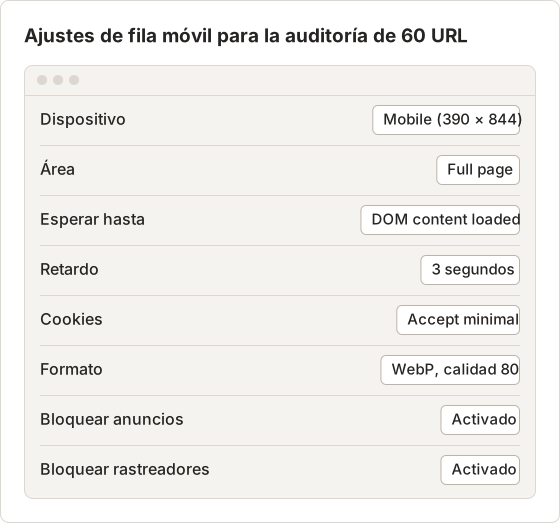
DOM content loaded se dispara antes de que terminen todas las imágenes, así que el Delay de 3 segundos da tiempo a que aparezcan las imágenes tardías. Accept minimal responde al banner de consentimiento con el consentimiento más pequeño posible. WebP con calidad 80 mantiene las 60 imágenes móviles altas mucho más pequeñas que un PNG.
Las filas de escritorio de la misma auditoría usaron Desktop (1920 × 1080), Full page, Load con un Delay de 1 segundo, Reject banners y PNG. Las páginas de escritorio contienen más texto pequeño, y el PNG lo mantiene nítido para leerlo después o para el OCR. Estos ajustes se definen por fila, así que las 60 filas de escritorio y las 60 de móvil pueden estar en una sola lista o en dos ejecuciones separadas.
Antes de la ejecución, selecciona Render preview en una fila de escritorio y en una de móvil. La vista previa usa los ajustes actuales de la fila. Si cambias un ajuste después, la vista previa aparece como Out of date hasta que se vuelve a renderizar.
Estados de las filas durante una ejecución
Cada fila muestra su propio estado, para que una página lenta no oculte las demás. El número de filas en Capturing a la vez nunca supera el valor de Concurrent browsers.
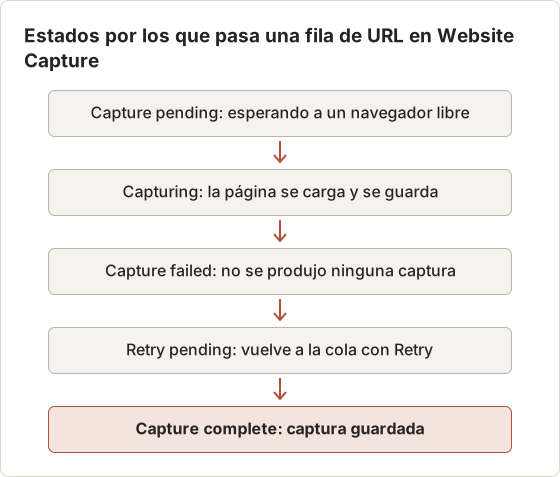
Una fila también puede mostrar Cancel requested y Capture cancelled tras seleccionar Cancel. Una fila fallida puede mostrar un mensaje de error concreto en lugar de Capture failed.
Reintenta las filas fallidas
En un lote de 120 filas, algunos fallos son normales. Reintentar una fila no espera a que termine el resto del lote.
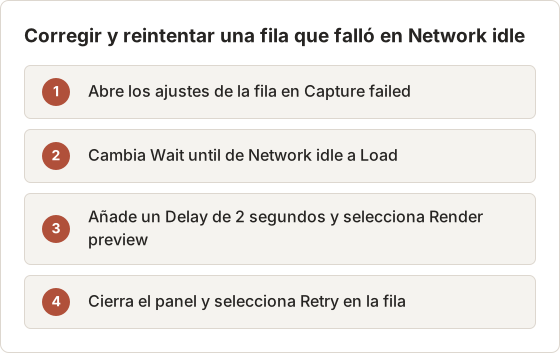
Las páginas que siguen consultando la red nunca quedan inactivas, así que Network idle puede agotar el tiempo de espera en ellas. Otras causas y soluciones están en ejecuciones y resultados de Website Capture.
Exporta y conserva los resultados
Cada ejecución se guarda como una sesión en Capture History. Una sesión con algunas filas fallidas tiene el estado Partial, y sus detalles enumeran las URL fallidas. Capture History conserva 30 sesiones por defecto, y Settings > History eleva el límite hasta 500.
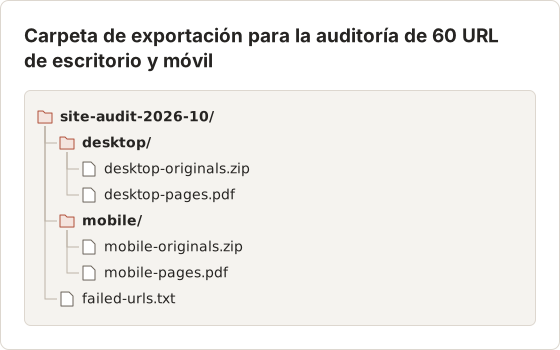
Ejecutar las filas de escritorio y de móvil como dos lotes separados hace sencilla esta estructura, porque cada sesión se exporta a su propio ZIP y PDF. Las exportaciones van a la ruta de exportación definida en Settings > General.
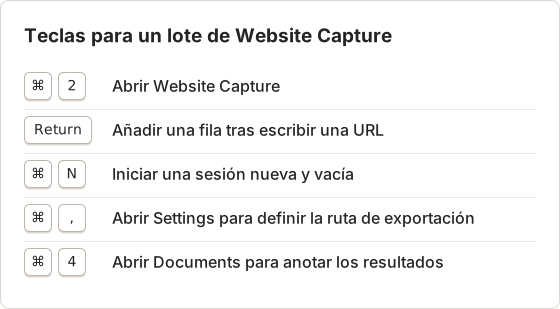
Convierte el lote en un informe anotado
Las capturas en bruto rara vez son el entregable final de una auditoría. En Capture History, Create Document convierte la sesión en un Document editable con una página por URL. El editor añade flechas, rectángulos y etiquetas de texto, y Framing (F) recorta cada página a la parte que necesita atención.
Export PDF genera las páginas con sus títulos y anotaciones. La disposición predeterminada es A4 horizontal con portada, números de paso y números de página; cambiar esos ajustes en el cuadro de PDF requiere Temposhot Pro. Nombra cada página con la ruta de su URL, para que el informe se lea como una lista de páginas en lugar de una lista de números.
El ZIP de capturas sigue siendo el registro de las imágenes originales. El PDF del Document es la versión para quien solo necesita las conclusiones.
2. FireShot
FireShot es una extensión de navegador para capturar páginas completas, áreas visibles y selecciones. Está disponible para varios navegadores, entre ellos Chrome, Firefox y Edge. Su ficha en la tienda describe los formatos de exportación y las funciones de edición actuales.
Frente a GoFullPage, cumple la misma tarea de una pestaña cada vez. Elige entre ambas según el navegador que uses y las opciones de exportación que necesites.
Elegir entre dos extensiones de una sola pestaña
Compara dos extensiones en las páginas que más capturas, no en una página de demostración. Captura las mismas 3 páginas con cada una: un artículo largo, una página con cabecera fija y una página con un carrusel.
Después revisa cuatro cosas: si la cabecera se repite, si el carrusel se captura a mitad de una diapositiva, si hay imágenes diferidas en blanco y cómo se nombra la descarga. La extensión que necesita menos correcciones manuales en tus 3 páginas es la mejor opción para tu trabajo.
3. Chrome DevTools
Chrome incluye una captura de página completa sin instalar ninguna extensión:
- Abre DevTools con Option+Command+I.
- Abre el menú de comandos con Shift+Command+P.
- Ejecuta "Capture full size screenshot".
El menú de comandos también ofrece "Capture node screenshot" para un solo elemento. Si activas antes la barra de dispositivos, puedes capturar con el ancho de un teléfono o de una tableta. El resultado es un PNG en la carpeta Descargas.
DevTools no tiene anotaciones y requiere algunos pasos más que el botón de una extensión, pero no necesita instalación ni permisos adicionales.
Cuándo DevTools supera a una extensión
"Capture node screenshot" es el comando más útil para la documentación. Selecciona una tabla de precios, un formulario o una sola tarjeta en el panel Elements, y la captura contiene solo ese elemento con su tamaño renderizado.
Así se evita un paso de recorte y cada captura del componente mantiene el mismo ancho. Las extensiones que capturan la página entera no pueden hacer esto sin editar después.
DevTools no escala a una lista
Cada captura con DevTools es manual: abrir el panel, abrir el menú de comandos, ejecutar el comando y renombrar el archivo. Eso sirve para 3 páginas y resulta tedioso para 30.
El mismo Chrome DevTools Protocol que impulsa estos comandos es el que usa Puppeteer, así que un trabajo de lista en Chrome se convierte de forma natural en un script corto. La guía de capturas con Puppeteer muestra el código.
4. Firefox Screenshots
Firefox tiene una herramienta de capturas integrada. Haz clic con el botón derecho en una página, elige Take Screenshot y después Save full page o Save visible. También puedes hacer clic en un elemento de la página para capturar solo ese bloque. La imagen se puede descargar o copiar.
Para los usuarios de Firefox, esto elimina la necesidad de una extensión de página completa. Como las otras herramientas del navegador, trabaja con una página por acción.
Área visible o página completa
Save visible suele ser el mejor registro de lo que ve un visitante primero. Una página de aterrizaje se juzga por su primera pantalla, así que una captura del área visible con un tamaño de portátil habitual muestra la primera impresión real.
Save full page es mejor para comprobaciones de contenido, como confirmar que se renderizó cada sección de una página larga. Elige el modo según la pregunta que la captura debe responder.
Datos privados en las capturas del navegador
Todas las herramientas del navegador capturan la página con tu sesión, así que los nombres de cuenta, los avatares y los contadores de notificaciones acaban en la imagen. Antes de compartir, cúbrelos con Image Redaction Tool, que desenfoca, pixela o cubre regiones en el navegador. Revisa toda la altura de una imagen de página completa, porque los pies de página y las barras laterales suelen tener un correo electrónico muy por debajo de la primera pantalla.
5. Urlbox
Urlbox es una API de capturas de pantalla. Tu código envía una URL y las opciones de renderizado en una petición HTTP, y el servicio devuelve la página renderizada. Encaja con listas grandes de URL y con flujos automatizados.
Requiere una persona desarrolladora, una cuenta y una clave de API, y se ejecuta en los servidores del proveedor. El precio depende del volumen, así que consulta los planes actuales del proveedor.
API o lote local
Ambas opciones gestionan listas, así que la elección depende de quién ejecuta el trabajo y dónde se renderizan las páginas. Una API necesita código, pero funciona sin una persona presente. Un lote local no necesita código, pero solo se ejecuta mientras alguien lo inicia en un Mac.
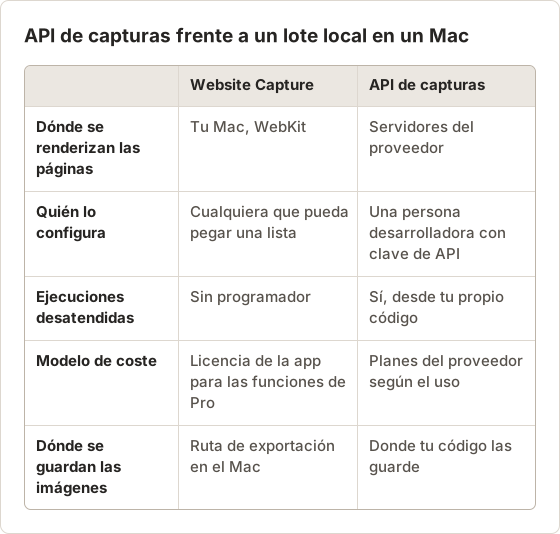
Preguntas para cualquier API de capturas
Antes de escribir código contra una API, revisa cinco puntos de su documentación. ¿Cómo gestiona los banners de cookies y los anuncios? ¿Puede esperar a un selector o a un retardo fijo? ¿Hay una altura máxima de página, y qué ocurre a partir de ahí?
Dos puntos más importan para los registros. ¿Dónde se guardan las imágenes y durante cuánto tiempo? ¿El proveedor conserva una copia de la página o de la imagen después de devolverla? Las páginas con datos de clientes o datos internos pueden no estar permitidas en un servidor de terceros.
¿Qué alternativa a GoFullPage conviene elegir?
- Una página, de vez en cuando, en Chrome: Chrome DevTools o la extensión de Temposhot.
- Una página, de vez en cuando, en Firefox: Firefox Screenshots.
- Una página con más opciones de exportación o edición: FireShot.
- Una lista de URL públicas en un Mac, sin código: Website Capture de Temposhot.
- Miles de URL dentro de un sistema automatizado: Urlbox, otra API de capturas o un script de Playwright. Consulta cómo automatizar capturas de sitios web con Playwright.
Decide por volumen y frecuencia
El volumen y la frecuencia resuelven la mayoría de las elecciones. Hasta unas 10 páginas, de vez en cuando, una herramienta de una sola pestaña es lo más rápido porque no hay nada que configurar. De unas 10 a unos cientos de páginas públicas, ejecutadas por una persona, un lote local como Website Capture ahorra más tiempo.
Las ejecuciones diarias o desatendidas pertenecen al código: un script de Playwright o Puppeteer en un servidor, o una API de capturas. Temposhot no tiene programador, así que encaja con trabajos que una persona inicia y revisa.
Hábitos de lote que mantienen comparables los resultados
Un lote solo es útil si sus imágenes se pueden comparar entre sí y con la siguiente ejecución. Eso depende más de unos ajustes coherentes que de la herramienta.
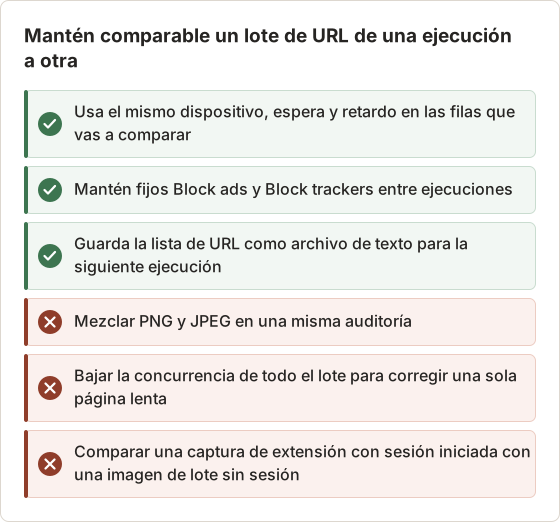
Dos ejecuciones de la misma lista se pueden comparar página a página con Compare Images, que tiene una vista de diferencias de píxeles. Los ajustes distintos de espera o de bloqueo generan diferencias que no están en el sitio, así que corrige primero los ajustes.
Planificación de tamaño y memoria
Una captura de escritorio alta puede ocupar varios megabytes en PNG, y un lote de 120 filas multiplica esa cifra. JPEG o WebP con calidad de 80 a 85 suele bastar para una auditoría, y Image Compressor reduce aún más los archivos individuales si un sistema de tickets limita las subidas.
La memoria es el otro límite. Cada navegador concurrente mantiene una página completa en memoria, así que las páginas muy largas con Concurrent browsers en 10 pueden ralentizar el Mac. Empieza con el valor predeterminado de 4 y redúcelo si Temposhot muestra su nota de carga.
Preguntas frecuentes
¿Por qué algunas capturas de página completa repiten la cabecera?
Las extensiones que desplazan y unen las pantallas capturan las cabeceras fijas en cada pantalla. Algunas herramientas ocultan los elementos fijos tras la primera pantalla. Las herramientas integradas del navegador suelen renderizar la página en una sola pasada.
¿Puedo capturar muchas URL con una extensión de navegador?
La mayoría de las extensiones de página completa trabajan solo con la pestaña activa. Para listas, usa una herramienta por lotes como Website Capture de Temposhot o una API de capturas.
¿Cómo convierto una captura de página completa en PDF?
Divide la imagen en partes del tamaño de página y combínalas con Image to PDF. La publicación captura de página completa frente a exportación en PDF explica cuándo encaja cada formato.
¿Website Capture puede usar el inicio de sesión de mi navegador?
No. Cada página se abre en una sesión privada del navegador que no conserva cookies ni datos del sitio entre ejecuciones. Las páginas tras un inicio de sesión se capturan como las ve un visitante sin sesión, así que usa la extensión para esas páginas.
¿Puedo detener una página lenta sin detener el lote?
Sí. Selecciona Cancel en esa fila. Las demás filas siguen ejecutándose, y la fila cancelada se puede reintentar después con Retry. Stop Capture termina todo el trabajo restante y conserva las capturas que ya terminaron.
¿Por qué una página se ve distinta en Website Capture que en mi navegador?
Website Capture usa WebKit con Block ads y Block trackers activados por defecto, y sin cookies de visitas anteriores. Una página que depende de un script bloqueado, o que muestra a los visitantes recurrentes un diseño distinto, se renderiza de otra forma. Desactiva los bloqueadores para esa fila y compara de nuevo.
¿Website Capture necesita una descarga de navegador aparte?
No. Usa WebKit, el motor del navegador integrado en macOS. No hay ningún paso de configuración antes de la primera ejecución.
¿Necesitas automatizar capturas de sitios web sin código?
Website Capture de Temposhot ejecuta una lista completa de URL en tu Mac en una sola pasada. Consulta automatización de capturas de sitios web o empieza con la guía de inicio rápido de Website Capture.
gofullpagealternativesfull-page-screenshotbrowser-extension
Términos utilizados aquí: batch screenshot, full page screenshot, screenshot api
Convierte capturas repetibles en trabajo terminado
Temposhot toma capturas con un temporizador o en cada clic y exporta el resultado en PDF, imágenes, ZIP o MP4.
Publicaciones relacionadas
- Cómo capturar capturas de sitios web por lotes en MacCaptura sitios web por lotes en Mac con Temposhot. Pega una lista de URL, elige preajustes de escritorio, tableta o móvil, ejecuta capturas en paralelo y exporta para auditorías o informes.
- Cómo automatizar capturas de sitios web sin códigoElige una forma sin código de automatizar capturas de sitios web: captura desde una lista de URL, una plataforma de automatización con API de capturas, herramientas de monitorización o ayudas del navegador.
- Cómo hacer capturas de sitios web automáticamente en MacHaz capturas de sitios web automáticamente en Mac a partir de una lista de URL. Captura páginas completas o vistas de viewport para auditorías, archivos y comprobaciones periódicas.
- Mejores alternativas a Xnapper para Mac en 2026Compara alternativas a Xnapper para Mac: captura repetida, captura y grabación con desplazamiento, fondos gratuitos, guías multiplataforma y la app integrada.