Die besten GoFullPage-Alternativen für Batch-Website-Screenshots
Vergleichen Sie GoFullPage-Alternativen für einzelne Seiten, URL-Listen, Vollseiten-Screenshots, Browser-Werkzeuge, Automatisierung, APIs und lokalen Export.
13 Min. LesezeitLeitfädenVon Temposhot Team
GoFullPage ist eine Browser-Erweiterung, die eine ganze Webseite erfasst, indem sie die Seite scrollt und die Teile zu einem Bild zusammenfügt. Für einmalige Vollseiten-Screenshots in Chrome ist sie eine verbreitete Wahl. Die Grenzen zeigen sich, wenn die Aufgabe wächst: Eine Liste mit 50 URLs bedeutet weiterhin 50 geöffnete Tabs und 50 Klicks auf die Schaltfläche. Die Alternativen unten reichen von anderen Einzelseiten-Werkzeugen bis zu Batch- und API-Lösungen.
Funktionen und Tarife ändern sich. Prüfen Sie vor der Auswahl die aktuelle Seite oder den Store-Eintrag des Anbieters.
GoFullPage-Alternativen im Überblick
| Werkzeug | Typ | Viele URLs gleichzeitig | Angemeldete Seiten | Code nötig |
|---|---|---|---|---|
| Temposhot | Mac-App plus Chrome-Erweiterung | Ja, in der App | Ja, mit der Erweiterung | Nein |
| FireShot | Browser-Erweiterung | Nein | Ja | Nein |
| Chrome DevTools | In Chrome integriert | Nein | Ja | Nein |
| Firefox Screenshots | In Firefox integriert | Nein | Ja | Nein |
| Urlbox | Screenshot-API | Ja | Abhängig vom Setup | Ja |
Das Kriterium, nach dem sich diese Werkzeuge sortieren lassen, ist einfach: eine Seite nach der anderen oder eine Liste von URLs.
Was eine Liste mit 50 URLs von Hand kostet
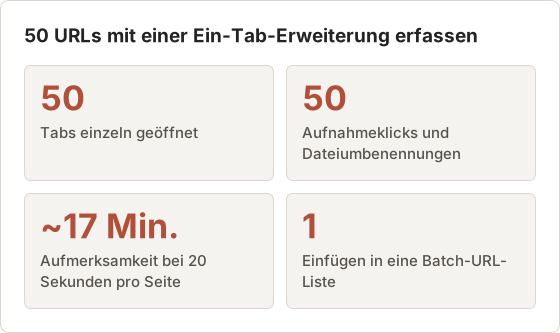
Bei jeder Ein-Tab-Erweiterung wiederholt sich dieselbe Routine: URL öffnen, auf Bilder warten, die Schaltfläche klicken, auf das Zusammenfügen warten und den Download umbenennen. Bei etwa 20 Sekunden pro Seite beanspruchen 50 Seiten knapp 17 Minuten Aufmerksamkeit. Die Dateien erhalten außerdem den Seitentitel als Namen statt der Reihenfolge aus Ihrer Liste.
Ein Batch-Werkzeug liest die Liste einmal ein und verarbeitet die Seiten parallel. Die Arbeit der Person beschränkt sich dann auf das Einfügen der Liste, die Kontrolle einer Vorschau und die Behandlung der fehlgeschlagenen Zeilen.
Wo die Batch-Werkzeuge die Grenze ziehen
Batch-Werkzeuge laden Seiten in ihrem eigenen Browser, nicht in Ihrem. Deshalb können sie 4 oder 10 Seiten gleichzeitig verarbeiten, sehen aber auch Ihre Anmeldung nicht. Jede Batch-Option in diesem Beitrag erfasst öffentliche Seiten so, wie ein nicht angemeldeter Besucher sie sieht.
Für angemeldete Seiten bleiben die Ein-Tab-Werkzeuge die richtige Wahl. Die meisten Teams verwenden je ein Werkzeug jeder Art.
Zusammengefügte und gerenderte Bilder
Es gibt zwei Wege zu einem Vollseitenbild. Ein Zusammenfüge-Werkzeug scrollt das sichtbare Fenster, erfasst jeden Bildschirm und fügt die Streifen zusammen. Ein Render-Werkzeug lässt die Browser-Engine das gesamte Dokument in einem Zug bei fester Viewport-Breite zeichnen.
Das Zusammenfügen zeigt genau das, was im Fenster zu sehen war, einschließlich Ihrer Erweiterungen und des Zoomfaktors. Hier entstehen aber auch wiederholte Kopfzeilen und halb geladene Bilder, weil sich die Seite während des Scrollens weiter verändert. Rendern vermeidet das Scrollen, hängt aber von der Browser-Engine und den Einstellungen des Werkzeugs ab. Das Ergebnis kann daher vom Fenster abweichen.
1. Temposhot
Temposhot deckt beide Fälle mit zwei Teilen ab.
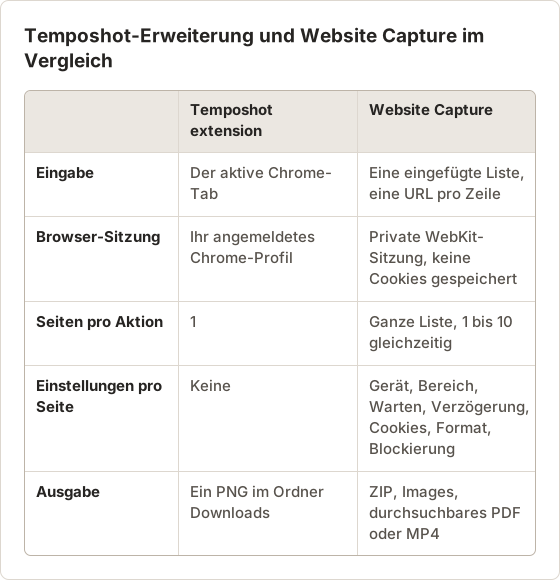
Die Temposhot Full Page Screenshot extension für Chrome 116 oder neuer verarbeitet einzelne Seiten. Sie scrollt den aktiven Tab, fügt die Bildschirme lokal mit Retina-Auflösung zusammen und lädt ein PNG herunter. Die Erweiterung ist kostenlos und arbeitet in Ihrem angemeldeten Browser. Siehe Erweiterungsseite.
Website Capture in der Temposhot-Mac-App verarbeitet Listen:
URLs einfügen
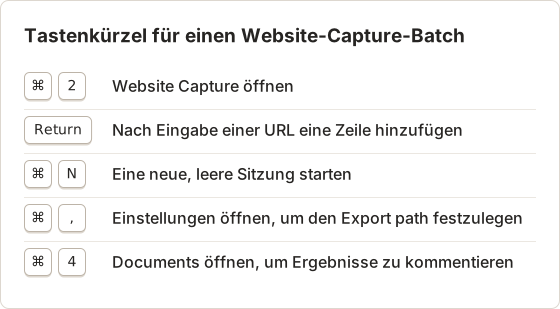
Drücken Sie Command+2, wählen Sie Bulk insert und fügen Sie eine URL pro Zeile ein.
Aufnahme wählen
Wählen Sie Desktop 1920×1080, Tablet 768×1024 oder Mobile 390×844 und danach Full page oder Viewport.
Ausführen
Stellen Sie Concurrent browsers von 1 bis 10 ein (Standard: 4) und wählen Sie Start Capture.
Exportieren
Speichern Sie die Sitzung als ZIP, Images, durchsuchbares PDF oder MP4.
Jede Zeile kann eigene Einstellungen für die Wartebedingung (Load, DOM content loaded oder Network idle, mit einer Verzögerung von 0 bis 60 s), das Bildformat (JPEG, PNG oder WebP) und die Blockierung haben.
Einschränkungen: Die App läuft nur auf Macs mit Apple Silicon und macOS 14 oder neuer. Website Capture sieht Seiten wie ein nicht angemeldeter Besucher. Es gibt keinen Scheduler und kein Cloud-Archiv.
Erweiterung oder Website Capture
Die beiden Teile erfüllen unterschiedliche Aufgaben, und der Unterschied liegt nicht nur in der Seitenzahl. Die Erweiterung nutzt Ihr Chrome-Profil. Website Capture nutzt WebKit, die in macOS integrierte Engine, in einer privaten Sitzung, die zwischen den Läufen keine Cookies behält.
URL-Liste vorbereiten
Eine saubere Liste spart mehr Zeit als jede Einstellung. Temposhot akzeptiert nur HTTP- und HTTPS-URLs und ergänzt eine nackte Domain wie example.com um https://. Alle anderen Eingaben zeigen die Meldung „Enter a valid HTTP or HTTPS URL.“
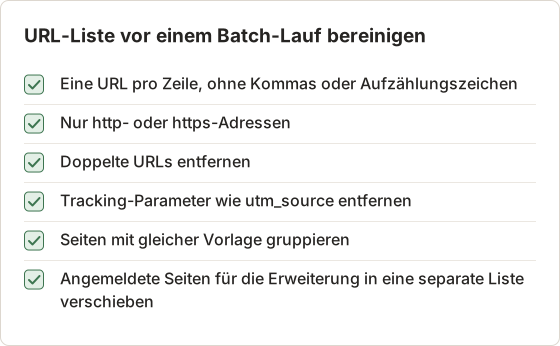
Gruppieren nach Vorlage hilft bei den Einstellungen. Produktseiten, Artikel und Startseite brauchen meist unterschiedliche Wartezeiten, und Zeilen mit derselben Vorlage können sie gemeinsam nutzen.
Zeilenweise Einstellungen für eine Desktop- und Mobile-Prüfung
Das Praxisbeispiel dieses Beitrags ist eine Website-Prüfung mit 60 öffentlichen URLs, jeweils in Desktop- und Mobilgröße erfasst. Das ergibt 120 Zeilen: Jede URL wird zweimal hinzugefügt, und die zweite Kopie erhält die Mobile-Einstellungen.
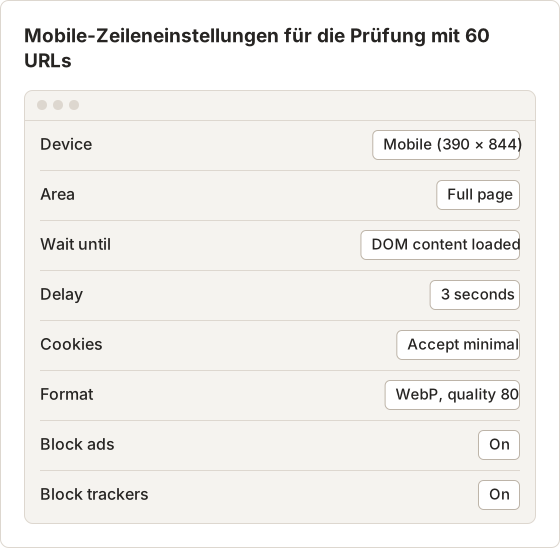
DOM content loaded wird ausgelöst, bevor alle Bilder fertig sind. Die Delay von 3 Sekunden gibt späten Bildern Zeit zu erscheinen. Accept minimal beantwortet das Cookie-Banner nach Möglichkeit mit der kleinsten Einwilligung. WebP mit Qualität 80 hält 60 hohe Mobilbilder deutlich kleiner als PNG.
Die Desktop-Zeilen derselben Prüfung verwendeten Desktop (1920 × 1080), Full page, Load mit 1 Sekunde Delay, Reject banners und PNG. Desktop-Seiten enthalten mehr kleinen Text, und PNG hält diesen Text für späteres Lesen oder OCR scharf. Solche Einstellungen werden pro Zeile gesetzt. Die 60 Desktop-Zeilen und die 60 Mobile-Zeilen können daher in einer Liste oder in zwei getrennten Läufen stehen.
Wählen Sie vor dem Lauf Render preview für eine Desktop-Zeile und eine Mobile-Zeile aus. Die Vorschau verwendet die aktuellen Einstellungen der Zeile. Ändern Sie danach eine Einstellung, zeigt die Vorschau Out of date, bis sie erneut gerendert wird.
Zeilenstatus während eines Laufs
Jede Zeile zeigt ihren eigenen Status, daher verdeckt eine langsame Seite nicht die anderen. Die Anzahl der Zeilen im Status Capturing überschreitet nie den Wert von Concurrent browsers.
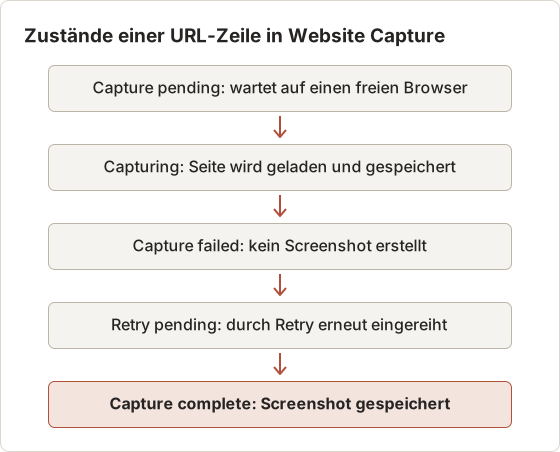
Nach Auswahl von Cancel kann eine Zeile außerdem Cancel requested und Capture cancelled anzeigen. Eine fehlgeschlagene Zeile zeigt statt Capture failed gegebenenfalls eine konkrete Fehlermeldung an.
Fehlgeschlagene Zeilen erneut ausführen
In einem Batch mit 120 Zeilen sind einige Fehler normal. Das erneute Ausführen einer Zeile wartet nicht, bis der Rest des Batches abgeschlossen ist.
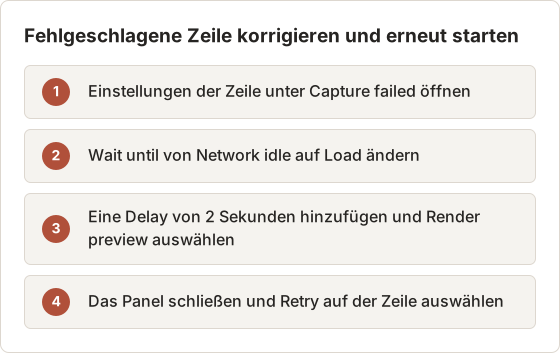
Seiten, die das Netzwerk dauerhaft abfragen, erreichen nie den Zustand Network idle. Bei diesen Seiten kann Network idle daher in einen Timeout laufen. Weitere Ursachen und Lösungen finden Sie unter Website Capture: Läufe und Ergebnisse.
Export und Aufbewahrung der Ergebnisse
Jeder Lauf wird als Sitzung in Capture History gespeichert. Eine Sitzung mit einigen fehlgeschlagenen Zeilen hat den Status Partial, und ihre Details listen die fehlgeschlagenen URLs auf. Capture History behält standardmäßig 30 Sitzungen. Unter Settings > History lässt sich die Grenze auf bis zu 500 erhöhen.
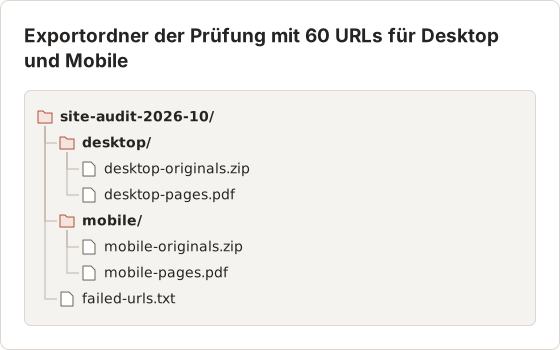
Wenn Sie Desktop- und Mobile-Zeilen als zwei getrennte Batches ausführen, bleibt diese Struktur einfach, weil jede Sitzung in eine eigene ZIP und ein eigenes PDF exportiert wird. Exporte landen im Export path, der unter Settings > General festgelegt wird.
Den Batch in einen annotierten Bericht umwandeln
Rohe Screenshots sind selten das endgültige Ergebnis einer Prüfung. Im Capture History erstellt Create Document aus der Sitzung ein bearbeitbares Dokument mit einer Seite pro URL. Der Editor fügt Pfeile, Rechtecke und Textbeschriftungen hinzu. Framing (F) beschneidet jede Seite auf den Bereich, der Aufmerksamkeit braucht.
Export PDF rendert die Seiten mit ihren Titeln und Annotationen. Das Standardlayout ist A4 quer mit Deckblatt, Schrittnummern und Seitenzahlen. Änderungen dieser Einstellungen im PDF-Dialog erfordern Temposhot Pro. Benennen Sie jede Seite nach ihrem URL-Pfad, damit der Bericht als Liste von Seiten und nicht als Liste von Nummern gelesen wird.
Die Capture-ZIP bleibt das Archiv der Originalbilder. Das Document-PDF ist die Version für Personen, die nur die Ergebnisse benötigen.
2. FireShot
FireShot ist eine Browser-Erweiterung zum Erfassen ganzer Seiten, sichtbarer Bereiche und Auswahlen. Sie ist für mehrere Browser verfügbar, darunter Chrome, Firefox und Edge. Die Beschreibung im Store nennt die aktuellen Exportformate und Bearbeitungsfunktionen.
Im Vergleich mit GoFullPage erfüllt FireShot dieselbe Aufgabe, nämlich jeweils einen Tab. Wählen Sie zwischen beiden nach dem Browser, den Sie nutzen, und den Exportoptionen, die Sie brauchen.
Zwischen zwei Ein-Tab-Erweiterungen wählen
Vergleichen Sie zwei Erweiterungen anhand der Seiten, die Sie am häufigsten erfassen, nicht anhand einer Demoseite. Erfassen Sie mit beiden dieselben 3 Seiten: einen langen Artikel, eine Seite mit fixiertem Header und eine Seite mit Karussell.
Prüfen Sie dann vier Punkte: ob sich der Header wiederholt, ob das Karussell mitten in einer Folie erfasst wird, ob Lazy-Bilder leer bleiben und wie der Download benannt wird. Die Erweiterung, die auf Ihren 3 Seiten weniger manuelle Korrekturen braucht, ist die bessere Wahl für Ihre Arbeit.
3. Chrome DevTools
Chrome bietet eine Vollseitenaufnahme ganz ohne Erweiterung:
- Öffnen Sie DevTools mit Option+Command+I.
- Öffnen Sie das Befehlsmenü mit Shift+Command+P.
- Führen Sie „Capture full size screenshot“ aus.
Das Befehlsmenü bietet außerdem „Capture node screenshot“ für ein einzelnes Element. Wenn Sie vorher die Geräteleiste aktivieren, können Sie in der Breite eines Telefons oder Tablets erfassen. Das Ergebnis ist ein PNG im Ordner Downloads.
DevTools hat keine Annotationsfunktion und braucht ein paar Schritte mehr als ein Erweiterungsbutton. Dafür ist keine Installation und keine zusätzliche Berechtigung nötig.
Wann DevTools die Erweiterung schlägt
„Capture node screenshot“ ist der nützlichste Befehl für Dokumentation. Wählen Sie im Elements-Panel eine Preistabelle, ein Formular oder eine einzelne Karte aus. Die Aufnahme enthält dann nur dieses Element in seiner gerenderten Größe.
Das spart einen Zuschnitt und hält jede Aufnahme der Komponente auf derselben Breite. Erweiterungen, die die ganze Seite erfassen, können das nur durch nachträgliche Bearbeitung.
DevTools skaliert nicht auf eine Liste
Jede Aufnahme in DevTools ist manuell: Panel öffnen, Befehlsmenü öffnen, Befehl ausführen, Datei umbenennen. Für 3 Seiten ist das in Ordnung, für 30 Seiten mühsam.
Das Chrome DevTools Protocol, auf dem diese Befehle beruhen, nutzt auch Puppeteer. Ein Listenjob in Chrome wird deshalb naturgemäß zu einem kurzen Skript. Der Puppeteer-Leitfaden zu Screenshots zeigt den Code.
4. Firefox Screenshots
Firefox enthält ein integriertes Screenshot-Werkzeug. Klicken Sie mit der rechten Maustaste auf eine Seite, wählen Sie Take Screenshot und danach Save full page oder Save visible. Sie können auch ein Element auf der Seite anklicken, um nur diesen Block zu erfassen. Das Bild lässt sich herunterladen oder kopieren.
Für Firefox-Nutzer entfällt damit die Notwendigkeit einer Vollseiten-Erweiterung. Wie die anderen Browser-Werkzeuge verarbeitet es pro Aktion eine Seite.
Sichtbarer Bereich oder ganze Seite
Save visible ist oft der bessere Nachweis dessen, was ein Besucher zuerst sieht. Eine Landingpage wird nach ihrem ersten Bildschirm beurteilt. Eine Aufnahme des sichtbaren Bereichs in einer gängigen Laptop-Größe zeigt daher den echten ersten Eindruck.
Save full page eignet sich besser für Inhaltsprüfungen, etwa um zu bestätigen, dass jeder Abschnitt einer langen Seite gerendert wurde. Wählen Sie den Modus nach der Frage, die der Screenshot beantworten muss.
Private Details in Browser-Aufnahmen
Jedes Browser-Werkzeug erfasst die Seite mit Ihrer Sitzung. Kontonamen, Avatare und Benachrichtigungszähler landen daher im Bild. Decken Sie diese Angaben vor dem Teilen mit Image Redaction Tool ab. Das Werkzeug verwischt, verpixelt oder überdeckt Bereiche direkt im Browser. Prüfen Sie die gesamte Höhe eines Vollseitenbilds, weil Fußzeilen und Seitenleisten oft eine E-Mail-Adresse weit unterhalb des ersten Bildschirms enthalten.
5. Urlbox
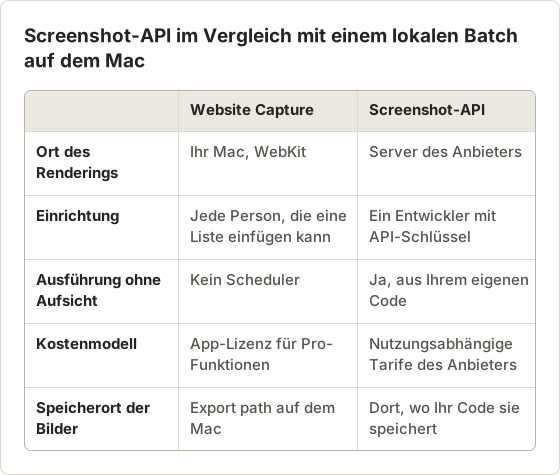
Urlbox ist eine Screenshot-API. Ihr Code sendet eine URL und Rendering-Optionen in einer HTTP-Anfrage, und der Dienst gibt die gerenderte Seite zurück. Die API eignet sich für große URL-Listen und automatisierte Pipelines.
Sie benötigt einen Entwickler, ein Konto und einen API-Schlüssel und läuft auf den Servern des Anbieters. Die Preise richten sich nach dem Volumen. Prüfen Sie daher die aktuellen Tarife des Anbieters.
API oder lokaler Batch
Beide verarbeiten Listen. Die Wahl hängt davon ab, wer den Job ausführt und wo die Seiten gerendert werden. Eine API braucht Code, läuft aber ohne anwesende Person. Ein lokaler Batch braucht keinen Code, läuft aber nur, solange jemand ihn auf einem Mac startet.
Fragen an jede Screenshot-API
Prüfen Sie vor dem Schreiben von Code gegen eine API fünf Punkte in deren Dokumentation. Wie behandelt sie Cookie-Banner und Werbung? Kann sie auf einen Selektor oder eine feste Verzögerung warten? Gibt es eine maximale Seitenhöhe, und was passiert darüber hinaus?
Zwei weitere Punkte sind für Nachweise wichtig. Wo werden Bilder gespeichert, und wie lange? Behält der Anbieter nach der Rückgabe eine Kopie der Seite oder des Bildes? Seiten mit Kunden- oder internen Daten dürfen unter Umständen gar nicht an einen Server eines Drittanbieters übertragen werden.
Welche GoFullPage-Alternative sollten Sie wählen?
- Eine Seite, gelegentlich, in Chrome: Chrome DevTools oder die Temposhot-Erweiterung.
- Eine Seite, gelegentlich, in Firefox: Firefox Screenshots.
- Eine Seite mit mehr Export- oder Bearbeitungsoptionen: FireShot.
- Eine Liste öffentlicher URLs auf einem Mac, ohne Code: Temposhot Website Capture.
- Tausende URLs in einem automatisierten System: Urlbox, eine andere Screenshot-API oder ein Playwright-Skript. Siehe Website-Screenshots mit Playwright automatisieren.
Nach Volumen und Häufigkeit entscheiden
Volumen und Häufigkeit entscheiden die meisten Fälle. Bei bis zu etwa 10 Seiten, gelegentlich, ist ein Ein-Tab-Werkzeug am schnellsten, weil nichts einzurichten ist. Von etwa 10 bis zu einigen hundert öffentlichen Seiten, von einer Person ausgeführt, spart ein lokaler Batch wie Website Capture die meiste Zeit.
Tägliche oder unbeaufsichtigte Läufe gehören in den Code: ein Playwright- oder Puppeteer-Skript auf einem Server oder eine Screenshot-API. Temposhot hat keinen Scheduler und eignet sich daher für Aufgaben, die eine Person startet und prüft.
Batch-Gewohnheiten für vergleichbare Ergebnisse
Ein Batch ist nur nützlich, wenn sich seine Bilder untereinander und mit dem nächsten Lauf vergleichen lassen. Das hängt stärker von gleichbleibenden Einstellungen ab als vom Werkzeug.
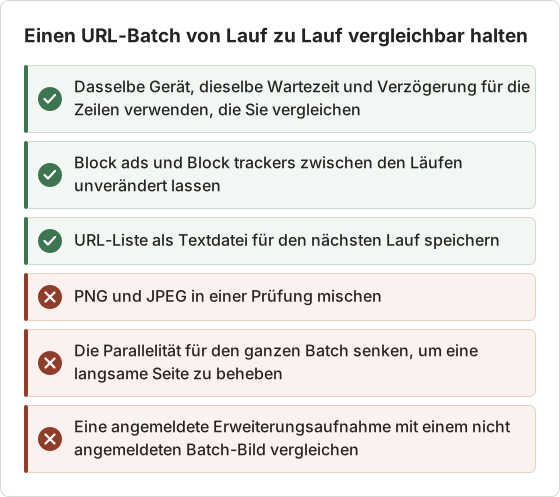
Zwei Läufe mit derselben Liste lassen sich mit Compare Images Seite für Seite prüfen. Das Werkzeug bietet eine Ansicht der Pixelunterschiede. Unterschiedliche Warte- oder Blockiereinstellungen erzeugen Unterschiede, die nicht auf der Website liegen. Korrigieren Sie daher zuerst die Einstellungen.
Größe und Speicherbedarf planen
Eine hohe Desktop-Aufnahme kann als PNG mehrere Megabyte groß sein, und ein Batch mit 120 Zeilen vervielfacht das. JPEG oder WebP mit Qualität 80 bis 85 reicht für eine Prüfung meist aus. Mit dem Image Compressor verkleinern Sie einzelne Dateien weiter, wenn ein Ticketsystem den Upload begrenzt.
Der Speicher ist die andere Grenze. Jeder gleichzeitige Browser hält eine vollständige Seite im Speicher. Sehr lange Seiten bei Concurrent browsers 10 können den Mac daher verlangsamen. Beginnen Sie mit dem Standardwert 4 und senken Sie ihn, wenn Temposhot den Lasthinweis anzeigt.
Häufig gestellte Fragen
Warum wiederholen manche Vollseiten-Screenshots den Header?
Erweiterungen, die scrollen und zusammenfügen, erfassen fixierte Header in jedem Bildschirm. Manche Werkzeuge blenden fixierte Elemente nach dem ersten Bildschirm aus. Eingebaute Browser-Werkzeuge rendern die Seite meist in einem Durchgang.
Kann ich viele URLs mit einer Browser-Erweiterung erfassen?
Die meisten Vollseiten-Erweiterungen arbeiten nur mit dem aktiven Tab. Für Listen verwenden Sie ein Batch-Werkzeug wie Temposhot Website Capture oder eine Screenshot-API.
Wie wandle ich einen Vollseiten-Screenshot in ein PDF um?
Zerteilen Sie das Bild in seitengroße Stücke und fassen Sie sie mit dem Image to PDF zusammen. Der Beitrag Vollseiten-Screenshot oder PDF-Export erklärt, wann welches Format passt.
Kann Website Capture meine Browser-Anmeldung nutzen?
Nein. Jede Seite öffnet eine private Browser-Sitzung, die zwischen den Läufen keine Cookies oder Website-Daten behält. Seiten hinter einer Anmeldung werden so erfasst, wie ein nicht angemeldeter Besucher sie sieht. Verwenden Sie für diese Seiten die Erweiterung.
Kann ich eine langsame Seite stoppen, ohne den Batch zu stoppen?
Ja. Wählen Sie Cancel in dieser Zeile. Die anderen Zeilen laufen weiter, und die abgebrochene Zeile lässt sich später mit Retry erneut ausführen. Stop Capture beendet den gesamten Batch und behält die bereits fertigen Screenshots.
Warum sieht eine Seite in Website Capture anders aus als in meinem Browser?
Website Capture nutzt WebKit mit standardmäßig aktiviertem Block ads und Block trackers und ohne Cookies aus früheren Besuchen. Eine Seite, die auf ein blockiertes Skript angewiesen ist oder wiederkehrenden Besuchern ein anderes Layout zeigt, wird anders gerendert. Schalten Sie die Blocker für diese Zeile aus und vergleichen Sie erneut.
Benötigt Website Capture einen separaten Browser-Download?
Nein. Es nutzt WebKit, die in macOS integrierte Browser-Engine. Vor dem ersten Lauf gibt es keinen Einrichtungsschritt.
Benötigen Sie eine Automatisierung von Website-Screenshots ohne Code?
Temposhot Website Capture führt eine ganze URL-Liste in einem Durchgang auf Ihrem Mac aus. Siehe Automatisierung von Website-Screenshots oder starten Sie mit der Kurzanleitung zu Website Capture.
gofullpagealternativesfull-page-screenshotbrowser-extension
Verwendete Begriffe: batch screenshot, full page screenshot, screenshot api
Verwandeln Sie wiederholbare Screenshots in fertige Ergebnisse
Temposhot erstellt Screenshots per Timer oder bei jedem Klick und exportiert das Ergebnis als PDF, Bilder, ZIP oder MP4.
Ähnliche Beiträge
- Website-Screenshots auf dem Mac im Stapel aufnehmenWebsite-Screenshots auf dem Mac im Stapel mit Temposhot aufnehmen. URL-Liste einfügen, Voreinstellungen für Desktop, Tablet oder Mobile wählen, parallel aufnehmen und für Prüfungen oder Berichte exportieren.
- Website-Screenshots ohne Code automatisierenOhne Code Website-Screenshots automatisieren: URL-Listen-Erfassung, Automatisierungsplattform mit Screenshot-API, Monitoring-Tools oder Browser-Helfer.
- Website-Screenshots auf dem Mac automatisch aufnehmenWebsite-Screenshots auf dem Mac automatisch aus einer URL-Liste aufnehmen. Vollständige Seiten oder Viewport-Aufnahmen für Audits, Archive und wiederkehrende Prüfungen.
- Die besten Xnapper-Alternativen für den Mac im Jahr 2026Vergleich von Xnapper-Alternativen für den Mac: wiederholte Aufnahme, Scroll-Aufnahme und Aufzeichnung, kostenlose Hintergründe, plattformübergreifende Anleitungen und die eingebaute App.