Pourquoi l'impression en PDF dégrade la mise en page d'un manuel en ligne
Corrigez les figures manquantes, les tableaux coupés, les en-têtes répétés et les pages vierges en utilisant la commande d'impression officielle du lecteur et en vérifiant d'abord l'aperçu avant impression.
14 min de lecturePDFPar Temposhot Team
Appuyer sur Command+P sur un manuel en ligne donne rarement des pages propres. Les figures disparaissent, les tableaux se coupent entre deux pages, la barre d'outils du lecteur se répète sur chaque feuille, ou le PDF est vierge après la première page. La cause vient presque toujours de la méthode d'impression, et non des réglages de l'imprimante.
Cet article montre comment choisir la bonne méthode, lire les symptômes et éviter de dépenser un quota d'impression limité pour un résultat inutilisable. Un exemple détaillé suit : un manuel de 180 pages sous licence libre, consulté dans une visionneuse web, avec trois défauts de mise en page et leurs corrections.
Commencer par la bonne commande d'impression
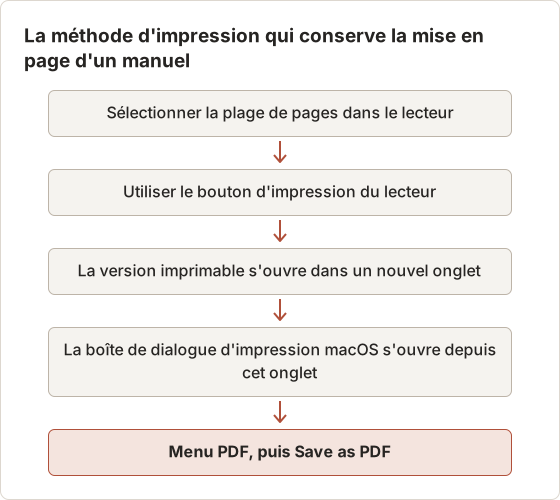
Un lecteur en ligne est une application web. La commande d'impression du navigateur imprime la mise en page de l'écran de l'application, qui n'a pas été conçue pour le papier. Le bouton d'impression du lecteur envoie une version prête à imprimer des pages sélectionnées.
| Méthode | Ce qui est imprimé | Résultat typique |
|---|---|---|
| Bouton d'impression du lecteur | La version imprimable de l'éditeur pour les pages sélectionnées | Pages propres, décomptées du quota |
| File, puis Print dans le navigateur | La page web visible et son interface | Mise en page rognée, vierge ou cassée |
| Menu PDF de la boîte de dialogue d'impression macOS | Ce que la méthode choisie a envoyé | Identique à la méthode ci-dessus |
Utilisez le bouton d'impression du lecteur. Ensuite, dans la boîte de dialogue d'impression macOS, ouvrez le menu PDF et choisissez Save as PDF si vous voulez un fichier au lieu d'une impression sur papier.
Reconnaître la méthode utilisée
La méthode du lecteur ouvre généralement un onglet ou une fenêtre séparé avec des pages simples : pas de barre latérale, pas de barre d'outils, pas de champ de recherche. La méthode du navigateur imprime l'écran que vous consultiez, donc l'aperçu affiche l'interface du lecteur autour du texte.
Si l'aperçu montre la barre de menus du lecteur ou un bouton « Next page », fermez la boîte de dialogue. Vous êtes sur la méthode du navigateur. Cherchez une icône d'impression dans le lecteur, souvent dans un menu marqué de trois points ou dans une icône de partage.
L'exemple détaillé : un manuel web de 180 pages
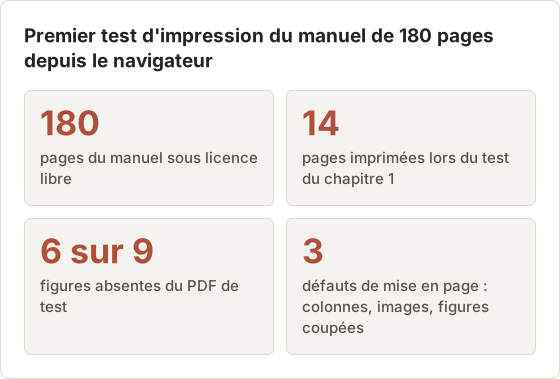
Un cours utilise un manuel de statistiques sous licence libre, publié dans une visionneuse web. La licence autorise les copies pour un usage personnel. Le livre compte 180 pages, une mise en page sur deux colonnes, environ 60 figures et 25 tableaux. La visionneuse n'a pas de bouton d'impression, donc la méthode du navigateur est la seule option.
L'étudiant a besoin d'un PDF à annoter sur une tablette. Le premier test, l'impression du chapitre 1 depuis le navigateur, produit trois défauts traités dans cet article : colonnes coupées, images manquantes et figures coupées.
Diagnostiquer le symptôme visible
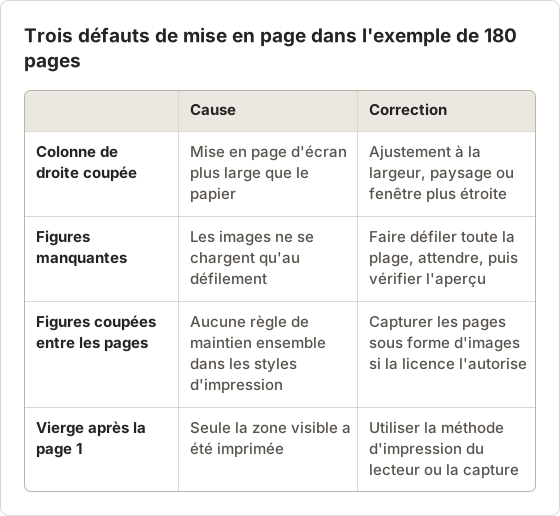
- Pages vierges après la première : le navigateur n'a imprimé que la zone visible d'un lecteur à défilement.
- Figures manquantes : les images n'étaient pas encore chargées, un mécanisme appelé chargement différé.
- Barre d'outils sur chaque page : la méthode du navigateur a imprimé l'interface de l'application.
- Tableaux coupés au milieu d'une ligne : la feuille de style d'impression ne garde pas les lignes de tableau ensemble.
- En-têtes ou numéros de page répétés : le lecteur ajoute son propre en-tête et le navigateur en ajoute un second.
- Texte minuscule : la page du lecteur a été réduite pour tenir dans une mise en page d'écran large.
Les trois premiers indiquent la mauvaise méthode. Les trois derniers se corrigent souvent dans les réglages.
Défaut 1 : la colonne de droite est coupée
Dans l'exemple, chaque page imprimée affiche la colonne de gauche en entier et la colonne de droite coupée au bord de la feuille. La visionneuse crée deux colonnes pour une fenêtre de 1 400 pixels de large. Le format A4 portrait à 100 % offre beaucoup moins de place, donc le navigateur rogne le dépassement au lieu de le reformater.
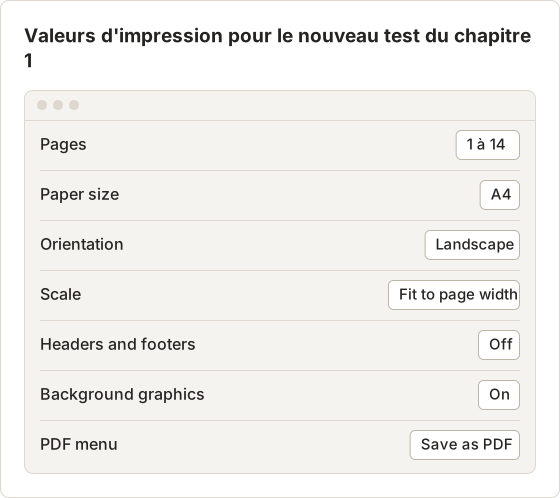
Deux réglages corrigent ce problème dans la plupart des navigateurs. Réglez Scale pour ajuster à la largeur de la page, ou passez Orientation en paysage. Dans l'exemple, le paysage avec ajustement à la largeur conserve les deux colonnes, mais le texte devient petit. Réduire la fenêtre du navigateur avant l'impression peut faire passer la visionneuse à une colonne unique, qui s'imprime mieux en portrait.
Défaut 2 : des figures manquent
Six des 9 figures du chapitre 1 s'impriment sous forme de cadres vides. La visionneuse ne charge une image que lorsqu'elle entre dans la zone visible. Le navigateur imprime la page telle qu'elle existe à cet instant, donc les figures situées plus bas dans le chapitre n'avaient jamais été chargées.
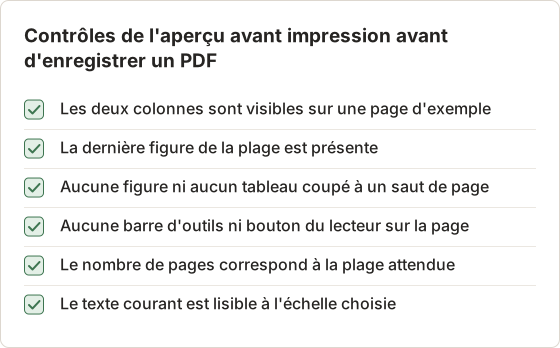
La solution consiste à les charger avant l'impression, comme décrit dans la section suivante. Le contrôle est rapide : dans l'aperçu avant impression, allez jusqu'à la dernière figure de la plage. Si elle est présente, les précédentes le sont généralement aussi.
Défaut 3 : des figures et des tableaux coupés entre les pages
Le troisième défaut est une figure coupée en deux à un saut de page, avec sa partie haute sur une page et sa partie basse ainsi que sa légende sur la suivante. Les tableaux subissent le même problème et se coupent au milieu d'une ligne. La feuille de style d'impression de la visionneuse n'indique pas au navigateur de garder ces blocs ensemble.
Aucun réglage d'impression ne corrige cela de façon fiable. Une échelle plus petite peut déplacer le saut de page ailleurs, ce qui aide une figure et en coupe une autre. Dans l'exemple, le chapitre 4 compte 11 figures, et avec trois échelles différentes, entre 3 et 5 d'entre elles sont coupées à chaque fois. Lorsque les coupures rendent le PDF difficile à utiliser et que la licence autorise les copies, la capture des pages sous forme d'images est l'alternative pratique. Cette méthode est décrite plus bas.
Si l'aperçu du navigateur montre un contenu incomplet, chargez un seul échantillon autorisé
Lorsque vous devez utiliser la méthode du navigateur, par exemple pour un chapitre gratuit ou une page de cours sans bouton d'impression, chargez le contenu avant d'imprimer :
- Faites défiler lentement les pages que vous allez imprimer pour que chaque image se charge.
- Attendez quelques secondes à la fin.
- Ouvrez l'aperçu avant impression et vérifiez une page avec une figure.
Testez d'abord avec un seul échantillon court et autorisé, plutôt qu'avec un chapitre complet.
Quelle lenteur suffit
Les images se chargent quand elles entrent dans la zone visible, et chacune demande un peu de temps pour se télécharger. Faire défiler un écran à la fois avec Page Down et marquer une courte pause sur chaque figure fonctionne avec la plupart des connexions. Dans l'exemple, le chapitre 1 compte 14 pages et prend environ une minute à parcourir de cette façon.
Revenir en haut avant d'imprimer ne décharge pas les images dans la plupart des visionneuses. Certaines visionneuses déchargent les images qui quittent l'écran pour économiser la mémoire. Si des figures disparaissent à nouveau après un retour en arrière, imprimez des plages plus petites, chacune chargée juste avant l'impression.
Vérifiez les réglages d'impression dans cet ordre
- Destination : le bouton d'impression du lecteur, puis le menu PDF de macOS.
- Pages : la plage exacte, et non All.
- Paper size : adaptez à votre région, par exemple A4 ou US Letter.
- Scale : ajustement à la largeur de la page, ou 100 % si le texte est déjà lisible.
- Headers and footers : désactivez ceux du navigateur si le lecteur en ajoute.
- Background graphics : activez-les si les surlignages ou les encadrés grisés manquent.
Vérifiez l'aperçu après chaque modification.
Titres répétés et texte minuscule
Les en-têtes répétés proviennent de deux sources imprimées en même temps. Le lecteur place le titre du livre et le numéro de page en haut de sa version imprimable, et le navigateur ajoute l'URL, la date et le nombre de pages. Désactiver les en-têtes et pieds de page du navigateur supprime le second jeu.
Le texte minuscule a une cause différente. Le navigateur réduit une mise en page large pour la faire tenir sur la feuille. Avant de baisser encore l'échelle, vérifiez si la visionneuse propose un réglage de taille de texte ou de zoom. Un zoom plus élevé dans la visionneuse fait souvent passer à moins de colonnes, ce qui s'imprime plus grand sur le même papier.
Résultat du nouveau test
Avec ces réglages et le chapitre parcouru au préalable, le nouveau test du chapitre 1 conserve les deux colonnes et les 9 figures. Deux figures sont encore coupées aux sauts de page. Le texte reste lisible, mais petit en paysage sur une tablette.
Ce résultat convient à certains chapitres et pas à d'autres. Les chapitres riches en figures pleine largeur se coupent mal. Les chapitres surtout textuels s'impriment bien. L'étudiant décide chapitre par chapitre, ce qui le conduit à la solution de capture d'écran pour les chapitres riches en figures.
Éviter de gaspiller un quota d'impression limité
De nombreux lecteurs décomptent chaque page imprimée de leur quota, qu'elle soit envoyée sur papier ou en PDF. Le quota de votre titre apparaît dans le lecteur ou dans votre compte.
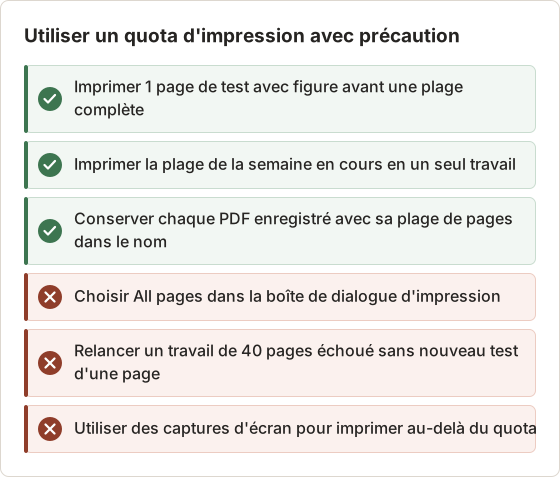
- Imprimez uniquement les pages dont vous avez besoin pour la semaine en cours.
- Regroupez les petites plages en un seul travail lorsque le lecteur le permet.
- Conservez le PDF enregistré pour ne pas imprimer deux fois les mêmes pages.
Tester une page, puis imprimer par blocs hebdomadaires
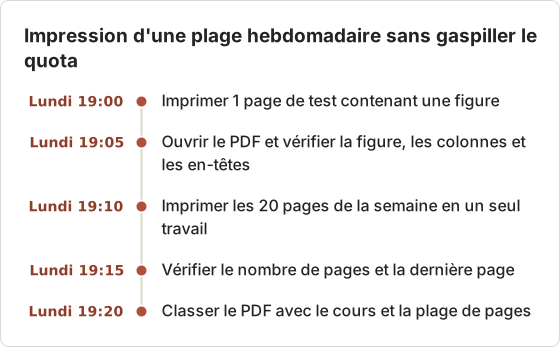
Pour un lecteur avec quota, le coût d'un travail échoué correspond au nombre de pages de ce travail. Un test d'une page coûte 1 page. Un chapitre de 40 pages échoué coûte 40 pages. Imprimez toujours d'abord une seule page contenant une figure, puis ouvrez le PDF enregistré avant d'imprimer le reste.
Un calendrier hebdomadaire répartit le quota sur toute la durée du cours. Si le lecteur réinitialise le quota selon une période, consultez les conditions actuelles de votre fournisseur pour cette période et imprimez dans ce cadre.
Quand les captures d'écran sont une solution valable
Les captures d'écran ne constituent une solution de secours que si vous êtes autorisé à conserver les pages et si la méthode d'impression ne produit pas une mise en page exploitable. Par exemple : vos propres pages de cours, un livre sous licence libre dans une visionneuse web, ou un lecteur qui ne propose aucune impression pour un contenu que vous avez le droit de copier.
Dans ce cas, Temposhot capture chaque page visible sous forme d'image et exporte un PDF consultable, dans l'ordre des pages. Le tutoriel sur la conversion de pages d'ebook en PDF présente la configuration, et PDF de captures d'écran ou Save as PDF du navigateur compare les deux résultats. Les captures d'écran ne permettent pas d'imprimer au-delà d'un quota, et Temposhot ne peut pas capturer un lecteur qui bloque la capture d'écran.
Pourquoi les pages capturées évitent les trois défauts
Une capture d'écran enregistre exactement ce que la visionneuse affiche, donc la mise en page est celle de l'écran, et non celle de l'impression. Les deux colonnes sont présentes parce qu'elles sont à l'écran. Les figures sont présentes parce que chaque page est capturée après son rendu. Rien n'est coupé, car un saut de page ne se produit qu'à l'endroit où la visionneuse tourne la page.
Le compromis porte sur la taille du fichier et la qualité du texte. Chaque page est une image, et la couche de texte provient d'une reconnaissance optique de caractères (OCR) et non du texte d'origine. Pour un livre de statistiques, l'OCR peut mal lire les formules. L'article sur l'OCR qui oublie les équations et les notes de bas de page traite de ce point.
Définir une zone personnalisée pour la page
La visionneuse de l'exemple affiche une page à la fois en deux colonnes, avec une zone de page environ 1,5 fois plus large que haute. Une Custom Area tracée autour de cette zone exclut les onglets du navigateur, la barre d'outils de la visionneuse et la barre latérale. Le préréglage 3:2 correspond à cette forme.
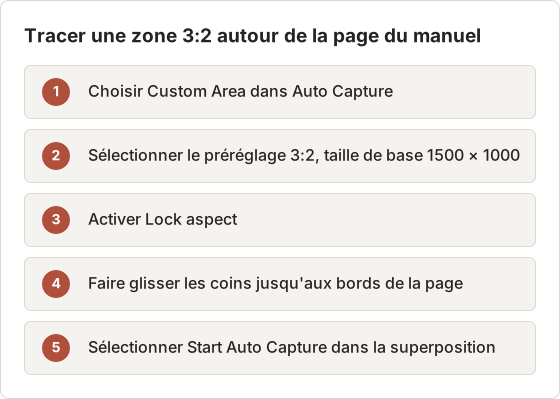
Le préréglage 3:2 part de 1500 × 1000. Si cette taille ne tient pas sur l'écran, Temposhot la réduit en conservant le ratio. Avec Lock aspect activé, le redimensionnement du rectangle conserve le 3:2, donc chaque cadre a la même forme. La superposition affiche la largeur, la hauteur et la position ; notez-les au cas où vous devriez retracer la zone plus tard. Appuyer une fois sur Escape réinitialise le rectangle, et une seconde pression ferme le sélecteur.
Réglages d'Auto Capture pour 180 pages
La visionneuse tourne les pages avec la touche Right Arrow. Les grandes figures prennent un moment pour s'afficher après chaque changement de page, donc l'intervalle est plus long que les 500 ms du préréglage Kindle.
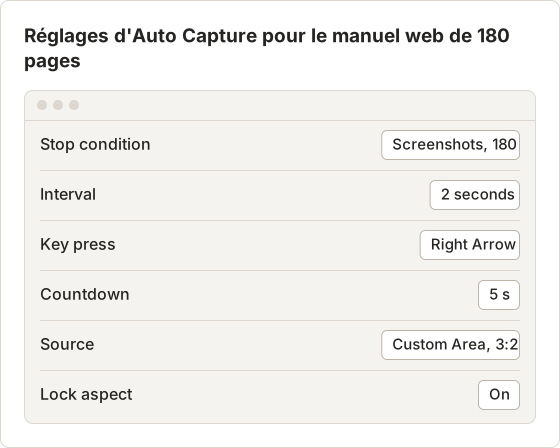
À 2 secondes par page, 180 pages prennent 6 minutes. Key press est une fonctionnalité Pro, et le plan gratuit limite le nombre de captures d'écran par session. Une exécution de 180 pages en une seule session nécessite donc Temposhot Pro. Sur le plan gratuit, capturez quelques pages par session et tournez les pages à la main.
Testez d'abord une série de 5 pages. Vérifiez que chaque cadre montre une page entièrement rendue et qu'aucune page n'est sautée ni répétée. Si un cadre montre une figure à moitié dessinée, portez l'intervalle à 3 secondes.
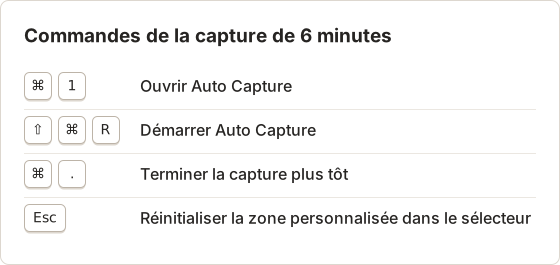
Vérifier les 180 cadres avant l'export
Les vignettes apparaissent dans le volet des captures d'écran au fur et à mesure que les cadres sont enregistrés. Après l'exécution, le volet affiche Capture complete avec le nombre de cadres. Parcourez les vignettes au début des chapitres : page 1, première page de chaque chapitre et page 180. Un cadre en double signifie qu'une pression de touche n'a pas tourné la page ; un trou signifie que la visionneuse a tourné deux pages à la fois.
Décochez la case d'un doublon avant l'export, car chaque export n'utilise que les cadres sélectionnés. Pour une page manquante, ouvrez-la dans la visionneuse et capturez-la lors d'une seconde session courte, puis réunissez les deux PDF ensuite. Les deux sessions restent dans Capture History jusqu'à ce que la limite de conservation supprime les plus anciennes.
Exporter des pages adaptées au papier
Il existe deux exports PDF. PDF dans le volet des résultats combine les cadres sélectionnés dans l'ordre et lance l'OCR, un cadre par page. Create Document transforme la session en Document, et son Export PDF place chaque page sur A4 ou Letter avec les titres et les numéros de page.
Pour une tablette, le PDF du volet des résultats suffit souvent. Pour une impression sur papier, l'export Document contrôle la façon dont les cadres 3:2 se placent sur la feuille. La personnalisation de ces réglages nécessite Temposhot Pro.
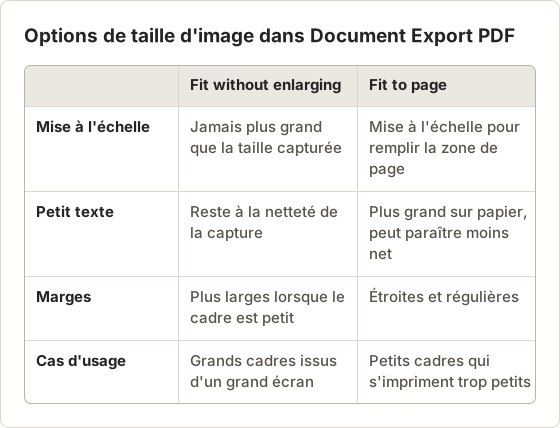
Pour les cadres 3:2, Orientation Landscape correspond à la forme du cadre. Image size Fit to page remplit la feuille, ce qui garde le texte sur deux colonnes lisible sur papier. Descriptions peut être réglé sur Hidden, car les pages de manuel n'ont pas besoin de texte d'étapes, et Step numbers peut être désactivé.
Emplacement des fichiers
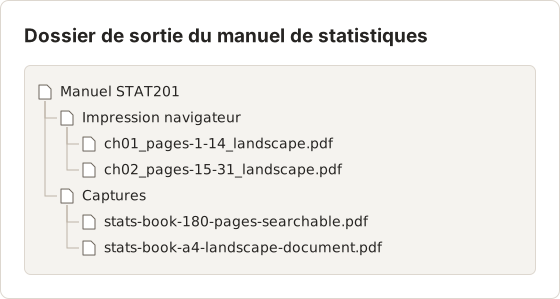
Le dossier sépare les deux méthodes. Les chapitres riches en texte se sont bien imprimés depuis le navigateur et restent en PDF hebdomadaires. La copie complète capturée couvre les chapitres riches en figures et sert de référence consultable pour l'ensemble du livre.
Les exports vont dans le chemin défini dans le champ Export path de Settings, General. Si un fichier portant le même nom existe, Temposhot ajoute un numéro au nouveau nom au lieu d'écraser le fichier précédent.
Que transmettre au support
Si la méthode d'impression du lecteur casse encore la mise en page, contactez le support de la plateforme et indiquez :
- Le titre du livre, l'édition et l'ISBN.
- La plage de pages imprimée.
- Le nom et la version du navigateur, ainsi que la version de macOS.
- Une capture d'écran de l'aperçu avant impression montrant le problème.
- Si des pages ont été décomptées de votre quota.
Demandez s'ils peuvent restaurer les pages décomptées une fois le problème corrigé.
Rendre le signalement reproductible
Les équipes support corrigent plus vite les défauts de mise en page lorsqu'elles voient le même résultat. Indiquez une page précise qui échoue, par exemple « page 37, figure 3.4 coupée sur deux pages », plutôt que « le PDF est cassé ». Joignez la capture d'écran de l'aperçu avant impression et le PDF enregistré de cette seule page.
Essayez un second navigateur avant d'envoyer le signalement. Si la page s'imprime correctement dans un navigateur et pas dans l'autre, indiquez les deux résultats. Cela indique au support où chercher. Avant de joindre une capture d'écran, recadrez les noms de compte et les autres informations privées.
FAQ
Pourquoi le bouton d'impression du lecteur ouvre-t-il un nouvel onglet
Beaucoup de lecteurs affichent une version imprimable dans un onglet séparé, puis ouvrent la boîte de dialogue d'impression du système. Imprimez depuis cet onglet.
Puis-je corriger un PDF cassé après coup
Vous pouvez supprimer des pages vierges ou les réordonner avec PDF Page Organizer. Les figures manquantes ne peuvent pas être rajoutées.
Save as PDF conserve-t-il le texte consultable
Depuis la méthode d'impression du lecteur, en général oui. Depuis une méthode du navigateur qui a imprimé des images de la page, souvent non.
Pourquoi mes pages imprimées sont-elles si petites en paysage
Ajustement à la largeur réduit une mise en page d'écran large à la taille de la feuille. Réduisez la fenêtre du navigateur pour que la visionneuse passe à une colonne, puis imprimez en portrait.
Un PDF capturé contient-il du texte sélectionnable
Oui. L'export PDF depuis le volet des résultats lance l'OCR, donc le texte peut être recherché et copié dans les visionneuses qui le prennent en charge. Les formules et les petites notes de bas de page peuvent être mal reconnues.
Puis-je réunir les impressions du navigateur et les pages capturées dans un seul fichier
Oui. Utilisez Merge PDF pour les assembler dans l'ordre choisi, puis PDF Page Organizer pour déplacer des pages isolées.
Vous travaillez avec des pages que vous avez le droit d'enregistrer ?
Capturez-les sous forme d'images et exportez un PDF consultable avec Temposhot. La page enregistrer des captures d'écran en PDF présente le flux de travail.
printpdfetextbookstroubleshooting
Transformez vos captures d'écran répétitives en résultats prêts à l'emploi
Temposhot capture l'écran à intervalles réguliers ou à chaque clic et exporte le résultat au format PDF, image, ZIP ou MP4.
Articles connexes
- Quand utiliser une capture pleine page ou un export PDFUne capture pleine page donne une seule image haute, un export PDF donne des pages consultables. Découvrez quel format convient aux archives, aux rapports et au partage.
- Comment enregistrer les pages d'un livre numérique en PDF sur Mac, lorsque c'est autoriséVérifiez d'abord les options PDF et hors ligne officielles du lecteur, puis enregistrez les pages autorisées en PDF ordonné et consultable sur Mac.
- PDF de captures d'écran ou Save as PDF du navigateur : quand utiliser chacunSave as PDF du navigateur conserve en général le texte sélectionnable, tandis qu'un PDF de captures d'écran conserve la mise en page visible. Comparez les deux méthodes avant d'enregistrer une page web ou une page de manuel numérique.
- Meilleures alternatives à Xnapper pour Mac en 2026Comparez les alternatives à Xnapper pour Mac : captures répétées, capture et enregistrement de défilement, arrière-plans gratuits, guides multiplateformes et l'application intégrée.