Guide pas à pas ou enregistrement d'écran : lequel utiliser ?
Choisissez entre un guide de captures d'écran et un enregistrement d'écran pour les tutoriels, le support et la documentation, selon le mouvement, le son, le montage et les besoins du lecteur.
14 min de lectureProductivitéPar Temposhot Team

Un guide de captures d'écran et un enregistrement d'écran peuvent enseigner la même tâche. Le lecteur les vit de façon très différente. Un guide permet de parcourir, de rechercher et de suivre les étapes à son propre rythme. Un enregistrement montre le mouvement et transmet une voix. Le format à choisir dépend de la façon dont le lecteur utilisera le contenu.
Guide de captures d'écran ou enregistrement d'écran en un coup d'œil
| Point | Guide de captures d'écran | Enregistrement d'écran |
|---|---|---|
| Rythme de lecture | Celui du lecteur, qui passe à n'importe quelle étape | Celui de la vidéo, avec défilement pour trouver une étape |
| Recherchable | Oui, grâce aux titres et aux descriptions des étapes | Uniquement avec une transcription |
| Montre le mouvement et la durée | Non | Oui |
| Transmet la voix et le ton | Non | Oui |
| Utilisable pendant la tâche | Oui, côte à côte | Pause, changement d'application, reprise |
| Mise à jour d'une étape | Remplacer une capture d'écran | Réenregistrer ou raccorder |
| Impression et usage hors ligne | Impression du PDF | Nécessite un lecteur |
| Traduction | Modifier le texte | Nouvelle voix off ou nouveaux sous-titres |
Mesurer l'effort pour une tâche
Choisissez une tâche que vos lecteurs répètent et chronométrez les deux formats. Une tâche de 20 étapes convient pour ce test : elle est assez longue pour montrer la différence et assez courte pour être refaite.
Pour une tâche de 20 étapes, un guide demande une capture nette par étape et environ 2 minutes de montage par étape, soit les titres, les descriptions et le floutage. Un enregistrement de la même tâche demande une prise répétée. Les reprises ajoutent du temps, et une tâche de 20 étapes nécessite en général deux ou trois prises avant qu'une prise se déroule sans pause. Le tableau ci-dessous montre où passe le temps.
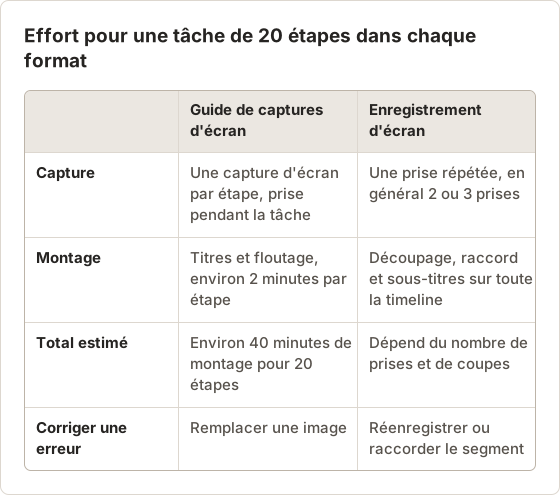
Ces chiffres sont des estimations issues d'une seule tâche. Une tâche comportant de nombreuses boîtes de dialogue ou de longues attentes les modifie. Mesurez votre propre temps sur un essai avant de choisir un format pour toute une bibliothèque.
Utiliser un guide de captures d'écran pour les tâches répétables
Les guides fonctionnent le mieux lorsque le lecteur réalise la tâche en lisant. Il regarde l'étape 4, réalise l'étape 4, puis revient à l'étape 5. Rien ne bouge pendant qu'il travaille.
Cas d'usage typiques :
- Intégration aux outils internes, par exemple pour demander un accès ou soumettre une note de frais.
- Réponses du support aux questions du type « comment changer X », liées depuis un ticket.
- Procédures opérationnelles standard que les auditeurs ou les nouveaux collaborateurs suivent à la lettre.
- Notes de version qui indiquent où un paramètre a été déplacé.
Un guide se parcourt aussi plus facilement. Une personne qui connaît les étapes 1 à 6 passe directement à l'étape 7.
Limites des guides
Un guide fonctionne mal lorsque la tâche est longue ou comporte de nombreuses branches. Un guide de 40 étapes est difficile à parcourir, et les lecteurs perdent leur place après l'étape 15. Découpez la tâche à un point naturel, par exemple lors d'un passage de relais à une autre personne ou d'un changement de système, puis liez les parties dans l'ordre.
Les branches posent le même problème. Un guide qui indique « si le champ est vide, faites A, sinon faites B » demande deux jeux de captures pour une seule étape. Écrivez chaque branche sous forme de deux courts guides, et ajoutez un lien depuis la première étape du chemin commun vers chaque branche.
Les temps d'attente posent aussi problème. Une étape qui dit « attendez la fin du rapport » demande une capture de l'état terminé, et le lecteur doit savoir combien de temps dure l'attente. Indiquez la durée dans la description, par exemple « environ 30 secondes pour un export de 2 000 lignes », pour que le lecteur sache si l'écran est bloqué.
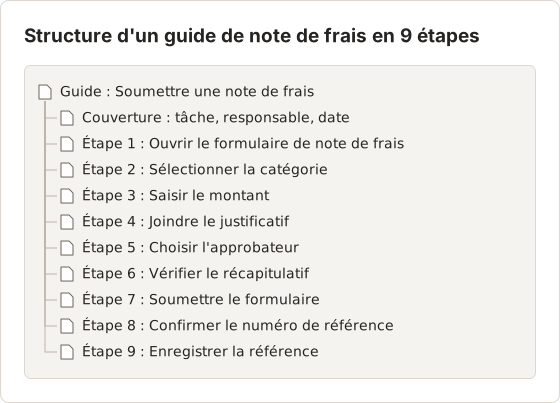
Un guide avec cette structure donne une capture et une action à chaque étape, ce qui limite le coût de mise à jour. La page de couverture contient les informations qui changent rarement, comme le responsable et la date de la dernière revue.
Habitudes qui réduisent les reprises
Comment les lecteurs utilisent un guide
La plupart des lecteurs ne lisent pas un guide du début à la fin. Ils l'ouvrent à l'étape qui a échoué, comparent la capture à leur écran, puis reviennent au texte. Un guide adapté à ce mode de lecture comporte une seule action par étape, un titre qui nomme le contrôle et une image qui montre ce contrôle à son emplacement habituel.
Un titre clair remplit mieux sa fonction qu'un long paragraphe. « Sélectionnez Export dans le coin supérieur droit » indique au lecteur où cliquer. « Exporter le fichier » oblige le lecteur à chercher à l'écran. Placez les conditions et les avertissements dans la description, pas dans le titre, afin que le titre puisse être parcouru rapidement.
Utiliser l'enregistrement d'écran lorsque le mouvement compte
Certaines informations ne peuvent pas être montrées en images fixes :
- Glisser-déposer, gestes et redimensionnement.
- Animations et transitions, y compris les bogues qu'elles contiennent.
- Durées, par exemple le temps à maintenir une touche ou à attendre une synchronisation.
- Explications qui dépendent de la voix, par exemple une revue de conception ou une démonstration produit.
Les enregistrements conviennent aussi à la première découverte. Une vidéo de présentation de 90 secondes donne un contexte qu'un guide de 20 étapes ne donne pas. Sur Mac, la barre d'outils Shift+Command+5 et QuickTime Player permettent tous deux d'enregistrer l'écran.
Préparer une présentation de 90 secondes
Une présentation a un seul objectif : montrer ce que fait le produit avant que le lecteur commence une tâche. Un script de 90 secondes tient en général en trois temps. La timeline ci-dessous montre une manière de répartir le temps.
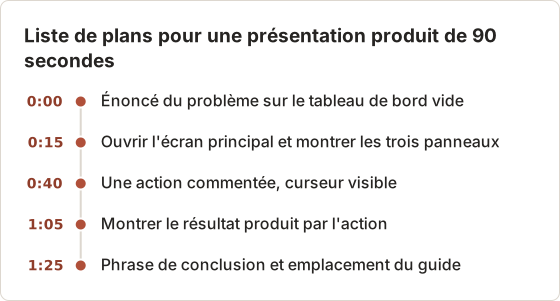
Chaque temps comporte un écran et une action. Retirez tout temps qui nécessite un second écran pour être expliqué. Ces explications relèvent d'un guide, où le lecteur peut passer d'un écran à l'autre à son propre rythme.
Le calage compte plus que la durée. Une narration à vitesse normale compte environ 150 mots par minute, donc une présentation de 90 secondes contient environ 225 mots de voix off. Écrivez d'abord le script, chronométrez-le à voix haute, puis enregistrez l'écran en fonction des mots. Un enregistrement réalisé d'abord et commenté ensuite dépasse en général la durée prévue, et les coupes suppriment alors les actions que la narration décrit.
Montage et mises à jour
Les interfaces logicielles changent. Lorsqu'un bouton est déplacé, un guide demande une nouvelle capture d'écran et éventuellement une ligne modifiée. Un enregistrement demande de réenregistrer ce segment, et la voix off doit toujours correspondre aux extraits voisins.
Les outils de montage diffèrent aussi. Les éditeurs de captures recadrent, floutent, numérotent les étapes et ajoutent des flèches en quelques secondes par image. Le montage vidéo nécessite une timeline, et chaque modification implique un nouvel export. Pour une documentation mise à jour souvent, voir garder la documentation par captures d'écran à jour.
Une mise à jour concrète : deux étapes modifiées
Prenez un guide de 20 étapes dans lequel l'interface a déplacé deux boutons. Le guide demande deux nouvelles captures d'écran et deux titres modifiés. Le travail prend environ 10 minutes : capturer les deux états, remplacer les deux pages et vérifier que les étapes voisines ne renvoient pas à l'ancienne position.
La traduction montre le même écart. Un guide dans une seconde langue demande des titres et des descriptions traduits, et les captures peuvent rester inchangées si les libellés ne figurent pas dans l'image. Un enregistrement demande une nouvelle voix off ou de nouveaux sous-titres, et le texte affiché dans la vidéo doit être réenregistré si la langue de l'interface diffère de celle de la narration. Prévoyez cela avant la première prise.
La même modification dans un enregistrement de 3 minutes oblige à réenregistrer tout le segment qui contient les deux étapes. Si ce segment dure 40 secondes et se situe au milieu, la nouvelle prise, le rognage et l'export prennent à peu près autant de temps que la première prise. Le guide reste moins coûteux à corriger dans tous les cas où la modification est locale.
Revue de confidentialité
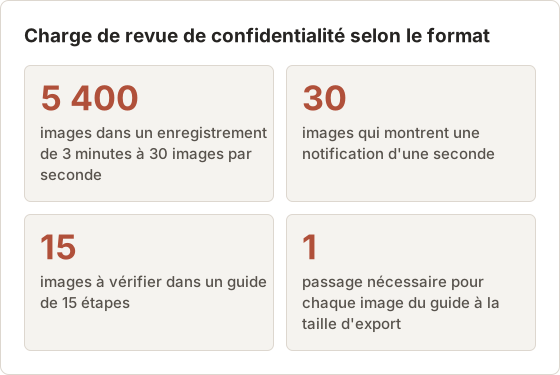
Chaque image que vous publiez peut être mise en pause par quelqu'un. Un enregistrement de 3 minutes à 30 images par seconde contient 5 400 images, et une notification affichée pendant une seconde figure dans 30 d'entre elles. La trouver et la flouter implique de parcourir la timeline.
Un guide de 15 étapes comporte 15 images à vérifier. Flouter un nom ou une adresse e-mail prend quelques secondes par image avec un outil de floutage, et vous voyez toutes les images en même temps. Voir caviardage d'image pour la différence entre le floutage et la suppression des données.
Un ordre de revue adapté aux deux formats commence par le texte, puis les images, puis le son. Pour un guide, lisez d'abord chaque titre et chaque description, car ils nomment les contrôles et contiennent souvent des noms de comptes. Ouvrez ensuite chaque image à la taille que voit le lecteur. Pour un enregistrement, lancez en lecture normale les 10 premières secondes et les 10 dernières, car le début montre souvent un bureau avec des dossiers personnels, et la fin une notification.
Une revue de guide vérifie chaque image selon une liste courte, donc sa durée est fixe. Une revue d'enregistrement contrôle les images dans le temps, et une image manquée peut ne durer que quelques centaines de millisecondes. Planifiez la revue avant la capture, et définissez une règle pour les données de test, par exemple des noms d'exemple qui ne peuvent pas correspondre à de vrais clients.
Utiliser les deux formats lorsqu'une étape comporte un mouvement
Beaucoup de tâches consistent surtout en clics avec un moment délicat, par exemple le glissement d'une colonne ou un geste. Rédigez le guide avec des captures d'écran, et ajoutez un court enregistrement, de 10 à 20 secondes, pour cette seule étape. Ajoutez-y un lien depuis la description de l'étape.
Le lecteur garde un guide facile à parcourir et voit le mouvement uniquement lorsqu'il est utile. La mise à jour ultérieure du guide touche rarement le clip.
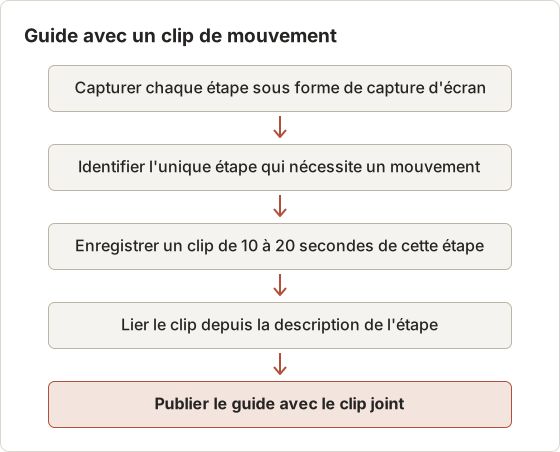
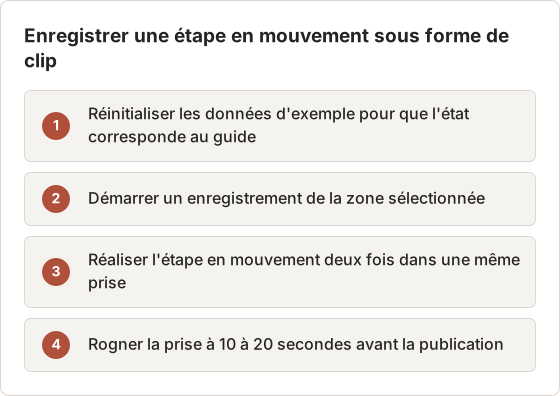
Pour enregistrer le clip, utilisez l'app intégrée Screenshot de macOS avec Shift+Command+5, puis choisissez l'option d'enregistrement pour la zone sélectionnée. Le clip ne doit montrer que l'étape concernée. Coupez donc l'introduction et la fin avant la publication.
Créer un MP4 Temposhot pour suivre la progression dans le temps
Temposhot n'enregistre pas la vidéo de l'écran en direct. L'app construit un MP4 à partir d'images enregistrées, à 5, 10, 15, 24, 30 ou 60 images par seconde, la valeur par défaut étant 15. Une exécution chronométrée d'Auto Capture sur une barre de progression ou un tableau de bord qui se remplit au fil du temps peut montrer l'évolution de l'état. Le résultat est une suite d'états et non un mouvement fluide. Il convient donc à un statut qui change par paliers.
Choisissez la fréquence d'images selon la durée d'affichage souhaitée pour chaque état. À 15 images par seconde, une image enregistrée s'affiche pendant environ 67 millisecondes. Pour maintenir un état pendant une seconde, l'exécution doit enregistrer environ 15 images de cet état.
Prendre la décision avant la capture
Répondez à ces questions avant de commencer :
- Les lecteurs réaliseront-ils la tâche en lisant ? Si oui, un guide.
- Une étape dépend-elle du mouvement, de la durée ou de la voix ? Si oui, enregistrez cette étape.
- L'interface changera-t-elle dans les mois à venir ? Si oui, privilégiez un guide, dont la mise à jour coûte moins cher.
- Le résultat doit-il être recherchable, imprimable ou traduit ? Si oui, un guide.
- L'objectif est-il de convaincre ou de faire une première impression ? Si oui, un enregistrement.
Deux exemples montrent comment les réponses se combinent. Une soumission de note de frais comporte 9 étapes, est réalisée par le personnel, le formulaire ouvert à l'écran, et change lorsque l'équipe finance déplace un champ. Les réponses orientent vers un guide, et le coût de mise à jour correspond à une capture par champ modifié. Une vidéo d'intégration pour un nouveau produit comporte une présentation générale et un moment de glisser-déposer. Les réponses orientent vers un enregistrement pour la présentation et vers un clip pour le glisser-déposer, avec un guide pour les étapes de configuration qui suivent.
Décider au préalable compte, car la méthode de capture change. Un guide demande une capture d'écran nette par étape. Un enregistrement demande une exécution répétée sans pause.
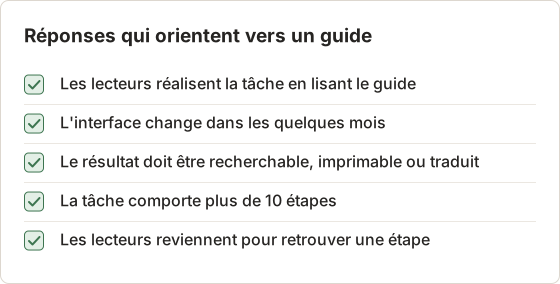
Si la plupart des réponses orientent vers un guide et qu'une étape nécessite un mouvement, la solution est un guide avec un clip pour cette étape. Si la plupart des réponses orientent vers un enregistrement, enregistrez la présentation générale et ajoutez un lien vers un guide pour les étapes.
Créer un guide de captures d'écran avec Action Capture
Démarrer la capture
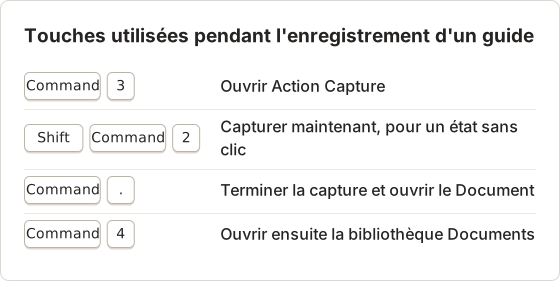
Appuyez sur Command+3, sélectionnez Start Action Capture, puis choisissez Active Window, Full Screen, Specific Window ou Capture Area.
Réaliser la tâche une fois
Effectuez la tâche à vitesse normale. Temposhot enregistre l'état cible juste avant chaque clic accepté. Appuyez sur Shift+Command+2 pour capturer un état qui ne nécessite aucun clic.
Terminer et vérifier
Sélectionnez Finish capture dans la barre d'outils flottante. Les étapes s'ouvrent dans un Document, dont le titre reprend les éléments cliqués, par exemple
Click "Save".Modifier et exporter
Supprimez les étapes en trop, ajoutez des descriptions, floutez les données privées, puis utilisez Export PDF.
Paramètres pour un guide sans mouvement
Un guide nécessite une marque claire sur chaque clic et un titre qui nomme le contrôle. Ces réglages assurent cela, et ils sont enregistrés sur le Mac pour les exécutions suivantes.
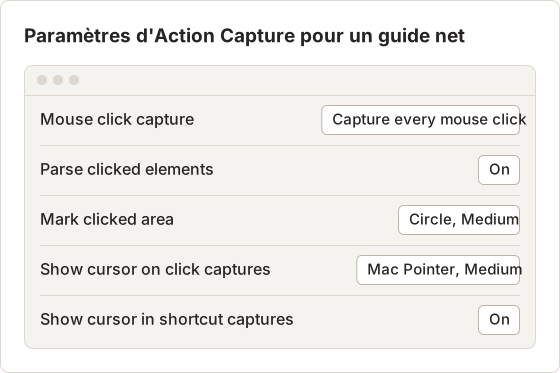
Utilisez Capture only while a key is held (capturer uniquement pendant qu'une touche est maintenue) lorsque la tâche comporte de nombreux clics qui ne doivent pas être comptés, par exemple des clics sur une barre latérale alors que le lecteur n'a besoin que du panneau principal. Ce réglage filtre les clics avant l'enregistrement d'une étape. Testez-le sur une courte exécution, car un clic manqué crée un trou dans le guide.
Touches qui contrôlent une session d'enregistrement
Ces raccourcis limitent la durée de l'exécution. Ils fonctionnent sans passer à la fenêtre Temposhot, de sorte que le focus reste sur la tâche.
Choisir la cible de capture
La cible détermine les pages produites par une exécution. Active Window suit la fenêtre qui a reçu chaque clic accepté, de sorte qu'une tâche passant d'un navigateur à un tableur produit des pages issues des deux applications. Specific Window conserve une seule application pour toute l'exécution. Lorsque Capture outside clicks (capturer aussi les clics extérieurs) est activé, un clic en dehors de cette fenêtre enregistre tout de même la fenêtre comme étape. Capture Area fixe un rectangle à l'écran, ce qui convient à une tâche dans un seul panneau d'une application plus grande. Full Screen capture un écran sélectionné, y compris la barre des menus, ce qui convient à une tâche qui commence depuis le bureau.
Choisissez la cible la plus étroite qui contient encore toutes les étapes. Une cible étroite produit des images plus petites, et le lecteur voit le contrôle sans contenu d'écran superflu autour.
Habitudes qui réduisent les reprises
La première exécution comporte souvent des pauses, des clics superflus et une page qui se charge trop lentement. Quelques habitudes réduisent le nombre de prises. Ces habitudes s'appliquent aux guides comme aux enregistrements.
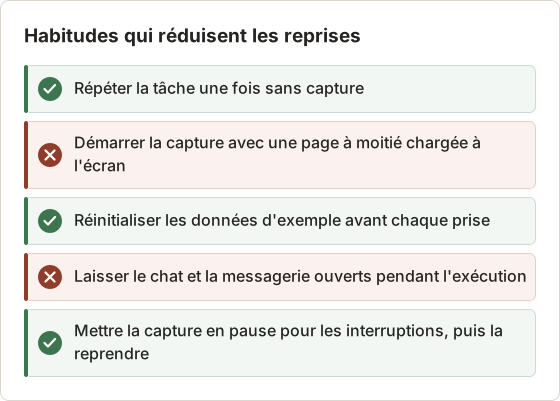
Chaque prise doit commencer sur le même écran. Un guide qui démarre sur un tableau de bord différent à chaque fois comporte des étapes qui ne correspondent pas, et un enregistrement qui démarre au milieu de la tâche présente un saut au début.
Questions fréquentes
Les guides de captures d'écran sont-ils meilleurs pour l'accessibilité ?
Les guides en texte fonctionnent avec les lecteurs d'écran lorsque chaque étape dispose d'une description écrite. Les enregistrements nécessitent des sous-titres et une transcription pour atteindre le même public.
Quelle doit être la durée d'un tutoriel vidéo à l'écran ?
Limitez chaque vidéo à une seule tâche. Si un enregistrement a besoin de chapitres pour être utilisable, un guide pas à pas est en général le format le mieux adapté.
Puis-je transformer un enregistrement en guide ?
Vous pouvez exporter des images d'une vidéo et les légender, mais ces images captent souvent l'écran pendant une transition. Refaire la capture de la tâche avec une capture d'écran par clic donne des étapes plus nettes.
Ai-je besoin d'un microphone pour un guide ?
Non. Un guide transmet l'explication dans ses titres et ses descriptions. Ajoutez une explication orale uniquement lorsque l'étape dépend du ton ou d'une démonstration en direct.
Combien d'étapes un guide doit-il contenir ?
Limitez un guide à une seule tâche comportant moins d'environ 25 étapes. Au-delà, découpez le guide à un passage de relais ou à un changement de système, comme décrit dans la section sur les limites des guides. Un guide découpé en parties de 8 à 12 étapes est plus facile à mettre à jour, car une modification ne touche qu'une partie.
Quelle doit être la durée d'un clip de mouvement ?
De 10 à 20 secondes suffisent pour une étape en mouvement. Un clip plus long contient en général une seconde étape, qui doit figurer dans le guide sous forme de capture d'écran. Rognez le clip pour que la partie en mouvement commence dans les 2 premières secondes, car les lecteurs arrêtent de regarder un clip qui s'ouvre sur un écran vide.
Un enregistrement peut-il remplacer un guide dans un ticket de support ?
Un enregistrement peut répondre à une question unique, mais le lecteur doit le regarder depuis le début pour trouver l'étape. Un guide permet au lecteur d'aller à l'étape qui correspond à son écran. Envoyez un guide pour les réponses répétables et un enregistrement pour une explication ponctuelle, et joignez les deux lorsque la réponse comporte un clip pour une étape.
Le guide doit-il renvoyer vers la vidéo ?
Oui, pour l'étape qui nécessite un mouvement. Placez le lien dans la description de cette étape, et laissez le reste du guide sans lien vers des vidéos afin que le lecteur ne quitte pas la séquence.
Transformez vos clics en guide pas à pas clair
Réalisez votre prochain tutoriel avec Action Capture, puis terminez-le dans l'éditeur de Document. Pour la comparaison des modes de capture, lisez captures manuelles ou capture par clic.
documentationtutorialsscreen-recordingaction-capture
Termes utilisés ici : visual documentation
Transformez vos captures d'écran répétitives en résultats prêts à l'emploi
Temposhot capture l'écran à intervalles réguliers ou à chaque clic et exporte le résultat au format PDF, image, ZIP ou MP4.
Articles connexes
- Comment créer un guide étape par étape à partir de clics sur MacCréez un guide étape par étape sur Mac en capturant les clics utiles, en annotant chaque action, en modifiant les étapes et en exportant les images ou un PDF.
- Comment documenter une visite guidée de produit avec des captures d'écran automatisées sur MacCapturez une visite guidée de produit sur Mac à intervalle fixe, transformez les cadres utiles en guide modifiable, ajoutez les instructions de chaque page et exportez le résultat.
- Enregistrement d'écran ou timelapse de captures : lequel choisir ?Pour la documentation de workflows Mac, les preuves de bug et les mises à jour asynchrones, le timelapse de captures est souvent plus léger et plus facile à relire qu'un enregistrement d'écran complet. Voici quand utiliser chaque approche.
- Meilleures alternatives à Xnapper pour Mac en 2026Comparez les alternatives à Xnapper pour Mac : captures répétées, capture et enregistrement de défilement, arrière-plans gratuits, guides multiplateformes et l'application intégrée.