Comment documenter une visite guidée de produit avec des captures d'écran automatisées sur Mac
Capturez une visite guidée de produit sur Mac à intervalle fixe, transformez les cadres utiles en guide modifiable, ajoutez les instructions de chaque page et exportez le résultat.
14 min de lectureFlux de travailPar Temposhot Team
Une visite guidée de produit montre au lecteur le déroulement d'un parcours du début à la fin : inscription, premier projet, nouvelle fonctionnalité. Les captures à intervalle fixe conviennent lorsque le parcours comprend des défilements, des animations ou des temps d'attente. Une capture déclenchée par les clics manquerait les écrans intermédiaires.
Cet article utilise Temposhot Auto Capture sur Mac pour prendre une capture d'écran à intervalle fixe, puis transforme les cadres utiles en guide modifié.
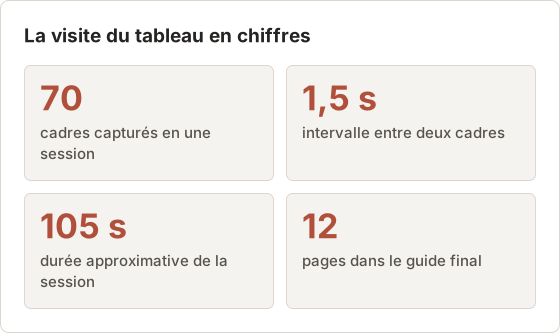
Les sections suivent un exemple concret. Le parcours est « Créer et partager votre premier tableau » dans une application web, réalisé en environ 105 secondes. Une session de 70 cadres à un intervalle de 1,5 seconde a produit un guide de 12 pages.
1. Choisir un parcours produit
Choisissez un parcours avec un début et une fin clairs, par exemple « Créer et partager votre premier tableau ». Une visite de l'ensemble du produit devient une longue galerie que personne ne termine.
Indiquez le public à côté du parcours : un prospect qui évalue le produit, un nouvel utilisateur ou un collègue qui découvre une version. Le public détermine les écrans à retenir et le niveau d'explication.
Dimensionner le parcours avant la capture
Un parcours de 8 à 15 pages se lit en une seule fois. Comptez les écrans que le lecteur doit voir, et non les clics. Le parcours du tableau en compte 12 : tableau de bord vide, boîte de dialogue de nouveau tableau, nom du tableau, choix du modèle, tableau vide, première carte, détails de la carte, bouton de partage, boîte de dialogue d'invitation, menu des rôles, invitation envoyée et tableau partagé.
Si le compte dépasse environ 20 écrans, divisez le parcours. « Créer un tableau » et « Partager un tableau » forment alors deux visites reliées entre elles. Chaque partie a son propre début et sa propre fin, et une version qui modifie le partage n'affecte que la seconde partie.
Adapter le niveau de détail au public
Un prospect a besoin du résultat de chaque écran et de peu de détails. Un nouvel utilisateur a besoin des noms des champs et des valeurs à saisir. Un collègue qui découvre une version n'a besoin que des écrans modifiés, avec l'ancien comportement décrit dans la description.
Les mêmes 70 cadres peuvent servir aux trois publics. La différence tient aux cadres qui deviennent des pages et à la longueur des descriptions.
2. Préparer un environnement de test propre
Une visite guidée affiche beaucoup de contenu à la fois. Les données affichées doivent donc être soignées.
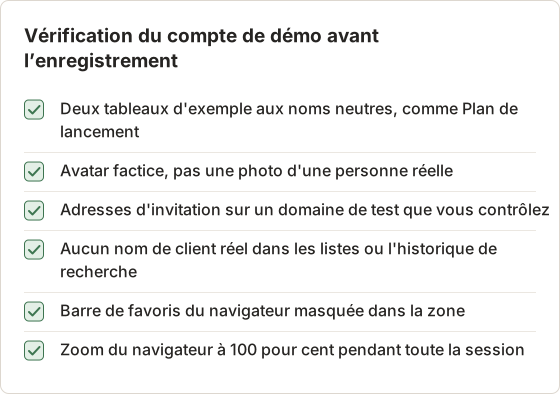
- Utilisez un compte de démo avec un contenu réaliste : noms de projets, quelques éléments, une photo de profil qui ne représente pas une personne réelle.
- Fixez une taille de fenêtre et ne la modifiez pas. Une zone de capture dans un format courant, comme le 16:9 en 1600 × 900, convient aux diapositives et aux documents.
- Fermez les autres applications, masquez le Dock s'il se trouve dans la zone, et activez un mode Concentration de macOS.
- Répétez le parcours une fois pour repérer les pauses.
Fixer la fenêtre et la zone
Une visite se lit comme un ensemble lorsque chaque page a la même taille et la même mise en page. Réglez la fenêtre du navigateur une seule fois, puis tracez la zone de capture par-dessus avec le préréglage 16:9 en 1600 × 900. Activez Lock aspect pour que les ajustements ultérieurs conservent le ratio.
Si le préréglage ne tient pas sur l'écran, Temposhot le réduit en conservant son ratio. Sur un petit écran de portable, vérifiez la taille affichée dans l'overlay avant de démarrer, car une zone réduite produit des cadres plus petits.
Écarter les notifications et les fenêtres privées
Auto Capture enregistre tout ce qui est visible dans la source. Une bannière de notification qui glisse dans la zone pendant la session apparaît sur plusieurs cadres. Le mode Concentration de macOS bloque la plupart des bannières, et la fermeture des applications de messagerie et de mail élimine le reste.
Une source Windows capture une seule fenêtre d'application, même si d'autres fenêtres passent devant. Une Custom Area capture la zone telle qu'elle apparaît, y compris ce qui la recouvre. Pour une visite dans une fenêtre de navigateur, la zone personnalisée convient uniquement si aucune autre fenêtre ne s'ouvre au-dessus de la zone pendant la session.
Répéter et noter les temps d'attente
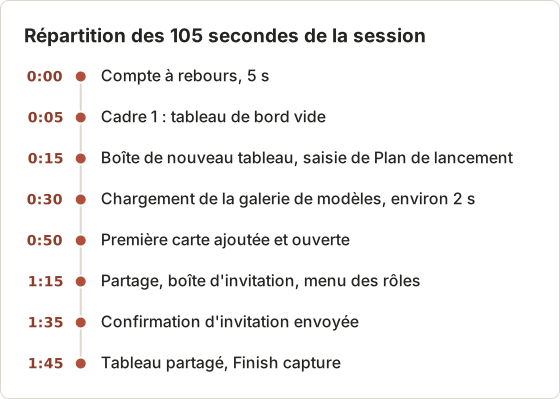
La répétition indique où le produit fait attendre le lecteur. Dans le parcours du tableau, la galerie de modèles met environ 2 secondes à se charger, et la confirmation d'invitation apparaît environ 1 seconde après un clic sur Send. Ces temps d'attente déterminent l'intervalle et la durée d'affichage de chaque écran.
3. Configurer la capture à intervalles
Ouvrir Auto Capture
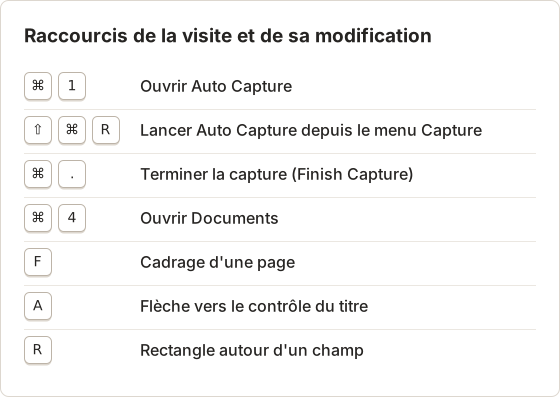
Appuyez sur Command+1 pour ouvrir Auto Capture.
Choisir la source
Sélectionnez Windows pour une fenêtre d'application, ou Custom Area pour tracer une zone fixe. Le sélecteur de zone propose des préréglages comme 16:9 1600×900 et Lock aspect.
Définir la condition d'arrêt
Choisissez Screenshots avec un nombre qui couvre le parcours, ou Duration pour une durée fixe. La valeur par défaut est 5 captures.
Définir l'intervalle
Un Interval de 1 à 2 secondes convient à la plupart des visites. La valeur par défaut est 1 seconde.
Laisser Key press vide
Vous pilotez le produit à la main, aucune touche n'a donc besoin d'être envoyée entre deux captures.
Garder le compte à rebours
Le Countdown par défaut de 3 secondes vous laisse le temps de passer à la fenêtre du produit.
Le préréglage Quick Demo (5 captures, 1 seconde, aucune touche, compte à rebours de 3 secondes) sert de point de départ. Au-delà du nombre de captures gratuit par session, la version Pro est nécessaire. Le guide de la capture automatisée détaille chaque réglage.
Réglages de la visite du tableau
La répétition a duré environ 95 secondes. À un intervalle de 1,5 seconde, cela représente environ 63 cadres. La condition d'arrêt a donc été fixée à 70 captures pour conserver une marge. Le compte à rebours a été porté à 5 secondes, car passer au navigateur et placer le pointeur prend plus de 3 secondes.
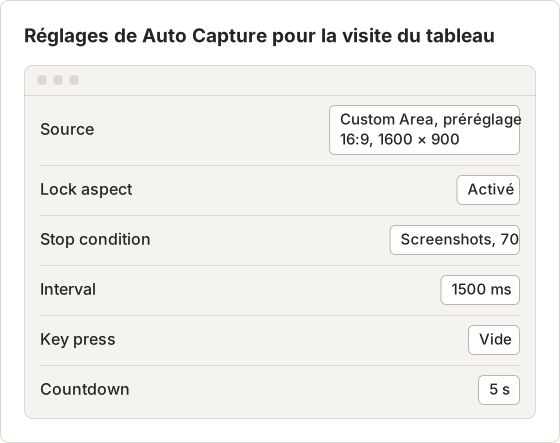
Saisissez l'intervalle en 1500 millisecondes ou en 1,5 seconde ; les deux unités sont acceptées. Enregistrez le réglage avec Save Current Setup sous un nom comme « Visite 70 cadres 1,5 s ». Un préréglage enregistre la condition d'arrêt, l'intervalle, la touche et le compte à rebours, mais pas la source. La zone personnalisée doit donc être choisie à nouveau pour chaque session.
Choisir l'intervalle selon l'écran le plus lent
L'intervalle doit être plus court que l'écran le plus bref que le lecteur doit voir, et suffisamment long pour que les cadres ne s'accumulent pas. Un intervalle de 1 seconde sur un parcours de 105 secondes donne environ 105 cadres, dont la plupart sont presque identiques. Un intervalle de 3 secondes donne 35 cadres, mais peut manquer le menu des rôles, ouvert pendant environ 2 secondes.
Pour le parcours du tableau, 1,5 seconde a capturé chaque écran au moins une fois. Après la session, comptez les cadres par écran. Si un écran important n'a qu'un seul cadre, raccourcissez l'intervalle ou restez plus longtemps sur cet écran lors de la prochaine session.
4. Parcourir le flux à un rythme régulier
Sélectionnez Start Capture (dans le sélecteur de zone personnalisée, Start Auto Capture), passez au produit pendant le compte à rebours, puis réalisez le parcours. Restez sur chaque écran important pendant au moins deux intervalles pour qu'un cadre le capture entièrement chargé.
Utilisez Pause capture dans la barre d'outils flottante pour corriger une erreur, puis Resume capture pour reprendre. Finish capture termine la session immédiatement.
Rythme de la session de référence
Rester deux intervalles sur un écran représente environ 3 secondes à 1,5 seconde d'intervalle. La saisie du nom du tableau a pris plus de temps et a produit 5 cadres. Le dernier montre le nom complet. La chronologie ci-dessous indique la répartition du temps pendant la session.
Touches pendant la session
La barre d'outils flottante reste affichée lorsque le navigateur est au premier plan. Les commandes de la barre de menus fonctionnent aussi. La session peut donc être lancée et terminée sans passer à la fenêtre de Temposhot.
Faire défiler par petites étapes régulières
Les écrans à défilement sont le cas où la capture à intervalle fixe est la plus utile, et celui où elle produit le plus souvent des cadres flous ou à moitié déplacés. Faites défiler environ une demi-page à la fois, et arrêtez-vous au moins un intervalle entre deux défilements. Chaque arrêt donne un cadre net, et les cadres consécutifs se recouvrent pour qu'aucune partie ne soit omise.
Si une longue page doit être une seule image haute plutôt que plusieurs cadres, exportez les cadres au format PNG et assemblez-les avec Stitch Screenshots. L'outil les assemble du haut vers le bas et détecte le recouvrement entre eux.
Corriger une erreur pendant la session
Si un clic malencontreux ouvre la mauvaise boîte de dialogue, sélectionnez Pause capture, fermez la boîte, revenez au dernier écran correct et sélectionnez Resume capture. Les cadres de l'erreur restent dans la session et sont ignorés lors de la création du Document. Avec une condition d'arrêt Screenshots, le compteur reprend là où il s'était arrêté. Les 70 captures prévues ne sont donc pas consommées par la pause.
Si l'erreur a modifié les données de démo, par exemple un tableau créé avec un mauvais nom, arrêtez la session, corrigez les données et recommencez. Une deuxième session propre se modifie plus vite qu'une session avec une correction au milieu.
5. Transformer les cadres utiles en Document
Lorsque la session se termine, le panneau des résultats affiche Capture complete et les cadres. La capture à intervalles produit davantage de cadres que d'étapes. Retenez ceux qui racontent le parcours.
Deux méthodes permettent de créer le Document :
- Create Document dans le panneau des résultats utilise toute la session. Supprimez ensuite les pages en trop dans le panneau Pages.
- Dans Documents (Command+4), ouvrez le menu New Document et choisissez Capture History…. Développez la session, ne cochez que les cadres voulus, puis sélectionnez Add selected Frames.
La seconde méthode est plus rapide lorsque vous conservez moins de la moitié des cadres. Le guide des pages et des imports décrit les deux méthodes.
Quelle méthode convient à 70 cadres
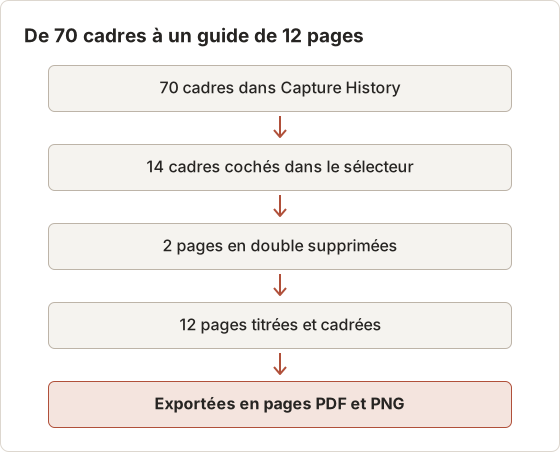
Lors de la première passe, la session a conservé 14 cadres sur 70, soit 20 pour cent. Supprimer 56 pages une à une prend plus de temps que cocher 14 cadres. Le sélecteur de Capture History était donc la meilleure méthode.
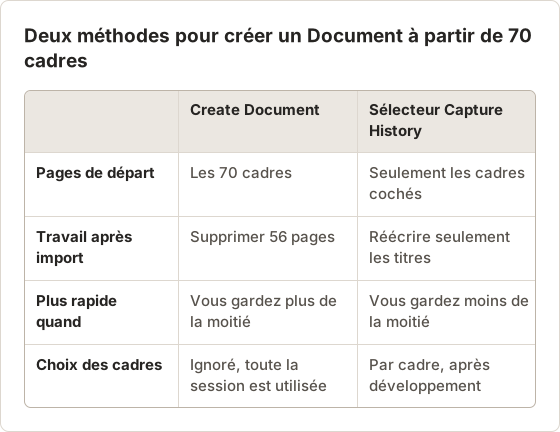
Create Document utilise toujours tous les cadres de la session, y compris ceux qui ne sont pas sélectionnés. La sélection par cases à cocher du panneau des résultats s'applique aux exports ZIP, Images, PDF et MP4, et non au Document.
Choisir le cadre de chaque écran
Lorsqu'un écran apparaît dans 3 ou 4 cadres consécutifs, retenez le dernier. Il montre l'écran une fois le chargement terminé et le pointeur immobile. Pour une boîte de dialogue, retenez le cadre où elle est entièrement ouverte, et non celui qui se trouve pendant l'animation.
Après la première passe, 2 des 14 pages étaient presque identiques à l'écran des détails de la carte. Leur suppression a laissé 12 pages, une par écran de la liste du flux de la section 1.
6. Rédiger les instructions des pages
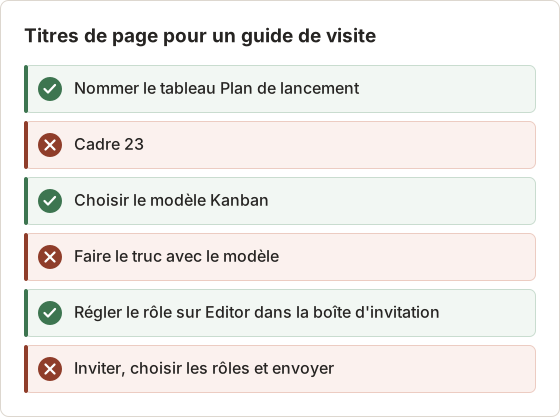
Chaque page a besoin d'un Page title qui indique ce que le lecteur voit ou fait, et d'une courte description expliquant pourquoi l'étape compte dans le parcours.
- « Nommer le tableau » : quoi saisir et où.
- « Inviter des collègues par e-mail » : quel champ utiliser et quel rôle choisir.
- « Vérifier le tableau partagé » : ce que le lecteur doit remarquer.
Utilisez Framing (F) avec Custom pour recadrer chaque page sur la partie de l'écran que le titre décrit. Ajoutez une seule Arrow (A) ou un seul Rectangle (R) à l'endroit où le regard doit aller. Les cadres capturés à intervalle fixe ne contiennent aucune position de clic. Focus on action ne s'applique donc qu'aux pages Action Capture.
Motifs de titre et de description
Un titre désigne un seul écran ou une seule action. La description ajoute la valeur à saisir, le choix à faire ou le résultat attendu. Limitez les descriptions à deux phrases pour que la capture reste en haut de la page PDF.
Recadrer et annoter chaque page
Un cadre de 1600 × 900 montre toute l'application, alors que la plupart des pages ne concernent qu'une boîte de dialogue ou un champ. Le cadrage Custom dans l'éditeur de cadrage définit la zone visible, et Frame size affiche sa largeur et sa hauteur. Le cadre source n'est pas modifié, et Show full image le rétablit.
Une seule annotation par page suffit en général. Une Arrow désigne un contrôle que le lecteur doit trouver, et un Rectangle entoure un champ à remplir. Dans l'Object Inspector, réglez Width pour que le contour reste visible à la taille d'export, et gardez la même couleur sur toutes les pages.
7. Exporter et vérifier la visite guidée
Sélectionnez Export PDF pour un document à envoyer ou à joindre. Avec la version Pro, la boîte de dialogue PDF ajoute une page de couverture, des numéros d'étape et des numéros de page. Ouvrez More export formats pour exporter des pages PNG, JPG ou WebP à insérer dans des diapositives ou un wiki, ou un paquet ZIP contenant document.json.
Relisez l'export à sa taille finale. Vérifiez que chaque titre correspond à sa capture et qu'aucune donnée client réelle ne figure dans un cadre. Le guide d'export des Documents liste tous les formats.
Vérifier le PDF à la taille finale
L'aperçu PDF de la boîte d'export montre chaque page telle qu'elle sera enregistrée. Parcourez les 12 pages et vérifiez trois points : le titre correspond à la capture, le recadrage laisse le contrôle visible, et aucune donnée de démo ne ressemble à une donnée réelle. Avec le réglage par défaut Fit without enlarging, une page recadrée serrée garde sa taille d'origine au lieu d'être agrandie et floutée.
Le pied de page résume le résultat, par exemple « 12 steps · A4 · Landscape ». Si le nombre diffère de la liste du flux, une page manque ou est en double.
Fichiers de la visite du tableau
Le guide du tableau a été exporté deux fois : une fois en PDF pour l'envoi par e-mail, et une fois en pages PNG pour une présentation. Les fichiers image portent le nom des titres de page, ce qui permet de classer les diapositives par ordre alphabétique.
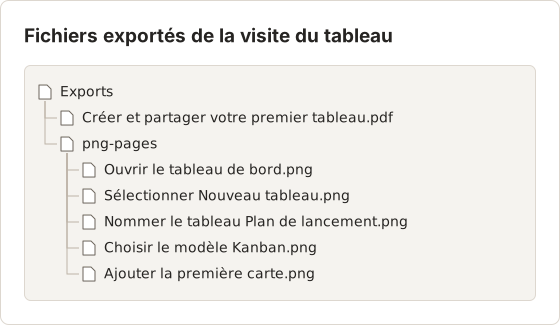
Les pages PNG sont sans perte et gardent le texte de l'interface net dans les diapositives. Les pages JPG sont plus légères et conviennent à un wiki avec une limite de téléversement. Pour un PDF unique regroupant ce guide et d'autres, l'outil en ligne Merge PDF assemble les fichiers exportés.
Transformer les mêmes cadres en courte vidéo
Le panneau des résultats exporte en MP4 les cadres sélectionnés, dans l'ordre. La fréquence d'images détermine la durée de la vidéo. Pour les 70 cadres du tableau, la durée à chaque fréquence correspond au nombre de cadres divisé par la fréquence.
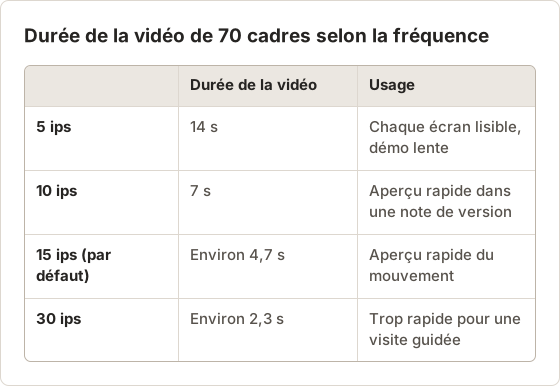
À 5 ips, le réglage le plus bas, chaque cadre reste affiché 0,2 seconde. Un écran n'est donc visible que s'il couvre plusieurs cadres de la session. Une session où le présentateur reste 3 secondes sur chaque écran donne 2 cadres par écran, soit 0,4 seconde de vidéo.
Pour une séquence plus lente des 14 cadres retenus, sélectionnez-les et exportez un GIF depuis Export settings…. GIF frame delay peut aller jusqu'à 1 seconde par cadre, de sorte que 14 cadres durent 14 secondes. L'outil en ligne Images to Video est une autre option pour un diaporama à partir des pages PNG exportées.
Garder la visite guidée à jour
Les visites guidées montrent de nombreux écrans et vieillissent à chaque version. Conservez la session et le Document sur le Mac qui les a créés, indiquez la version du produit sur la couverture, et recapturez uniquement les écrans modifiés. L'article sur la mise à jour de la documentation par captures d'écran décrit une routine de relecture.
Si une visite repose sur des clics, sans attente ni défilement, Action Capture produit une page par clic à la place de cadres à intervalle fixe.
Mettre à jour uniquement les pages modifiées
Lorsqu'une version modifie la boîte d'invitation, 3 des 12 pages seulement ont besoin de nouvelles captures. Relancer tout le parcours et reconstruire le guide refait le travail sur les 9 pages qui n'ont pas changé.
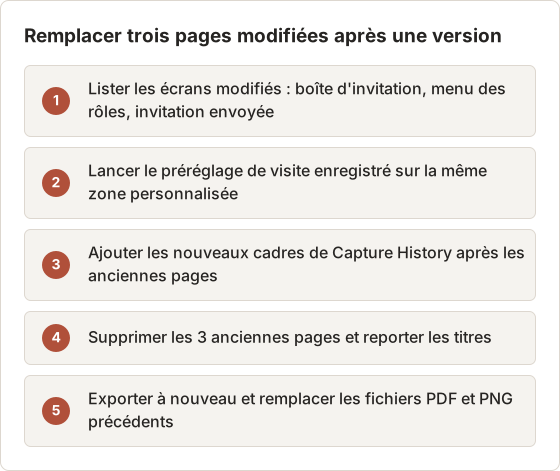
Les nouvelles pages issues d'une capture peuvent être insérées après la page actuellement sélectionnée. Sélectionnez donc d'abord la page qui précède la section modifiée. Les fichiers exportés ne se mettent pas à jour automatiquement : exportez de nouveau après chaque modification.
Surveiller la limite de conservation des sessions
Capture History conserve 30 sessions par défaut. Cette limite peut être fixée entre 1 et 500 dans Settings > History. Le Document conserve sa propre copie de chaque image utilisée, de sorte que le guide reste intact si la session source est supprimée. Les 70 cadres bruts ne sont pas conservés. Exportez-les au format ZIP si une modification ultérieure peut nécessiter un cadre qui n'a pas été retenu.
Questions fréquentes
La capture à intervalles ou la capture au clic convient-elle mieux aux visites guidées ?
La capture à intervalles convient aux parcours avec défilement, chargement et animations. La capture au clic convient aux tâches guidées par des formulaires, où chaque clic correspond à une étape. Voir captures manuelles ou capture au clic.
Puis-je créer une vidéo à partir des cadres ?
Oui. Le panneau des résultats exporte en MP4 de 5 à 60 ips. Un MP4 court convient à une démo, et un Document convient à un guide que les lecteurs suivent à leur rythme.
Quel intervalle faut-il utiliser ?
Entre 1 et 2 secondes pour la plupart des visites d'interface. Des intervalles plus courts capturent les transitions, mais créent davantage de cadres à trier.
Combien de captures la condition d'arrêt doit-elle autoriser ?
Divisez la durée de la répétition par l'intervalle, puis ajoutez environ 10 pour cent. Une répétition de 95 secondes à 1,5 seconde donne environ 63 cadres, donc 70 laisse une marge.
La visite peut-elle capturer une page derrière une connexion ?
Oui, avec Auto Capture. L'outil capture l'écran tel qu'il s'affiche. Connectez-vous donc au compte de démo dans le navigateur avant la session. Website Capture fonctionne différemment : il charge les pages dans une session privée, sans la connexion de votre navigateur.
Transformer les captures répétables en travail finalisé
L'automatisation des captures d'écran sur Mac capture la visite à intervalle fixe et transmet les cadres à un Document modifiable. Téléchargez Temposhot et enregistrez votre premier parcours.
product-walkthroughauto-capturedocumentsscreenshots
Termes utilisés ici : screenshot timer, visual documentation
Transformez vos captures d'écran répétitives en résultats prêts à l'emploi
Temposhot capture l'écran à intervalles réguliers ou à chaque clic et exporte le résultat au format PDF, image, ZIP ou MP4.
Articles connexes
- Comment transformer des captures d'écran existantes en guide pas à pas sur MacImportez des captures d'écran existantes dans un guide ordonné sur Mac, ajoutez des instructions et annotations par page, puis exportez le résultat en PDF ou en images.
- Comment créer un timelapse de l'écran sur Mac (2026)Créez un timelapse de l'écran sur Mac avec des captures à intervalle régulier et un export MP4. Comparez Temposhot, un script screencapture et FFmpeg, et OBS.
- Comment créer un guide étape par étape à partir de clics sur MacCréez un guide étape par étape sur Mac en capturant les clics utiles, en annotant chaque action, en modifiant les étapes et en exportant les images ou un PDF.
- Meilleures alternatives à Xnapper pour Mac en 2026Comparez les alternatives à Xnapper pour Mac : captures répétées, capture et enregistrement de défilement, arrière-plans gratuits, guides multiplateformes et l'application intégrée.