Comment archiver des mangas et webtoons en PDF sur Mac (guide 2026)
Guide pas à pas pour archiver des chapitres de manga et des épisodes de webtoon en PDF sur macOS avec des captures d'écran automatiques. Couvre les mangas paginés, les webtoons à défilement vertical et les considérations juridiques.
14 min de lectureImagesPar Temposhot Team

Les webtoons verticaux et les lecteurs de manga paginés affichent tous deux une colonne étroite d'illustrations dans une fenêtre de navigateur large. Une capture Custom Area n'enregistre que cette colonne, et une touche de défilement ou de changement de page fait avancer le chapitre pendant que Temposhot enregistre des images à un rythme fixe.
Ce guide couvre la configuration, le minutage, les choix d'export et les limites. Il s'applique aux bandes dessinées dont vous êtes autorisé à conserver une copie personnelle.
Quand ce workflow convient
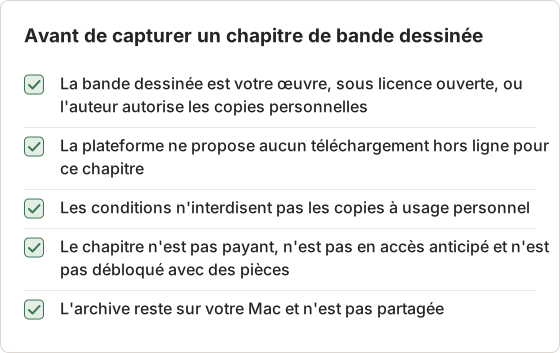
- Votre propre travail : vous publiez un webcomic et souhaitez une archive hors ligne de l'apparence de chaque épisode sur le site.
- Téléchargements autorisés par l'auteur : l'auteur ou l'éditeur autorise les copies personnelles, mais ne fournit aucun fichier.
- Bandes dessinées libres et sous licence ouverte : la licence autorise les copies, et la bande dessinée n'est disponible que dans une visionneuse web.
Consultez d'abord l'application propre à la plateforme. Beaucoup de plateformes de bandes dessinées proposent des téléchargements pour la lecture hors ligne. Ces téléchargements conservent l'ordre des pages et la qualité des images, et soutiennent l'auteur selon les conditions que vous avez acceptées.
Exemple détaillé : archiver votre propre webcomic
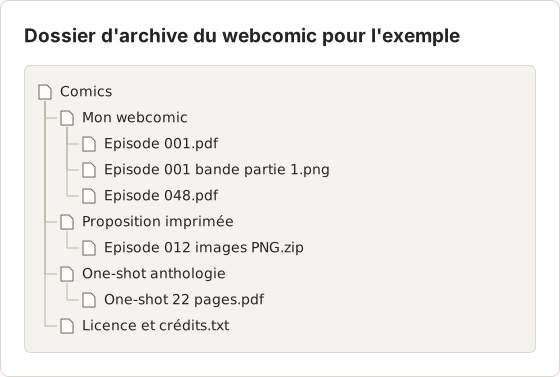
L'exemple de cet article suit un auteur qui publie chaque semaine un webcomic vertical sur une plateforme d'hébergement, avec 48 épisodes en ligne. Les fichiers originaux en calques se trouvent sur un disque externe. L'auteur souhaite aussi garder une trace de l'apparence de chaque épisode pour les lecteurs du site : la largeur de la bande, l'espacement entre les cases, la carte de titre de l'épisode et la note de l'auteur en bas. Cette trace sert à une collection imprimée, à une proposition envoyée à un éditeur, ou à voir comment le dessin a évolué sur deux ans.
Chaque épisode est une seule longue bande. Au zoom de navigateur utilisé par l'auteur, la colonne de lecture mesure environ 720 points de large, et un épisode représente environ 38 hauteurs d'écran. Un second projet, plus court, dans le même article est un one-shot paginé de 22 pages que l'auteur a dessiné pour une anthologie, et dont il est autorisé à conserver une copie.
Choisir la méthode de capture
Les lecteurs de bandes dessinées suivent deux mises en page. Chacune demande une touche différente.
| Mise en page | Lecteur type | Touche | Contenu d'une image |
|---|---|---|---|
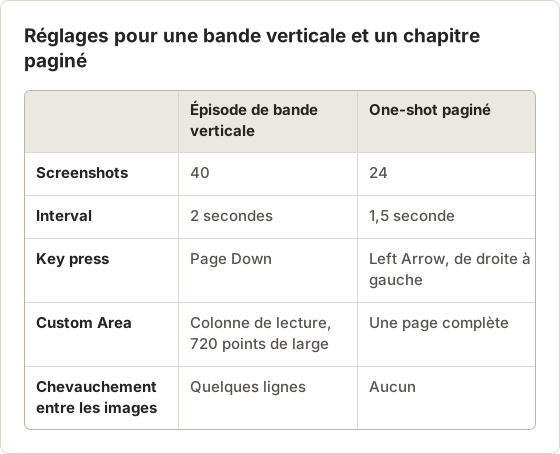
| Bande verticale | Lecteur à défilement de type webtoon | Page Down ou Down Arrow | Une hauteur d'écran de la bande |
| Paginée | Visionneuse de manga ou de bande dessinée paginée | Right Arrow ou Left Arrow | Une page complète |
Les lecteurs de manga de droite à gauche tournent souvent les pages avec Left Arrow. Tournez une page à la main avant de régler la touche.
Utilisez Custom Area comme source dans les deux cas. Elle exclut les onglets du navigateur, les panneaux latéraux et les commentaires des images.
Compter les images avant l'exécution
Réglez Screenshots légèrement au-dessus du besoin réel. Pour la bande, faites défiler l'épisode une fois avec Page Down et comptez les touches entre la carte de titre et la note de l'auteur : 38. Ajoutez 2 par précaution et réglez 40. Pour le manga paginé, le lecteur affiche 22 pages, une couverture et une page de crédits, soit 24. Les images en trop à la fin répètent le dernier écran et se décochent facilement avant l'export. Un nombre d'images insuffisant impose une seconde exécution à partir du point où la première s'est arrêtée.
Page simple ou double page
Beaucoup de visionneuses de manga affichent deux pages côte à côte dans une fenêtre large. Le mode double page réduit de moitié le nombre d'images, mais chaque page reçoit deux fois moins de pixels. Pour une archive lue sur tablette, le mode page simple avec une Custom Area haute donne plus de détail par page. Pour une archive qui doit correspondre aux doubles pages imprimées, gardez le mode double page et tracez la zone sur les deux pages. Décidez avant de compter les images, car ce choix double ou divise le nombre d'images.
Capturer des mangas ou des webtoons avec Temposhot
Ouvrir Auto Capture
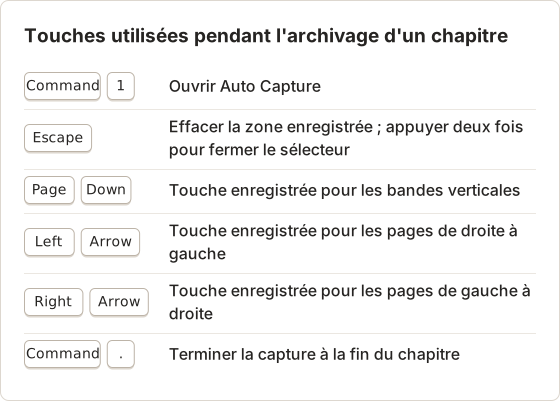
Appuyez sur Command+1 et sélectionnez Custom Area comme source.
Tracer la sélection
Le sélecteur s'ouvre avec une zone centrée au format 16:9, ou avec votre dernière zone enregistrée. Appuyez une fois sur Escape pour l'effacer, puis faites glisser un cadre qui couvre la colonne de lecture d'un bord à l'autre.
Régler l'exécution
Choisissez Screenshots comme condition d'arrêt, avec un nombre légèrement supérieur à ce qu'exige le chapitre. Réglez l'intervalle sur 1,5 à 2 secondes et la touche sur Page Down pour les bandes, ou sur Right Arrow pour les pages.
Tester cinq images
Réglez 5 captures d'écran, sélectionnez Start Auto Capture, puis cliquez dans la page pendant le compte à rebours de 3 s. Vérifiez que chaque image est entièrement chargée.
Exécuter le chapitre
Revenez au début du chapitre, rétablissez le nombre complet de captures et relancez. Sélectionnez Finish capture dans la barre flottante à la fin du chapitre.
La automatisation par touche et le nombre illimité de captures par session nécessitent Temposhot Pro. Le guide des sources de capture détaille le sélecteur Custom Area.
Tracer la zone jusqu'aux bords de la colonne
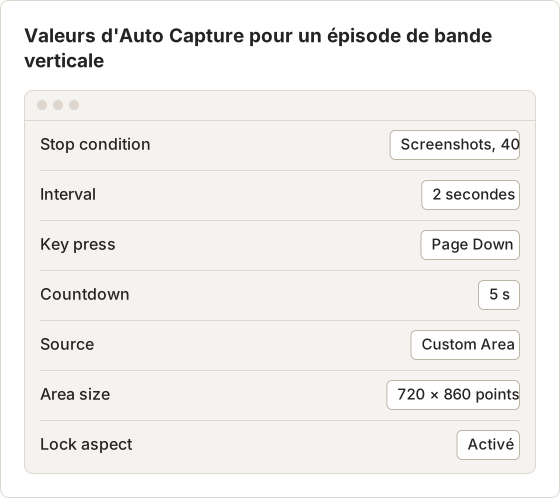
La superposition affiche la largeur, la hauteur et la position à l'écran du rectangle pendant le glissement. Alignez les bords gauche et droit sur ceux des illustrations, et non sur le fond de la page, afin que les images ne contiennent aucune marge vide. Activez ensuite Lock aspect pour qu'un glissement accidentel sur un coin conserve les proportions. Le sélecteur garde la dernière zone enregistrée, donc l'épisode suivant s'ouvre avec le même rectangle, à condition que la fenêtre du navigateur n'ait pas bougé. Gardez la fenêtre du navigateur à la même place et au même zoom pour chaque épisode d'une série.
Exécuter le one-shot paginé
Le one-shot de 22 pages utilise la même boucle, avec une autre touche et un intervalle plus court, car un changement de page n'entraîne pas de chargement différé une fois le chapitre ouvert. Le lecteur de l'exemple va de droite à gauche, donc Left Arrow avance.
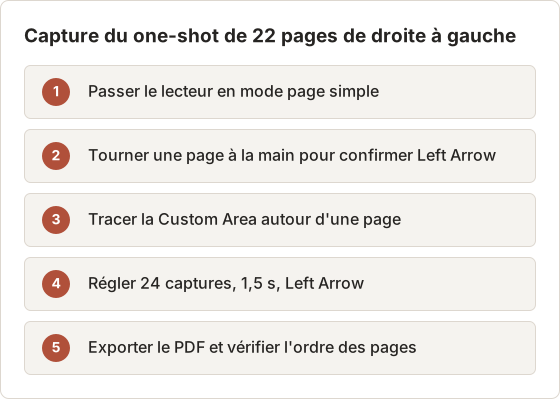
Ouvrez le chapitre sur la couverture avant de démarrer, car la première image est enregistrée avant la première pression de touche. Si le lecteur affiche un numéro de page en surimpression pendant un instant après chaque changement, portez l'intervalle à 2 secondes pour que la surimpression disparaisse avant l'image suivante.
Enregistrer un préréglage par mise en page
Appliquer un préréglage efface la source, mais conserve le minutage. Un préréglage par mise en page couvre donc chaque chapitre. Après une première exécution satisfaisante, sélectionnez Save Current Setup et nommez le préréglage d'après la mise en page et le minutage, par exemple « Webtoon bande Page Down 2 s » ou « Manga RTL Left Arrow 1,5 s ». Avant chaque chapitre suivant, appliquez le préréglage, ouvrez Custom Area, vérifiez le rectangle enregistré et ne modifiez que le nombre de captures.
Améliorer la capture
- Attendre le chargement différé. Les sites de bandes dessinées ne chargent souvent les images qu'au moment où elles entrent dans la vue. Des espaces gris indiquent que l'intervalle est trop court.
- Privilégier Page Down. Elle fait défiler une hauteur d'écran, donc les images se chevauchent à peine. Down Arrow avance par petits pas et répète des parties de case.
- Fixer le zoom. Réglez le zoom du navigateur une seule fois avant l'exécution. Une colonne plus large donne plus de pixels par case sur un écran Retina.
- Masquer les superpositions. Fermez les menus de chapitre, les tiroirs de commentaires et les boutons flottants avant de commencer.
Préparer le navigateur une seule fois
Une configuration stable du navigateur donne la même capture pour chaque épisode. Réservez une fenêtre de navigateur à l'archive, de taille et de position fixes, et réglez le zoom de la page avant de tracer la zone. Fermez la barre des favoris et les boutons d'extensions qui flottent sur la page. Activez le mode sombre dans le lecteur uniquement si la bande a été dessinée pour ce mode, car certaines bandes ont des gouttières blanches que le site assombrit. Enfin, placez le pointeur au bord de l'écran : un pointeur posé sur la colonne apparaît dans chaque image.
Calcul de durée pour un épisode
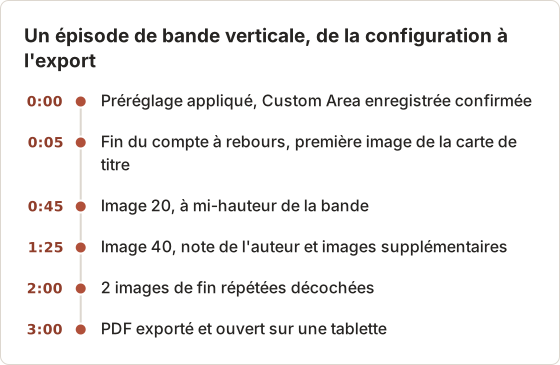
Chaque boucle enregistre une image, envoie Page Down et attend l'intervalle. Pour 40 images à 2 secondes, les attentes totalisent 80 secondes. Un épisode prend donc moins de 2 minutes, compte à rebours de 5 secondes compris. Porter l'intervalle à 3 secondes pour un épisode très illustré ajoute 40 secondes. Cet intervalle plus long coûte peu, comparé à une seconde exécution.
Page Down ou Down Arrow
Page Down fait défiler une hauteur d'écran, moins un petit chevauchement. 38 écrans demandent donc environ 40 images. Down Arrow avance de quelques lignes à chaque pression : la même bande exigerait des centaines d'images, et presque chaque case apparaîtrait dans plusieurs d'entre elles. Utilisez Down Arrow seulement si un lecteur ignore Page Down. Réduisez alors l'intervalle à environ 500 ms, et prévoyez de supprimer de nombreux doublons. Dans les navigateurs, Espace fait souvent défiler un écran, et mérite un test de 5 images si Page Down ne fait rien.
Lecteurs à avancement automatique
Certains lecteurs passent à l'épisode suivant lorsque vous dépassez la fin de la bande, ou affichent une grande carte « épisode suivant ». Si le nombre de captures est trop élevé, les dernières images montrent le chapitre suivant. Décochez ces images avant l'export, ou réglez le nombre exact et terminez l'exécution avec Finish capture lorsque la note de l'auteur apparaît. Pour les lecteurs paginés qui ouvrent un écran de recommandations après la dernière page, la même règle s'applique.
Taille des fichiers
Les illustrations de bande dessinée sont détaillées, donc la taille des images augmente vite.
- PDF (consultable, OCR) : un fichier, dans l'ordre des images. Adapté aux mangas paginés et à la lecture sur tablette.
- ZIP : une archive avec les images d'origine. Adapté au stockage.
- Images : PNG Export (Lossless) pour l'édition, ou JPG Export (Adjustable Quality) de 1 à 100, 85 par défaut. Le JPG à 80 ou 85 est généralement beaucoup plus léger que le PNG, avec peu de différence visible.
Une Custom Area plus serrée réduit tous les fichiers. Pour un PDF final qui reste volumineux, Compress PDF fonctionne dans le navigateur. Le guide des formats d'export décrit chaque option.
Estimation de taille pour l'exemple
Une zone de 720 × 860 points sur un écran Retina produit des images de 1440 × 1720 pixels. Les illustrations détaillées en PNG à cette taille pèsent souvent entre 1,5 et 3 Mo par image. La même image en JPG à 85 est généralement plusieurs fois plus petite. Ce sont des ordres de grandeur, car les aplats de couleur se compressent bien mieux que les trames ou les dessins peints. Exportez une image dans chaque format, multipliez par le nombre d'images, puis choisissez.
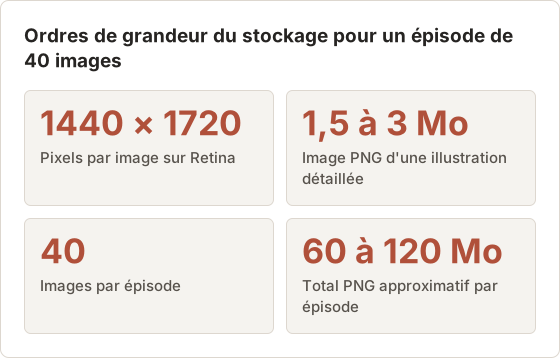
Pour 48 épisodes, les images PNG pourraient atteindre plusieurs gigaoctets. Une répartition raisonnable pour cet auteur : garder le PNG pour les 6 épisodes utilisés dans la proposition imprimée, et le JPG à 85 pour les autres. Réglez le format dans Export settings…, sous JPEG / WebP quality, qui propose 25, 50, 75, 85, 95 ou 100 pour cent.
PDF, ZIP ou les deux
Le PDF est la copie de lecture : un seul fichier, ordre des pages fixe, consultable lorsque le lettrage est net. Le ZIP est la copie de stockage : les images d'origine, non fusionnées ni modifiées, que vous pourrez assembler ou réexporter plus tard dans n'importe quel format. Pour votre propre webcomic, conserver les deux coûte peu et couvre les deux usages. Pour une copie de lecture personnelle d'un one-shot sous licence, le PDF seul suffit. Un ZIP de capture contient toujours les images d'origine. Si vous avez modifié des pages dans un Document, exportez le Document à la place.
Recomposer une bande en une seule image
Une bande verticale se lit mieux comme une image continue. Page Down laisse quelques lignes répétées entre les images, et Stitch Screenshots détecte ce chevauchement lorsqu'il assemble les captures de haut en bas.
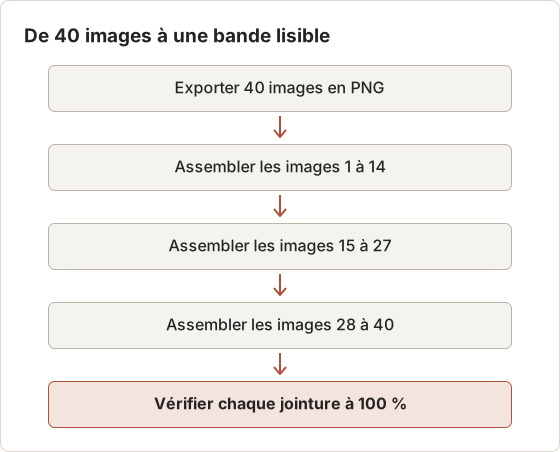
Une image unique de 40 écrans de haut peut être trop grande pour certaines visionneuses. Trois images d'environ 13 images chacune restent faciles à ouvrir et à faire défiler. Si la bande assemblée reste difficile à manipuler, Split Image découpe une image en lignes. Pour les mangas paginés, l'assemblage n'est pas nécessaire : l'export PDF conserve déjà une page par image, dans l'ordre de lecture.
Considérations juridiques
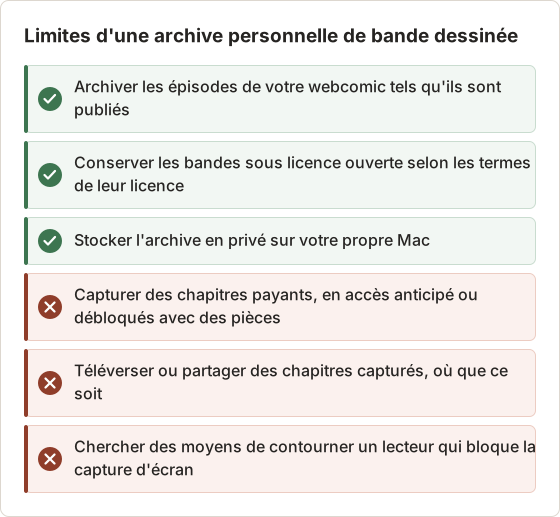
Une archive personnelle n'est autorisée que dans la mesure de la licence qui la couvre. Les chapitres payants, les épisodes en accès anticipé et les contenus débloqués avec des pièces sont généralement soumis à des conditions qui limitent la copie. Lorsque les conditions ne sont pas claires, utilisez la fonction hors ligne de la plateforme.
Bandes dessinées sous licence ouverte
Certains auteurs publient sous des licences qui autorisent la copie et le partage, souvent avec une mention d'attribution et une condition de non-usage commercial. Si vous archivez une telle bande dessinée, conservez le nom de la licence et le crédit de l'auteur avec les fichiers, par exemple sur la première page d'un Document ou dans un fichier texte à côté du PDF. La licence ne s'applique qu'à cette œuvre. Une plateforme qui héberge à la fois des bandes sous licence et des bandes entièrement réservées ne rend pas les secondes copiables.
Dépannage
- Les images affichent des cases grises : portez l'intervalle à 2 ou 3 secondes.
- Des cases sont coupées entre deux images : utilisez Page Down et assemblez la bande ensuite.
- Rien ne défile : la page n'avait pas le focus. Cliquez dans la colonne de lecture pendant le compte à rebours.
- La capture est noire : le lecteur bloque la capture d'écran. Utilisez l'option de téléchargement propre à la plateforme.
Autres cas d'échec
| Symptôme | Cause | Correction |
|---|---|---|
| Chaque image montre la carte de titre | La touche a atteint la barre d'adresse ou une autre application | Cliquez dans une zone vide de la colonne de lecture pendant le compte à rebours |
| Les images glissent latéralement après quelques pages | Le lecteur centre chaque page différemment | Utilisez une Custom Area plus large ou le mode page simple |
| Une image contient la moitié de deux pages | L'animation de changement de page était encore en cours | Portez l'intervalle de 1,5 à 2 secondes |
| L'exécution s'arrête à un nombre fixe d'images | Limite de captures d'écran par session du forfait gratuit | Divisez le chapitre ou utilisez Temposhot Pro |
| Display Configuration Changed apparaît | Un écran a été connecté ou déconnecté | Choisissez l'écran et continuez, ou arrêtez puis relancez |
Une Custom Area appartient à l'écran sur lequel elle a été tracée. Si vous archivez sur un ordinateur portable qui est parfois connecté à une station d'accueil, tracez et enregistrez la zone dans la même configuration à chaque fois. La boîte de dialogue demande une confirmation chaque fois que l'écran change.
FAQ
Puis-je transformer une bande verticale en une seule image longue
Oui. Exportez les images en PNG, puis ajoutez-les dans l'ordre à Stitch Screenshots et assemblez-les verticalement. Diviser un long chapitre en deux ou trois images facilite l'ouverture de chaque fichier.
Le texte du PDF est-il consultable
L'export PDF lance une reconnaissance optique de caractères (OCR), donc le texte des bulles peut devenir consultable. Le lettrage manuscrit ou stylisé est souvent manqué.
Quelle touche fonctionne pour les mangas de droite à gauche
La plupart des lecteurs de droite à gauche avancent avec Left Arrow. Testez d'abord une page à la main.
Puis-je archiver plusieurs épisodes dans une seule exécution
C'est possible si le lecteur passe à l'épisode suivant avec la même touche, mais une session par épisode est plus facile à vérifier et à nommer. Appuyez sur Command+N pour ouvrir une nouvelle session entre deux épisodes, afin que les images ne se mélangent pas.
Que se passe-t-il si le Mac se met en veille pendant une longue exécution
Auto Capture met en pause le flux de capture lorsque macOS se verrouille ou se met en veille, puis le reprend au réveil. Un long chapitre peut manquer le moment. Gardez donc le Mac éveillé et branché pendant l'exécution, et vérifiez le nombre d'images ensuite.
Essayer le workflow de capture
Ouvrez un chapitre que vous êtes autorisé à conserver et lancez un test de 5 images avec Page Down à un intervalle de 2 secondes. Temposhot est disponible sur la page de téléchargement.
Ce qu'il faut vérifier dans le test de 5 images
Ouvrez chaque image de test en taille réelle dans le volet des résultats par un double-clic. La première image doit commencer en haut de l'illustration, et non à mi-case. Deux images consécutives ne doivent se chevaucher que de quelques lignes. Aucune image ne doit montrer une case grise, un indicateur de chargement, le pointeur ou un bouton flottant. Si les quatre contrôles réussissent, l'épisode complet réussira aussi. Si l'un échoue, modifiez un seul réglage à la fois, en général l'intervalle, puis testez de nouveau.
Transformer les captures répétables en travail fini
Enregistrez la configuration de travail comme préréglage avec Save Current Setup, puis réutilisez-la pour chaque nouveau chapitre. La page automatisation des captures d'écran présente d'autres tâches que cette même boucle peut assurer.
Une routine hebdomadaire pour une série en cours
Pour un auteur qui publie chaque semaine, archiver chaque nouvel épisode le jour de sa sortie limite la tâche à quelques minutes. Ouvrez l'épisode dans la fenêtre de navigateur dédiée à l'archive, appliquez le préréglage de bande, vérifiez la Custom Area enregistrée, réglez le nombre de captures et lancez. Exportez le PDF et le ZIP, renommez les deux avec le numéro de l'épisode, puis déplacez-les dans le dossier de la série. Capture History conserve 30 sessions par défaut, ce qui couvre plus d'un semestre d'épisodes hebdomadaires. Les fichiers exportés constituent toutefois l'archive, et les sessions ne servent que de copie de travail.
webcomicsmangacustom-areapdfimages
Termes utilisés ici : ocr, text layer
Transformez vos captures d'écran répétitives en résultats prêts à l'emploi
Temposhot capture l'écran à intervalles réguliers ou à chaque clic et exporte le résultat au format PDF, image, ZIP ou MP4.
Articles connexes
- Peut-on télécharger des livres Kindle en PDF ? Les options officielles sur MacVérifiez si un achat Kindle propose un téléchargement EPUB ou PDF officiel d'Amazon, ce que signifie la lecture hors ligne et comment enregistrer vos notes sans contourner la DRM.
- CleanShot X ou Snagit : quelle application de capture d'écran choisir pour votre travail ?Comparez CleanShot X et Snagit sur Mac : capture et enregistrement, édition, guides pas à pas, OCR, partage, prise en charge de Windows et mode de vente de chaque application.
- Meilleures alternatives à Shottr pour Mac en 2026Comparez les alternatives à Shottr pour Mac : captures répétées, enregistrement d'écran et liens de partage, masquage automatique, guides multiplateformes et application intégrée.
- Meilleures alternatives à Xnapper pour Mac en 2026Comparez les alternatives à Xnapper pour Mac : captures répétées, capture et enregistrement de défilement, arrière-plans gratuits, guides multiplateformes et l'application intégrée.