Como arquivar mangás e webtoons em PDF no Mac (guia 2026)
Guia passo a passo para arquivar capítulos de mangá e episódios de webtoon em PDF no macOS com capturas de tela automáticas. Cobre mangás paginados, webtoons com rolagem vertical e considerações legais.
14 min de leituraImagensPor Temposhot Team

Webtoons verticais e leitores de mangá paginados mostram uma coluna estreita de arte dentro de uma janela de navegador larga. Uma captura Custom Area registra apenas essa coluna, e uma tecla de rolagem ou de virar página percorre o capítulo, enquanto o Temposhot salva os frames em um ritmo fixo.
Este guia cobre a configuração, o tempo entre capturas, as opções de exportação e os limites. Ele se aplica a quadrinhos dos quais você tem permissão para manter uma cópia pessoal.
Quando este fluxo de trabalho se aplica
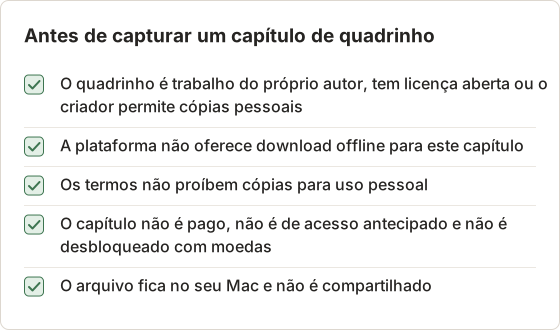
- Trabalho próprio: você publica uma webcomic e quer um arquivo offline de como cada episódio aparece no site.
- Downloads permitidos pelo criador: o criador ou a editora permite cópias pessoais, mas não oferece um arquivo.
- Quadrinhos gratuitos com licença aberta: a licença permite cópias, e o quadrinho só está disponível em um visualizador web.
Verifique primeiro o aplicativo oficial da plataforma. Muitas plataformas de quadrinhos oferecem downloads para leitura offline, que mantêm a ordem das páginas e a qualidade das imagens e apoiam o criador nos termos que você aceitou.
Exemplo prático: arquivar a sua própria webcomic
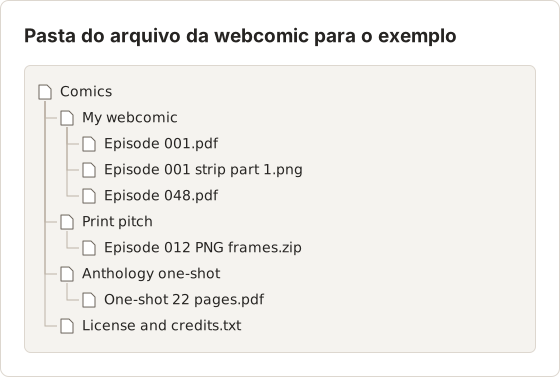
O exemplo deste post acompanha um criador que publica uma webcomic vertical semanal em uma plataforma de hospedagem e tem 48 episódios online. Os arquivos originais em camadas ficam em um HD externo, mas o criador também quer um registro de como cada episódio aparece para os leitores no site: a largura da tira, o espaçamento entre os painéis, a página de título do episódio e a nota do autor no final. Esse registro é útil para uma coletânea impressa, para uma proposta a uma editora ou simplesmente para ver como a arte mudou ao longo de dois anos.
Cada episódio é uma única tira longa. Com o zoom do navegador que o criador usa para ler, a coluna de leitura tem cerca de 720 pontos de largura, e um episódio chega a aproximadamente 38 alturas de tela. Um segundo projeto, mais curto, no mesmo post é um one-shot paginado de 22 páginas que o criador desenhou para uma antologia e cuja cópia ele tem permissão para manter.
Escolha o método de captura
Os leitores de quadrinhos se dividem em dois layouts. Cada um precisa de uma tecla diferente.
| Layout | Leitor típico | Tecla | O que um frame contém |
|---|---|---|---|
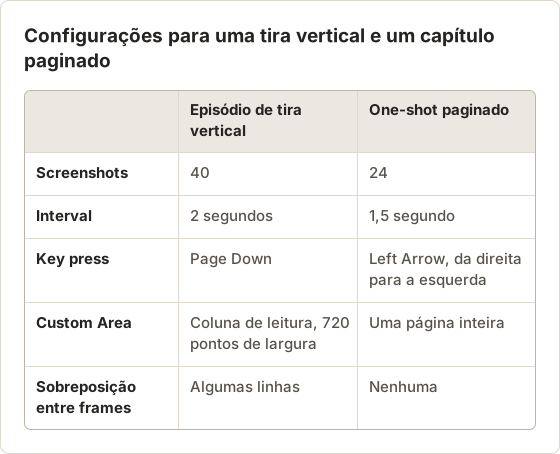
| Tira vertical | Rolagem estilo webtoon | Page Down ou Down Arrow | Uma altura de tela da tira |
| Paginado | Visualizador de mangá ou de páginas de quadrinho | Right Arrow ou Left Arrow | Uma página inteira |
Leitores de mangá da direita para a esquerda costumam virar as páginas com Left Arrow. Vire uma página manualmente antes de definir a tecla.
Use Custom Area como fonte nos dois casos. Essa opção deixa de fora as abas do navegador, os painéis laterais e os comentários.
Conte os frames antes da execução
Defina Screenshots um pouco acima da necessidade real. Para a tira, role o episódio uma vez com Page Down e conte os pressionamentos do título até a nota do autor: 38. Some 2 por segurança e defina 40. Para o mangá paginado, o leitor mostra 22 páginas mais uma capa e uma página de créditos, então 24. Os frames extras no final repetem a última tela e são fáceis de desmarcar antes da exportação. Frames insuficientes exigem uma segunda execução a partir do ponto onde a primeira parou.
Página única ou página dupla
Muitos visualizadores de mangá em janelas largas mostram duas páginas lado a lado. A visualização em página dupla reduz pela metade o número de frames, mas cada página recebe metade dos pixels. Para um arquivo que você vai ler em um tablet, o modo de página única com uma Custom Area alta oferece mais detalhe por página. Para um arquivo que deve corresponder às páginas duplas impressas, mantenha o modo de página dupla e desenhe a área cobrindo as duas páginas. Decida antes de contar os frames, porque a contagem dobra ou cai pela metade conforme a escolha.
Capture mangás ou webtoons com o Temposhot
Abra o Auto Capture
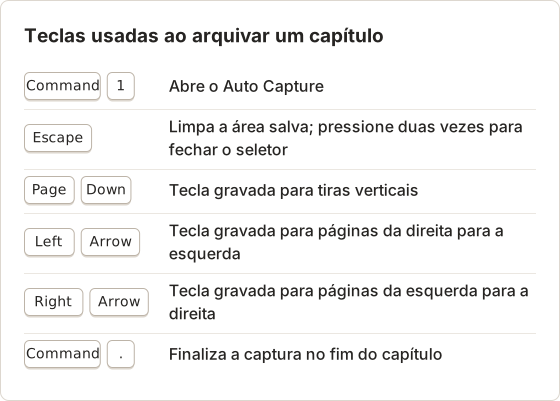
Pressione Command+1 e selecione Custom Area como fonte.
Desenhe a seleção
O seletor abre com uma área centralizada de 16:9 ou com a última área salva. Pressione Escape uma vez para limpar a seleção e arraste uma caixa que cubra a coluna de leitura de borda a borda.
Configure a execução
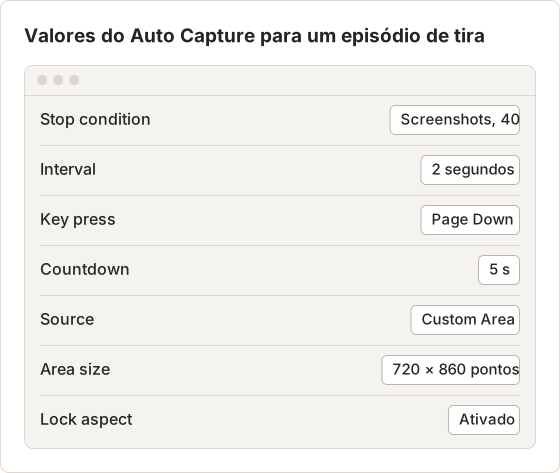
Escolha Screenshots como condição de parada, com um número um pouco acima do que o capítulo precisa. Defina o intervalo entre 1,5 e 2 segundos e a tecla para Page Down nas tiras ou Right Arrow nas páginas.
Teste cinco frames
Defina 5 screenshots, selecione Start Auto Capture e clique dentro da página durante a contagem regressiva de 3 s. Verifique se cada frame está totalmente carregado.
Execute o capítulo
Volte ao início do capítulo, restaure a contagem completa de screenshots e inicie novamente. Selecione Finish capture na barra flutuante quando o capítulo terminar.
A automação de teclas e as screenshots ilimitadas por sessão exigem o Temposhot Pro. O guia de fontes de captura detalha o seletor Custom Area.
Ajuste a área às bordas da coluna
A sobreposição mostra a largura, a altura e a posição na tela do retângulo enquanto você arrasta. Alinhe as bordas esquerda e direita com as bordas da arte, e não com o fundo da página, para que os frames não tenham margens vazias. Depois ative Lock aspect para que um arraste acidental em um canto mantenha as proporções. O seletor lembra a última área salva, então o próximo episódio abre com o mesmo retângulo, desde que a janela do navegador não tenha se movido. Mantenha a janela do navegador no mesmo lugar e com o mesmo zoom para todos os episódios de uma série.
Execute o one-shot paginado
O trabalho de 22 páginas da antologia usa o mesmo ciclo com outra tecla e um intervalo menor, porque a troca de página não tem carregamento preguiçoso depois que o capítulo abriu. O leitor do exemplo funciona da direita para a esquerda, então Left Arrow avança.
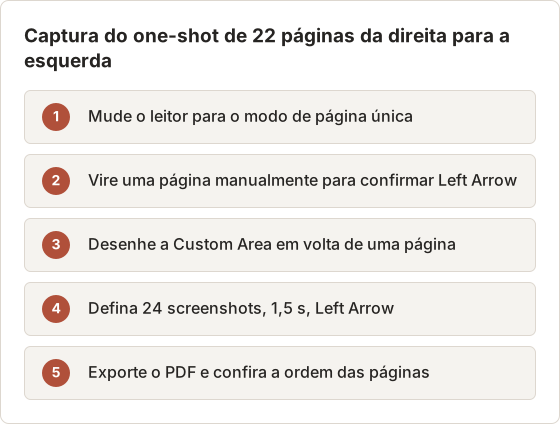
Abra o capítulo na capa antes de começar, já que o primeiro frame é salvo antes do primeiro pressionamento de tecla. Se o leitor mostrar um indicador de número de página por um momento após cada virada, aumente o intervalo para 2 segundos para que o indicador desapareça antes do próximo frame.
Salve uma predefinição por layout
Aplicar uma predefinição limpa a fonte, mas mantém o tempo entre capturas, então uma predefinição por layout serve para todos os capítulos. Depois da primeira execução boa, selecione Save Current Setup e dê um nome que informe o layout e o intervalo, por exemplo "Webtoon strip Page Down 2s" ou "Manga RTL Left Arrow 1.5s". Antes de cada capítulo seguinte, aplique a predefinição, abra Custom Area, confirme o retângulo salvo e altere apenas a contagem de screenshots.
Melhore a captura
- Aguarde o carregamento preguiçoso. Sites de quadrinhos costumam carregar as imagens somente quando elas entram na tela durante a rolagem. Caixas cinza indicam que o intervalo é curto demais.
- Prefira Page Down. A tecla avança uma altura de tela, então os frames quase não se sobrepõem. Down Arrow avança um passo pequeno e repete partes de um painel.
- Fixe o zoom. Defina o zoom do navegador uma vez antes da execução. Uma coluna mais larga oferece mais pixels por painel em uma tela Retina.
- Oculte sobreposições. Feche menus do capítulo, gavetas de comentários e botões flutuantes antes de começar.
Prepare o navegador uma vez
Uma configuração estável do navegador faz com que todos os episódios sejam capturados do mesmo jeito. Use uma janela de navegador reservada para o arquivo, com tamanho e posição fixos, e defina o zoom da página antes de desenhar a área. Feche a barra de favoritos e os botões de extensões que flutuam sobre a página. Ative o modo escuro do leitor somente se o quadrinho foi desenhado para ele, já que algumas tiras têm sarjetas brancas que o site escurece. Por fim, leve o ponteiro para a borda da tela, porque um ponteiro parado sobre a coluna aparece em todos os frames.
Cálculo de tempo para um episódio
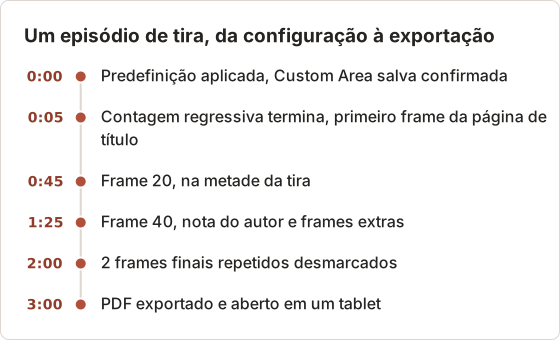
Cada ciclo salva um frame, envia Page Down e aguarda o intervalo. Para 40 frames com 2 segundos, as esperas somam 80 segundos, então um episódio leva menos de 2 minutos, incluindo a contagem regressiva de 5 segundos. Aumentar o intervalo para 3 segundos em um episódio com arte pesada acrescenta 40 segundos. O intervalo maior é um seguro barato em comparação com uma segunda execução.
Page Down ou Down Arrow
Page Down avança uma altura de tela menos uma pequena sobreposição, então 38 telas exigem cerca de 40 frames. Down Arrow avança algumas linhas a cada pressionamento; a mesma tira exigiria centenas de frames, e quase todos os painéis apareceriam em vários deles. Use Down Arrow somente quando um leitor ignorar Page Down. Nesse caso, reduza o intervalo para cerca de 500 ms e prepare-se para remover muitos frames duplicados. A tecla Space também rola uma tela inteira nos navegadores e vale um teste com 5 frames se Page Down não fizer nada.
Leitores com avanço automático
Alguns leitores passam ao próximo episódio quando você rola além do fim da tira, ou mostram um cartão grande de "próximo episódio". Se a contagem de screenshots for alta demais, os últimos frames mostram o capítulo seguinte. Desmarque esses frames antes da exportação, ou defina a contagem exata e termine a execução com Finish capture quando a nota do autor aparecer. Para leitores paginados que abrem uma tela de recomendações após a última página, vale o mesmo cuidado.
Tamanho do arquivo
Os desenhos dos quadrinhos são detalhados, então o tamanho de cada frame cresce rápido.
- PDF (pesquisável, com OCR): um arquivo com os frames na ordem. Bom para mangás paginados e leitura em tablet.
- ZIP: um arquivo com os frames originais. Bom para armazenamento.
- Imagens: PNG Export (Lossless) para edição, ou JPG Export (Adjustable Quality) de 1 a 100, com padrão de 85. JPG entre 80 e 85 costuma ser bem menor que PNG, com pouca diferença visível.
Uma Custom Area mais justa reduz todos os arquivos. Para um PDF final que ainda estiver grande, a ferramenta Compress PDF roda no navegador. O guia de formatos de exportação explica cada opção.
Estimativa de tamanho para o exemplo
Uma área de 720 × 860 pontos em uma tela Retina gera frames de 1440 × 1720 pixels. Arte de quadrinho detalhada em PNG nesse tamanho costuma ficar entre 1,5 e 3 MB por frame; o mesmo frame em JPG com qualidade 85 costuma ser várias vezes menor. Esses são valores aproximados, já que cores chapadas comprimem muito melhor que retículas ou arte pintada. Exporte um frame em cada formato e multiplique pelo número de frames antes de escolher.
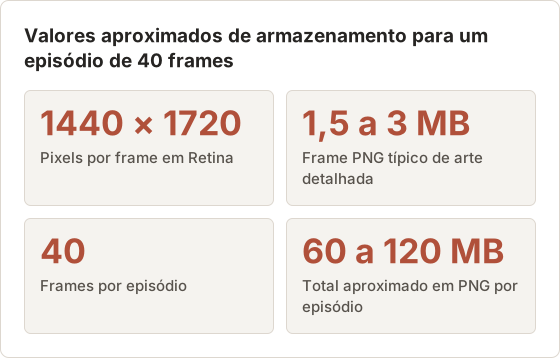
Para 48 episódios, os frames em PNG podem chegar a vários gigabytes. Uma divisão razoável para o criador: manter PNG nos 6 episódios usados na proposta para a editora e usar JPG com qualidade 85 nos demais. Defina o formato em Export settings… em JPEG / WebP quality, que oferece 25, 50, 75, 85, 95 ou 100 por cento.
PDF, ZIP ou os dois
O PDF é a cópia para leitura: um arquivo, com a ordem das páginas fixa e pesquisável quando o texto das falas é nítido. O ZIP é a cópia de armazenamento: os frames originais, sem mesclar e sem edição, que você pode unir ou reexportar depois em qualquer formato. Para a sua webcomic, manter os dois custa pouco e atende aos dois usos. Para uma leitura pessoal rápida de um one-shot licenciado, o PDF sozinho basta. Um ZIP de captura sempre contém os frames originais; se você editou páginas em um Document, exporte o Document.
Una uma tira em uma única imagem
Uma tira vertical fica melhor lida como uma imagem contínua. Page Down deixa algumas linhas repetidas entre os frames, e a ferramenta Stitch Screenshots detecta essa sobreposição ao unir as capturas de cima para baixo.
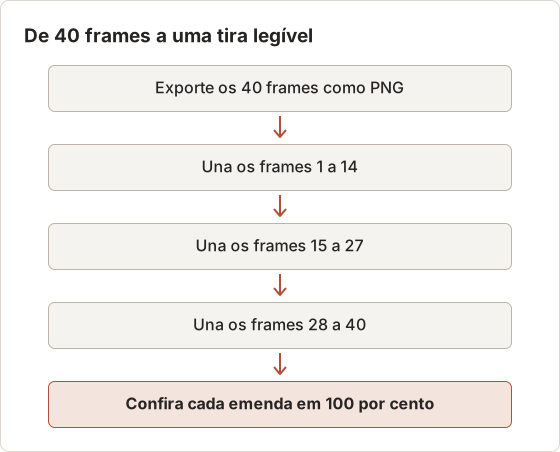
Uma imagem única com 40 telas de altura pode ser grande demais para alguns visualizadores. Três imagens de cerca de 13 frames cada continuam fáceis de abrir e rolar. Se a tira unida ainda ficar pesada, a ferramenta Split Image corta uma imagem em faixas. Para mangás paginados, não é preciso unir nada; a exportação em PDF já mantém uma página por frame, na ordem de leitura.
Considerações legais
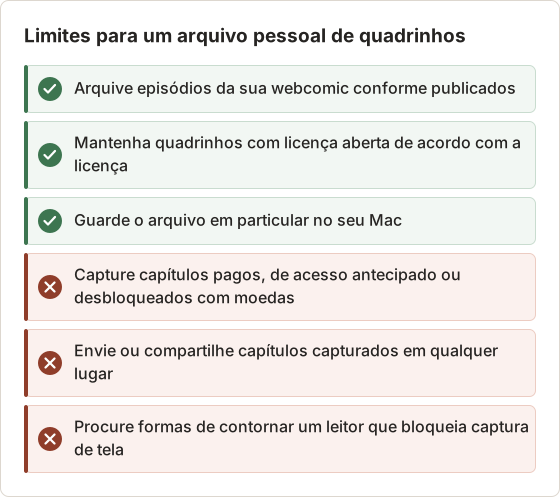
Um arquivo pessoal só é tão permitido quanto a licença que o sustenta. Capítulos pagos, episódios de acesso antecipado e conteúdos desbloqueados com moedas costumam ter termos que limitam a cópia. Quando os termos não estiverem claros, use o recurso offline da plataforma.
Quadrinhos com licença aberta
Alguns criadores publicam sob licenças que permitem cópia e compartilhamento, geralmente com atribuição de autoria e condição de uso não comercial. Se você arquivar um quadrinho assim, guarde o nome da licença e o crédito ao criador junto dos arquivos, por exemplo na primeira página de um Document ou em um arquivo de texto ao lado do PDF. A licença vale apenas para aquela obra; uma plataforma que hospeda quadrinhos licenciados e quadrinhos com todos os direitos reservados não torna copiáveis os que têm os direitos reservados.
Solução de problemas
- Os frames mostram caixas cinza: aumente o intervalo para 2 ou 3 segundos.
- Os painéis são cortados entre dois frames: use Page Down e una a tira depois.
- Nada rola: a página não estava com o foco. Clique dentro da coluna de leitura durante a contagem regressiva.
- A captura sai preta: o leitor bloqueia captura de tela. Use a opção de download da própria plataforma.
Mais casos de falha
| Sintoma | Causa | Correção |
|---|---|---|
| Todos os frames mostram a página de título | A tecla foi para a barra de endereços ou para outro app | Clique em uma parte vazia da coluna de leitura durante a contagem regressiva |
| Os frames saem do centro após algumas páginas | O leitor centraliza cada página de forma diferente | Use uma Custom Area mais larga ou o modo de página única |
| Um frame mostra metade de duas páginas | A animação de virada ainda estava em andamento | Aumente o intervalo de 1,5 para 2 segundos |
| A execução para em uma contagem fixa de frames | Limite de screenshots por sessão do plano gratuito | Divida o capítulo ou use o Temposhot Pro |
| Display Configuration Changed aparece | Um monitor foi conectado ou desconectado | Escolha o monitor e continue, ou pare e reinicie |
Uma área personalizada pertence ao monitor onde foi desenhada. Se você arquiva em um notebook que às vezes fica acoplado a uma estação, desenhe e salve a área na mesma configuração sempre, porque a caixa de diálogo pede confirmação sempre que o monitor muda.
FAQ
Posso transformar uma tira vertical em uma única imagem longa
Sim. Exporte os frames como PNG e adicione-os na ordem na ferramenta Stitch Screenshots, unindo-os na vertical. Dividir um capítulo longo em duas ou três imagens mantém cada arquivo fácil de abrir.
O texto do PDF é pesquisável
A exportação em PDF usa OCR, então o texto das falas pode se tornar pesquisável. Letras feitas à mão ou estilizadas costumam não ser reconhecidas.
Qual tecla funciona para mangás da direita para a esquerda
A maioria dos leitores da direita para a esquerda avança com Left Arrow. Teste primeiro uma página manualmente.
Posso arquivar vários episódios em uma única execução
É possível se o leitor passar ao próximo episódio com a mesma tecla, mas uma sessão por episódio é mais fácil de conferir e de nomear. Pressione Command+N para uma nova sessão entre os episódios, para que os frames não se misturem.
O que acontece se o Mac entrar em suspensão durante uma execução longa
O Auto Capture pausa o fluxo de captura quando o macOS bloqueia a tela ou entra em suspensão, e o retoma após o despertar. Um capítulo longo pode perder o momento certo, então mantenha o Mac ativo e conectado à energia durante a execução, e confira a contagem de frames depois.
Teste o fluxo de captura
Abra um capítulo que você tem permissão para manter e execute um teste de 5 frames com Page Down e intervalo de 2 segundos. O Temposhot está na página de download.
O que verificar no teste de 5 frames
Abra cada frame de teste em tamanho real no painel de resultados com um duplo clique. O primeiro frame deve começar no topo da arte, e não no meio de um painel. Frames consecutivos devem se sobrepor em apenas algumas linhas. Nenhum frame deve mostrar caixa cinza, indicador de carregamento, o ponteiro ou um botão flutuante. Se as quatro verificações passarem, o episódio completo também passará. Se uma falhar, altere apenas uma configuração por vez, normalmente o intervalo, e teste de novo.
Transforme capturas repetíveis em trabalho finalizado
Salve o fluxo que funciona como uma predefinição com Save Current Setup e reutilize-a em cada capítulo novo. A página automação de capturas de tela mostra outros trabalhos que o mesmo ciclo pode executar.
Uma rotina semanal para uma série em andamento
Para um criador que publica semanalmente, arquivar cada episódio novo no dia da publicação mantém o trabalho em poucos minutos. Abra o episódio na janela do navegador de arquivo, aplique a predefinição da tira, confirme a Custom Area salva, defina a contagem de screenshots e execute. Exporte o PDF e o ZIP, renomeie os dois com o número do episódio e mova-os para a pasta da série. O Capture History mantém 30 sessões por padrão, o que cobre mais de meio ano de episódios semanais, mas os arquivos exportados são o arquivo de fato; as sessões são apenas uma cópia de trabalho.
webcomicsmangacustom-areapdfimages
Termos usados aqui: ocr, text layer
Transforme capturas de tela repetitivas em trabalho pronto
O Temposhot faz capturas por temporizador ou a cada clique e exporta o resultado em PDF, imagens, ZIP ou MP4.
Posts relacionados
- Dá para baixar livros do Kindle em PDF? Opções oficiais no MacVeja se uma compra do Kindle tem download oficial em EPUB ou PDF pela Amazon, o que significa acesso offline e como salvar anotações sem contornar o DRM.
- CleanShot X vs Snagit: qual app de captura de tela combina com o seu trabalho?Compare CleanShot X e Snagit no Mac: captura e gravação, edição, guias passo a passo, OCR, compartilhamento, suporte ao Windows e a forma de venda de cada um.
- Melhores alternativas ao Shottr para Mac em 2026Compare alternativas ao Shottr para Mac: capturas repetidas, gravação de tela e links de compartilhamento, redação automática, guias multiplataforma e o app nativo.
- Melhores alternativas ao Xnapper para Mac em 2026Compare alternativas ao Xnapper para Mac em captura repetida, captura e gravação com rolagem, fundos gratuitos, guias multiplataforma e o app nativo do sistema.