Cómo archivar manga y webtoons como PDF en Mac (guía 2026)
Guía paso a paso para archivar capítulos de manga y episodios de webtoon como PDF en macOS con capturas automatizadas. Cubre el manga por páginas, los webtoons de desplazamiento vertical y las consideraciones legales.
14 min de lecturaImágenesPor Temposhot Team

Los webtoons verticales y los lectores de manga por páginas muestran ambos una columna estrecha de arte dentro de una ventana de navegador ancha. Una captura con Custom Area registra solo esa columna, y una tecla de desplazamiento o de cambio de página avanza por el capítulo mientras Temposhot guarda fotogramas a un ritmo fijo.
Esta guía cubre la configuración, los tiempos, las opciones de exportación y los límites. Se aplica a los cómics de los que se te permite guardar una copia personal.
Cuándo encaja este flujo de trabajo
- Tu propio trabajo: publicas un webcómic y quieres un archivo sin conexión de cómo se ve cada episodio en el sitio.
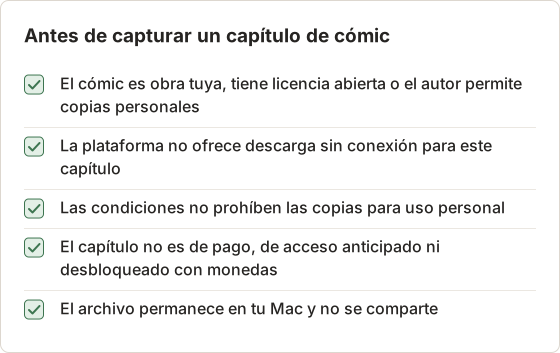
- Descargas permitidas por el autor: el autor o el editor permiten copias personales, pero no ofrecen ningún archivo.
- Cómics gratuitos con licencia abierta: la licencia permite copias y el cómic solo está disponible en un visor web.
Revisa antes la app propia de la plataforma. Muchas plataformas de cómics ofrecen descargas para leer sin conexión, que mantienen el orden de las páginas y la calidad de imagen y respaldan al autor según las condiciones que aceptaste.
Ejemplo práctico: archivar tu propio webcómic
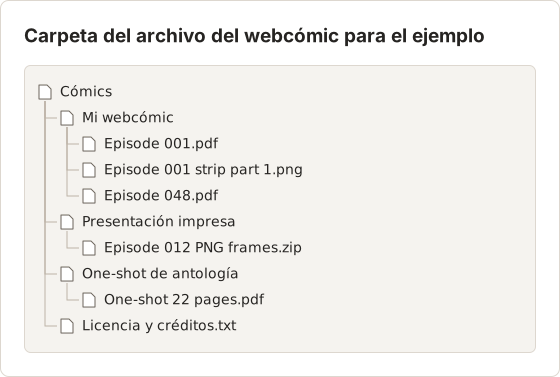
El ejemplo de este artículo sigue a una autora que publica un webcómic vertical semanal en una plataforma de alojamiento y tiene 48 episodios en línea. Los archivos originales por capas están en un disco externo, pero la autora también quiere un registro de cómo ve cada episodio el lector en el sitio: el ancho de la tira, el espaciado entre viñetas, la tarjeta de título del episodio y la nota de la autora al final. Ese registro sirve para una colección impresa, para presentarlo a un editor o simplemente para ver cómo cambió el dibujo en dos años.
Cada episodio es una única tira larga. Con el zoom del navegador con el que lee la autora, la columna de lectura mide unos 720 puntos de ancho, y un episodio llega a unas 38 alturas de pantalla. Un segundo proyecto más corto de este artículo es un one-shot de manga por páginas de 22 páginas que la autora dibujó para una antología y del que se le permite guardar una copia.
Elige el método de captura
Los lectores de cómics se dividen en dos diseños. Cada uno necesita una tecla distinta.
| Diseño | Lector típico | Pulsación de tecla | Qué contiene un fotograma |
|---|---|---|---|
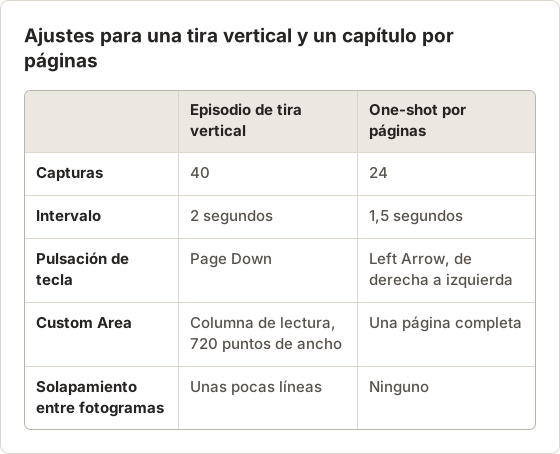
| Tira vertical | Desplazamiento estilo webtoon | Page Down o Down Arrow | Una altura de pantalla de la tira |
| Por páginas | Visor de manga o de cómic por páginas | Right Arrow o Left Arrow | Una página completa |
Los lectores de manga de derecha a izquierda suelen pasar páginas con Left Arrow. Pasa una página a mano antes de definir la tecla.
En ambos casos, usa Custom Area como fuente. Mantiene fuera del encuadre las pestañas del navegador, los paneles laterales y los comentarios.
Cuenta los fotogramas antes de la ejecución
Define Screenshots ligeramente por encima de la necesidad real. Para la tira, recorre el episodio una vez con Page Down y cuenta las pulsaciones desde la tarjeta de título hasta la nota de la autora: 38. Añade 2 por seguridad y define 40. Para el manga por páginas, el lector muestra 22 páginas más una portada y una página de créditos, así que 24. Los fotogramas sobrantes al final repiten la última pantalla y son fáciles de desmarcar antes de exportar. Si son pocos, la segunda ejecución empieza desde el punto donde se detuvo la primera.
Página única o doble página
Muchos visores de manga en una ventana ancha muestran dos páginas juntas. Una vista de doble página reduce a la mitad el número de fotogramas, pero cada página recibe la mitad de píxeles. Para un archivo que vas a leer en una tableta, el modo de página única con un Custom Area alto da más detalle por página. Para un archivo que debe coincidir con las dobles páginas impresas, mantén el modo de doble página y dibuja el área sobre ambas páginas. Decide antes de contar fotogramas, porque el recuento se duplica o se reduce a la mitad según la elección.
Captura manga o webtoons con Temposhot
Abre Auto Capture
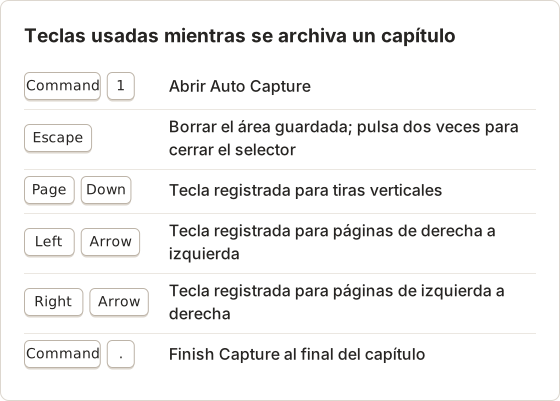
Pulsa Command+1 y selecciona Custom Area como fuente.
Dibuja la selección
El selector se abre con un área centrada de 16:9, o con tu última área guardada. Pulsa Escape una vez para borrarla, y después arrastra un recuadro que cubra la columna de lectura de borde a borde.
Define la ejecución
Elige Screenshots como condición de parada con un número ligeramente superior a lo que necesita el capítulo. Define el intervalo entre 1,5 y 2 segundos y la pulsación de tecla en Page Down para las tiras o Right Arrow para las páginas.
Prueba cinco fotogramas
Define 5 capturas, selecciona Start Auto Capture y haz clic en la página durante la cuenta atrás de 3 s. Comprueba que cada fotograma está completamente cargado.
Ejecuta el capítulo
Vuelve al inicio del capítulo, restaura el recuento completo de capturas y vuelve a empezar. Selecciona Finish capture en la barra flotante cuando termine el capítulo.
La automatización con pulsación de tecla y las capturas ilimitadas por sesión requieren Temposhot Pro. La guía de fuentes de captura explica el selector de Custom Area con más detalle.
Dibuja el área hasta los bordes de la columna
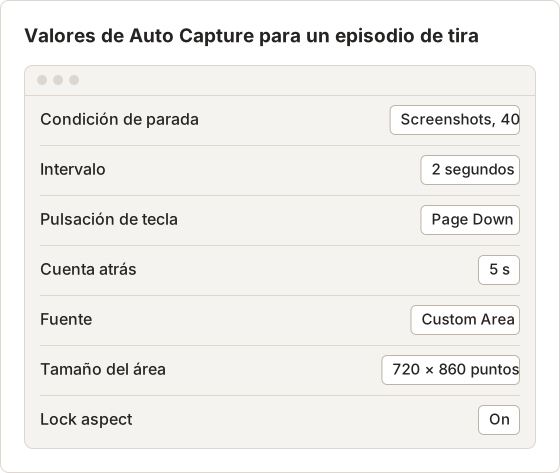
La superposición muestra el ancho, la altura y la posición en pantalla del rectángulo mientras arrastras. Alinea los bordes izquierdo y derecho con los bordes del dibujo, no con el fondo de la página, para que los fotogramas no contengan márgenes vacíos. Después activa Lock aspect para que un arrastre accidental en una esquina mantenga las proporciones. El selector recuerda la última área guardada, así que el siguiente episodio se abre con el mismo rectángulo, siempre que la ventana del navegador no se haya movido. Mantén la ventana del navegador en el mismo sitio y con el mismo zoom en todos los episodios de una serie.
Ejecuta el one-shot por páginas
La pieza de antología de 22 páginas usa el mismo bucle con otra tecla y un intervalo más corto, porque un cambio de página no tiene carga diferida una vez abierto el capítulo. El lector del ejemplo va de derecha a izquierda, así que Left Arrow avanza.
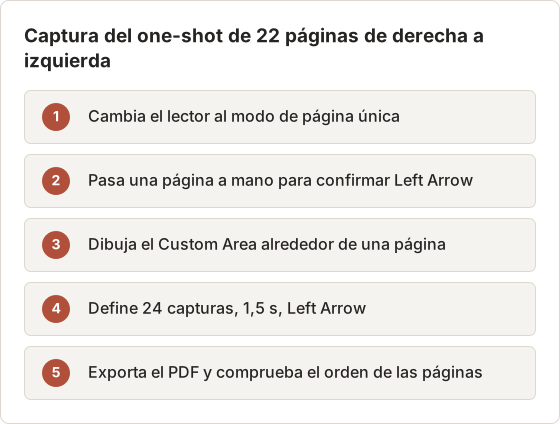
Abre el capítulo en la portada antes de empezar, porque el primer fotograma se guarda antes de la primera pulsación de tecla. Si el lector muestra un indicador de número de página durante un momento después de cada cambio, sube el intervalo a 2 segundos para que el indicador desaparezca antes del siguiente fotograma.
Guarda un preajuste por diseño
Aplicar un preajuste borra la fuente pero conserva los tiempos, así que un preajuste por diseño cubre todos los capítulos. Después de la primera ejecución correcta, selecciona Save Current Setup y ponle el nombre del diseño y del tiempo, por ejemplo "Webtoon strip Page Down 2s" o "Manga RTL Left Arrow 1.5s". Antes de cada capítulo posterior, aplica el preajuste, abre Custom Area, confirma el rectángulo guardado y cambia solo el recuento de capturas.
Mejora la captura
- Espera a la carga diferida. Los sitios de cómics suelen cargar las imágenes solo cuando entran en la vista. Los marcadores grises indican que el intervalo es demasiado corto.
- Prefiere Page Down. Avanza una altura de pantalla, así que los fotogramas apenas se solapan. Down Arrow avanza un paso pequeño y repite partes de una viñeta.
- Fija el zoom. Define el zoom del navegador una vez antes de la ejecución. Una columna más ancha da más píxeles por viñeta en una pantalla Retina.
- Oculta las superposiciones. Cierra los menús del capítulo, los cajones de comentarios y los botones flotantes antes de empezar.
Prepara el navegador una vez
Una configuración estable del navegador hace que cada episodio se capture de la misma forma. Usa una ventana del navegador reservada para el archivo, con un tamaño y una posición fijos, y define el zoom de la página antes de dibujar el área. Cierra la barra de marcadores y cualquier botón de extensión que flote sobre la página. Activa el modo oscuro del lector solo si el cómic está dibujado para ello, porque algunas tiras tienen márgenes blancos que el sitio oscurece. Por último, mueve el puntero al borde de la pantalla, porque un puntero apoyado sobre la columna aparece en todos los fotogramas.
Cálculo de tiempos para un episodio
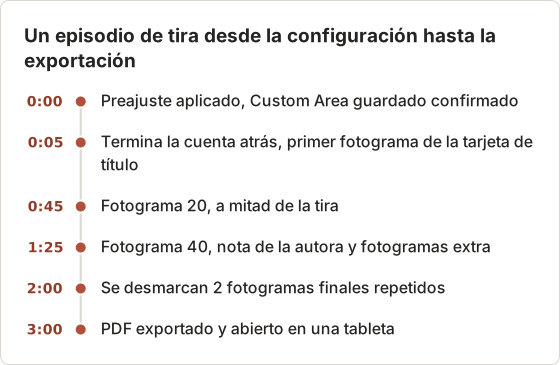
Cada bucle guarda un fotograma, envía Page Down y espera el intervalo. Para 40 fotogramas a 2 segundos, las esperas suman 80 segundos, así que un episodio tarda menos de 2 minutos con la cuenta atrás de 5 segundos incluida. Subir el intervalo a 3 segundos en un episodio con mucho dibujo añade 40 segundos. El intervalo más largo es un seguro barato comparado con una segunda ejecución.
Page Down o Down Arrow
Page Down avanza una altura de pantalla menos un pequeño solapamiento, así que 38 pantallas necesitan unos 40 fotogramas. Down Arrow avanza unas pocas líneas por pulsación; la misma tira necesitaría cientos de fotogramas y casi todas las viñetas aparecerían en varios de ellos. Usa Down Arrow solo cuando un lector ignore Page Down, y en ese caso acorta el intervalo a unos 500 ms y prevé eliminar muchos fotogramas duplicados. Space también suele desplazar una pantalla en los navegadores, y merece una prueba de 5 fotogramas si Page Down no hace nada.
Lectores que avanzan solos
Algunos lectores saltan al siguiente episodio cuando desplazas más allá del final de la tira, o muestran una gran tarjeta de "siguiente episodio". Si el recuento de capturas es demasiado alto, los últimos fotogramas muestran el capítulo siguiente. Desmárcalos antes de exportar, o define el recuento exacto y termina la ejecución con Finish capture cuando aparezca la nota de la autora. Para los lectores por páginas que abren una pantalla de recomendaciones tras la última página, se aplica lo mismo.
Tamaño de archivo
El dibujo de los cómics es detallado, así que el tamaño de los fotogramas crece deprisa.
- PDF (buscable, con OCR): un archivo en orden de fotograma. Va bien para el manga por páginas y para leer en una tableta.
- ZIP: un archivo comprimido con los fotogramas originales. Va bien para almacenar.
- Images: PNG Export (Lossless) para editar, o JPG Export (Adjustable Quality) de 1 a 100, con 85 por defecto. Un JPG a 80 o 85 suele ser mucho más pequeño que un PNG con poco cambio visible.
Un Custom Area más ajustado reduce todos los archivos. Para un PDF terminado que siga siendo grande, Compress PDF funciona en el navegador. La guía de formatos de exportación explica cada opción.
Estimación de tamaño para el ejemplo
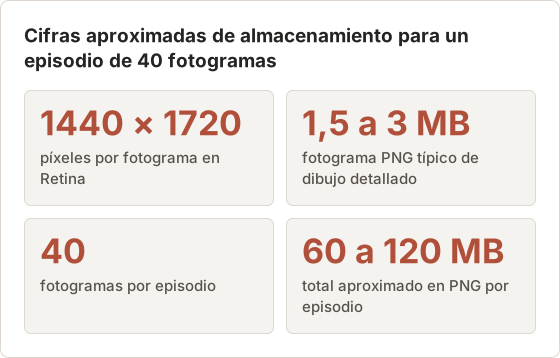
Un área de 720 × 860 puntos en una pantalla Retina produce fotogramas de 1440 × 1720 píxeles. El dibujo detallado de cómic en PNG a ese tamaño suele quedar entre 1,5 y 3 MB por fotograma; el mismo fotograma en JPG al 85 suele ser varias veces más pequeño. Son cifras aproximadas, porque el color plano se comprime mucho mejor que las tramas o el dibujo pintado. Exporta un fotograma en cada formato y multiplica por el número de fotogramas antes de elegir.
Para 48 episodios, los fotogramas PNG podrían superar varios gigabytes. Una división razonable para la autora: conservar PNG para los 6 episodios usados en la presentación impresa, y JPG al 85 para el resto. Define el formato en Export settings… bajo JPEG / WebP quality, que ofrece 25, 50, 75, 85, 95 o 100 por ciento.
PDF, ZIP o ambos
El PDF es la copia de lectura: un archivo, orden de páginas fijo, buscable cuando el lettering está limpio. El ZIP es la copia de almacenamiento: los fotogramas originales, sin unir ni editar, que puedes unir o volver a exportar más tarde en cualquier formato. Para tu propio webcómic, conservar ambos cuesta poco y cubre los dos usos. Para una copia personal de lectura de un one-shot con licencia, el PDF solo basta. Un ZIP de captura siempre contiene los fotogramas originales; si editaste páginas en un documento, exporta el documento.
Une una tira otra vez en una sola imagen
Una tira vertical se lee mejor como una imagen continua. Page Down deja unas pocas líneas repetidas entre fotogramas, y Stitch Screenshots detecta ese solapamiento cuando une las capturas de arriba abajo.
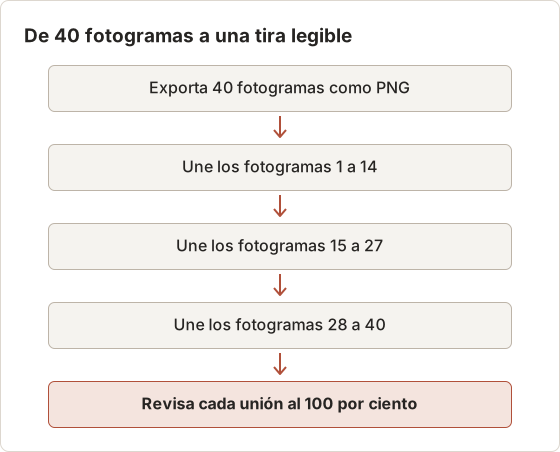
Una única imagen de 40 pantallas de alto puede ser demasiado grande para que algunos visores la abran. Tres imágenes de unos 13 fotogramas cada una siguen siendo fáciles de abrir y recorrer. Si una tira unida sigue siendo incómoda, Split Image la corta en filas. Para el manga por páginas no hace falta unir nada; la exportación a PDF ya mantiene una página por fotograma en orden de lectura.
Consideraciones legales
Un archivo personal solo es tan permitido como la licencia que lo respalda. Los capítulos de pago, los episodios de acceso anticipado y el contenido desbloqueado con monedas suelen venir con condiciones que limitan la copia. Cuando las condiciones no están claras, usa en su lugar la función sin conexión de la plataforma.
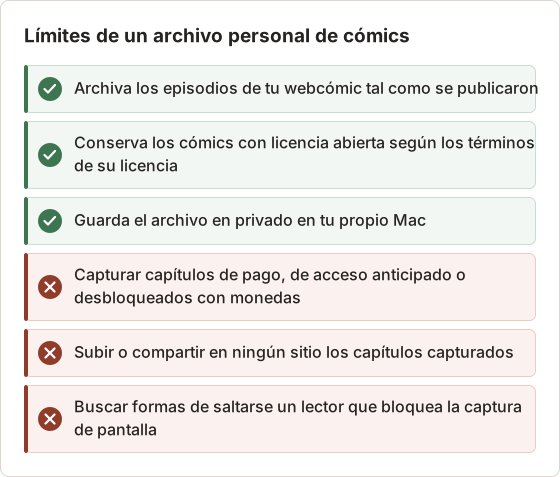
Cómics con licencia abierta
Algunos autores publican con licencias que permiten copiar y compartir, normalmente con atribución y una condición de uso no comercial. Si archivas un cómic así, conserva el nombre de la licencia y el crédito del autor junto a los archivos, por ejemplo en la primera página de un documento o en un archivo de texto junto al PDF. La licencia se aplica solo a esa obra; una plataforma que aloja cómics con licencia y cómics con todos los derechos reservados no hace copiables los segundos.
Solución de problemas
- Los fotogramas muestran recuadros grises: sube el intervalo a 2 o 3 segundos.
- Las viñetas quedan cortadas entre dos fotogramas: usa Page Down y une la tira después.
- No se desplaza nada: la página no tenía el foco. Haz clic dentro de la columna de lectura durante la cuenta atrás.
- La captura sale negra: el lector bloquea la captura de pantalla. Usa la opción de descarga propia de la plataforma.
Más casos de fallo
| Síntoma | Causa | Solución |
|---|---|---|
| Todos los fotogramas muestran la tarjeta de título | La tecla llegó a la barra de direcciones u a otra app | Haz clic en una parte vacía de la columna de lectura durante la cuenta atrás |
| Los fotogramas se desplazan de lado tras unas páginas | El lector centra cada página de forma distinta | Usa un Custom Area más ancho o el modo de página única |
| Un fotograma contiene la mitad de dos páginas | La animación de cambio de página seguía en marcha | Sube el intervalo de 1,5 a 2 segundos |
| La ejecución se detiene en un recuento fijo de fotogramas | Límite de capturas por sesión del plan gratuito | Divide el capítulo o usa Temposhot Pro |
| Aparece Display Configuration Changed | Se conectó o desconectó una pantalla | Elige la pantalla y continúa, o detén y reinicia |
Un área personalizada pertenece a la pantalla en la que se dibujó. Si archivas en una laptop que a veces está acoplada a una estación, dibuja y guarda el área con la misma configuración cada vez, porque el diálogo pide confirmación siempre que cambia la pantalla.
Preguntas frecuentes
¿Puedo convertir una tira vertical en una sola imagen larga?
Sí. Exporta los fotogramas como PNG, añádelos en orden a Stitch Screenshots y únelos verticalmente. Dividir un capítulo largo en dos o tres imágenes mantiene cada archivo fácil de abrir.
¿El PDF es buscable por texto?
La exportación a PDF ejecuta OCR, así que el texto de los bocadillos puede volverse buscable. El texto rotulado a mano o estilizado a menudo no se reconoce.
¿Qué tecla funciona para el manga de derecha a izquierda?
La mayoría de los lectores de derecha a izquierda avanzan con Left Arrow. Prueba primero una página a mano.
¿Puedo archivar varios episodios en una sola ejecución?
Es posible si el lector pasa al siguiente episodio con la misma tecla, pero una sesión por episodio es más fácil de revisar y de nombrar. Pulsa Command+N para una sesión nueva entre episodios, de modo que los fotogramas no se mezclen.
¿Qué pasa si el Mac entra en reposo durante una ejecución larga?
Auto Capture pausa el flujo de captura cuando macOS se bloquea o entra en reposo, y lo restaura al despertar. Un capítulo largo puede perder el momento, así que mantén el Mac despierto y conectado a la corriente durante la ejecución, y comprueba después el número de fotogramas.
Prueba el flujo de captura
Abre un capítulo que tengas permiso para conservar y ejecuta una prueba de 5 fotogramas con Page Down a un intervalo de 2 segundos. Temposhot está en la página de descarga.
Qué revisar en la prueba de 5 fotogramas
Abre cada fotograma de prueba a tamaño completo en el panel de resultados con doble clic. El primer fotograma debe empezar en la parte superior del dibujo, no a mitad de una viñeta. Los fotogramas consecutivos deben solaparse solo unas pocas líneas. Ningún fotograma debe mostrar un marcador gris, un indicador de carga, el puntero ni un botón flotante. Si las cuatro comprobaciones se cumplen, el episodio completo también lo hará. Si una falla, cambia solo un ajuste cada vez, normalmente el intervalo, y vuelve a probar.
Convierte capturas repetibles en trabajo terminado
Guarda la configuración que funciona como preajuste con Save Current Setup, y reutilízala en cada capítulo nuevo. La página automatización de capturas de pantalla muestra otros trabajos que puede asumir el mismo bucle.
Una rutina semanal para una serie en marcha
Para una autora que publica cada semana, archivar cada episodio nuevo el día de su publicación reduce el trabajo a unos pocos minutos. Abre el episodio en la ventana del navegador del archivo, aplica el preajuste de tira, confirma el Custom Area guardado, define el recuento de capturas y ejecuta. Exporta el PDF y el ZIP, renómbralos con el número del episodio y muévelos a la carpeta de la serie. Capture History conserva 30 sesiones de forma predeterminada, lo que cubre más de medio año de episodios semanales, pero los archivos exportados son el archivo; las sesiones son solo una copia de trabajo.
webcomicsmangacustom-areapdfimages
Términos utilizados aquí: ocr, text layer
Convierte capturas repetibles en trabajo terminado
Temposhot toma capturas con un temporizador o en cada clic y exporta el resultado en PDF, imágenes, ZIP o MP4.
Publicaciones relacionadas
- ¿Puedes descargar libros de Kindle como PDF? Opciones oficiales en MacComprueba si una compra de Kindle tiene una descarga oficial de EPUB o PDF de Amazon, qué significa el acceso sin conexión y cómo guardar tus notas sin saltarte el DRM.
- CleanShot X frente a Snagit: qué app de capturas encaja con tu trabajoCompara CleanShot X y Snagit en Mac: captura y grabación, edición, guías paso a paso, OCR, uso compartido, compatibilidad con Windows y forma de venta de cada una.
- Mejores alternativas a Shottr para Mac en 2026Compara alternativas a Shottr para Mac: capturas repetidas, grabación de pantalla y enlaces para compartir, redacción automática, guías multiplataforma y la app integrada.
- Mejores alternativas a Xnapper para Mac en 2026Compara alternativas a Xnapper para Mac: captura repetida, captura y grabación con desplazamiento, fondos gratuitos, guías multiplataforma y la app integrada.