Come archiviare manga e webtoon in PDF su Mac (guida 2026)
Guida passo passo per archiviare capitoli di manga ed episodi di webtoon in PDF su macOS con screenshot automatici. Copre i manga a pagine, i webtoon a scorrimento verticale e gli aspetti legali.
13 min di letturaImmaginiDi Temposhot Team

I webtoon verticali e i lettori di manga a pagine mostrano entrambi una colonna stretta di disegni dentro una finestra del browser larga. Una cattura Custom Area registra solo quella colonna, e un tasto di scorrimento o di cambio pagina fa avanzare il capitolo mentre Temposhot salva i fotogrammi a un ritmo fisso.
Questa guida copre la configurazione, la gestione dei tempi, le opzioni di esportazione e i limiti. Vale per i fumetti di cui hai il diritto di conservare una copia personale.
Quando questo flusso di lavoro è adatto
- Lavoro tuo: pubblichi un webcomic e vuoi un archivio offline di come appare ogni episodio sul sito.
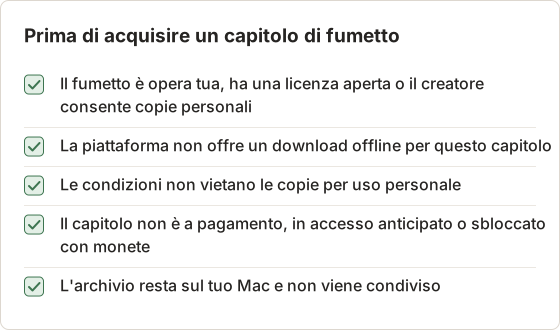
- Download autorizzati dal creatore: il creatore o l'editore consente copie personali ma non offre un file.
- Fumetti gratuiti con licenza aperta: la licenza consente copie e il fumetto è disponibile solo in un visualizzatore web.
Controlla prima l'app ufficiale della piattaforma. Molte piattaforme di fumetti offrono download per la lettura offline, che mantengono l'ordine delle pagine e la qualità delle immagini e sostengono il creatore alle condizioni che hai accettato.
Esempio pratico: archiviare il tuo webcomic
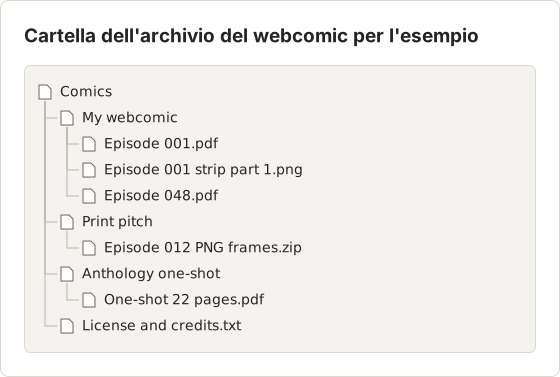
L'esempio di questo articolo segue un creatore che pubblica un webcomic verticale a cadenza settimanale su una piattaforma di hosting e ha 48 episodi online. I file originali con i livelli si trovano su un disco esterno, ma il creatore vuole anche una traccia di come ogni episodio appare ai lettori sul sito: la larghezza della striscia, la spaziatura tra i riquadri, la copertina del titolo dell'episodio e la nota dell'autore in fondo. Questa traccia è utile per una raccolta a stampa, per una proposta a un editore o semplicemente per vedere come è cambiata l'illustrazione nell'arco di due anni.
Ogni episodio è una striscia lunga unica. Con lo zoom del browser usato dal creatore, la colonna di lettura è larga circa 720 punti e un episodio raggiunge circa 38 altezze di schermo. Un secondo progetto, più breve, è un one-shot di manga a 22 pagine che il creatore ha disegnato per un'antologia e di cui è autorizzato a conservare una copia.
Scegli il metodo di acquisizione
I lettori di fumetti rientrano in due layout. Ciascuno richiede un tasto diverso.
| Layout | Lettore tipico | Pressione del tasto | Cosa contiene un fotogramma |
|---|---|---|---|
| Striscia verticale | Scorrimento in stile webtoon | Page Down o Down Arrow | Un'altezza di schermo della striscia |
| A pagine | Visualizzatore di manga o fumetti a pagine | Right Arrow o Left Arrow | Una pagina intera |
I lettori di manga da destra a sinistra di solito girano pagina con Left Arrow. Gira una pagina a mano prima di impostare il tasto.
Usa Custom Area come sorgente in entrambi i casi. Così le schede del browser, i pannelli laterali e i commenti restano fuori dai fotogrammi.
Conta i fotogrammi prima dell'esecuzione
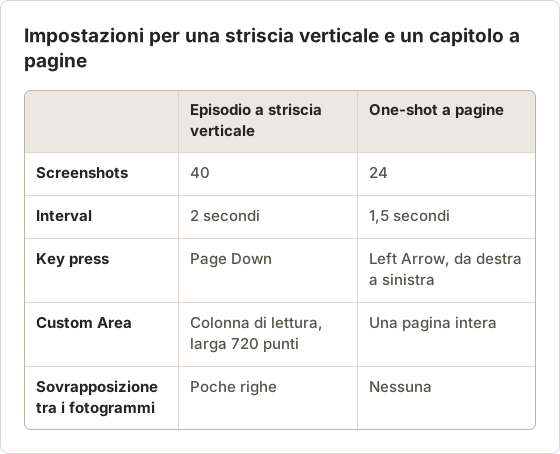
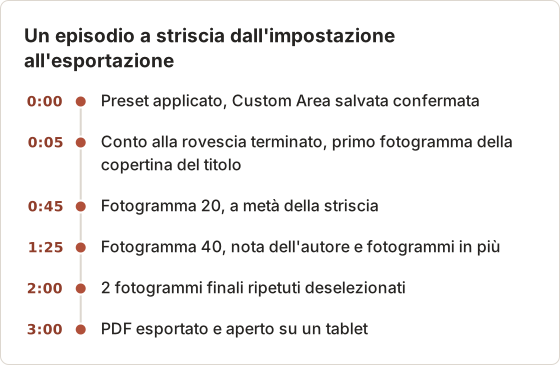
Imposta Screenshots leggermente sopra il numero reale necessario. Per la striscia, scorri una volta l'episodio con Page Down e conta le pressioni dalla copertina del titolo alla nota dell'autore: 38. Aggiungi 2 per sicurezza e imposta 40. Per il manga a pagine, il lettore mostra 22 pagine più una copertina e una pagina dei crediti, quindi 24. I fotogrammi in più alla fine ripetono l'ultima schermata e si deselezionano facilmente prima dell'esportazione. Con troppo pochi fotogrammi serve una seconda esecuzione a partire dal punto in cui la prima si è fermata.
Pagina singola o doppia pagina
Molti visualizzatori di manga su una finestra larga mostrano due pagine affiancate. La vista a doppia pagina dimezza il numero di fotogrammi, ma ogni pagina ottiene la metà dei pixel. Per un archivio che leggerai su un tablet, la modalità a pagina singola con un'area Custom Area alta offre più dettaglio per pagina. Per un archivio che deve corrispondere alle doppie pagine stampate, mantieni la modalità a doppia pagina e disegna l'area su entrambe le pagine. Decidi prima di contare i fotogrammi, perché il conteggio raddoppia o si dimezza in base alla scelta.
Acquisisci manga o webtoon con Temposhot
Apri Auto Capture
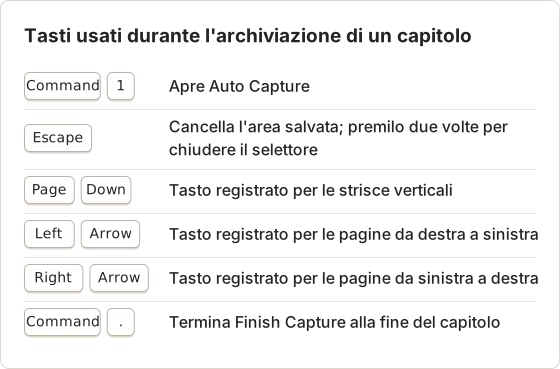
Premi Command+1 e seleziona Custom Area come sorgente.
Disegna la selezione
Il selettore si apre con un'area 16:9 centrata oppure con l'ultima area salvata. Premi Escape una volta per cancellarla, poi trascina un riquadro che copra la colonna di lettura da bordo a bordo.
Imposta l'esecuzione
Scegli Screenshots come condizione di arresto con un numero leggermente superiore a quello che serve al capitolo. Imposta l'intervallo a 1,5–2 secondi e la pressione del tasto a Page Down per le strisce o Right Arrow per le pagine.
Prova cinque fotogrammi
Imposta 5 screenshot, seleziona Start Auto Capture e clicca nella pagina durante il conto alla rovescia di 3 s. Verifica che ogni fotogramma sia caricato completamente.
Esegui il capitolo
Torna all'inizio del capitolo, ripristina il numero completo di screenshot e avvia di nuovo. Seleziona Finish capture nella barra degli strumenti flottante quando il capitolo termina.
L'automazione con la pressione dei tasti e gli screenshot illimitati per sessione richiedono Temposhot Pro. La guida alle sorgenti di acquisizione descrive nel dettaglio il selettore Custom Area.
Disegna l'area fino ai bordi della colonna
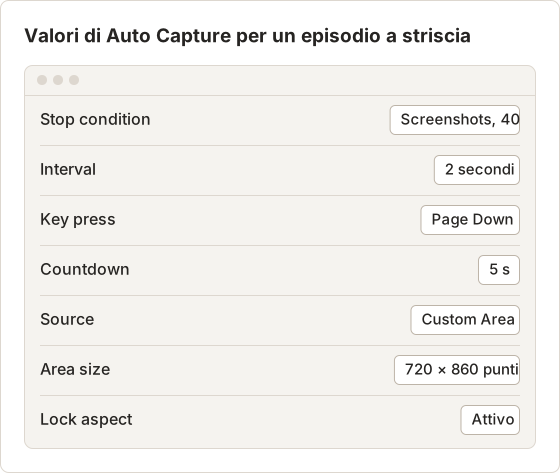
La sovrapposizione mostra larghezza, altezza e posizione sullo schermo del rettangolo mentre trascini. Allinea i bordi sinistro e destro con i bordi del disegno, non con lo sfondo della pagina, così i fotogrammi non contengono margini vuoti. Poi attiva Lock aspect, così un trascinamento accidentale su un angolo mantiene le proporzioni. Il selettore ricorda l'ultima area salvata, quindi il prossimo episodio si apre con lo stesso rettangolo, purché la finestra del browser non si sia spostata. Mantieni la finestra del browser nella stessa posizione e allo stesso zoom per ogni episodio di una serie.
Esegui il one-shot a pagine
Il pezzo di antologia da 22 pagine usa lo stesso ciclo con un tasto diverso e un intervallo più breve, perché un cambio pagina non ha caricamento pigro una volta aperto il capitolo. Il lettore dell'esempio va da destra a sinistra, quindi Left Arrow avanza.
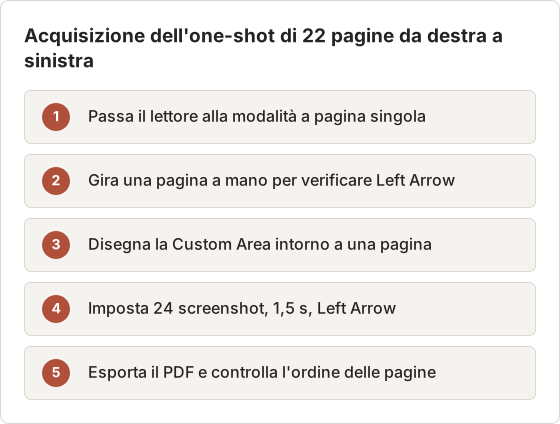
Apri il capitolo alla copertina prima di iniziare, perché il primo fotogramma viene salvato prima della prima pressione del tasto. Se il lettore mostra per un momento un numero di pagina sovrapposto dopo ogni cambio, porta l'intervallo a 2 secondi, così la sovrapposizione svanisce prima del fotogramma successivo.
Salva un preset per ogni layout
Applicare un preset cancella la sorgente ma mantiene i tempi, quindi un preset per layout copre tutti i capitoli. Dopo la prima esecuzione riuscita, seleziona Save Current Setup e dagli un nome in base al layout e ai tempi, ad esempio "Webtoon strip Page Down 2s" o "Manga RTL Left Arrow 1.5s". Prima di ogni capitolo successivo, applica il preset, apri Custom Area, verifica il rettangolo salvato e cambia solo il numero di screenshot.
Migliora l'acquisizione
- Attendi il caricamento pigro. I siti di fumetti spesso caricano le immagini solo quando entrano nella vista durante lo scorrimento. I riquadri grigi indicano che l'intervallo è troppo breve.
- Preferisci Page Down. Sposta di un'altezza di schermo, quindi i fotogrammi si sovrappongono poco. Down Arrow sposta di un piccolo passo e ripete parti di un riquadro.
- Fissa lo zoom. Imposta lo zoom del browser una volta prima dell'esecuzione. Una colonna più larga dà più pixel per riquadro su un display Retina.
- Nascondi le sovrapposizioni. Chiudi i menu del capitolo, i cassetti dei commenti e i pulsanti flottanti prima di iniziare.
Prepara il browser una volta
Una configurazione stabile del browser fa sì che ogni episodio venga acquisito allo stesso modo. Usa una finestra del browser riservata all'archivio, con dimensione e posizione fisse, e imposta lo zoom della pagina prima di disegnare l'area. Chiudi la barra dei segnalibri e i pulsanti delle estensioni che fluttuano sopra la pagina. Attiva la modalità scura nel lettore solo se il fumetto è stato disegnato per quella modalità, perché alcune strisce hanno spazi bianchi tra i riquadri che il sito scurisce. Infine sposta il puntatore sul bordo dello schermo, perché un puntatore fermo sulla colonna compare in ogni fotogramma.
Calcolo dei tempi per un episodio
Ogni ciclo salva un fotogramma, invia Page Down e attende l'intervallo. Per 40 fotogrammi a 2 secondi, le attese sommano 80 secondi, quindi un episodio richiede meno di 2 minuti, compreso il conto alla rovescia di 5 secondi. Portare l'intervallo a 3 secondi per un episodio con disegni molto dettagliati aggiunge 40 secondi. Un intervallo più lungo costa poco rispetto a una seconda esecuzione.
Page Down o Down Arrow
Page Down sposta di un'altezza di schermo meno una piccola sovrapposizione, quindi 38 schermate richiedono circa 40 fotogrammi. Down Arrow sposta di poche righe a ogni pressione: la stessa striscia richiederebbe centinaia di fotogrammi e quasi ogni riquadro comparirebbe in molti di essi. Usa Down Arrow solo se un lettore ignora Page Down, poi accorcia l'intervallo a circa 500 ms e prevedi di eliminare molti fotogrammi duplicati. Anche Space spesso fa scorrere di una schermata nei browser e vale un test di 5 fotogrammi se Page Down non fa nulla.
Lettori con avanzamento automatico
Alcuni lettori passano all'episodio successivo quando scorri oltre la fine della striscia, oppure mostrano una grande scheda "next episode". Se il numero di screenshot è troppo alto, gli ultimi fotogrammi mostrano il capitolo successivo. Deselezionali prima dell'esportazione, oppure imposta il numero esatto e termina l'esecuzione con Finish capture quando compare la nota dell'autore. Per i lettori a pagine che aprono una schermata di consigli dopo l'ultima pagina, vale lo stesso.
Dimensione dei file
I disegni dei fumetti sono dettagliati, quindi la dimensione dei fotogrammi cresce rapidamente.
- PDF (ricercabile, OCR): un file con i fotogrammi in ordine. Adatto ai manga a pagine e alla lettura su tablet.
- ZIP: un archivio con i fotogrammi originali. Adatto alla conservazione.
- Immagini: PNG Export (Lossless) per la modifica, oppure JPG Export (Adjustable Quality) da 1 a 100, predefinito 85. Il JPG a 80–85 è in genere molto più piccolo del PNG, con poca differenza visibile.
Un'area Custom Area più stretta riduce ogni file. Per un PDF finito che resta grande, Compress PDF funziona nel browser. La guida ai formati di esportazione spiega ogni opzione.
Stima della dimensione per l'esempio
Un'area di 720 × 860 punti su un display Retina produce fotogrammi di 1440 × 1720 pixel. I disegni dettagliati in PNG a quella dimensione spesso occupano tra 1,5 e 3 MB per fotogramma; lo stesso fotogramma in JPG all'85 è di solito diverse volte più piccolo. Sono stime approssimative, perché i colori piatti si comprimono molto meglio dei retini o delle illustrazioni dipinte. Esporta un fotogramma in ciascun formato e moltiplica per il numero di fotogrammi prima di scegliere.
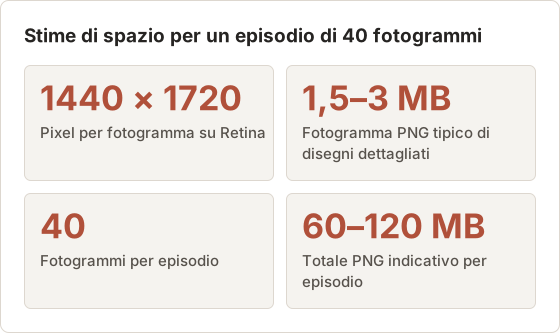
Per 48 episodi, i fotogrammi PNG potrebbero superare diversi gigabyte. Una suddivisione sensata per il creatore: tieni il PNG per i 6 episodi usati nella proposta a stampa e il JPG all'85 per gli altri. Imposta il formato in Export settings… sotto JPEG / WebP quality, che offre 25, 50, 75, 85, 95 o 100 percento.
PDF, ZIP o entrambi
Il PDF è la copia per la lettura: un file, ordine delle pagine fisso, ricercabile dove il lettering è pulito. Lo ZIP è la copia di conservazione: i fotogrammi originali, non uniti e non modificati, che puoi unire o riesportare più avanti in qualsiasi formato. Per il tuo webcomic, tenere entrambi costa poco e copre entrambi gli usi. Per una copia personale di lettura di un one-shot con licenza, basta il PDF. Uno ZIP di acquisizione contiene sempre i fotogrammi originali; se hai modificato le pagine in un Document, esporta il Document.
Ricomponi una striscia in un'unica immagine
Una striscia verticale si legge meglio come un'unica immagine continua. Page Down lascia poche righe ripetute tra i fotogrammi, e Stitch Screenshots rileva questa sovrapposizione quando unisce gli screenshot dall'alto verso il basso.
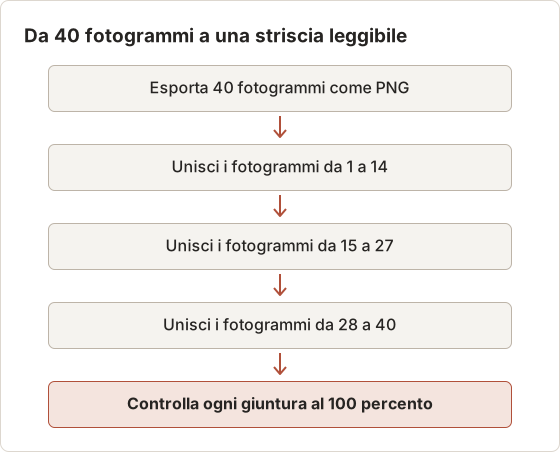
Un'unica immagine alta 40 schermate può essere troppo grande per alcuni visualizzatori. Tre immagini di circa 13 fotogrammi ciascuna si aprono e scorrono facilmente. Se una striscia ricomposta è ancora ingombrante, Split Image la divide in righe. Per il manga a pagine non serve ricomporre: l'esportazione PDF mantiene già una pagina per fotogramma nell'ordine di lettura.
Aspetti legali
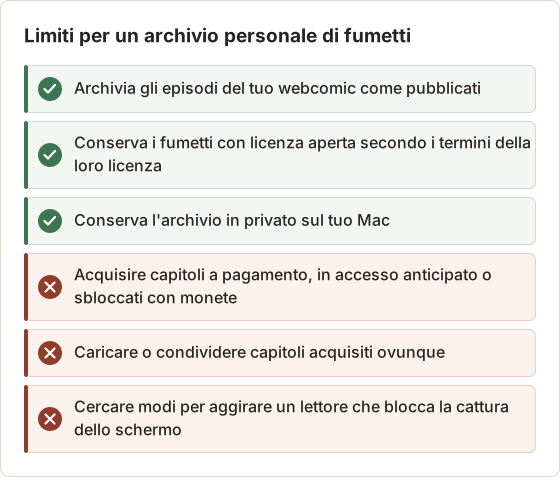
Un archivio personale è lecito solo quanto la licenza che lo sostiene. I capitoli a pagamento, gli episodi in accesso anticipato e i contenuti sbloccati con monete di solito hanno condizioni che limitano la copia. Se le condizioni non sono chiare, usa la funzione offline della piattaforma.
Fumetti con licenza aperta
Alcuni creatori pubblicano con licenze che consentono copia e condivisione, spesso con attribuzione e una condizione di non uso commerciale. Se archivi un fumetto di questo tipo, conserva il nome della licenza e il credito al creatore insieme ai file, ad esempio nella prima pagina di un Document o in un file di testo accanto al PDF. La licenza vale solo per quell'opera: una piattaforma che ospita fumetti con licenza e fumetti con tutti i diritti riservati non rende copiabili questi ultimi.
Risoluzione dei problemi
- I fotogrammi mostrano riquadri grigi: porta l'intervallo a 2 o 3 secondi.
- I riquadri sono tagliati tra due fotogrammi: usa Page Down e ricomponi la striscia dopo.
- Non scorre nulla: la pagina non aveva il focus. Clicca nella colonna di lettura durante il conto alla rovescia.
- L'acquisizione è nera: il lettore blocca la cattura dello schermo. Usa l'opzione di download della piattaforma.
Altri casi di errore
| Sintomo | Causa | Soluzione |
|---|---|---|
| Ogni fotogramma mostra la copertina del titolo | Il tasto è arrivato alla barra degli indirizzi o a un'altra app | Clicca in una parte vuota della colonna di lettura durante il conto alla rovescia |
| I fotogrammi slittano di lato dopo alcune pagine | Il lettore centra ogni pagina in modo diverso | Usa una Custom Area più larga o la modalità a pagina singola |
| Un fotogramma contiene metà di due pagine | L'animazione di cambio pagina era ancora in corso | Aumenta l'intervallo da 1,5 a 2 secondi |
| L'esecuzione si ferma a un numero fisso di fotogrammi | Limite di screenshot per sessione del piano gratuito | Dividi il capitolo oppure usa Temposhot Pro |
| Compare Display Configuration Changed | È stato collegato o scollegato un display | Scegli il display e continua, oppure interrompi e riavvia |
Un'area personalizzata appartiene al display su cui è stata disegnata. Se archivi su un laptop che a volte è collegato a una stazione di aggancio, disegna e salva l'area nella stessa configurazione ogni volta, perché la finestra di dialogo chiede conferma ogni volta che cambia il display.
FAQ
Posso ricomporre una striscia verticale in un'unica immagine
Sì. Esporta i fotogrammi come PNG, poi aggiungili in ordine a Stitch Screenshots e uniscili in verticale. Dividere un capitolo lungo in due o tre immagini mantiene ogni file facile da aprire.
Il testo del PDF è ricercabile
L'esportazione PDF esegue l'OCR, quindi il testo nei balloon dei dialoghi può diventare ricercabile. Il testo scritto a mano o stilizzato spesso non viene riconosciuto.
Quale tasto funziona per il manga da destra a sinistra
La maggior parte dei lettori da destra a sinistra avanza con Left Arrow. Prima prova a girare una pagina a mano.
Posso archiviare più episodi in una sola esecuzione
È possibile se il lettore passa all'episodio successivo con lo stesso tasto, ma una sessione per episodio è più facile da controllare e da nominare. Premi Command+N per una nuova sessione tra un episodio e l'altro, così i fotogrammi non si mescolano.
Cosa succede se il Mac va in sospensione durante un'esecuzione lunga
Auto Capture sospende il flusso di cattura quando macOS si blocca o va in sospensione e lo ripristina al risveglio. Un capitolo lungo può perdere il momento giusto, quindi tieni il Mac sveglio e collegato alla corrente durante l'esecuzione e controlla il numero di fotogrammi al termine.
Prova il flusso di acquisizione
Apri un capitolo che sei autorizzato a conservare ed esegui un test di 5 fotogrammi con Page Down a un intervallo di 2 secondi. Temposhot è disponibile nella pagina di download.
Cosa controllare nel test di 5 fotogrammi
Apri ogni fotogramma di prova a dimensione intera nel pannello dei risultati con doppio clic. Il primo fotogramma deve partire dall'inizio del disegno, non a metà di un riquadro. I fotogrammi consecutivi devono sovrapporsi solo di poche righe. Nessun fotogramma deve mostrare un riquadro grigio, uno spinner di caricamento, il puntatore o un pulsante flottante. Se tutti e quattro i controlli passano, passerà anche l'episodio completo. Se uno fallisce, cambia una sola impostazione alla volta, di solito l'intervallo, e ripeti il test.
Trasforma gli screenshot ripetibili in lavoro finito
Salva la configurazione di lavoro come preset con Save Current Setup, poi riusala per ogni nuovo capitolo. La pagina automazione degli screenshot mostra altri lavori che lo stesso ciclo può gestire.
Una routine settimanale per una serie in corso
Se un creatore pubblica ogni settimana, archiviare ogni nuovo episodio il giorno dell'uscita richiede pochi minuti. Apri l'episodio nella finestra del browser dell'archivio, applica il preset della striscia, verifica la Custom Area salvata, imposta il numero di screenshot ed esegui. Esporta il PDF e lo ZIP, rinominali con il numero dell'episodio e spostali nella cartella della serie. Capture History conserva 30 sessioni per impostazione predefinita, che coprono più di sei mesi di episodi settimanali, ma i file esportati sono l'archivio; le sessioni sono solo una copia di lavoro.
webcomicsmangacustom-areapdfimages
Termini utilizzati in questa pagina: ocr, text layer
Trasforma gli screenshot ripetibili in lavoro completato
Temposhot scatta screenshot a intervalli regolari o a ogni clic ed esporta il risultato come PDF, immagini, ZIP o MP4.
Post correlati
- Puoi scaricare i libri Kindle in PDF? Opzioni ufficiali su MacVerifica se un acquisto Kindle ha un download EPUB o PDF ufficiale di Amazon, cosa significa accesso offline e come salvare le note senza aggirare il DRM.
- CleanShot X vs Snagit: quale app di screenshot fa per te?Confronta CleanShot X e Snagit su Mac: acquisizione e registrazione, modifica, guide passo passo, OCR, condivisione, supporto Windows e modalità di vendita della licenza.
- Migliori alternative a Shottr per Mac nel 2026Confronta le alternative a Shottr per Mac: acquisizione ripetuta, registrazione dello schermo e link di condivisione, oscuramento automatico, guide multipiattaforma e l'app integrata.
- Migliori alternative a Xnapper per Mac nel 2026Confronta le alternative a Xnapper per Mac: acquisizione ripetuta, acquisizione e registrazione a scorrimento, sfondi gratuiti, guide multipiattaforma e l'app integrata.