Comment sauvegarder votre portfolio design depuis Dribbble et Behance sur Mac
Archivez votre portfolio design de Dribbble et Behance sous forme de PDF de haute qualité consultables sur votre Mac. Capturez les pages de projet par lot en résolution Retina avec des captures d'écran automatiques.
14 min de lectureImagesPar Temposhot Team
Un portfolio hébergé sur Dribbble ou Behance est stocké sur les serveurs d'un tiers. Les mises en page changent, les comptes peuvent être bloqués et les anciens projets deviennent difficiles à retrouver après une refonte. Une archive locale de vos pages de projet regroupe au même endroit le travail, sa présentation et ses descriptions, sous votre contrôle. Elle est aussi utile pour les candidatures qui demandent un portfolio au format PDF.
Ce que préserve le PDF du portfolio
Vos fichiers de design originaux constituent la vraie sauvegarde. Le PDF du portfolio enregistre autre chose : la manière dont chaque projet a été présenté.
- l'ordre des images et l'espacement entre elles
- les titres, descriptions et crédits d'outils des projets
- l'image de couverture et le rythme visuel de la page
- le nombre de mentions J'aime et les commentaires à une date donnée, si vous souhaitez conserver cette trace
Conservez les fichiers source dans leur propre sauvegarde. Utilisez le PDF comme couche de présentation qui s'y ajoute.
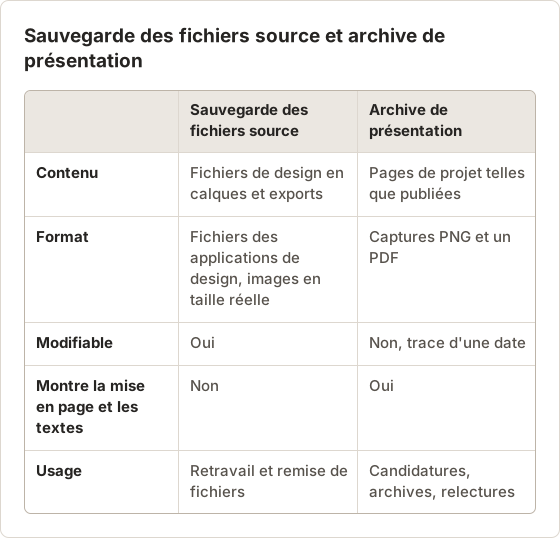
Définir le périmètre de la première archive
Un profil complet peut compter des centaines de visuels, et tout capturer d'un coup ralentit la relecture. Commencez par un ensemble défini. Dans l'exemple de cet article, un product designer archive 24 shots Dribbble des trois dernières années et 9 études de cas Behance. Les shots sont de courtes pages comportant une à quatre images. Les études de cas sont longues, entre 8 et 20 écrans chacune en largeur bureau.
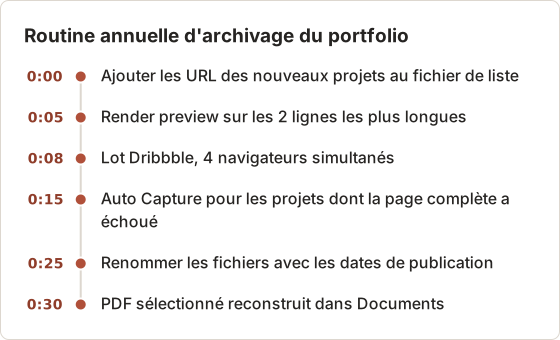
Lister d'abord les projets dans un fichier texte brut, une URL par ligne, avec l'année du projet dans une colonne de commentaires, fournit une liste de contrôle pour la relecture et les données d'entrée de Bulk insert. Conservez ce fichier à côté de l'archive pour que la capture de l'année suivante parte de cette liste.
Ce qu'une capture ne peut pas enregistrer
Une capture d'écran enregistre des pixels. Les shots animés, les études de cas vidéo et les intégrations de prototypes apparaissent sous forme d'une seule image fixe, et les états au survol n'apparaissent pas du tout. Pour les travaux en mouvement, conservez le fichier vidéo original avec la sauvegarde source et capturez une image représentative pour l'archive de présentation.
Capturer les projets Dribbble
Les shots Dribbble sont principalement une image ou un court ensemble d'images accompagné d'une description. Ils se prêtent bien à un lot d'URL.
Collecter les URL
Ouvrez votre profil et copiez l'URL de chaque shot dans un fichier texte, une par ligne.
Coller les URL dans Website Capture
Appuyez sur Command+2, sélectionnez Bulk insert, collez la liste et sélectionnez Insert URLs.
Régler la capture
Choisissez Desktop 1920×1080 et Full page. Réglez Format sur PNG pour conserver le détail des images sans perte.
Attendre les images
Réglez l'attente sur Network idle avec un délai de 2 à 3 secondes, car les images des shots sont volumineuses.
Lancer et exporter
Sélectionnez Start Capture, puis exportez la session en PDF ou Images.
Website Capture charge les pages publiques en tant que visiteur déconnecté. Les brouillons et les shots privés nécessitent votre navigateur connecté et la méthode Auto Capture décrite plus bas.
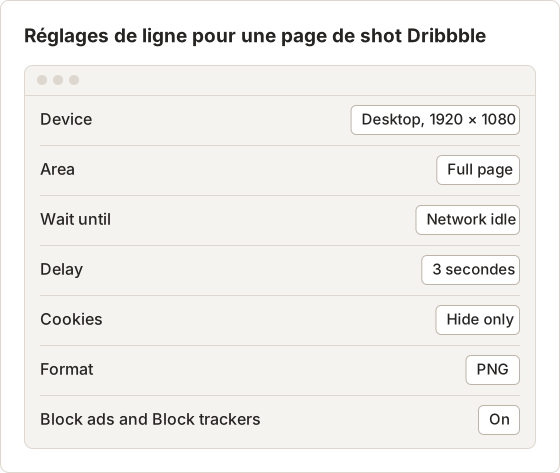
Collecter les URL sans en oublier
Les grilles de profil chargent d'autres shots au fil du défilement, si bien qu'une liste copiée depuis le premier écran est souvent incomplète. Faites défiler jusqu'en bas du profil jusqu'à ce qu'aucun shot supplémentaire n'apparaisse, puis ouvrez chaque shot et copiez son adresse. Collez les adresses dans le fichier texte dans l'ordre souhaité pour l'archive, du plus récent au plus ancien ou l'inverse. Bulk insert accepte une URL par ligne, et Temposhot ajoute https:// à toute ligne qui commence par un domaine nu. Une ligne avec un autre schéma affiche "Enter a valid HTTP or HTTPS URL." et doit être corrigée avant le lancement.
Durée d'exécution pour 24 shots
Concurrent browsers vaut 4 par défaut, donc 24 URL se chargent en environ six vagues de quatre pages. Chaque page attend le Network idle, puis le délai de 3 secondes, puis procède à la capture. Avec une connexion standard, l'ensemble du lot prend quelques minutes. Si le Mac affiche une note suggérant une valeur plus basse, réduisez à 2 : le lot prend plus de temps, mais les lignes échouent moins souvent. La valeur maximale de 10 n'est utile que si le réseau et la mémoire le permettent.
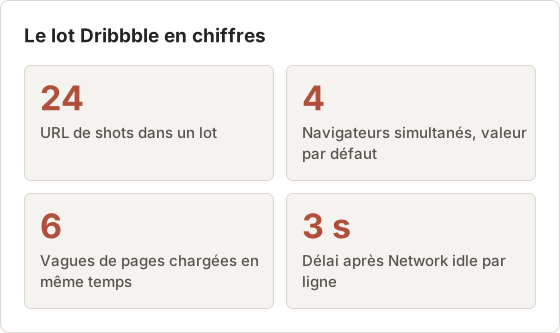
Définir les réglages une fois, les modifier rarement
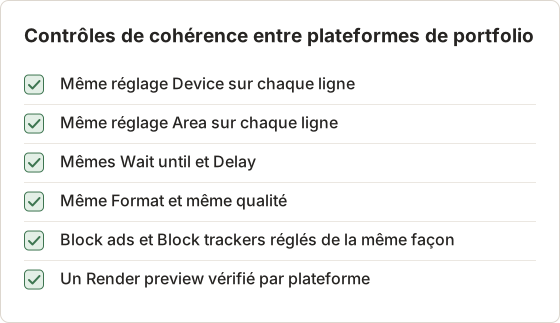
Chaque ligne d'URL dispose de ses propres options, qui remplacent les réglages globaux pour cette seule ligne. Pour un portfolio, des réglages identiques comptent davantage que des ajustements par ligne, car l'archive doit rester cohérente. Réglez l'appareil, la zone, l'attente, le délai et le format de la même façon sur chaque ligne. Utilisez les exceptions par ligne uniquement pour les cas particuliers, par exemple une page avec une bannière de cookies persistante, puis sélectionnez Reset URL settings sur cette ligne une fois le problème résolu.
Capturer les projets Behance
Les projets Behance sont de longues pages riches en images, souvent plusieurs écrans de visuels pleine largeur et de modules de texte. Deux réglages comptent.
Premièrement, les images reposent sur le chargement différé (lazy loading). Utilisez Network idle avec un délai plus long, d'environ 5 secondes, et vérifiez la ligne avec Render preview avant le lancement complet.
Deuxièmement, les projets très longs peuvent dépasser la taille que Website Capture autorise pour une image de page entière. Dans ce cas, la ligne échoue avec un message suggérant une capture de viewport. Pour ces projets, utilisez Auto Capture sur la fenêtre de votre navigateur : réglez Stop condition sur Screenshots, définissez Page Down comme Key press, réglez Interval sur 2 secondes et choisissez la fenêtre sous Windows. L'automatisation par frappe de touche nécessite Temposhot Pro.
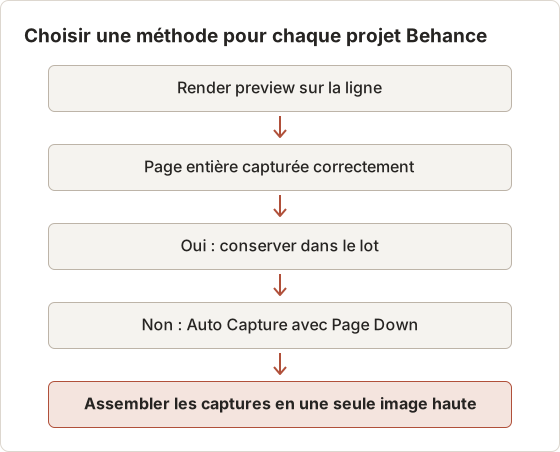
Exemple concret : une étude de cas de 14 écrans
Une étude de cas de l'exemple fait environ 14 écrans de haut dans une fenêtre de navigateur de 1440 × 900 points. Page Down fait défiler un peu moins d'un écran à la fois, donc 16 captures couvrent l'ensemble avec un léger chevauchement. Un intervalle de 2 secondes laisse aux images en chargement différé le temps d'apparaître après chaque défilement. L'exécution prend un peu plus de 30 secondes.
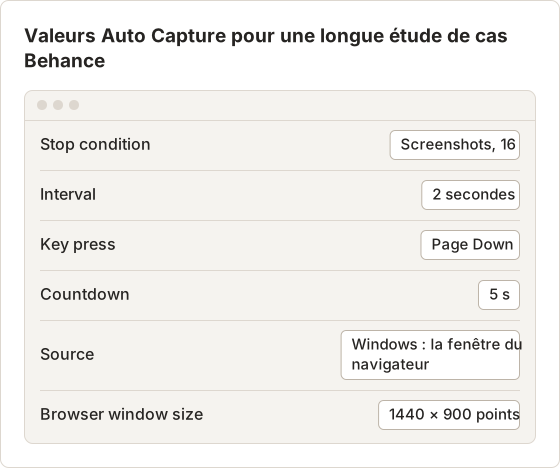
Avant l'exécution, faites défiler jusqu'en haut du projet, fermez la barre d'en-tête de Behance si elle recouvre le contenu, et placez le pointeur sur le bord de la fenêtre. Après l'exécution, exportez les captures en images PNG. Pour recomposer une seule image haute, Stitch Screenshots assemble les captures de haut en bas et détecte le chevauchement entre elles, afin que les lignes répétées produites par Page Down n'apparaissent pas deux fois.
Modules qui demandent une attention particulière
Les projets Behance mélangent plusieurs types de modules, et chacun se comporte différemment lors d'une capture. Les images pleine largeur sont la raison même de la capture et nécessitent l'attente la plus longue. Les modules de texte se capturent proprement et deviennent consultables après l'export PDF. Les modules vidéo intégrés affichent une image d'aperçu ou le contour d'un lecteur, jamais le mouvement. Les modules en grille comportant de nombreuses petites images peuvent se charger lors d'une seconde passe après le défilement, c'est pourquoi la méthode Auto Capture utilise un intervalle de 2 secondes. Après chaque exécution, parcourez les captures en taille réelle et vérifiez le dernier tiers du projet, où le chargement différé laisse le plus souvent des espaces gris.
Brouillons avec session ouverte
La même méthode Auto Capture fonctionne pour les brouillons et les projets privés, car elle capture la fenêtre de votre propre navigateur pendant que vous êtes connecté. Website Capture ne peut pas le faire : son navigateur ne conserve aucun cookie et voit les pages comme un visiteur déconnecté.
Qualité de capture pour le travail de design
| Choix | Recommandation | Raison |
|---|---|---|
| Format | PNG | Sans perte, pas d'artefacts de compression sur les dégradés ni sur le texte |
| Device | Desktop, plus Mobile pour le travail responsive | Montre la lecture du projet sur les deux |
| Area | Full page | Conserve toute la séquence du projet |
| Wait | Network idle plus délai | Les grandes images finissent de se charger |
| Blocage | Block ads et Block trackers activés | Supprime le contenu de page sans rapport |
Pour la densité de pixels, Auto Capture enregistre les fenêtres et les zones à deux fois leur taille en points, ce qui correspond à un écran Retina. L'extension Temposhot pour Chrome assemble également les pages entières en résolution Retina et enregistre un seul PNG. Vérifiez le résultat avec le Screenshot Resolution Checker si un client demande des dimensions précises.
Format, taille et fidélité
Le PNG conserve chaque pixel, ce qui compte pour le texte, les filets fins et les dégradés. Le coût est la taille : une capture PNG pleine page d'une longue étude de cas riche en photos, à 1920 pixels de large, peut atteindre plusieurs dizaines de mégaoctets. JPEG et WebP acceptent une valeur de qualité de 1 à 100 par ligne. À partir de 90, la plupart des photographies sont identiques au PNG pour une fraction de la taille, alors que les interfaces à aplat et les petits textes présentent encore des artefacts.
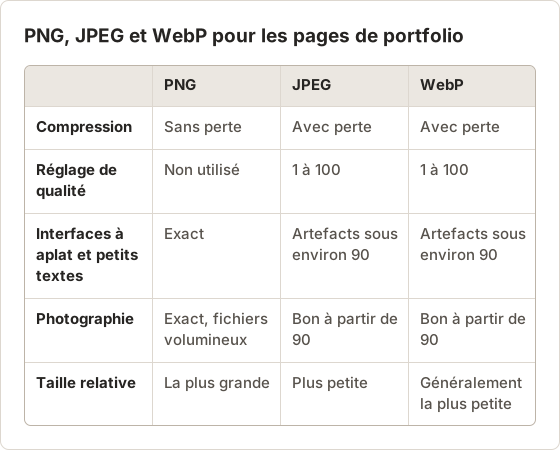
Une répartition pratique pour un portfolio mixte : PNG pour les projets d'interface et d'identité de marque, JPEG à 90 pour la photographie et l'illustration. Comme le format se règle par ligne, un même lot peut contenir les deux.
Couleurs et fonds sombres
Les pages capturées par Website Capture sont rendues par WebKit, le moteur intégré à macOS, de sorte que les couleurs correspondent à ce que Safari affiche. Les projets à fond sombre et à dégradés fins présentent d'abord un effet de bandes (banding) lorsque la compression est trop forte. Si un projet sombre paraît tacheté dans l'export JPEG, passez uniquement cette ligne en PNG et capturez-la de nouveau lors d'une seconde exécution courte. La comparaison des deux versions côte à côte dans Compare Images indique si la différence est visible à une taille de visualisation normale.
Nommer les fichiers
Les images exportées suivent l'ordre de la session. Renommez-les avec un nom triable :
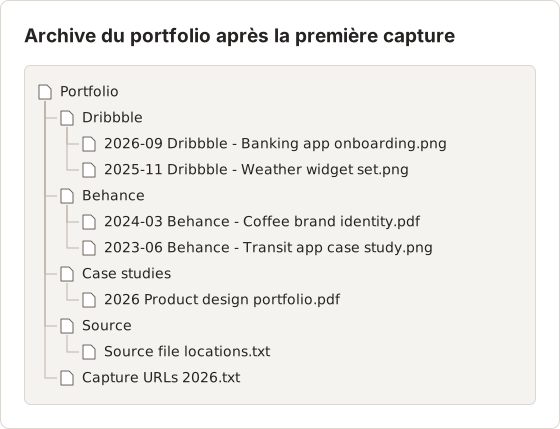
2026-09 Dribbble - Banking app onboarding.png2024-03 Behance - Coffee brand identity.pdf
Utilisez l'année et le mois de publication du projet, et non la date de capture. L'archive reste ainsi dans l'ordre de création des travaux.
Renommer un lot dans le Finder
Renommer 33 fichiers à la main prend du temps. Dans le Finder, sélectionnez les fichiers exportés, faites un clic droit et choisissez la commande de renommage pour plusieurs éléments. Son mode Replace Text remplace une partie commune de chaque nom, et Add Text place un préfixe tel que 2026-09 Dribbble - devant chaque nom en une seule opération. Ajustez ensuite individuellement les dates des projets plus anciens. Gardez des noms de projet courts et descriptifs : la plateforme, la date et le nom du projet suffisent pour tout retrouver plus tard.
Enregistrer la date de capture séparément
Le nom du fichier contient la date de publication, la date de capture a donc besoin d'un autre emplacement. Capture History enregistre le début de chaque session, et le détail de la session indique le nombre d'images et la taille totale. Écrivez aussi la date de capture dans le fichier de liste d'URL, par exemple sur une première ligne contenant « Captured 2026-09-28 ». Lorsque vous comparerez l'archive de l'année prochaine avec celle-ci, les deux dates seront nécessaires.
Organiser l'archive du portfolio
Portfolio/BehanceetPortfolio/Dribbblepour les captures par plateformePortfolio/Case studiespour les PDF sélectionnés envoyés aux clientsPortfolio/Sourcepour les liens vers les fichiers de design originaux
Pour créer un PDF sélectionné, ouvrez les images dans Documents, réordonnez les pages par glisser-déposer et ajoutez une courte note de texte à chaque projet. Exportez le document en PDF. Le guide d'export des documents couvre les formats de page et la qualité des images. Pour combiner des PDF existants, utilisez le Merge PDF.
Créer un PDF sélectionné pour une candidature
Une candidature n'a que rarement besoin de 33 projets. Choisissez-en cinq à huit qui correspondent au poste, puis créez un seul document à partir de ceux-ci.
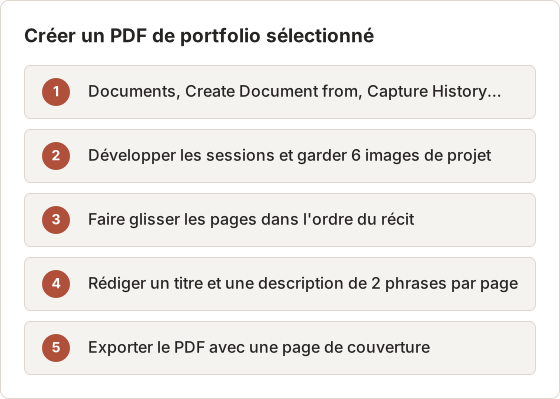
La mise en page PDF par défaut est A4 en paysage, avec Image size réglé sur Fit without enlarging et Image quality sur High quality, ce qui convient aux images larges des projets. Une capture pleine page très haute se réduit pour tenir dans la hauteur de la page. Pour les études de cas, utilisez plutôt une image de la section clé : dans l'éditeur, Adjust framing… avec Mode réglé sur Custom recadre la page sans modifier l'image source. La personnalisation des réglages PDF, comme le passage en Letter ou le masquage des descriptions, nécessite Temposhot Pro.
Autres plateformes de portfolio
La même approche fonctionne pour toute page de portfolio publique : sites personnels créés avec un générateur de sites, pages Adobe Portfolio, études de cas sur votre propre domaine et fiches d'applications sur les stores. Collez les URL dans un seul lot et gardez des réglages identiques pour que les pages restent cohérentes côte à côte.
Pour les sites avec transitions de pages ou animations au défilement, ajoutez un délai plus long, ou passez la ligne sur Viewport et capturez séparément les écrans clés.
Sites protégés par mot de passe et sites de préproduction
Website Capture ouvre chaque page dans une session privée, sans cookies ni connexion enregistrée. Un portfolio protégé par une page de mot de passe est donc capturé sous forme de page de mot de passe. Pour ces sites, connectez-vous dans votre propre navigateur, ouvrez l'étude de cas et utilisez la méthode Auto Capture de la section Behance, avec la fenêtre du navigateur comme source. Il en va de même pour les liens de relecture client qui exigent une connexion. Si le client possède le travail, confirmez que vous avez le droit de conserver une copie avant de l'archiver.
Études de cas responsives
Pour un travail qui doit montrer deux mises en page, exécutez la même liste d'URL deux fois : une fois avec Desktop en 1920 × 1080, et une fois avec Mobile en 390 × 844. Deux sessions séparent les mises en page et facilitent la comparaison. Les captures Mobile sont hautes et étroites : placez-en deux par page dans un Document, ou montrez une section recadrée à côté de la capture Desktop.
Améliorer les captures de portfolio
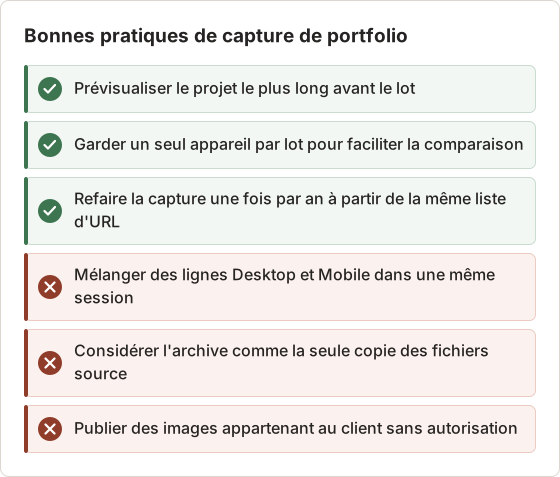
- Prévisualisez d'abord une ligne. Sélectionnez Render preview sur le projet le plus long avant de lancer le lot.
- Fermez les bannières de cookies. Choisissez Reject banners ou Hide only pour cette ligne.
- Exécutez Desktop et Mobile séparément. Un seul appareil par lot facilite la comparaison des sessions.
- Compressez pour l'envoi par e-mail. Un PDF basé sur des PNG peut être volumineux. Le Compress PDF le réduit avant de le joindre à une candidature.
- Refaites la capture chaque année. Capturez à nouveau chaque année pour suivre l'évolution de votre présentation.
Dépannage des lignes de portfolio
| Résultat de la ligne | Cause | Modification |
|---|---|---|
| Zones grises à la place des images | Les images en chargement différé n'étaient pas encore arrivées | Augmentez Delay à 5 secondes ou plus |
| Capture failed après une longue attente | Network idle n'est jamais atteint sur une page qui interroge le serveur en continu | Passez Wait until sur Load avec un délai de 3 secondes |
| La fenêtre de cookies recouvre l'image de couverture | Système de consentement personnalisé | Essayez Hide only, ou capturez avec Auto Capture |
| Invite de connexion dans la capture | Le projet est privé ou est un brouillon | Utilisez Auto Capture sur votre navigateur connecté |
| Certaines lignes échouent lorsque 10 lignes s'exécutent en même temps | Pression sur la mémoire | Réduisez Concurrent browsers à 2 ou 4 et utilisez Retry |
Vérifier l'archive avant de vous y fier
Une archive qui n'a jamais été ouverte peut masquer des échecs pendant un an. Après chaque exécution, ouvrez Capture History et lisez le détail de la session : le nombre de Frames doit correspondre au nombre d'URL, et Failed URLs doit être vide. Le statut Partial signale que certaines pages n'ont pas été capturées. Ouvrez trois PNG choisis au hasard en taille réelle, ainsi que le PDF, sur un autre appareil. Ce n'est qu'ensuite que vous supprimez les brouillons et les sessions de test dont vous n'avez plus besoin, car Temposhot conserve 30 sessions par défaut et supprime les plus anciennes lorsque cette limite est abaissée.
FAQ
Cette méthode télécharge-t-elle mes fichiers d'image originaux ?
Non. Elle capture les pages sous forme de captures d'écran. Conservez vos fichiers de design originaux dans une sauvegarde séparée.
Puis-je capturer des projets privés ou des brouillons ?
Website Capture ne voit que les pages publiques. Utilisez Auto Capture sur la fenêtre de votre navigateur connecté pour les brouillons.
Pourquoi un long projet Behance a-t-il échoué ?
Les pages très hautes peuvent dépasser la taille sûre pour une image de page entière. Passez cette ligne sur Viewport ou capturez-la avec Auto Capture.
Le PDF exporté est-il consultable ?
L'export PDF depuis le volet des résultats lance une reconnaissance optique de caractères (OCR) sur les images, de sorte que les titres de projet et les descriptions deviennent consultables. Le texte contenu dans les images, comme la typographie d'un logo, n'est reconnu que s'il est grand et net.
Quelle sera la taille du PDF ?
Elle dépend surtout du format et de la hauteur des pages. Un PDF construit à partir de captures PNG pleine page de projets riches en photos peut être trop volumineux pour être envoyé par e-mail. Utilisez le JPEG à 90 pour ces lignes, ou réduisez le fichier final avec l'outil de compression PDF.
Enregistrer les pages du portfolio
Copiez les URL de vos cinq projets les plus importants, collez-les dans Website Capture avec Full page et PNG, puis exportez la session en PDF. Ajoutez le reste une fois que les réglages vous semblent corrects.
Une exécution de démarrage avec cinq projets
Cinq projets suffisent pour valider tous les réglages. Incluez un court shot Dribbble, une longue étude de cas Behance, une page avec une bannière de cookies, un projet riche en photographies et un projet avec de petits textes d'interface. Prévisualisez chaque ligne avant de lancer. Si les cinq captures réussissent avec des réglages identiques, la liste complète réussira aussi. Si l'une échoue, corrigez dès maintenant ce type de ligne : les 28 projets restants s'exécuteront sans surprise.
Besoin d'une automatisation de captures d'écran de sites sans code ?
Website Capture transforme une liste d'URL de portfolio en un dossier d'images ou en un seul PDF sur votre Mac. Consultez automatisation des captures d'écran de sites ou le guide des options de capture.
portfoliodesigndribbblebehancepdf
Termes utilisés ici : searchable pdf
Transformez vos captures d'écran répétitives en résultats prêts à l'emploi
Temposhot capture l'écran à intervalles réguliers ou à chaque clic et exporte le résultat au format PDF, image, ZIP ou MP4.
Articles connexes
- CleanShot X ou Snagit : quelle application de capture d'écran choisir pour votre travail ?Comparez CleanShot X et Snagit sur Mac : capture et enregistrement, édition, guides pas à pas, OCR, partage, prise en charge de Windows et mode de vente de chaque application.
- Comment enregistrer des recettes en ligne en PDF sur Mac (sans perdre de recettes)Ne perdez plus vos recettes préférées à cause de liens cassés et de blogs fermés. Enregistrez des recettes en ligne sous forme de PDF propres et consultables sur votre Mac, à partir de captures d'écran automatisées.
- Meilleures alternatives à Shottr pour Mac en 2026Comparez les alternatives à Shottr pour Mac : captures répétées, enregistrement d'écran et liens de partage, masquage automatique, guides multiplateformes et application intégrée.
- Meilleures alternatives à Xnapper pour Mac en 2026Comparez les alternatives à Xnapper pour Mac : captures répétées, capture et enregistrement de défilement, arrière-plans gratuits, guides multiplateformes et l'application intégrée.