Manga und Webtoons auf dem Mac als PDF archivieren (Anleitung 2026)
Schritt-für-Schritt-Anleitung zum Archivieren von Manga-Kapiteln und Webtoon-Episoden als PDF auf macOS mit automatischen Screenshots. Behandelt seitenbasierte Manga, vertikal scrollende Webtoons und rechtliche Aspekte.
12 Min. LesezeitBilderVon Temposhot Team

Vertikale Webtoons und seitenbasierte Manga-Reader zeigen beide eine schmale Spalte mit Bildern in einem breiten Browserfenster. Eine Custom-Area-Aufnahme erfasst nur diese Spalte. Eine Scroll- oder Seitenwechseltaste bewegt sich durch das Kapitel, während Temposhot Bilder in einem festen Takt speichert.
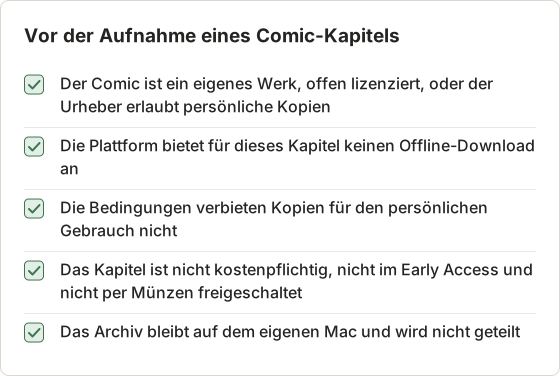
Dieser Leitfaden behandelt Einrichtung, Timing, Exportoptionen und Grenzen. Er gilt für Comics, von denen Sie eine persönliche Kopie behalten dürfen.
Wann dieser Ablauf passt
- Eigene Werke: Sie veröffentlichen einen Webcomic und möchten ein Offline-Archiv davon, wie jede Episode auf der Seite aussieht.
- Vom Urheber erlaubte Downloads: Der Urheber oder Verlag erlaubt persönliche Kopien, stellt aber keine Datei bereit.
- Kostenlose, offen lizenzierte Comics: Die Lizenz erlaubt Kopien, und der Comic ist nur in einem Web-Viewer verfügbar.
Prüfen Sie zuerst die eigene App der Plattform. Viele Comic-Plattformen bieten Downloads zum Offline-Lesen an. Diese behalten die Seitenreihenfolge und die Bildqualität bei und unterstützen den Urheber gemäß den Bedingungen, denen Sie zugestimmt haben.
Praxisbeispiel: Archivieren des eigenen Webcomics
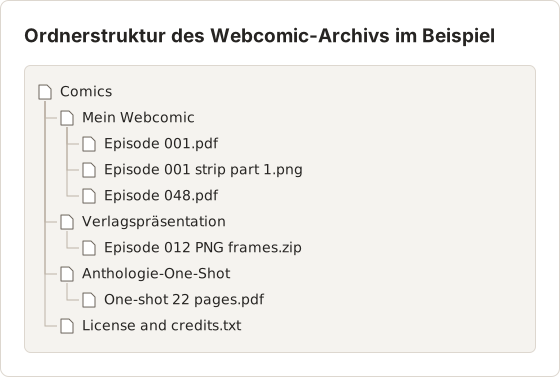
Das Beispiel in diesem Beitrag folgt einem Urheber, der wöchentlich einen vertikalen Webcomic auf einer Hosting-Plattform veröffentlicht. Online sind 48 Episoden. Die Originaldateien mit Ebenen liegen auf einer externen Festplatte. Der Urheber möchte zusätzlich festhalten, wie jede Episode für Leser auf der Seite aussieht: die Streifenbreite, den Abstand zwischen den Panels, die Titelkarte der Episode und die Autorennotiz am unteren Rand. Dieses Protokoll dient einer Druckkollektion, einer Präsentation bei einem Verlag oder dem Vergleich, wie sich die Zeichnung über zwei Jahre verändert hat.
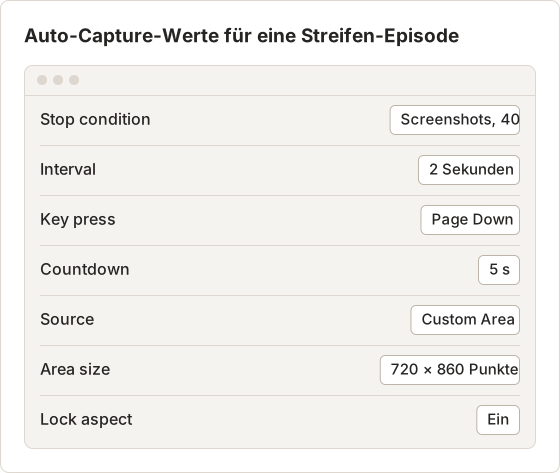
Jede Episode ist ein einziger langer Streifen. Bei der Browser-Zoomstufe, die der Urheber zum Lesen verwendet, ist die Lesespalte etwa 720 Punkte breit. Eine Episode umfasst etwa 38 Bildschirmhöhen. Ein zweites, kürzeres Projekt im selben Beitrag ist ein seitenbasiertes One-Shot-Manga mit 22 Seiten. Der Urheber hat es für eine Anthologie gezeichnet und darf eine Kopie behalten.
Die Aufnahmemethode wählen
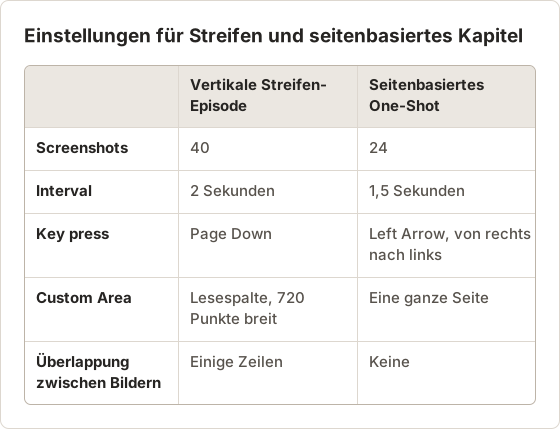
Comic-Reader lassen sich in zwei Layouts einteilen. Jedes braucht eine andere Taste.
| Layout | Typischer Reader | Tastendruck | Was ein Bild enthält |
|---|---|---|---|
| Vertikaler Streifen | Webtoon-artiges Scrollen | Page Down oder Down Arrow | Eine Bildschirmhöhe des Streifens |
| Seitenbasiert | Manga- oder Comic-Seitenansicht | Right Arrow oder Left Arrow | Eine ganze Seite |
Rechtsläufige Manga-Reader blättern oft mit Left Arrow. Blättern Sie eine Seite von Hand um, bevor Sie die Taste festlegen.
Verwenden Sie in beiden Fällen Custom Area als Quelle. Damit bleiben Browser-Tabs, Seitenleisten und Kommentare aus den Bildern heraus.
Bilder vor dem Lauf zählen
Setzen Sie Screenshots etwas über den tatsächlichen Bedarf. Für den Streifen scrollen Sie die Episode einmal mit Page Down durch und zählen die Tastendrücke von der Titelkarte bis zur Autorennotiz: 38. Addieren Sie 2 als Reserve und setzen Sie 40. Beim seitenbasierten Manga zeigt der Reader 22 Seiten plus eine Titelseite und eine Mitwirkendenseite, also 24. Zusätzliche Bilder am Ende wiederholen den letzten Bildschirm und lassen sich vor dem Export leicht abwählen. Zu wenige Bilder bedeuten einen zweiten Lauf ab der Stelle, an der der erste endete.
Einzelseite oder Doppelseite
Viele Manga-Viewer zeigen in einem breiten Fenster zwei Seiten nebeneinander. Eine Doppelseitenansicht halbiert die Anzahl der Bilder, aber jede Seite erhält nur halb so viele Pixel. Für ein Archiv, das Sie auf einem Tablet lesen, bietet der Einzelseitenmodus mit einer hohen Custom Area mehr Details pro Seite. Für ein Archiv, das den gedruckten Doppelseiten entsprechen soll, behalten Sie den Doppelseitenmodus bei und ziehen den Bereich über beide Seiten. Entscheiden Sie vor dem Zählen der Bilder, weil sich die Anzahl mit dieser Wahl verdoppelt oder halbiert.
Manga oder Webtoons mit Temposhot aufnehmen
Auto Capture öffnen
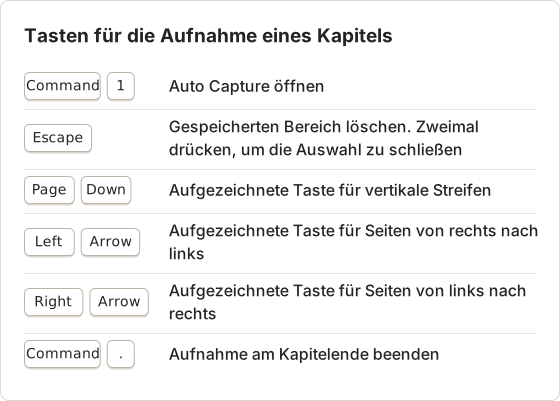
Drücken Sie Command+1 und wählen Sie Custom Area als Quelle.
Auswahl ziehen
Der Auswahlbereich öffnet sich mit einem zentrierten 16:9-Bereich oder dem zuletzt gespeicherten Bereich. Drücken Sie einmal Escape, um ihn zu leeren, und ziehen Sie dann ein Rechteck, das die Lesespalte von Kante zu Kante abdeckt.
Lauf einstellen
Wählen Sie Screenshots als Stoppbedingung mit einer Zahl knapp über dem Bedarf des Kapitels. Setzen Sie das Intervall auf 1,5 bis 2 Sekunden und den Tastendruck auf Page Down für Streifen oder Right Arrow für Seiten.
Fünf Bilder testen
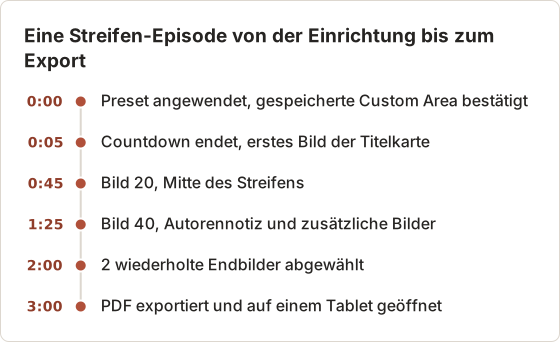
Setzen Sie 5 Screenshots, wählen Sie Start Auto Capture und klicken Sie während des 3-s-Countdowns in die Seite. Prüfen Sie, ob jedes Bild vollständig geladen ist.
Kapitel aufnehmen
Kehren Sie an den Anfang des Kapitels zurück, stellen Sie die volle Anzahl an Screenshots wieder ein und starten Sie erneut. Wählen Sie Finish capture in der schwebenden Symbolleiste, sobald das Kapitel endet.
Die Automatisierung von Tastendrücken und unbegrenzte Screenshots pro Sitzung setzen Temposhot Pro voraus. Der Leitfaden zu Aufnahmequellen beschreibt den Custom-Area-Auswahlbereich ausführlicher.
Den Bereich bis an die Spaltenkanten ziehen
Das Overlay zeigt Breite, Höhe und Bildschirmposition des Rechtecks während des Ziehens. Richten Sie die linke und die rechte Kante an den Kanten der Zeichnung aus, nicht am Seitenhintergrund, damit die Bilder keinen leeren Rand enthalten. Aktivieren Sie danach Lock aspect, damit ein versehentlicher Zug an einer Ecke die Proportionen beibehält. Der Auswahlbereich merkt sich den zuletzt gespeicherten Bereich. Die nächste Episode öffnet sich daher mit demselben Rechteck, sofern das Browserfenster nicht verschoben wurde. Halten Sie das Browserfenster für jede Episode einer Serie an derselben Position und mit derselben Zoomstufe.
Den seitenbasierten One-Shot aufnehmen
Das Anthologie-Stück mit 22 Seiten nutzt dieselbe Schleife mit einer anderen Taste und einem kürzeren Intervall. Ein Seitenwechsel lädt nach dem Öffnen des Kapitels keine Bilder mehr nach. Der Reader im Beispiel läuft von rechts nach links, daher bewegt Left Arrow die Seiten nach vorne.
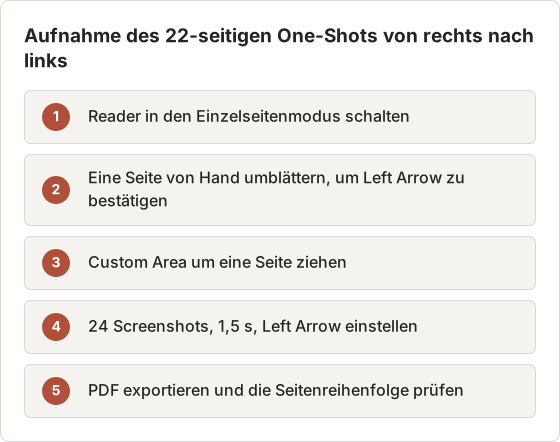
Öffnen Sie das Kapitel vor dem Start am Umschlag, da das erste Bild vor dem ersten Tastendruck gespeichert wird. Zeigt der Reader nach jedem Umblättern kurz eine Seitenzahl-Einblendung, erhöhen Sie das Intervall auf 2 Sekunden. So verblasst die Einblendung, bevor das nächste Bild entsteht.
Ein Preset pro Layout speichern
Das Anwenden eines Presets löscht die Quelle, behält aber das Timing bei. Ein Preset pro Layout reicht daher für jedes Kapitel. Wählen Sie nach dem ersten erfolgreichen Lauf Save Current Setup und benennen Sie das Preset nach Layout und Timing, zum Beispiel „Webtoon-Streifen Page Down 2 s“ oder „Manga RTL Left Arrow 1,5 s“. Wenden Sie vor jedem weiteren Kapitel das Preset an, öffnen Sie Custom Area, prüfen Sie das gespeicherte Rechteck und ändern Sie nur die Anzahl der Screenshots.
Die Aufnahme verbessern
- Auf verzögertes Laden warten. Comic-Seiten laden Bilder oft erst, wenn sie ins Blickfeld scrollen. Graue Platzhalter zeigen an, dass das Intervall zu kurz ist.
- Page Down bevorzugen. Die Taste bewegt sich um eine Bildschirmhöhe, daher überlappen die Bilder kaum. Down Arrow bewegt sich in kleinen Schritten und wiederholt Teile eines Panels.
- Zoomstufe festlegen. Stellen Sie die Browser-Zoomstufe vor dem Lauf einmal ein. Eine breitere Spalte liefert auf einem Retina-Display mehr Pixel pro Panel.
- Overlays ausblenden. Schließen Sie Kapitelmenüs, Kommentarbereiche und schwebende Schaltflächen, bevor Sie starten.
Den Browser einmal vorbereiten
Eine stabile Browser-Einrichtung sorgt dafür, dass jede Episode gleich aufgenommen wird. Verwenden Sie ein Browserfenster nur für das Archiv, mit fester Größe und Position. Stellen Sie die Seitenzoomstufe ein, bevor Sie den Bereich ziehen. Schließen Sie die Lesezeichenleiste und Erweiterungsschaltflächen, die über der Seite schweben. Aktivieren Sie den Dunkelmodus im Reader nur, wenn der Comic dafür gezeichnet wurde, da manche Streifen weiße Zwischenräume haben, die die Seite abdunkelt. Bewegen Sie den Mauszeiger schließlich an den Bildschirmrand, denn ein Zeiger über der Spalte erscheint in jedem Bild.
Zeitberechnung für eine Episode
Jede Schleife speichert ein Bild, sendet Page Down und wartet das eingestellte Intervall ab. Bei 40 Bildern mit 2 Sekunden summieren sich die Wartezeiten auf 80 Sekunden. Eine Episode dauert damit einschließlich des 5-Sekunden-Countdowns unter 2 Minuten. Ein Intervall von 3 Sekunden bei einer Episode mit aufwendigen Zeichnungen verlängert den Lauf um 40 Sekunden. Das längere Intervall ist eine günstige Absicherung im Vergleich zu einem zweiten Lauf.
Page Down oder Down Arrow
Page Down bewegt sich um eine Bildschirmhöhe abzüglich einer kleinen Überlappung, daher benötigen 38 Bildschirme etwa 40 Bilder. Down Arrow bewegt sich pro Tastendruck um einige Zeilen. Derselbe Streifen bräuchte Hunderte Bilder, und fast jedes Panel erschiene in mehreren davon. Verwenden Sie Down Arrow nur, wenn ein Reader Page Down ignoriert. Verkürzen Sie dann das Intervall auf etwa 500 ms und entfernen Sie viele doppelte Bilder. Auch die Leertaste scrollt in Browsern oft um einen Bildschirm. Ein Test mit 5 Bildern lohnt sich, wenn Page Down keine Wirkung zeigt.
Reader mit automatischem Weiterblättern
Manche Reader springen zur nächsten Episode, wenn Sie über das Ende des Streifens scrollen, oder zeigen eine große Karte „Nächste Episode“. Ist die Anzahl der Screenshots zu hoch, zeigen die letzten Bilder das nächste Kapitel. Wählen Sie diese Bilder vor dem Export ab. Alternativ setzen Sie die Anzahl genau und beenden den Lauf mit Finish capture, sobald die Autorennotiz erscheint. Bei seitenbasierten Readern, die nach der letzten Seite eine Empfehlungsseite öffnen, gilt dasselbe.
Dateigröße
Comic-Zeichnungen sind detailreich, daher wächst die Bildgröße schnell.
- PDF (durchsuchbar, OCR): eine Datei in Bildreihenfolge. Geeignet für seitenbasierte Manga und das Lesen auf einem Tablet.
- ZIP: ein Archiv mit den Originalbildern. Geeignet zur Speicherung.
- Bilder: PNG Export (Lossless) zum Bearbeiten oder JPG Export (Adjustable Quality) mit einer Qualität von 1 bis 100, Standard 85. JPG mit 80 bis 85 ist meist deutlich kleiner als PNG, ohne sichtbaren Unterschied.
Eine engere Custom Area verkleinert alle Dateien. Für ein fertiges PDF, das noch groß ist, läuft Compress PDF im Browser. Der Leitfaden zu Exportformaten erklärt jede Option.
Größenschätzung für das Beispiel
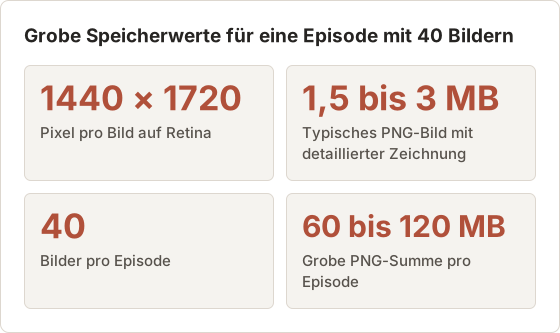
Eine Fläche von 720 × 860 Punkten auf einem Retina-Display erzeugt Bilder mit 1440 × 1720 Pixeln. Detailreiche Comic-Zeichnungen als PNG landen bei dieser Größe oft zwischen 1,5 und 3 MB pro Bild. Dasselbe Bild als JPG mit 85 ist meist mehrfach kleiner. Diese Werte sind grob, denn Flächenfarbe komprimiert deutlich besser als Rasterton oder gemalte Zeichnungen. Exportieren Sie ein Bild in jedem Format und multiplizieren Sie mit der Anzahl der Bilder, bevor Sie sich entscheiden.
Bei 48 Episoden können PNG-Bilder mehrere Gigabyte erreichen. Eine sinnvolle Aufteilung für den Urheber: PNG für die 6 Episoden, die in der Verlagspräsentation verwendet werden, und JPG mit 85 für die übrigen. Stellen Sie das Format unter Export settings… im Bereich JPEG / WebP quality ein. Dort stehen 25, 50, 75, 85, 95 oder 100 Prozent zur Auswahl.
PDF, ZIP oder beides
Das PDF ist die Lesekopie: eine Datei mit fester Seitenreihenfolge, durchsuchbar, wenn die Schrift sauber ist. Das ZIP ist die Speicherkopie: die Originalbilder, unverbunden und unbearbeitet. Sie lassen sich später in jedem Format zusammensetzen oder neu exportieren. Für einen eigenen Webcomic kosten beide Varianten wenig und decken beide Zwecke ab. Für eine schnelle persönliche Lesekopie eines lizenzierten One-Shots reicht das PDF allein. Ein Capture-ZIP enthält immer die Originalbilder. Haben Sie Seiten in einem Document bearbeitet, exportieren Sie stattdessen das Document.
Einen Streifen wieder zu einem Bild zusammensetzen
Ein vertikaler Streifen liest sich am besten als ein durchgehendes Bild. Page Down lässt zwischen den Bildern einige wiederholte Zeilen. Stitch Screenshots erkennt diese Überlappung, wenn es Screenshots von oben nach unten zusammenfügt.
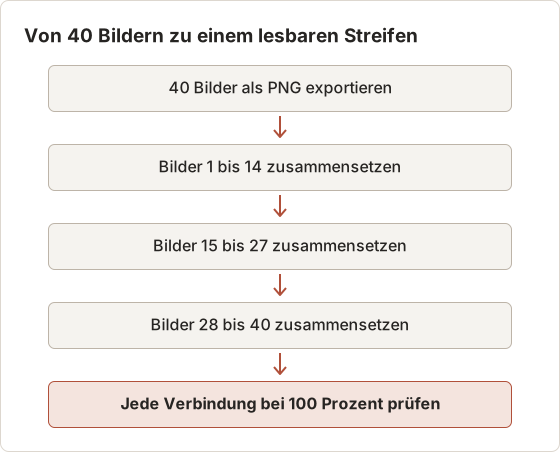
Ein einziges Bild, 40 Bildschirme hoch, lässt sich in manchen Viewern nicht öffnen. Drei Bilder mit jeweils etwa 13 Bildschirmen bleiben einfach zu öffnen und zu scrollen. Ist ein zusammengesetzter Streifen weiterhin unhandlich, zerteilt Split Image ein Bild in Zeilen. Bei seitenbasierten Manga ist kein Zusammensetzen nötig, da der PDF-Export bereits eine Seite pro Bild in Lesereihenfolge beibehält.
Rechtliche Aspekte
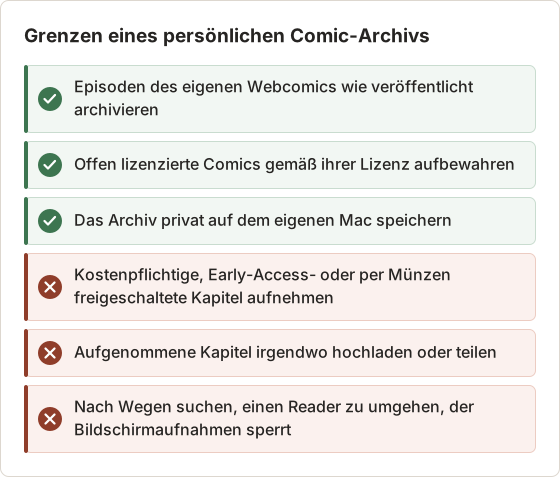
Ein persönliches Archiv ist nur so zulässig wie die Lizenz dahinter. Kostenpflichtige Kapitel, Early-Access-Episoden und per Münzen freigeschaltete Inhalte unterliegen meist Bedingungen, die das Kopieren einschränken. Sind die Bedingungen unklar, verwenden Sie stattdessen die Offline-Funktion der Plattform.
Offen lizenzierte Comics
Manche Urheber veröffentlichen unter Lizenzen, die Kopieren und Teilen erlauben, oft mit Namensnennung und einer Bedingung zur nicht-kommerziellen Nutzung. Wenn Sie einen solchen Comic archivieren, bewahren Sie den Lizenznamen und die Urheber-Angabe zusammen mit den Dateien auf, zum Beispiel auf der ersten Seite eines Document oder in einer Textdatei neben dem PDF. Die Lizenz gilt nur für dieses Werk. Eine Plattform, die sowohl lizenzierte als auch vollständig vorbehaltene Comics hostet, macht die vorbehaltenen Comics nicht kopierbar.
Fehlerbehebung
- Bilder zeigen graue Kästen: Erhöhen Sie das Intervall auf 2 oder 3 Sekunden.
- Panels werden zwischen zwei Bildern geschnitten: Verwenden Sie Page Down und setzen Sie den Streifen danach zusammen.
- Nichts scrollt: Die Seite hatte keinen Fokus. Klicken Sie während des Countdowns in die Lesespalte.
- Die Aufnahme ist schwarz: Der Reader sperrt Bildschirmaufnahmen. Nutzen Sie die eigene Download-Option der Plattform.
Weitere Fehlerfälle
| Symptom | Ursache | Lösung |
|---|---|---|
| Jedes Bild zeigt die Titelkarte | Der Tastendruck ging an die Adresszeile oder eine andere App | Während des Countdowns in einen leeren Teil der Lesespalte klicken |
| Bilder verschieben sich nach einigen Seiten seitlich | Der Reader zentriert jede Seite anders | Eine breitere Custom Area oder den Einzelseitenmodus verwenden |
| Ein Bild zeigt die Hälfte von zwei Seiten | Die Seitenumblätter-Animation lief noch | Intervall von 1,5 auf 2 Sekunden erhöhen |
| Der Lauf endet bei einer festen Bildanzahl | Screenshot-Limit des kostenlosen Tarifs pro Sitzung | Kapitel aufteilen oder Temposhot Pro verwenden |
| Display Configuration Changed erscheint | Ein Bildschirm wurde angeschlossen oder getrennt | Bildschirm wählen und fortfahren oder beenden und neu starten |
Eine Custom Area gehört zu dem Bildschirm, auf dem sie gezogen wurde. Archivieren Sie auf einem Laptop, der zeitweise angedockt ist, zeichnen und speichern Sie den Bereich jedes Mal im selben Aufbau. Der Dialog verlangt bei jedem Wechsel des Bildschirms eine Bestätigung.
FAQ
Kann ich einen vertikalen Streifen zu einem einzigen langen Bild machen
Ja. Exportieren Sie die Bilder als PNG und fügen Sie sie in Stitch Screenshots in der richtigen Reihenfolge ein. Anschließend setzen Sie sie vertikal zusammen. Ein langes Kapitel in zwei oder drei Bilder zu teilen, hält jede Datei leicht öffnbar.
Ist der Text im PDF durchsuchbar
Der PDF-Export führt OCR aus, daher kann Text in Sprechblasen durchsuchbar werden. Handschriftlicher oder stilisierter Text wird oft nicht erkannt.
Welche Taste funktioniert bei Manga von rechts nach links
Die meisten Reader von rechts nach links blättern mit Left Arrow vorwärts. Testen Sie zuerst eine Seite von Hand.
Kann ich mehrere Episoden in einem Lauf archivieren
Das ist möglich, wenn der Reader mit derselben Taste zur nächsten Episode wechselt. Eine Sitzung pro Episode ist aber leichter zu prüfen und zu benennen. Drücken Sie zwischen den Episoden Command+N für eine neue Sitzung, damit sich Bilder nicht vermischen.
Was passiert, wenn der Mac während eines langen Laufs in den Ruhezustand geht
Auto Capture pausiert den Aufnahmestrom, wenn macOS sperrt oder in den Ruhezustand geht, und setzt ihn nach dem Aufwachen fort. Ein langes Kapitel kann dabei den Moment verpassen. Halten Sie den Mac deshalb während des Laufs wach und am Stromnetz und prüfen Sie danach die Anzahl der Bilder.
Den Aufnahme-Ablauf ausprobieren
Öffnen Sie ein Kapitel, das Sie behalten dürfen, und führen Sie einen Test mit 5 Bildern mit Page Down und einem Intervall von 2 Sekunden aus. Temposhot finden Sie auf der Download-Seite.
Was Sie im Test mit 5 Bildern prüfen
Öffnen Sie jedes Testbild per Doppelklick in voller Größe im Ergebnisbereich. Das erste Bild sollte oben am Beginn der Zeichnung starten, nicht mitten in einem Panel. Aufeinanderfolgende Bilder sollten nur um wenige Zeilen überlappen. Kein Bild darf einen grauen Platzhalter, einen Ladeindikator, den Mauszeiger oder eine schwebende Schaltfläche zeigen. Wenn alle vier Prüfungen bestehen, gilt das auch für die gesamte Episode. Schlägt eine Prüfung fehl, ändern Sie jeweils nur eine Einstellung, meist das Intervall, und testen erneut.
Wiederholbare Screenshots in fertige Ergebnisse verwandeln
Speichern Sie den funktionierenden Aufbau mit Save Current Setup als Preset und verwenden Sie es für jedes neue Kapitel. Die Seite Screenshot-Automatisierung zeigt weitere Aufgaben, die dieselbe Schleife erledigen kann.
Ein wöchentlicher Ablauf für eine laufende Serie
Veröffentlicht ein Urheber wöchentlich, hält das Archivieren jeder neuen Episode am Veröffentlichungstag die Aufgabe auf wenige Minuten. Öffnen Sie die Episode im Archiv-Browserfenster, wenden Sie das Streifen-Preset an und bestätigen Sie die gespeicherte Custom Area. Stellen Sie die Anzahl der Screenshots ein und starten Sie den Lauf. Exportieren Sie PDF und ZIP, benennen Sie beide mit der Episodennummer und verschieben Sie sie in den Serienordner. Capture History behält standardmäßig 30 Sitzungen. Das reicht für mehr als ein halbes Jahr wöchentlicher Episoden. Die exportierten Dateien sind jedoch das Archiv, die Sitzungen sind nur eine Arbeitskopie.
webcomicsmangacustom-areapdfimages
Verwendete Begriffe: ocr, text layer
Verwandeln Sie wiederholbare Screenshots in fertige Ergebnisse
Temposhot erstellt Screenshots per Timer oder bei jedem Klick und exportiert das Ergebnis als PDF, Bilder, ZIP oder MP4.
Ähnliche Beiträge
- Lassen sich Kindle-Bücher als PDF herunterladen? Offizielle Möglichkeiten auf dem MacPrüfen, ob ein Kindle-Kauf einen offiziellen EPUB- oder PDF-Download von Amazon hat, was Offline-Zugriff bedeutet und wie Sie Notizen ohne Umgehung von DRM speichern.
- CleanShot X vs. Snagit: Welche Screenshot-App passt zu Ihrer Arbeit?Vergleich von CleanShot X und Snagit auf dem Mac: Aufnahme und Bildschirmvideo, Bearbeitung, Schrittanleitungen, OCR, Freigabe, Windows-Unterstützung und Preismodell.
- Die besten Shottr-Alternativen für den Mac 2026Vergleich von Shottr-Alternativen für den Mac: wiederholte Aufnahmen, Bildschirmvideo und Freigabelinks, automatische Schwärzung, plattformübergreifende Anleitungen und die integrierte App.
- Die besten Xnapper-Alternativen für den Mac im Jahr 2026Vergleich von Xnapper-Alternativen für den Mac: wiederholte Aufnahme, Scroll-Aufnahme und Aufzeichnung, kostenlose Hintergründe, plattformübergreifende Anleitungen und die eingebaute App.