Comment garder la documentation avec captures d'écran à jour
Maintenez la documentation avec captures d'écran après une modification de l'interface : propriétaire, version vérifiée, historique des modifications, remplacement des étapes concernées et déclencheurs de relecture.
14 min de lectureFlux de travailPar Temposhot Team
La documentation avec captures d'écran devient obsolète à chaque version. Un bouton renommé, un menu déplacé ou un nouveau thème rendent un guide faux, même lorsque les étapes fonctionnent encore, et les lecteurs cessent de lui faire confiance.
Cet article décrit une routine de maintenance : qui possède chaque guide, quel événement déclenche une relecture, et comment remplacer uniquement les pages modifiées avec Temposhot sur Mac.
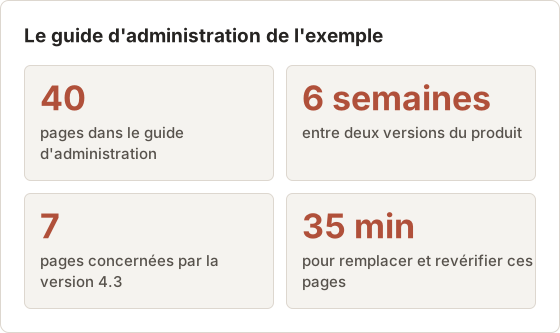
La routine est illustrée tout au long de l'article par un exemple concret. Un guide d'administration de 40 pages couvre un produit web qui livre une version toutes les 6 semaines. La version 4.3 renomme un bouton, ajoute un champ à une boîte de dialogue et déplace un élément de la barre latérale. Le guide doit être conforme à cette version avant le jour de la sortie.
Attribuer un propriétaire et une version vérifiée
Chaque guide a un propriétaire nommé. Il s'agit en général de la personne ou de l'équipe responsable de la fonctionnalité que le guide présente. Une propriété partagée entre plusieurs équipes aboutit souvent à un guide que personne ne met à jour.
Indiquez sur la couverture ou sur la première page :
- Propriétaire : nom d'une personne ou d'une équipe.
- Version vérifiée : la version du produit ou la date de version à laquelle les captures correspondent.
- Dernière vérification : la date à laquelle quelqu'un a suivi le guide du début à la fin.
« Vérifié » signifie qu'une personne a effectué la tâche en suivant le guide. Le simple fait d'avoir relu le guide ne suffit pas.
Placer l'enregistrement là où le lecteur le voit
La version vérifiée doit figurer dans le guide lui-même, et pas seulement dans un tableau de suivi. Un lecteur en version 4.1 qui ouvre un guide marqué 4.3 comprend immédiatement pourquoi un écran diffère. Le support peut demander la version avant de diagnostiquer un écart.
Dans Temposhot, la première page du Document peut porter cet enregistrement dans ses champs Page title et Description. Un export PDF avec Cover page activé commence par le titre du document et le nombre d'étapes. Un titre tel que « Guide d'administration, vérifié en 4.3 » affiche donc la version sur la couverture. La modification des réglages de couverture fait partie de la personnalisation du PDF, qui nécessite Temposhot Pro. Les valeurs par défaut incluent déjà la page de couverture.
Répartir un guide long par propriétaire
Le guide d'administration de 40 pages de l'exemple couvre les membres, les rôles, la facturation et les journaux d'audit. Quatre domaines correspondent en général à quatre propriétaires. Un propriétaire par section fonctionne mieux qu'un seul propriétaire pour 40 pages, car l'équipe facturation remarque en premier les modifications de facturation.
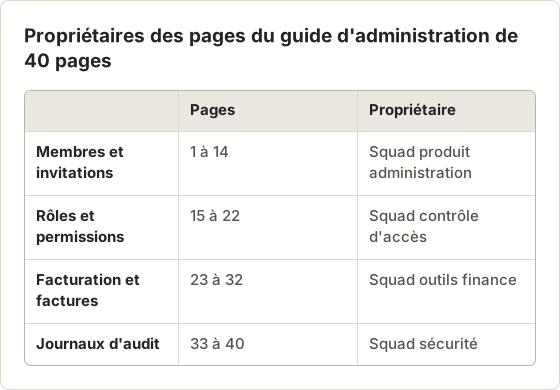
Le propriétaire d'une section ne valide que ses propres pages. Le propriétaire du guide collecte ces validations et modifie la version vérifiée une fois les quatre validations reçues.
Utiliser les changements produit comme déclencheurs de relecture
Les relectures planifiées seules détectent les problèmes trop tard. Reliez les relectures aux événements qui modifient les écrans :
| Déclencheur | Qui le remarque | Action |
|---|---|---|
| Les notes de version mentionnent un écran présent dans un guide | Responsable de la documentation | Vérifier les guides concernés avant la sortie |
| Un libellé ou un élément de menu est renommé | Produit ou design | Rechercher l'ancien libellé dans les guides |
| Refonte du thème ou de la mise en page | Design | Prévoir une recapture complète |
| Le support signale un écart | Support | Corriger pendant la semaine ouvrée suivante |
| Aucun déclencheur pendant un trimestre | Responsable de la documentation | Contrôler par sondage les guides les plus consultés |
Demandez à l'équipe produit de marquer les éléments de version qui modifient l'interface visible. Cette seule habitude rend la plupart des déclencheurs automatiques.
Intégrer la relecture dans un cycle de version de 6 semaines
Avec une version toutes les 6 semaines, le travail de documentation dispose d'un créneau fixe. L'interface est figée sur une version de préproduction quelques jours avant la sortie, et les captures prises plus tôt peuvent encore changer. Capturer sur la version figée et exporter avant le jour de la sortie maintient le guide et le produit alignés.
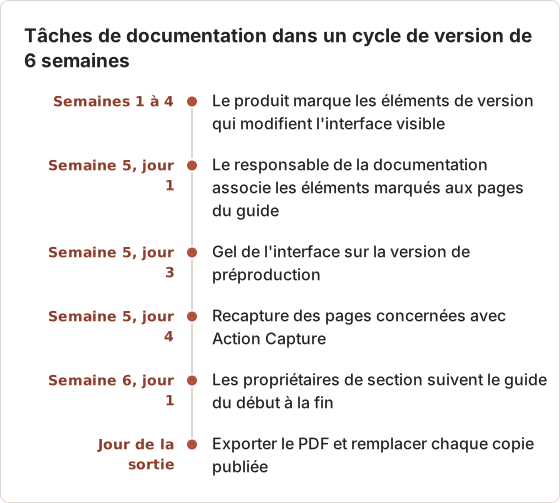
Capturer trop tôt est l'erreur la plus fréquente de ce cycle. Si un libellé change encore après le gel, il faut recapturer une seconde fois les mêmes pages.
Utiliser un compte de préproduction aux données stables
Recapturez sur un compte dont les données ne changent pas entre deux versions. Les mêmes trois membres de test, les mêmes numéros de facture et le même nom de forfait maintiennent les nouvelles captures cohérentes avec les pages qui n'ont pas changé. Une page capturée avec d'autres données d'exemple détonne à côté des anciennes, même si l'interface est identique.
Traiter un écart signalé par le support
Le support détecte souvent les modifications que les notes de version ont omises. Un ticket qui indique « le guide montre un bouton que je ne trouve pas » demande trois informations avant toute recapture : le nom du guide, le numéro de page et la version du produit utilisée par le client. Sans la version, un client en 4.1 peut déclencher une mise à jour d'un guide déjà correct pour la 4.3.
Fournissez à l'équipe support un court modèle avec ces trois champs. Un écart confirmé sur la version actuelle est traité pendant la semaine ouvrée suivante. Un écart sur une version plus ancienne suit la procédure d'archivage décrite plus bas.
Associer la modification aux étapes concernées
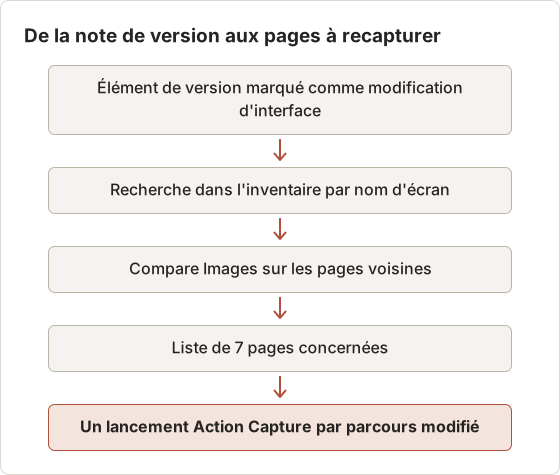
Avant de recapturer, identifiez exactement les pages qui montrent l'écran modifié. Un inventaire accélère cette étape :
| Guide | Écrans présentés | Version vérifiée | Propriétaire |
|---|---|---|---|
| Inviter un membre de l'équipe | Membres, boîte de dialogue d'invitation | 4.2 | Administration de l'équipe |
| Exporter les factures | Facturation, liste des factures | 4.1 | Finance |
Lorsqu'une version modifie la boîte de dialogue d'invitation, l'inventaire indique le guide concerné et les pages à vérifier. Sans inventaire, il faut ouvrir chaque guide.
Exemple détaillé : version 4.3
La version 4.3 apporte trois modifications visibles. Le bouton Add member de la page Members est renommé Invite. La boîte de dialogue Invite reçoit un nouveau champ Role. L'élément Invoices passe du menu du compte à la barre latérale Billing.
L'inventaire associe ces modifications à 7 pages sur les 40 :
| Modification dans la 4.3 | Pages qui la montrent | Méthode de recapture |
|---|---|---|
| Add member renommé en Invite | 6 (liste des membres), 14 (écran récapitulatif) | Action Capture de la page Members |
| Champ Role dans la boîte de dialogue Invite | 7, 8, 9 (boîte de dialogue Invite, choix du rôle, confirmation) | Action Capture du parcours d'invitation |
| Invoices déplacé dans la barre latérale Billing | 27, 28 (navigation et liste des factures) | Action Capture du parcours de facturation |
Les 33 autres pages restent inchangées. Leurs captures correspondent toujours à la version 4.3. Les recapturer ajouterait du travail sans modifier ce que voient les lecteurs.
Repérer les différences visuelles avec Compare Images
Les notes de version ne listent pas chaque modification de pixel. Un changement d'espacement, une nouvelle icône ou un bouton recoloré peuvent passer inaperçus. Pour les pages que les notes de version ne mentionnent pas, prenez une capture récente du même écran et comparez-la avec l'image exportée de la page.
Compare Images affiche deux versions avec un curseur, un fondu, côte à côte ou sous forme de différence pixel par pixel. La vue en différence met en évidence les zones modifiées, ce qui permet de repérer facilement un contrôle déplacé. Ce contrôle s'exécute dans le navigateur et constitue une vérification rapide des 33 pages que l'inventaire a marquées comme inchangées.
Remplacer uniquement les étapes concernées
Recapturer un guide entier pour une boîte de dialogue modifiée fait perdre du temps et introduit de nouvelles erreurs. Remplacez uniquement les pages modifiées.
Ouvrir le Document
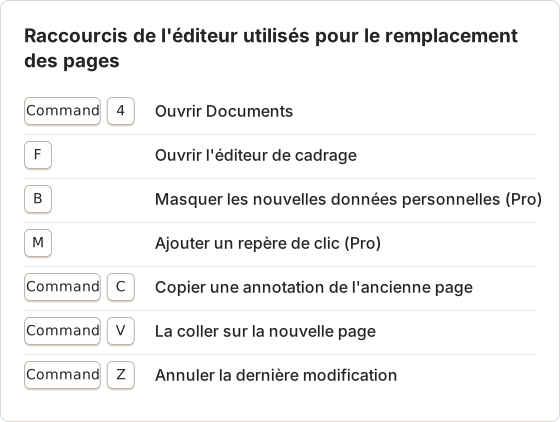
Appuyez sur Command+4 et ouvrez le Document du guide.
Capturer les nouveaux écrans
Ouvrez le menu d'ajout dans le panneau Pages, choisissez Capture new images…, puis Action Capture. Effectuez uniquement les étapes modifiées et sélectionnez Finish capture. Les nouvelles pages reviennent dans l'éditeur et peuvent être insérées après la page actuelle.
Déplacer et supprimer
Faites glisser les nouvelles pages à leur place dans le panneau Pages, ou utilisez Move up et Move down. Utilisez Delete page pour supprimer les pages obsolètes.
Reprendre les titres et les repères
Copiez les titres et les descriptions des anciennes pages avant de les supprimer. Copiez les annotations avec Command+C et Command+V, puis ajustez leur position.
Exporter à nouveau
Sélectionnez Export PDF ou utilisez More export formats. Les exports reprennent l'ordre des pages, le cadrage et les annotations en vigueur.
Le guide des pages et des imports explique comment ajouter des pages à partir de captures, d'images et de Capture History.
Relancer Action Capture ou ajouter depuis Capture History
Deux méthodes permettent d'ajouter de nouvelles pages au Document. Capture new images… lance une capture depuis le Document et ajoute les images à la fin de l'exécution. Add from Capture History… importe des images d'une session existante, par exemple une exécution réalisée par un collègue sur le Mac de préproduction.
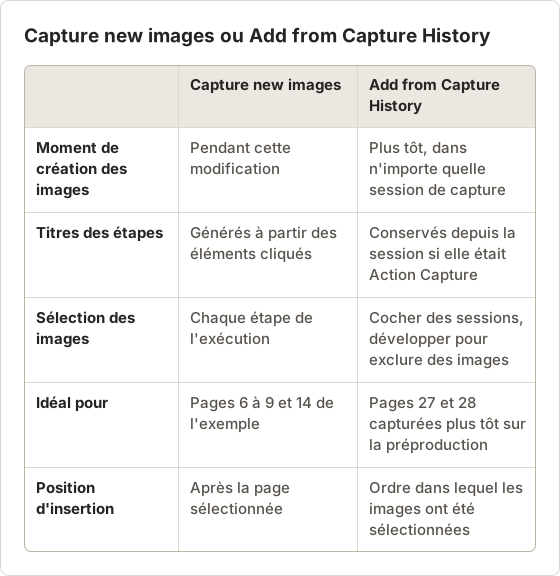
Dans l'exemple, le parcours d'invitation est recapturé directement. Le parcours de facturation avait déjà été capturé sur la préproduction la veille. Ses 2 images proviennent donc de Add from Capture History…. Le sélecteur permet de développer cette session et de cocher uniquement les 2 images nécessaires.
Recette pour la recapture du parcours d'invitation
Le parcours d'invitation comporte 5 clics : Invite, le champ e-mail, le menu Role, l'option Admin et Send invite. Cinq étapes tiennent dans la limite de 5 étapes par exécution d'Action Capture de l'offre gratuite. Un parcours plus long nécessite Temposhot Pro ou une division en deux exécutions.
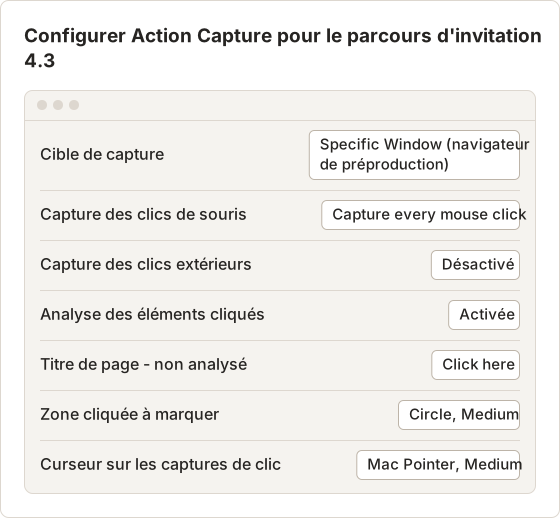
Utilisez le même type de cible et le même style de repère que l'exécution d'origine. Un guide dont les pages 6 à 9 utilisent un repère circulaire et les autres un repère rectangulaire paraît rapiécé, même si chaque étape est correcte.
Conserver la même taille de fenêtre
Une cible Specific Window capture la fenêtre à sa taille actuelle. Si la fenêtre du navigateur mesurait 1440 pixels de large pour les pages d'origine, redimensionnez-la à la même largeur avant la recapture. Une largeur différente modifie la mise en page et la taille du texte à côté des 33 pages inchangées.
Screenshot Resolution Checker affiche la taille en pixels d'une image de page exportée. Vérifiez une ancienne page et une nouvelle page : les largeurs doivent correspondre.
Revérifier le texte, les annotations et la confidentialité
Les nouvelles captures peuvent perturber les éléments qui les entourent :
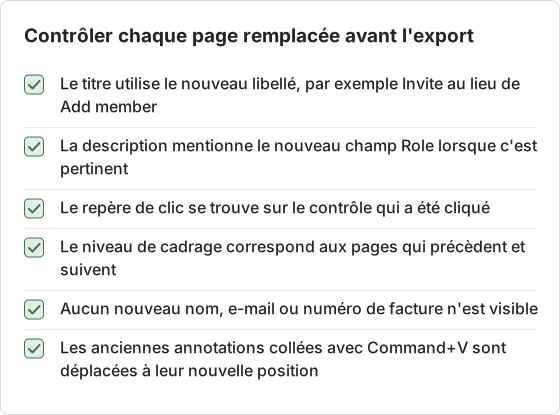
- Des titres qui citent un ancien libellé : « Select Add member » alors que le bouton s'appelle désormais Invite.
- Des flèches et des repères qui pointent vers un espace vide.
- Un cadrage qui coupe un contrôle déplacé.
- De nouveaux écrans qui affichent des données absentes des anciens, comme une barre latérale avec des noms.
Réappliquez Focus on action sur les pages Action Capture, ou un cadrage Custom sur les autres. Masquez les nouvelles données personnelles avec Blur (B, Pro).
Rechercher l'ancien libellé dans toutes les pages
Un contrôle renommé apparaît souvent à plus d'endroits que les pages qui le montrent. Dans l'exemple, « Add member » figure dans les titres des pages 6 et 14, mais aussi dans la description de la page 3, qui explique où trouver la page Members. Lisez le Page title et la Description de chaque page dans le Page Inspector, et notez chaque occurrence de l'ancien libellé. Corrigez-les toutes dans la même modification.
Aligner le cadrage des pages voisines
Les pages Action Capture prennent en charge cinq niveaux de cadrage : Wide, Relaxed, Balanced, Close et Tight. Si les pages 5 et 10 utilisent Balanced, réglez aussi les pages 6 à 9 sur Balanced. Des niveaux mélangés provoquent des sauts de zoom d'une page à l'autre, ce qui donne une impression d'erreur.
Appuyez sur F pour ouvrir l'éditeur de cadrage d'une page. Reset to action reconstruit le cadrage automatique autour du point de clic si un recadrage manuel a été mal réglé.
Tester le guide complet
Suivez l'intégralité du guide sur la version actuelle, de la première page jusqu'au résultat, avec un compte de test. Une page remplacée peut encore casser le parcours, par exemple lorsque la modification a aussi déplacé l'étape suivante.
Mettez à jour Version vérifiée et la date de Dernière vérification uniquement après la réussite de ce test.
Ce que le test a révélé dans l'exemple
Dans l'exemple de la 4.3, le test de bout en bout a détecté un problème que la relecture des pages n'avait pas vu. La page 10 demandait encore au lecteur de « fermer la boîte de dialogue » après l'envoi de l'invitation, alors que la 4.3 la ferme automatiquement. La capture de la page 10 était toujours correcte. L'inventaire et Compare Images ne l'ont donc pas signalée : seul le suivi des étapes l'a révélée.
Corrigez la description, puis répétez le test à partir de la page 5. Un nouveau test partiel commençant à la page précédant la première modification suffit lorsque le reste du guide n'a pas changé.
Choisir la personne qui réalise le test
La personne qui a recapturé les pages est le pire testeur, car elle connaît déjà l'emplacement de chaque contrôle. Un propriétaire de section ou un membre du support qui n'a pas participé lit le guide comme le ferait un client. Dans l'exemple, le propriétaire de la squad sécurité a testé la section des membres et trouvé le problème de la page 10 en environ 10 minutes.
Donnez au testeur le PDF exporté, et non le Document ouvert dans l'éditeur. Le test porte alors sur le fichier que reçoivent les lecteurs, avec l'ordre des pages, la page de couverture et la qualité des images.
Revérifier après les correctifs urgents
Un correctif urgent publié entre deux versions peut modifier un libellé sans note de version. Si le support signale un écart pendant le cycle de 6 semaines, reprenez la même démarche : trouvez les pages dans l'inventaire, remplacez-les et lancez un test partiel à partir de la page précédant la modification. Ajoutez la version du correctif au champ Version vérifiée, par exemple 4.3.1.
Archiver uniquement si les lecteurs ont besoin de l'historique
La plupart des lecteurs n'ont besoin que du guide actuel. Conservez les anciennes versions lorsqu'une partie des utilisateurs utilise encore une ancienne version du produit, par exemple des clients sur une version à long terme, ou lorsqu'une réglementation impose une trace.
Lors de l'archivage, indiquez clairement dans le nom du fichier et sur la couverture qu'il s'agit d'une archive, par exemple invite-teammate_v4.1_archived.pdf. Les Documents et Capture History sont stockés localement sur le Mac. Archivez donc les fichiers exportés dans votre espace de stockage partagé, sans compter sur le Mac. La suppression de travaux Action Capture peut supprimer leur Document : conservez le Document source jusqu'au retrait du guide.
Une arborescence de dossiers pour les exports
Une arborescence fixe facilite la recherche du fichier actuel. Définissez le chemin d'export dans Settings > General sur le dossier de travail du guide, puis déplacez les fichiers terminés à leur emplacement.
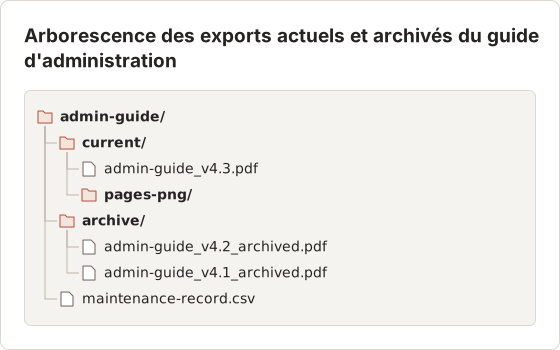
Seul le dossier current est relié au centre d'aide ou à l'intranet. Les fichiers archivés restent accessibles aux clients sur les anciennes versions, mais personne n'y accède par erreur.
Surveiller la rétention de Capture History
Capture History conserve 30 sessions par défaut. La limite peut être fixée entre 1 et 500 dans Settings > History. Une équipe qui recapture tous les 6 semaines plusieurs guides peut atteindre 30 sessions en quelques cycles. Le Document conserve ses propres copies de chaque image, donc la suppression d'anciennes sessions n'endommage pas le guide. En revanche, les images brutes destinées à une réutilisation ultérieure disparaissent.
Suivre la maintenance avec cet enregistrement
Conservez une ligne par guide dans un tableur ou dans votre outil de documentation :
- Nom du guide et emplacement du fichier.
- Propriétaire.
- Écrans présentés.
- Version vérifiée et date de dernière vérification.
- Problèmes ouverts signalés par le support ou les lecteurs.
- Prochain contrôle par sondage planifié.
Une revue hebdomadaire rapide de cette liste permet de repérer les changements alors qu'ils sont encore petits. Un nettoyage annuel ne les détecte qu'une fois que les lecteurs les ont déjà rencontrés.
Exemple d'enregistrement après la version 4.3
| Champ | Valeur |
|---|---|
| Guide | Guide d'administration, current/admin-guide_v4.3.pdf |
| Propriétaire | Responsable documentation, avec quatre propriétaires de section |
| Écrans présentés | Membres, boîte de dialogue Invite, Rôles, Facturation, Factures, Journal d'audit |
| Version vérifiée | 4.3, dernière vérification le jour de la sortie |
| Problèmes ouverts | Aucun |
| Prochain contrôle par sondage | Version 4.4, 6 semaines plus tard |
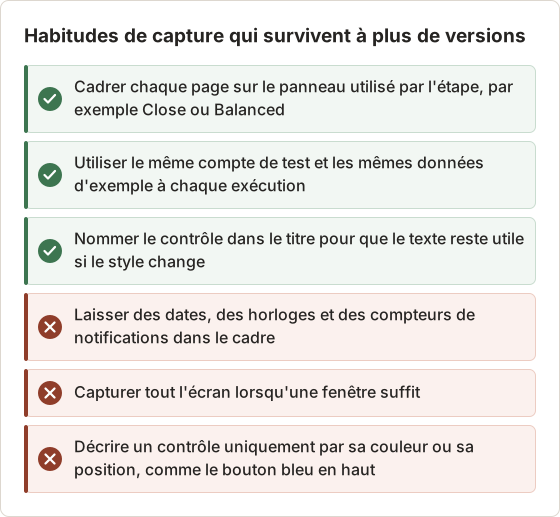
Habitudes qui prolongent la durée de vie des captures
Certaines captures cassent à chaque version, d'autres restent valables pendant des années. La différence tient surtout au niveau de cadrage et aux données affichées.
Questions fréquentes
À quelle fréquence faut-il relire la documentation avec captures d'écran ?
Après chaque version qui modifie un écran présent dans le guide, et en plus à intervalle fixe, par exemple une fois par trimestre, pour les guides qui n'ont aucun autre déclencheur.
Comment réduire la fréquence des captures cassées ?
Recadrez étroitement sur le panneau concerné avec Framing, évitez les dates et les noms dans les captures, et nommez les contrôles dans le texte pour qu'un lecteur puisse suivre le guide lorsqu'un changement de style mineur apparaît.
Faut-il recapturer tout le guide après une refonte ?
Oui pour une modification complète de la mise en page ou du thème. Pour un bouton renommé ou un contrôle déplacé, remplacez uniquement les pages concernées.
Réexporter le Document écrase-t-il l'ancien PDF ?
Non. Si un fichier portant le même nom existe dans le chemin d'export, Temposhot ajoute un numéro au nom du nouveau fichier. Déplacez ou renommez d'abord l'ancien fichier, ou remplacez manuellement la copie publiée.
Puis-je mettre à jour des pages d'un guide créé à partir de captures manuelles ?
Oui. Utilisez Upload images… pour ajouter de nouveaux fichiers image, ou Capture new images… pour les capturer. Le Document traite toutes les pages de la même manière, quelle que soit leur origine. Seules les pages Action Capture possèdent un point de clic pour Focus on action.
Combien de temps prend une mise à jour partielle par rapport à une recapture complète ?
Dans l'exemple du guide de 40 pages, le remplacement de 7 pages et leur revérification ont pris environ 35 minutes. Une recapture complète obligerait aussi à retaper ou à vérifier 40 titres et descriptions, puis à réappliquer les annotations sur chaque page. Elle prendrait plusieurs fois plus de temps.
Transformer vos clics en guide pas à pas clair
Action Capture recapture uniquement les étapes modifiées et les ajoute au Document existant. Téléchargez Temposhot et mettez à jour le guide en commençant par la plus ancienne version vérifiée.
maintenancedocumentationscreenshotsreview
Termes utilisés ici : visual documentation
Transformez vos captures d'écran répétitives en résultats prêts à l'emploi
Temposhot capture l'écran à intervalles réguliers ou à chaque clic et exporte le résultat au format PDF, image, ZIP ou MP4.
Articles connexes
- Comment créer des guides de support client avec des captures d'écranTransformez un ticket de support résolu en guide de captures d'écran réutilisable, avec un périmètre clair, des étapes vérifiées, des contrôles de confidentialité et une remise à l'équipe support.
- Comment créer une SOP avec des captures d'écranCréez une SOP visuelle avec un périmètre défini, un responsable, les prérequis, des captures d'écran étape par étape, les exceptions, les contrôles et une date de révision.
- Comment créer un guide étape par étape à partir de clics sur MacCréez un guide étape par étape sur Mac en capturant les clics utiles, en annotant chaque action, en modifiant les étapes et en exportant les images ou un PDF.
- Meilleures alternatives à Xnapper pour Mac en 2026Comparez les alternatives à Xnapper pour Mac : captures répétées, capture et enregistrement de défilement, arrière-plans gratuits, guides multiplateformes et l'application intégrée.