Por qué el OCR no reconoce ecuaciones, notas al pie, tablas y diagramas
El OCR sirve para localizar páginas, pero las maquetaciones complejas de los libros de texto necesitan una verificación visual. Conoce los modos de fallo habituales y un flujo de revisión más seguro.
14 min de lecturaPDFPor Temposhot Team
Un PDF buscable creado a partir de capturas contiene dos cosas: las imágenes de página y una capa de texto invisible producida por el OCR. Las imágenes son exactas. La capa de texto es una suposición razonable, y en las páginas de libros de texto es más débil en las partes que los estudiantes más buscan: ecuaciones, notas al pie, tablas y diagramas con etiquetas.
Este artículo explica por qué fallan esas partes, qué ajustes de captura ayudan y cómo comprobar un PDF antes de depender de su búsqueda.
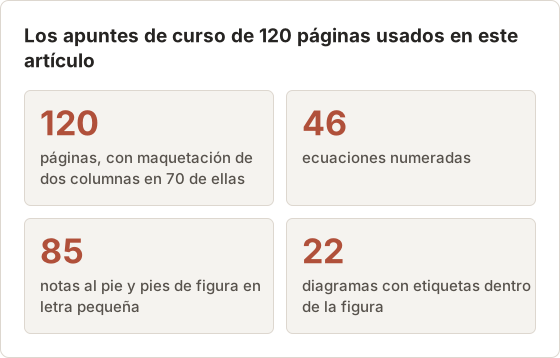
Los ejemplos usan un único documento: un conjunto de apuntes de curso de 120 páginas que el autor publicó con licencia abierta. Tiene los problemas de maquetación de un libro de texto típico, en un tamaño que puede revisarse página a página.
Por qué las páginas de libros de texto son difíciles
El OCR localiza bloques de texto en una imagen, los divide en líneas y palabras, y compara cada forma de carácter con un modelo de lengua escrita. Funciona mejor con párrafos sencillos: una columna, espaciado regular, texto de tamaño normal y buen contraste.
Los libros de texto rompen esas condiciones en casi todas las páginas. Mezclan dos columnas, barras laterales, pies de figura, ecuaciones numeradas, tablas y figuras. Cuando el OCR falla, no muestra ningún error. La capa de texto simplemente contiene caracteres equivocados o nada para esa zona.
Dónde puede fallar cada etapa del OCR
El reconocimiento se ejecuta por etapas, y un error en una etapa temprana se arrastra. Un bloque que se detecta en el orden equivocado se queda en el orden equivocado, aunque cada carácter se lea bien. El flujo siguiente muestra las etapas y el elemento del libro de texto que rompe cada una.
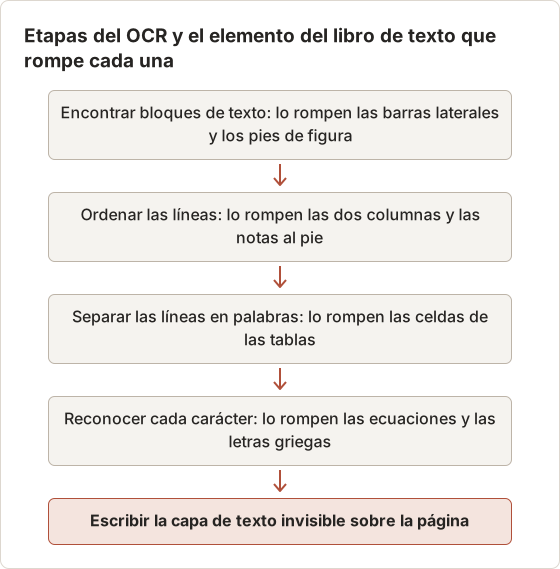
La imagen de la página se mantiene correcta en todas las etapas. Solo la capa de texto arrastra los errores, por eso un PDF puede verse bien y aun así buscar mal.
Dos columnas y el orden de lectura
En una página de dos columnas, el OCR tiene que decidir si una línea continúa hacia la derecha o salta a la línea siguiente de la misma columna. Cuando el espacio entre columnas es estrecho, lee en horizontal. La capa de texto entonces alterna medias líneas de la columna izquierda con medias líneas de la derecha.
En los apuntes del curso, 70 de las 120 páginas usan dos columnas. La búsqueda sigue encontrando palabras sueltas en esas páginas, porque cada palabra está intacta. Una frase de 4 o 5 palabras que cruza un salto de línea suele fallar, porque la línea siguiente de la capa de texto pertenece a la otra columna.
Capturar una columna cada vez elimina el problema en origen. Un Custom Area dibujado alrededor de la columna izquierda y una segunda ejecución para la derecha duplican el número de fotogramas. En páginas que son sobre todo prosa, ese coste suele merecer la pena.
Las ecuaciones son bidimensionales
Una línea de prosa se lee de izquierda a derecha. Una ecuación se lee también de arriba abajo: las fracciones apilan términos, los exponentes y subíndices quedan fuera de la línea de base, y los límites de una sumatoria se sitúan encima y debajo de un símbolo. Las letras griegas y los operadores quedan fuera del alfabeto que esperan la mayoría de los modelos de OCR.
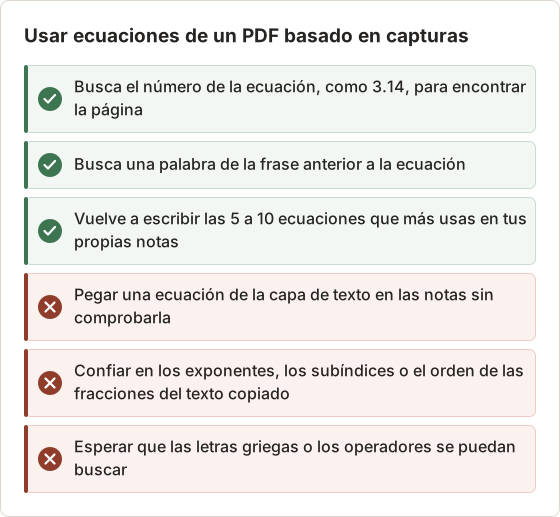
El resultado habitual es una secuencia de letras y dígitos en el orden equivocado, o la ecuación se omite. Buscar el nombre de una variable puede seguir encontrando la página. Copiar la ecuación a notas rara vez funciona.
Qué aspecto tiene una ecuación copiada
Toma una fracción con un término al cuadrado en el numerador y una variable con subíndice en el denominador. En la capa de texto, el numerador y el denominador suelen salir en líneas separadas, y el exponente aparece como un dígito normal detrás de la variable. Un 2 que significaba "al cuadrado" se vuelve indistinguible de un coeficiente.
Los números de ecuación al margen, como (3.14), suelen sobrevivir. Son dígitos normales sobre la línea de base. Busca el número de la ecuación para encontrar la página, y después lee la ecuación en la imagen.
Las notas al pie son pequeñas y están desordenadas
Las notas al pie y los pies de figura se componen más pequeños que el texto principal. A la resolución de pantalla, una letra pequeña puede medir solo unos pocos píxeles de alto, y formas parecidas como rn y m, o 1 y l, son difíciles de separar.
Las notas al pie también se sitúan al final de la página, lejos de la marca en el texto. El OCR las lee en orden de posición, así que una nota al pie puede aparecer en la capa de texto entre dos párrafos que no tienen relación.
La altura en píxeles es la palanca principal
Una nota al pie de 9 puntos se dibuja con unos 12 píxeles de alto al 100 por ciento de zoom en una pantalla estándar. En una pantalla Retina, el mismo texto ocupa unos 24 píxeles, porque cada punto equivale a dos píxeles. Subir el zoom del lector al 150 por ciento en Retina da unos 36 píxeles.
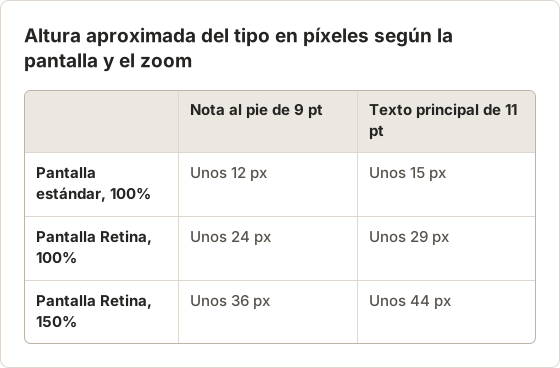
El coste del zoom está en el número de fotogramas. Al 150 por ciento, una página de los apuntes ya no cabe en la pantalla, así que cada página necesita 2 fotogramas. Las 120 páginas se convierten en 240 fotogramas, y la ejecución tarda el doble.
Marcadores en superíndice y caracteres parecidos
Los marcadores de nota al pie son todavía más pequeños que el texto de la nota. Un superíndice 3 detrás de una palabra a menudo se funde con la palabra, así que "result3" aparece en la capa de texto en lugar de "result". Buscar "result" entonces no encuentra esa aparición.
Los pares de caracteres parecidos más habituales son rn y m, cl y d, 1 y l, y 0 y O. Buscar una palabra que contenga uno de estos pares es menos fiable que buscar una palabra sin ellos. En la auditoría que aparece más adelante en este artículo, la palabra de la nota al pie que falló fue "modern", que la capa de texto tenía como "rnodern".
Las tablas necesitan estructura de filas y columnas
El OCR devuelve líneas de texto. Una tabla necesita filas y columnas. Los bordes de las celdas confunden la detección de líneas, y las columnas estrechas pueden fundirse en una sola cadena.
Los números suelen sobrevivir como caracteres. Su orden de filas y columnas a menudo no, así que una tabla copiada puede listar los valores en celdas equivocadas.
Reconstruye una tabla a mano
Los apuntes del curso tienen 14 tablas. Solo 3 de ellas contienen valores que el curso usa en los ejercicios, así que solo esas 3 merecen reconstruirse. Una captura recortada de una tabla da a la herramienta de extracción una entrada limpia, sin texto alrededor.
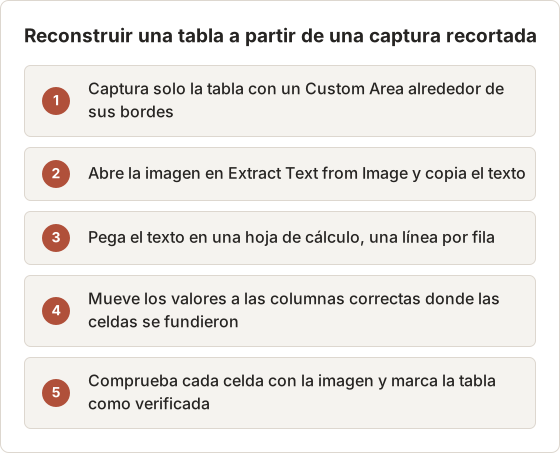
Una tabla de 6 columnas y 12 filas tarda unos 10 minutos en reconstruirse y comprobarse así. Escribirla a partir de la imagen tarda casi lo mismo en tablas pequeñas. La extracción ayuda sobre todo en tablas largas con pocas columnas.
Tablas que ya son imágenes
Algunos documentos incrustan las tablas como imágenes en lugar de texto. En pantalla se ven igual que una tabla de texto. En una captura tampoco hay diferencia, porque cada captura es una imagen.
La diferencia se nota en el origen. Si el lector tampoco permite seleccionar el texto de la tabla, probablemente la tabla era una imagen en el original. Su resolución la fija el editor, y acercar el zoom solo amplía los mismos píxeles. Los resultados del OCR para una tabla así siguen siendo malos a cualquier zoom, así que escribir los valores clave es la vía más rápida.
Las etiquetas de los diagramas no son el diagrama
Las etiquetas dentro de una figura son cortas, están giradas o se sitúan sobre formas y líneas. El OCR puede saltarlas, fundir las vecinas o leer un eje de gráfico como caracteres. La figura en sí, con sus flechas, curvas y estructura, nunca se convierte en texto.
Para estudiar, trata una figura como una imagen con un pie. Busca palabras en el pie, no en la figura.
Mantén un índice de figuras en su lugar
Los 22 diagramas de los apuntes no se pueden encontrar por sus etiquetas. Un índice de texto sencillo lo resuelve en unos 20 minutos. Cada línea contiene el número de figura, la página y 3 o 4 palabras que describen lo que muestra la figura.
Por ejemplo, una línea dice "Fig 5.2, page 63, demand curve shift, price ceiling". Buscar "price ceiling" en el índice devuelve el número de página, y el PDF se abre allí. El índice se puede buscar en todas partes, incluidas las apps que no pueden buscar en PDF.
Los pies de figura en letra pequeña a menudo fallan en el OCR por las mismas razones que las notas al pie. El índice cubre también esos casos.
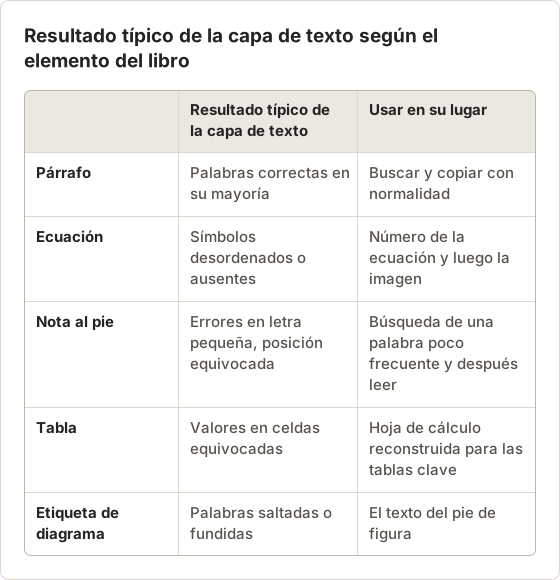
Resumen de los modos de fallo por elemento
La tabla siguiente reúne el comportamiento de cada tipo de elemento en un solo lugar. También enumera lo que conviene usar en lugar de la capa de texto.
Un flujo práctico de verificación
Busca texto principal
Abre el PDF en Vista Previa y busca una frase de la mitad de un párrafo. Debe coincidir en la página correcta.
Busca una palabra de nota al pie
Elige una palabra poco frecuente de una nota al pie o de un pie de figura. Un fallo indica que la letra pequeña es el punto débil.
Copia una ecuación
Arrastra sobre una ecuación y pégala en un editor de texto. Los huecos y los símbolos desordenados muestran cuánta matemática contiene la capa de texto.
Copia una fila de tabla
Pega una fila y compárala con la imagen. Comprueba que los valores siguen en sus columnas.
Comprueba una página de dos columnas
Copia un párrafo de la columna izquierda. Si el pegado incluye palabras de la columna derecha, el orden de lectura está mezclado.
Para una figura o una tabla concreta, ejecuta Extract Text from Image sobre una captura recortada para ver lo que se puede leer, y después corrígelo a mano.
Muestrea páginas en lugar de revisar las 120
Revisar cada página de un PDF de 120 páginas lleva horas. Una muestra de 10 páginas encuentra los mismos puntos débiles en unos 15 minutos. Elige páginas que cubran cada tipo de elemento en lugar de las 10 primeras.
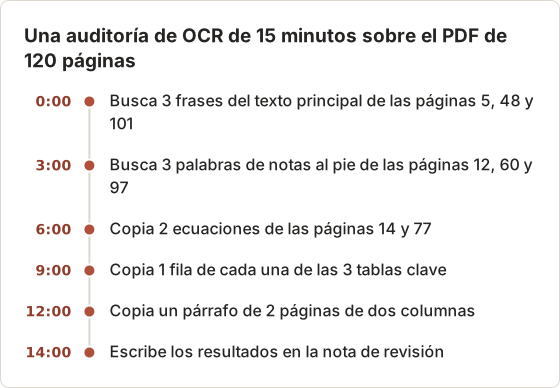
En este ejemplo, las 3 frases del texto principal coincidieron, 2 de las 3 palabras de notas al pie coincidieron, ambas ecuaciones salieron desordenadas, y 1 de las 3 filas de tabla tenía valores en celdas equivocadas. Esos resultados pasan directamente a la nota de revisión al final de este artículo.
Actúa según el resultado de cada auditoría
Cada comprobación fallida apunta a una acción. Una frase del texto principal que no coincide es el único resultado que justifica una captura nueva, porque el texto principal es para lo que sirve la búsqueda. Los demás fallos se resuelven fuera del PDF.
- Frase del texto principal sin coincidencia: revisa el zoom y el tema, y después vuelve a capturar con los ajustes siguientes.
- Palabra de nota al pie sin coincidencia: busca con otra palabra, y anota las páginas débiles en la nota de revisión.
- Ecuación desordenada: vuelve a escribir las ecuaciones que necesitas, y busca por número de ecuación.
- Fila de tabla fuera de orden: reconstruye como hojas de cálculo las tablas que se usan en los ejercicios.
- Pegado de dos columnas mezclado: busca palabras sueltas en esas páginas, o captura cada columna por separado.
En el ejemplo, solo las ecuaciones y una tabla necesitaron trabajo. El PDF se mantuvo tal como se capturó.
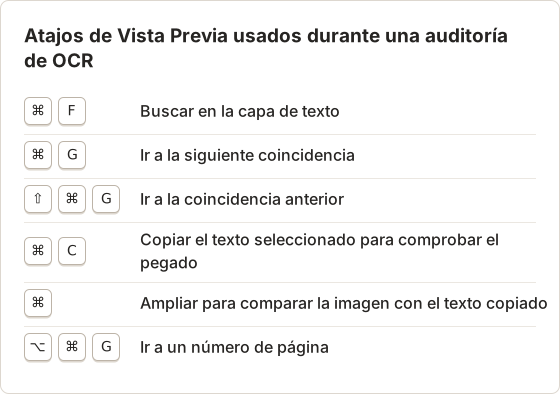
Atajos de Vista Previa para la auditoría
La auditoría se hace en Vista Previa con unas pocas teclas. Tener un editor de texto abierto junto a ella acelera las comprobaciones de pegado.
Mejora el reconocimiento antes de capturar
La mayoría de los problemas del OCR empiezan en cuántos píxeles recibe cada carácter. Eso lo controlas antes de exportar.
- Usa una pantalla Retina. Una captura Retina guarda aproximadamente el doble de píxeles por lado que el tamaño lógico de la ventana.
- Amplía el zoom. Sube el zoom del lector para que el texto principal sea claramente más grande que el predeterminado. Las notas al pie son las que más mejoran.
- Captura una columna. Dibuja un Custom Area alrededor de una columna, o usa una vista de una sola columna si el lector la ofrece.
- Espera al renderizado. Un intervalo más largo de Auto Capture evita el texto a medio cargar.
- Usa un tema claro. Los fondos oscuros y las bandas de resaltado de color reducen el contraste.
Temposhot captura lo que hay en pantalla a la resolución que da la pantalla. No puede recuperar detalle que el lector no renderizó.
Una receta de captura para los apuntes del curso
Los apuntes se abren en un lector de PDF al 150 por ciento de zoom en una vista de desplazamiento continuo. Cada pulsación de Down Arrow movería solo unas pocas líneas, así que Page Down es la mejor tecla: avanza aproximadamente una pantalla. El área personalizada cubre solo el ancho de la página, dejando fuera la barra de herramientas y la barra lateral del lector.
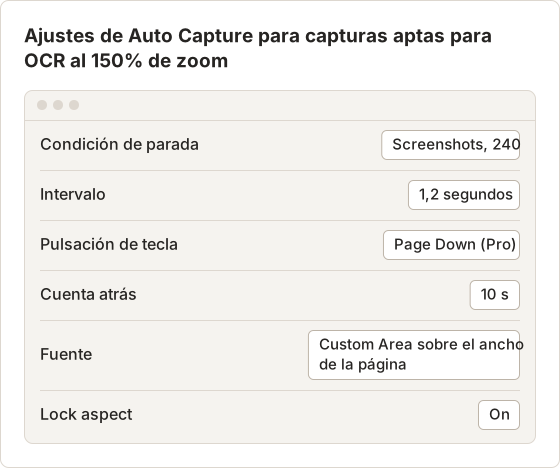
Un intervalo de 1,2 segundos da al lector tiempo para renderizar cada pantalla por completo antes del siguiente fotograma. La cuenta atrás de 10 segundos deja tiempo para desplazarse a la página 1 y hacer clic en el lector para que reciba la tecla. Prueba los primeros 10 fotogramas con una ejecución corta antes de las 240 completas.
Cada bucle guarda una captura, envía la tecla y después espera el intervalo. El fotograma se toma, por tanto, después de un intervalo completo de tiempo de renderizado. Si un fotograma sigue mostrando texto de marcador borroso, sube el intervalo a 2 segundos. La ejecución pasa de unos 5 minutos a unos 8, lo que sale más barato que una segunda captura.
Key press es una función de Temposhot Pro, y el plan gratuito limita las capturas por sesión. En el plan gratuito, captura un rango más corto por sesión, o pasa las páginas a mano entre ejecuciones cortas.
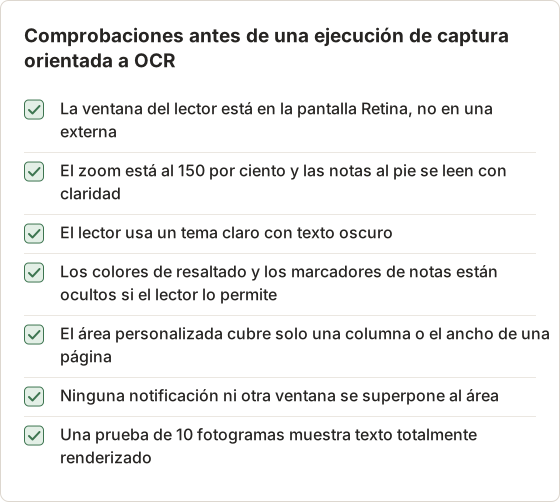
Revisa la pantalla antes de una ejecución larga
Los problemas de renderizado en los primeros fotogramas se repiten en todos los que vienen después. Una lista corta antes de la ejecución larga evita una segunda captura.
El PDF de captura de Temposhot combina los fotogramas seleccionados en orden y ejecuta OCR sobre ellos. La herramienta gratuita del navegador Screenshot to Searchable PDF hace lo mismo con capturas que ya existen.
No hagas OCR para saltarte una restricción de copia
El OCR de Temposhot está pensado para las páginas que tienes permiso para guardar, como tu propio material o títulos cuya licencia permite copias personales.
Temposhot tampoco puede capturar contenido protegido por DRM ni apps que bloquean la captura de pantalla. Esas fuentes producen fotogramas negros, y no hay nada que el OCR pueda leer.
Una nota de revisión que conservar junto al archivo
Añade una nota breve junto a cada PDF exportado, o como primera página de un documento:
- Edición del origen y rango de páginas.
- Fecha de captura y nivel de zoom.
- Huecos conocidos del OCR, por ejemplo "ecuaciones de las páginas 14 a 18 no buscables".
- Páginas comprobadas frente al original.
La nota te indica, meses después, qué páginas puedes dar por buenas para la búsqueda y cuáles debes leer como imágenes.
La nota de los apuntes del curso
La nota del PDF de ejemplo tiene seis líneas. Registra el origen, los ajustes de captura y los resultados de la auditoría de 15 minutos. Escribirla lleva unos 3 minutos.
- Origen: apuntes del curso, edición 2, páginas 1 a 120, licencia abierta.
- Capturado el 2026-03-02 al 150 por ciento de zoom en una pantalla Retina, 240 fotogramas.
- Búsqueda en el texto principal: 3 de 3 frases encontradas.
- Notas al pie: 2 de 3 palabras encontradas; las letras parecidas fallan.
- Ecuaciones: no buscables; lista reescrita en equations-retyped.md; buscar por número.
- Tablas 2.3, 4.1 y 7.2 reconstruidas y verificadas; el resto no comprobado.
Mantén la nota y las correcciones en una misma carpeta
El PDF, la nota y las tablas reconstruidas van juntos. Una estructura de carpetas fija facilita encontrar las partes de confianza. El ejemplo siguiente usa los apuntes del curso.
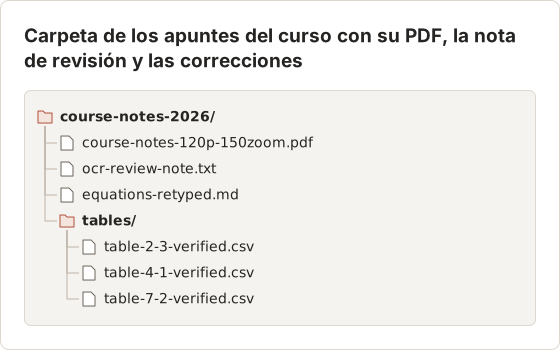
Incluir el nivel de zoom en el nombre del PDF registra cómo se hizo la captura. Si una captura posterior con otro zoom da mejores resultados de búsqueda, los dos archivos se distinguen con facilidad.
Preguntas frecuentes
¿Por qué la búsqueda encuentra la página pero no la frase exacta?
Los saltos de línea, la separación de palabras con guion y el orden de lectura mezclado parten las frases en la capa de texto. Busca una palabra poco frecuente en su lugar.
¿Una calidad JPG más alta mejora el OCR?
Ligeramente. La resolución importa mucho más. El zoom y una pantalla Retina dan mejoras mayores que la calidad de exportación.
¿Puedo corregir la capa de texto a mano?
No de forma práctica dentro del PDF. Escribe las ecuaciones y los valores de tabla importantes en tus notas, y conserva el PDF como referencia.
¿Capturar al 150 por ciento de zoom hace el PDF más grande?
Sí. Cada página necesita unos 2 fotogramas en lugar de 1, y cada fotograma contiene más píxeles por carácter. Para un archivo que deba ser pequeño, ejecuta Compress PDF sobre una copia y conserva el PDF de resolución completa para la búsqueda.
¿Puedo hacer OCR sobre fotogramas que ya exporté como imágenes?
Sí. Sube los archivos PNG o JPG a Screenshot to Searchable PDF en el orden de las páginas. Ejecuta el reconocimiento de texto y devuelve un PDF en el que puedes buscar y copiar. Se aplican los mismos límites: las ecuaciones, las notas al pie, las tablas y las etiquetas de diagramas siguen necesitando las comprobaciones de este artículo.
¿Debo hacer OCR de una captura en modo oscuro?
Funciona con menos fiabilidad. El texto claro sobre fondo oscuro reduce el contraste para la mayoría de los modelos, y los resaltados de color lo empeoran. Cambia el lector a un tema claro antes de capturar.
¿Trabajas con páginas que tienes permiso para guardar?
Captúralas con un zoom mayor y ejecuta las comprobaciones de arriba sobre la primera exportación. La página guardar capturas de pantalla como PDF muestra el flujo de trabajo completo.
ocrsearchable-pdftextbooksretina
Convierte capturas repetibles en trabajo terminado
Temposhot toma capturas con un temporizador o en cada clic y exporta el resultado en PDF, imágenes, ZIP o MP4.
Publicaciones relacionadas
- ¿Por qué no puedo seleccionar texto en mi PDF de libro de texto guardado?El PDF puede contener imágenes de página, no tener capa de texto, usar un OCR inexacto o restringir la copia. Identifica qué caso tienes antes de elegir una solución.
- Cómo corregir páginas que faltan o están duplicadas en un PDF de libro de textoAverigua si el problema vino de la exportación oficial, de la numeración de páginas, de una carga incompleta o de una secuencia de capturas permitida, y después rehaz solo el rango afectado.
- PDF de capturas frente a Guardar como PDF del navegador: cuándo usar cada unoGuardar como PDF del navegador suele conservar el texto seleccionable; los PDF de capturas conservan la maquetación visible. Compara ambas vías antes de guardar una página web o una página de libro de texto digital.
- Mejores alternativas a Xnapper para Mac en 2026Compara alternativas a Xnapper para Mac: captura repetida, captura y grabación con desplazamiento, fondos gratuitos, guías multiplataforma y la app integrada.