Mejores alternativas a Stillio para capturas de sitios web
Compara alternativas a Stillio para lotes de URL locales, alertas de cambios, APIs de capturas de pantalla, archivos programados, integraciones y autoalojamiento.
14 min de lecturaGuíasPor Temposhot Team
Stillio es un servicio alojado que hace capturas de sitios web según una programación y las guarda en un archivo en línea. Los equipos lo usan para registros de cumplimiento, verificación de anuncios, seguimiento de competidores y monitorización de marca. No todos los equipos necesitan todo eso. Algunos quieren capturas bajo demanda, otros quieren alertas en lugar de archivos, y otros quieren ejecutarlo todo en su propia infraestructura. Las cinco herramientas siguientes cubren esas necesidades.
Los detalles de producto, los planes y los precios cambian. Consulta la web actual de cada proveedor antes de decidir.
Alternativas a Stillio de un vistazo
| Herramienta | Tipo | Dónde se ejecuta | Programación | Alertas de cambios | Requiere código |
|---|---|---|---|---|---|
| Temposhot | App de Mac | Tu Mac | No | No | No |
| Visualping | Servicio de monitorización alojado | Servidores del proveedor | Sí | Sí | No |
| ScreenshotOne | API de capturas de pantalla | Servidores del proveedor | Mediante tu propio código | No | Sí |
| Urlbox | API de capturas de pantalla | Servidores del proveedor | Mediante tu propio código | No | Sí |
| changedetection.io | Detección de cambios, código abierto | Autoalojado o alojado | Sí | Sí | No |
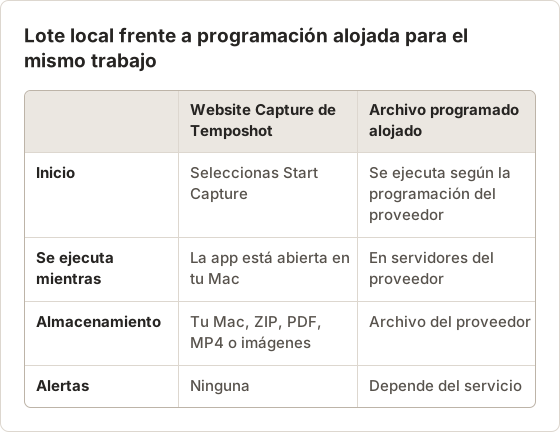
La división principal está entre los servicios que se ejecutan según una programación sin que tú intervengas (Stillio, Visualping, changedetection.io) y las herramientas que activas tú mismo (Temposhot, o una API llamada desde un script).
Preguntas que responder antes de comparar
Cada herramienta responde a una pregunta distinta. Escribe tu pregunta en una frase antes de leer la lista. «¿Ha cambiado esta página desde el lunes?» apunta a un servicio de monitorización. «¿Cómo era la página de precios el día 1 de cada mes?» apunta a un archivo con fechas. «¿Puede nuestro producto mostrar una captura en vivo de cualquier URL?» apunta a una API.
La lista siguiente convierte esas preguntas en los detalles que deciden la elección.
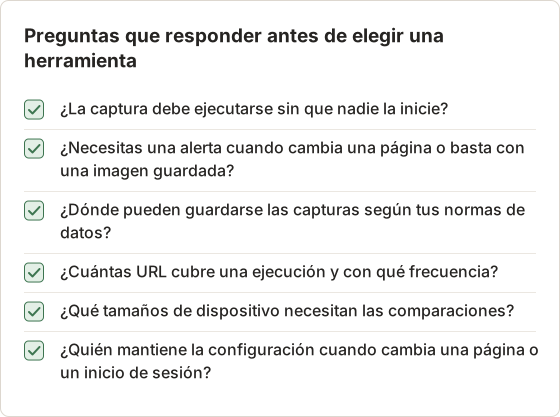
La mayoría de los equipos comprueba que las dos primeras respuestas deciden la categoría. Las cuatro últimas deciden los detalles, como los tamaños de dispositivo, el lugar de almacenamiento y la persona que recibe el resultado.
1. Temposhot
Temposhot es una app de macOS para capturas automatizadas de pantalla. Su modo Website Capture toma una lista de URL pegada y captura cada página en navegadores gestionados de tu Mac.
Qué hace:
- Tamaños de dispositivo: Desktop 1920×1080, Tablet 768×1024 o Mobile 390×844
- Área: Viewport o Full page
- Espera: Load, DOM content loaded o Network idle, con un retardo de 0-60 s
- Formatos: JPEG, PNG o WebP, calidad de 1 a 100
- Limpieza: Block ads y Block trackers, además de un tratamiento de banners de cookies por mejor esfuerzo
- Velocidad: de 1 a 10 navegadores simultáneos, 4 por defecto, con Cancel y Retry por fila
- Exportación: ZIP, Images, PDF con búsqueda o MP4
Límites frente a Stillio: Temposhot solo funciona en Mac con Apple Silicon, solo mientras la app está abierta y solo cuando inicias una ejecución. No tiene programador en la nube, ni archivo alojado, ni panel compartido para el equipo, ni alertas de cambios. Todo se queda en local, lo que encaja con equipos que no quieren listas de URL ni capturas en un servidor de terceros.
Mejor para: lotes bajo demanda de páginas públicas, como auditorías, registros de rediseños e informes para clientes. La guía rápida de Website Capture muestra una primera ejecución.
Una ejecución de archivo de cliente, paso a paso
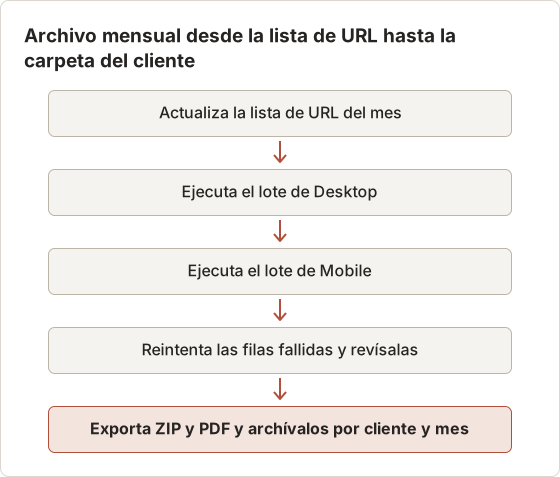
Una consultora mantiene un archivo de clientes con 60 páginas públicas. El archivo necesita una captura de escritorio y otra móvil de cada página el primer día laborable de cada mes. Temposhot cubre este trabajo sin servidor, siempre que la consultora inicie cada ejecución a mano. Los pasos siguientes fijan cada valor a propósito, para que todos los meses usen los mismos ajustes.
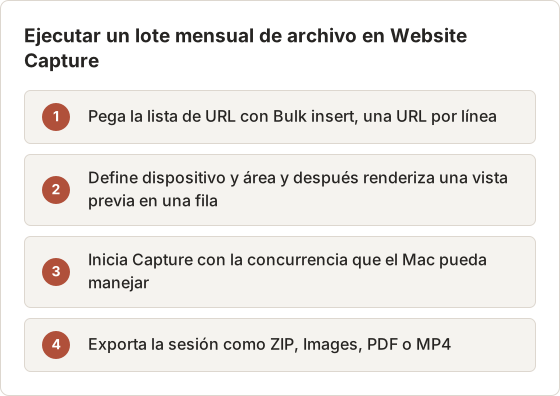
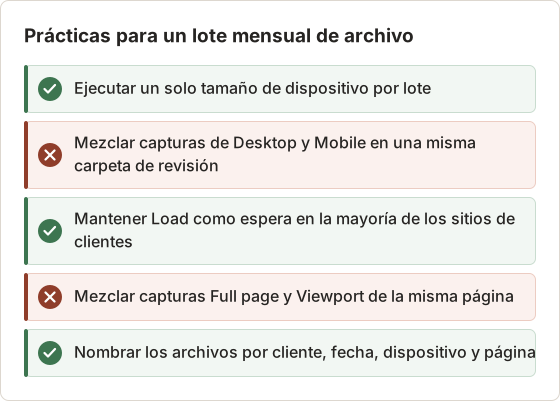
La consultora ejecuta Desktop y Mobile como dos lotes separados. Cada lote usa un solo tamaño de dispositivo, así que las imágenes de un conjunto de comparación tienen las mismas dimensiones. La espera se mantiene en Load para la mayoría de los sitios de clientes, y Network idle se reserva para las páginas que terminan de cargar tarde.
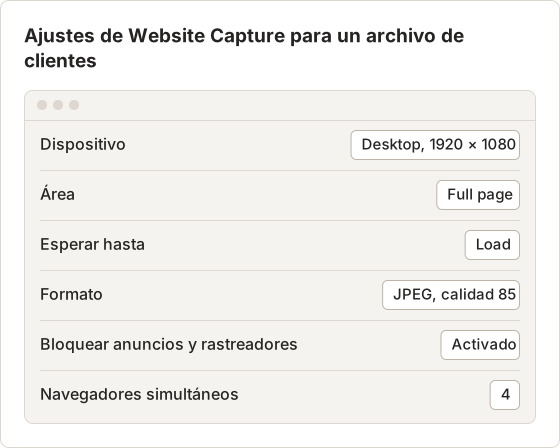
La calidad 85 es un ajuste razonable para un archivo JPEG. El texto se mantiene nítido con este nivel, y el archivo es más pequeño que un PNG de página completa. PNG sirve para páginas con texto pequeño que debe quedar exacto, y el archivo es más grande para la misma página.
Dimensionar el lote para 60 URL
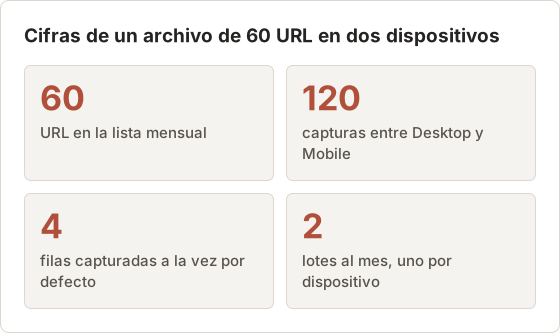
Un lote de 60 URL en dos tamaños de dispositivo genera 120 capturas. La consultora divide el trabajo por dispositivo, así que cada lote tiene 60 filas. Con los 4 navegadores simultáneos por defecto, se capturan cuatro filas a la vez, y las demás esperan en la cola hasta que quede libre una posición de navegador. La duración del lote depende de las páginas, así que la consultora cronometra la primera ejecución mensual y usa ese tiempo como referencia para la siguiente.
Una fila fallida no detiene el lote. Una fila en Capture failed conserva su lugar en la sesión, y Retry la pasa a Retry pending cuando aparece el control. Revisa las filas fallidas antes de exportar. Cada fallo tiene una de las causas que figuran en la guía, como una URL no válida, una página que no cumplió la espera, una página bloqueada o un Mac con poca memoria.
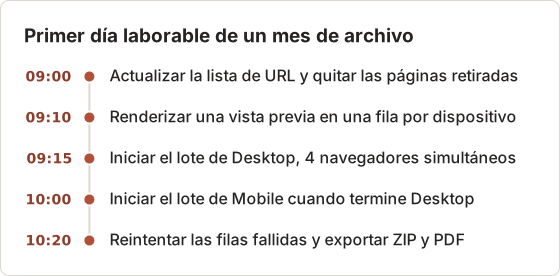
Los tiempos de la cronología son un plan para una consultora, no una referencia. Conserva la secuencia y sustituye los tiempos por los de la primera ejecución.
Elige los tamaños de dispositivo para las comparaciones
Una comparación necesita el mismo tamaño de dispositivo en ambos lados. Temposhot tiene tres preajustes de dispositivo, y cada uno define el viewport del navegador. Desktop a 1920×1080 encaja con la mayoría de las páginas de marketing y los paneles. Tablet a 768×1024 encaja con páginas que cambian de disposición en anchos de tableta. Mobile a 390×844 encaja con páginas que el cliente espera leer en el teléfono.
Elige un dispositivo por lote y ejecuta un segundo lote para el otro. Mezclar tamaños en una misma carpeta complica la revisión, porque dos imágenes de la misma página ya no coinciden en anchura. Quien compara una captura de Desktop con una de Mobile de la misma página ve un cambio de disposición que no es un cambio real en el sitio.
Página completa o viewport
Viewport guarda solo el área visible del navegador al tamaño de dispositivo elegido. Responde a la pregunta «qué ve primero un visitante». Full page guarda toda la página desplazable, y responde a «qué hay en esta página». Un archivo suele necesitar Full page, porque una captura de viewport oculta todo lo que queda debajo de la primera pantalla.
Las capturas de página completa son más altas, así que tardan más en guardarse y ocupan más espacio en disco. Una página de aterrizaje con seis pantallas de contenido produce una sola imagen alta en lugar de seis imágenes de viewport. Usa Viewport para una comprobación de la parte superior visible, como una revisión de lanzamiento de la sección principal, y Full page para el registro.
Espera y retardo en páginas lentas
La espera decide cuándo ocurre la captura. Load espera al evento de carga estándar, lo que encaja con la mayoría de los sitios. DOM content loaded captura antes, antes de que terminen las imágenes y los estilos, y puede producir una imagen a medio estilizar. Network idle espera a que dejen de producirse peticiones en segundo plano, lo que encaja con páginas que cargan contenido tarde, pero puede agotar el tiempo en páginas que siguen consultando la red.
Cuando una página muestra una sección en blanco en su captura, prueba el siguiente paso en este orden:
- Mantén Load y añade un Delay de 1 a 3 segundos, que cubre widgets y animaciones tardías.
- Cambia a Network idle con el mismo retardo, si la página detiene sus peticiones.
- Baja Concurrent browsers a 2, si la sección en blanco aparece solo en algunas filas y el Mac tiene poca memoria.
El rango del retardo va de 0 a 60 segundos. Cada fila espera el retardo antes de capturar, así que usa el retardo más corto que muestre el contenido.
Nombra los archivos para buscarlos después
Un archivo solo es útil cuando se puede encontrar un archivo por su nombre. Un nombre con el cliente, la fecha, el dispositivo y el identificador de la página se ordena bien en el Finder y en cualquier herramienta de búsqueda. Por ejemplo, client-a_2026-11_desktop_pricing.png identifica la página, el mes y el tamaño sin abrir el archivo.
Mantén una sola regla de nombres para todo el archivo y aplícala también al nombre del ZIP. Así, un ZIP de octubre y uno de noviembre se ordenan igual que las páginas que contienen.
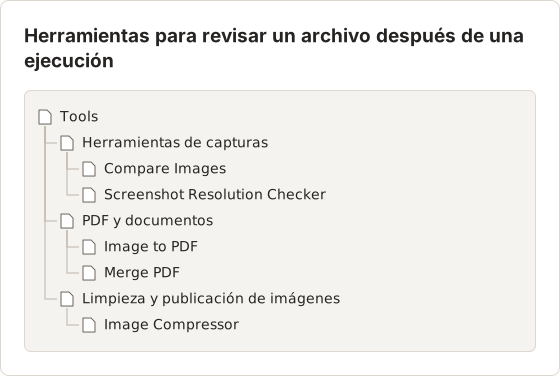
Las herramientas anteriores trabajan sobre los archivos de salida, no sobre las páginas en vivo. Compare Images muestra la diferencia entre dos meses de la misma página. Resolution Checker confirma que una captura móvil mide 390 píxeles de ancho antes de incluirla en un informe. Image to PDF y Merge PDF montan los archivos para un cliente que prefiere un solo documento.
Comprueba los cambios comparando dos meses
Sin un servicio de alertas, la comprobación se hace al revisar el archivo. Abre la misma página de dos meses en la herramienta Compare Images y usa el deslizador para pasar de uno a otro. La vista de diferencias por píxel resalta las zonas que cambiaron, lo que lleva a quien revisa a la parte de la página que necesita una mirada más atenta.
La revisión lleva unos 1 minuto por página en un conjunto pequeño de páginas, y es una comprobación manual. Detecta un precio cambiado o una sección eliminada. No sustituye a una alerta que llega en el momento del cambio.
Mantén la app abierta durante un lote
Un lote local necesita la app abierta durante toda la ejecución. Inicia el lote antes de una pausa prevista y revisa la sesión en Capture History cuando vuelvas. Una sesión muestra Partial cuando algunas URL terminaron y otras fallaron, y Cancelled cuando se detuvo el lote. Las capturas terminadas siguen disponibles en ambos casos, así que las filas completadas se pueden exportar.
Banners de cookies en un archivo
Un banner en la captura puede hacer que el archivo parezca inacabado, y puede tapar el contenido para el que existe el archivo. Website Capture ofrece cuatro modos para los banners: Reject banners rechaza el banner cuando es posible, Accept minimal acepta solo el consentimiento mínimo, Hide only oculta el banner sin responder y Leave unchanged mantiene el banner tal como lo muestra la página.
Elige un modo para todo el archivo, así todas las imágenes de un conjunto de comparación muestran el mismo estado de banner. El tratamiento de banners es por mejor esfuerzo, y un cuadro de consentimiento personalizado puede aparecer igualmente en la imagen. Renderiza una vista previa en una fila antes del lote y revisa la vista previa a tamaño completo.
Alertas sin servicio: una comprobación de ejemplo
Un cliente pide un aviso cuando cambia la página de precios. La consultora ejecuta el lote mensual y compara la página de precios con la del mes anterior en la herramienta Compare Images. Un cambio en la tabla de precios aparece como un bloque resaltado. La consultora envía al cliente las dos imágenes y la fecha, lo que lleva unos 5 minutos por cambio.
Este método es lento para muchas páginas. Sirve para una lista corta de páginas importantes, y el ritmo mensual coincide con lo que necesita el cliente. Para una página que hay que vigilar a diario, usa un servicio de monitorización.
2. Visualping
Visualping es un servicio alojado de monitorización de cambios en sitios web. Revisa las páginas según una programación, compara cada revisión con la anterior y envía una alerta cuando detecta un cambio. La monitorización puede limitarse a una parte seleccionada de la página.
En qué se diferencia de Stillio: se centra en detectar y comunicar cambios, no en construir un archivo completo de capturas. Encaja con el seguimiento de precios, las páginas de políticas, las ofertas de empleo y los anuncios de competidores.
Mejor para: equipos que quieren saber cuándo cambió algo sin revisar cada captura.
3. ScreenshotOne
ScreenshotOne es una API de capturas de pantalla. Un desarrollador envía una URL y opciones en una petición HTTP y recibe una imagen. La programación, el almacenamiento y la denominación quedan a cargo de tu propio código o de tu plataforma de automatización.
En qué se diferencia de Stillio: es un bloque de construcción, no un producto terminado. Controlas cada petición, y asumes el trabajo de programar y guardar los resultados.
Mejor para: desarrolladores que quieren capturas dentro de su propio producto o flujo sin ejecutar navegadores por su cuenta.
4. Urlbox
Urlbox también es una API de capturas de pantalla que convierte páginas web en imágenes mediante peticiones HTTP. Como otras APIs, deja la programación, el almacenamiento y la revisión en manos de quien la llama. Su documentación enumera los formatos de salida y las opciones de renderizado compatibles.
En qué se diferencia de Stillio: no tiene una interfaz de archivo para explorar capturas por fecha. Decides tú dónde van los archivos.
Mejor para: equipos de ingeniería que necesitan renderizado a escala y quieren elegir su propio almacenamiento y flujo de trabajo.
5. changedetection.io
changedetection.io es una herramienta de código abierto que vigila páginas web en busca de cambios y envía notificaciones. Se puede autoalojar, por ejemplo con Docker, y el proyecto también ofrece una versión alojada.
En qué se diferencia de Stillio: el resultado principal es un registro de cambios y una notificación. El autoalojamiento hace que los datos se queden en una infraestructura que controlas, a cambio de ejecutar y actualizar el servicio.
Mejor para: usuarios técnicos que quieren monitorización programada sin enviar listas de páginas a un tercero.
¿Qué alternativa a Stillio elegir?
- Necesitas un archivo de capturas con fecha y programado, sin mantener nada. Quédate con un programador alojado como Stillio, o compara servicios similares.
- Necesitas alertas cuando cambian las páginas. Visualping, o changedetection.io si prefieres autoalojarlo.
- Estás integrando capturas en un producto o en un flujo. ScreenshotOne o Urlbox, o un script de Playwright. Consulta cómo automatizar capturas de sitios web con Playwright.
- Necesitas lotes de páginas públicas bajo demanda, con los archivos en tu Mac. Website Capture de Temposhot.
Varios equipos combinan dos herramientas: un servicio de monitorización para las alertas y una herramienta de lotes local para el conjunto de revisión que sigue a una alerta.
Cuándo el lote local es la herramienta equivocada
Un lote local es la herramienta equivocada cuando alguien debe ver un resultado a los pocos minutos de un cambio. Temposhot solo se ejecuta cuando lo inicias, así que una alerta que importa a las 2 de la madrugada necesita un servicio de monitorización. Un lote local tampoco es adecuado para un equipo que comparte un archivo entre varias oficinas, porque las capturas se quedan en un solo Mac.
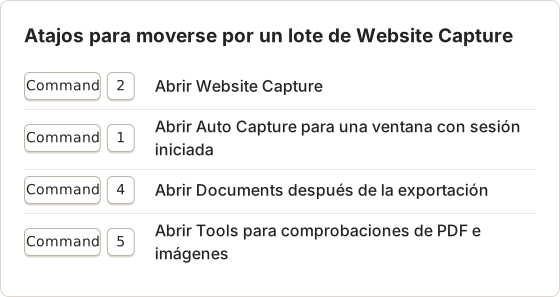
Revisa también el modelo de acceso. Si una página exige un inicio de sesión que solo tiene un miembro del equipo, Website Capture usa navegadores gestionados que no comparten esa sesión. En ese caso, captura la página con Auto Capture desde la ventana del navegador con sesión iniciada, y sigue las condiciones del sitio para esa página.
Preguntas frecuentes
¿Con qué frecuencia puedo ejecutar un lote?
Ejecuta un lote con la frecuencia que necesite el trabajo. Temposhot no fija una programación, y cada ejecución empieza cuando seleccionas Start Capture. Un ritmo mensual es habitual para un archivo. Una ejecución semanal encaja con una página que cambia cada semana, y una ejecución diaria necesita un servicio de monitorización o un script, porque depende de que tú inicies la app cada día.
¿Qué pasa si un sitio bloquea la navegación automatizada?
Una fila puede fallar porque el sitio rechaza la navegación automatizada o porque no se renderiza en el navegador gestionado. Revisa primero el error de la fila. Desactiva Block ads o Block trackers para esa fila y reinténtala más tarde. Si el sitio sigue rechazando la captura, no sortees sus controles de acceso. Captura la página tú mismo en una ventana de navegador normal con Auto Capture, y respeta las condiciones del sitio.
¿Cuánto tiempo hay que conservar un archivo?
Conserva el archivo todo el tiempo que exija el cliente, el contrato o la política interna. Guarda el ZIP y el PDF de cada mes, y mantén los nombres de archivo coherentes para que un lector posterior encuentre el mes que necesita. Revisa el periodo de conservación una vez al año y elimina los archivos que la política ya no exige.
¿Temposhot puede hacer capturas según una programación?
No. Las ejecuciones empiezan cuando seleccionas Start Capture y se ejecutan mientras la app está abierta. Para una captura programada, usa un servicio alojado o un script ejecutado con launchd o CI.
¿Las APIs de capturas guardan mis capturas?
Las prácticas varían según el proveedor. Algunas devuelven la imagen directamente, y otras pueden subirla a un almacenamiento que configures. Consulta la documentación del proveedor y sus condiciones de privacidad.
¿Qué opción mantiene los datos fuera de servidores de terceros?
Una app local como Temposhot, una instancia autoalojada de changedetection.io o tu propio script de Playwright o Puppeteer.
¿Cómo comparo dos capturas de la misma página?
Carga ambas imágenes en Compare Images, que resalta las diferencias en el navegador.
¿Qué herramientas ayudan después de terminar un lote?
Usa las herramientas que trabajan sobre los archivos de salida. Image to PDF une imágenes en un PDF, Merge PDF une varios PDF, y Image Compressor reduce el tamaño del archivo antes de compartirlo. Screenshot Resolution Checker confirma el tamaño en píxeles de una imagen, lo que ayuda cuando una comparación de dispositivos necesita dimensiones iguales.
¿Necesitas automatización de capturas de sitios web sin código?
Website Capture de Temposhot ejecuta lotes de URL en local en tu Mac y exporta imágenes, PDF o MP4. Consulta automatización de capturas de sitios web o descarga la app.
stillioalternativeswebsite-capturewebsite-monitoring
Términos utilizados aquí: batch screenshot, website monitoring
Convierte capturas repetibles en trabajo terminado
Temposhot toma capturas con un temporizador o en cada clic y exporta el resultado en PDF, imágenes, ZIP o MP4.
Publicaciones relacionadas
- Cómo capturar capturas de sitios web por lotes en MacCaptura sitios web por lotes en Mac con Temposhot. Pega una lista de URL, elige preajustes de escritorio, tableta o móvil, ejecuta capturas en paralelo y exporta para auditorías o informes.
- Cómo automatizar capturas de sitios web sin códigoElige una forma sin código de automatizar capturas de sitios web: captura desde una lista de URL, una plataforma de automatización con API de capturas, herramientas de monitorización o ayudas del navegador.
- Cómo hacer capturas de sitios web automáticamente en MacHaz capturas de sitios web automáticamente en Mac a partir de una lista de URL. Captura páginas completas o vistas de viewport para auditorías, archivos y comprobaciones periódicas.
- Mejores alternativas a Xnapper para Mac en 2026Compara alternativas a Xnapper para Mac: captura repetida, captura y grabación con desplazamiento, fondos gratuitos, guías multiplataforma y la app integrada.