Mejores alternativas a Tango para Mac en 2026
Compara alternativas a Tango para Mac por creación local de guías, espacios de trabajo alojados, captura de escritorio, guía dentro de la app, vídeo y exportación.
14 min de lecturaGuíasPor Temposhot Team
Tango crea guías paso a paso a partir de capturas del navegador o del escritorio, y las aloja en un espacio de trabajo web. Su enfoque incluye una guía interactiva que acompaña a los usuarios por una app web. Los equipos de Mac miran alternativas cuando las guías deben quedarse en dispositivos de la empresa, cuando los procedimientos viven en apps nativas de Mac o cuando los lectores necesitan vídeo o archivos PDF sencillos.
Las alternativas siguientes se dividen en dos grupos: herramientas locales que guardan los archivos en tu equipo, y herramientas alojadas con un enfoque distinto al de Tango.
Los datos de Temposhot de esta publicación proceden de su guía de usuario y de sus ajustes actuales. Las descripciones de las demás herramientas son resúmenes. Consulta la web de cada proveedor para conocer las funciones y los precios actuales antes de decidir una compra.
Alternativas a Tango de un vistazo
| Herramienta | Modelo | Captura en Mac | Salida | Guía dentro de la app |
|---|---|---|---|---|
| Temposhot | App de escritorio local | Cualquier app, antes de cada clic aceptado | PDF, PNG, JPG, WebP, ZIP | No |
| Scribe | Alojada | Navegador y escritorio | Guía escrita alojada | Consultar al proveedor |
| Folge | App de escritorio local | Apps de escritorio | Exportaciones de documentos | No |
| Dubble | Alojada | Navegador | Pasos escritos más grabación | Consultar al proveedor |
| Guidde | Alojada | Navegador | Guía en vídeo | Consultar al proveedor |
Más allá de la tabla, compara la profundidad de edición, las opciones para compartir y el modelo de precios. Las herramientas locales suelen cobrarse por equipo, y las alojadas por puesto o espacio de trabajo. Confirma ambos datos en la web de cada proveedor.
Lo que la tabla no muestra
La tabla recoge las funciones que más a menudo deciden una lista corta. Otros cuatro detalles cambian más el resultado: dónde vive el archivo de origen, qué recibe el lector, cómo empieza una captura y quién actualiza la guía cuando cambia una pantalla.
Temposhot guarda cada Document en el Mac que lo creó. Una herramienta alojada guarda el origen en un espacio de trabajo web, así que un enlace muestra la versión que el editor publicó por última vez. Una exportación de Temposhot es un archivo fijo. Permanece igual hasta que alguien exporta de nuevo y reemplaza el archivo anterior. Los dos modelos funcionan. El adecuado depende de quién edita la guía y de dónde la abren los lectores.
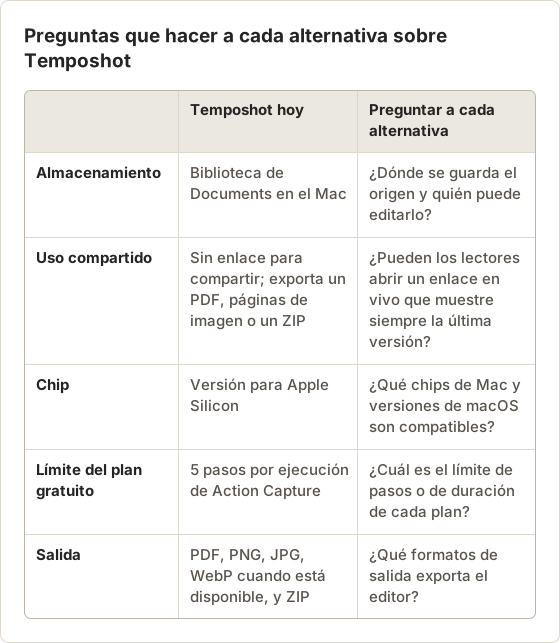
La columna de la izquierda recoge las respuestas de Temposhot. Haz las mismas preguntas a cada alternativa y anota sus respuestas a partir de la documentación actual del proveedor. Compara los resultados lado a lado, no con esta tabla.
1. Temposhot
Temposhot es una app de Mac de LODYWORKS que crea guías en local. No sube nada y no requiere cuenta.
La grabación usa Action Capture. Selecciona Start Action Capture, elige Active Window, Full Screen, Specific Window o Capture Area, y realiza la tarea. La app guarda el destino justo antes de cada clic aceptado. Nombra cada paso a partir del control pulsado cuando puede, por ejemplo Click "New Project", y puede dibujar un cursor y un marcador en forma de círculo o rectángulo sobre la zona pulsada.
El editor de Documents es donde se termina la guía. Renombra los pasos, escribe descripciones, añade flechas y texto, y amplía cada página alrededor de la acción con niveles de encuadre que van de Wide a Tight. Blur, Click Marker y Step Numbers son herramientas de Pro. Exporta un PDF, páginas de imagen o un paquete ZIP; el cuadro de diálogo de PDF de Pro añade portada, números de página y números de paso.
Receta de captura para una guía de una sola app
Elige el destino de la captura antes de pulsar Start. Specific Window encaja con una tarea que se queda en una sola app, porque el destino se mantiene fijo durante toda la ejecución. Active Window encaja con una tarea que pasa entre apps, porque el destino sigue a la ventana que recibe cada clic. Capture Area encaja con una región fija, como una hoja de ajustes, donde el resto de la pantalla añade ruido.
Los ajustes de Action Capture se guardan en el Mac y se reutilizan en ejecuciones posteriores, así que configúralos una vez. La receta siguiente sirve para una guía dentro de una app en la que cada paso tiene un objetivo de clic visible.
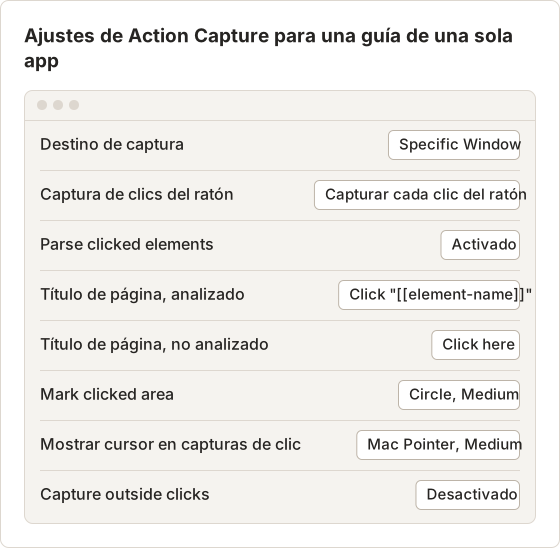
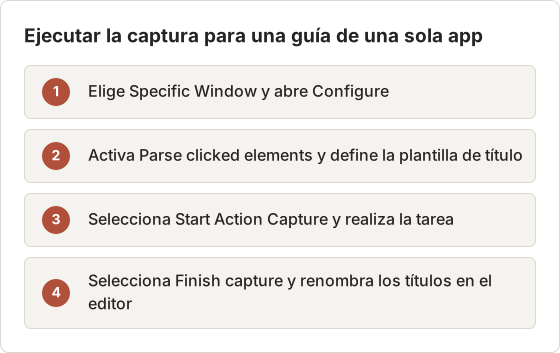
Parse clicked elements lee el nombre del control a través de Accesibilidad de macOS. Cuando la app expone un nombre legible, cada título sigue la plantilla. Cuando no lo expone, el título cae a Click here, y ese paso necesita un cambio de nombre manual. Prueba la plantilla con uno o dos clics antes de una ejecución larga, porque los nombres dependen de lo que exponga cada app.
Mouse click capture decide qué clics cuentan. Capture every mouse click registra cada clic aceptado. Skip clicks while a key is held permite realizar una parte de la tarea sin añadir pasos para ella. Temposhot ignora los clics que llegan demasiado seguidos, así que un doble clic añade un paso, no dos.
Capture outside clicks solo importa para Specific Window y Capture Area. Cuando está activado, un clic fuera del destino sigue capturando el destino. Déjalo desactivado para una guía que deba contener solo lo que ocurre dentro de la ventana.
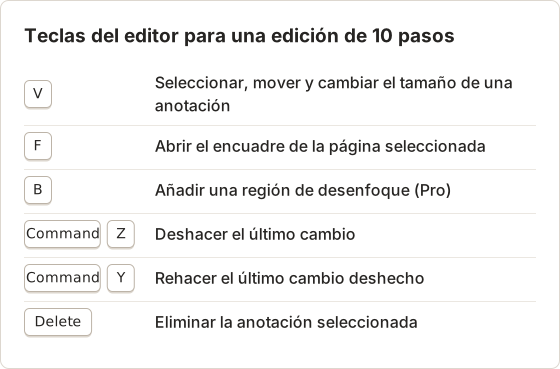
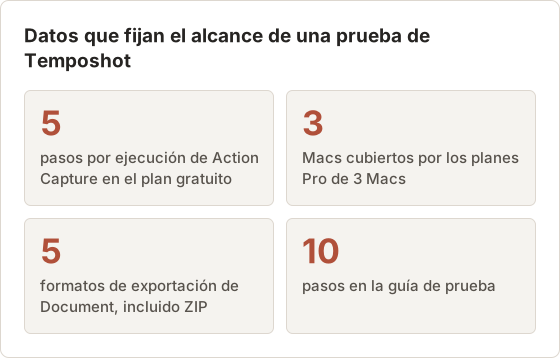
Termina una guía de 10 pasos en el editor
Renombra los títulos
Selecciona una página y escribe un Page title que empiece por un verbo y nombre el control, por ejemplo Selecciona Export PDF. Pon las condiciones en la Description.
Define el encuadre
Selecciona la página y pulsa F. Empieza con Balanced (nivel 3) para la mayoría de los pasos. Usa Tight (nivel 5) cuando la acción sea un control pequeño dentro de una ventana grande.
Oculta los datos privados
Pulsa B y dibuja sobre el texto privado. Blur strength empieza en 12. Súbelo en el Object Inspector hasta que el texto no se pueda leer. El desenfoque requiere Temposhot Pro.
Exporta
Selecciona Export PDF en el editor, revisa la vista previa y selecciona Export PDF en el cuadro de diálogo.
El orden importa. Renombra primero los títulos, porque aparecen como etiquetas de paso y en la portada. Define el encuadre en segundo lugar, porque el encuadre cambia la zona visible que debe cubrir un desenfoque. Exporta al final, porque cada edición posterior deja el archivo exportado desactualizado.
Elige la exportación según el lector
El formato de exportación depende de cómo abre la guía el lector. Un clasificador impreso necesita un PDF con tamaños de página fijos. Un adjunto a un ticket funciona mejor como una imagen por página, y los archivos JPG pesan menos que los PNG. Un lector que necesita las páginas renderizadas y los datos del documento necesita el paquete ZIP, que contiene páginas PNG y un archivo document.json.
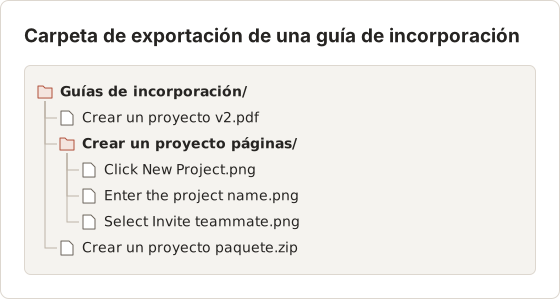
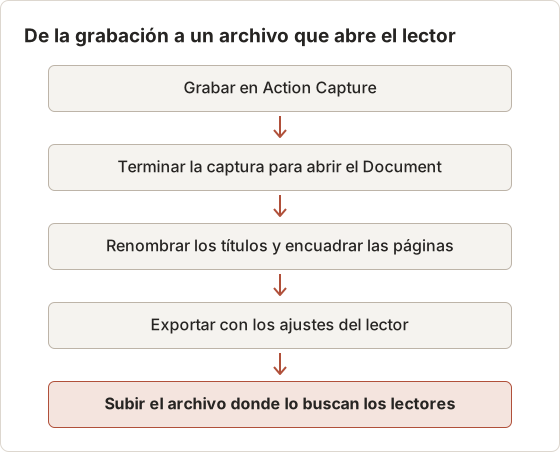
Los archivos de imagen toman su nombre de los títulos de página. Mantén los títulos de página cortos y únicos, para que los nombres de archivo se distingan bien en una carpeta. Añade una versión al nombre, como v2, cuando la guía cambie, para que los lectores y el equipo de soporte sepan qué exportación tienen.
Límites a tener en cuenta
Cuatro límites afectan a la elección en un Mac:
- La descarga es una versión para Apple Silicon y requiere macOS 14 o posterior.
- El plan gratuito permite 5 pasos por ejecución de Action Capture. Una guía de 10 pasos necesita Pro, o dos ejecuciones separadas que se queden cada una por debajo del límite.
- Blur, Click Marker, Step Numbers y el cuadro de ajustes de PDF requieren Pro. El plan gratuito exporta con la disposición predeterminada: papel A4 y orientación Landscape.
- La app no tiene enlace alojado, inserción ni superposición dentro de la app. Los lectores reciben un archivo o imágenes.
Una guía de 10 pasos en el plan gratuito necesita dos ejecuciones. Graba los pasos 1 a 5 en la primera ejecución y selecciona Finish capture. En el Document, selecciona la última página y después Capture new images… en el panel Pages, y elige Action Capture. Graba los pasos 6 a 10 en esa ejecución. Las páginas nuevas se insertan después de la página seleccionada, así que la guía queda en un solo Document y una sola exportación.
Resuelve problemas en una ejecución de captura
La mayoría de las ejecuciones fallidas vienen de los permisos o del destino de la captura. Revisa estos puntos en orden:
- Abre Ajustes del Sistema, ve a Privacidad y seguridad y confirma que Grabación de pantalla y Accesibilidad están activados para Temposhot. El cuadro de permisos muestra «Granted» junto a cada permiso activado. Los títulos analizados necesitan Accesibilidad, y el selector de origen necesita Grabación de pantalla.
- Con Specific Window o Capture Area, haz clic dentro del destino seleccionado. Un clic fuera no añade ningún paso, salvo que Capture outside clicks esté activado.
- Si un paso no se guarda, Temposhot muestra un error y conserva todos los pasos guardados antes. Termina la ejecución para abrir esos pasos, y después graba la parte que falta en una ejecución nueva.
- Cuando surge una tarea secundaria, selecciona Pause capture. Deja de aceptar clics y mantiene la ejecución abierta. Selecciona Resume capture para continuar.
Finish capture espera a que terminen los guardados pendientes antes de cerrar la ejecución y abrir el Document. Selecciónalo después de que el último clic haya generado su paso, no mientras un guardado sigue en curso.
Gestiona ejecuciones anteriores
La página de Action Capture lista las ejecuciones anteriores bajo Recent work. El menú de cada elemento ofrece Open in editor, Rename…, Show in Documents y Show in Capture History. Usa Show in Capture History para llegar a los fotogramas originales antes de reconstruir una guía.
Delete work… pide confirmación y después elimina el Document, y también puede eliminar la captura original. Las imágenes ya copiadas a otro Document permanecen allí. Exporta el PDF antes de eliminar el trabajo, para que el archivo sobreviva al borrado.
Donde Tango encaja mejor: Temposhot no tiene espacio de trabajo alojado, enlace para compartir, inserción ni guía dentro de la app, y solo funciona en Mac con Apple Silicon y macOS 14 o posterior.
2. Scribe
Scribe genera guías de pasos a partir de capturas del navegador o del escritorio, y las aloja para compartirlas. Es la alternativa alojada más parecida a Tango en el flujo de trabajo. Los equipos que ya usan un espacio de trabajo web pueden comparar los dos editores directamente.
3. Folge
Folge es una app de escritorio para guías de pasos en Mac y Windows. Las guías se quedan en local, y la app exporta a varios formatos de documento. Es la opción local para equipos que escriben en los dos sistemas operativos.
4. Dubble
Dubble es una herramienta de guías de pasos centrada en el navegador, que combina pasos escritos con una grabación de la sesión. Encaja con la documentación de apps web donde los lectores se benefician de los dos formatos.
5. Guidde
Guidde produce guías en vídeo a partir de un flujo de trabajo capturado. Elígela cuando tu público, por ejemplo clientes nuevos, prefiere un vídeo corto a los pasos escritos.
¿Qué alternativa a Tango usar?
Empieza por la restricción que no puede cambiar.
- Las capturas deben quedarse en el Mac: Temposhot.
- Las capturas deben quedarse en local en Mac y Windows: Folge.
- El equipo quiere un espacio de trabajo alojado con un editor distinto: Scribe.
- Los lectores quieren una grabación junto a los pasos: Dubble.
- Los lectores quieren solo vídeo: Guidde.
- Los usuarios necesitan guía dentro de tu app web: quédate con Tango, o confirma la función con otro proveedor alojado.
Temposhot es una descarga gratuita. Pro cuesta 39 $ de pago único para 1 Mac, 109 $ de pago único para 3 Macs, o 12 $ al mes para 3 Macs (precios).
Un plan de prueba corto: elige una guía de unos 10 pasos, reconstrúyela en dos herramientas y mide el tiempo de edición. Después abre cada resultado donde lo usarán los lectores, como un ticket, un visor de PDF o una página de base de conocimiento.
Lista de comprobación antes de la prueba
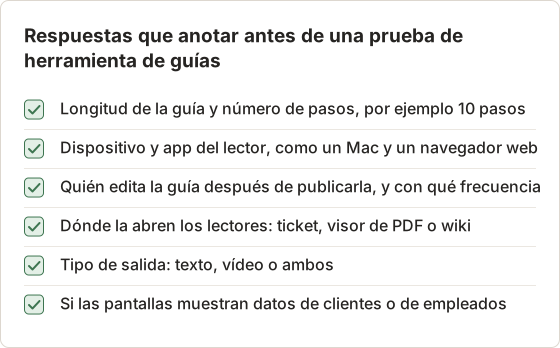
Anota estas respuestas antes de abrir cualquier herramienta. El resultado de la prueba depende de ellas, y una prueba sin ellas tiende a comparar cosas equivocadas.
Prueba de ejemplo: una guía de 10 pasos en dos herramientas
La tarea de prueba es una guía de 10 pasos: crear un proyecto e invitar a un compañero. Graba la misma tarea en cada herramienta y lleva un registro por herramienta con las mismas columnas. Los tiempos siguientes son un ejemplo del formato del registro, no un resultado medido.
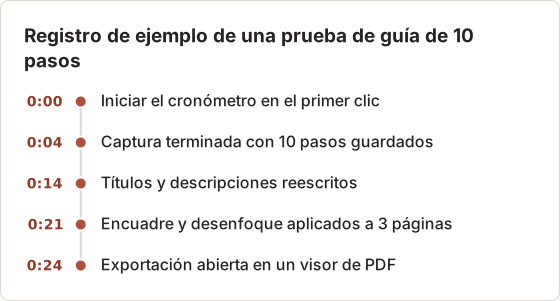
Haz una prueba con el lector al final. Entrega el archivo exportado a un compañero que no haya visto la guía, y pídele que complete la tarea solo con el archivo. Anota cada pregunta y la página donde empieza. El número de preguntas indica si el archivo funciona sin ayuda, y el número de páginas manuales del registro indica cuánto trabajo costó producir el archivo.
El tiempo de captura indica cuánto dura la grabación. El tiempo de edición indica cuánto duran los títulos, el encuadre y la exportación. Una herramienta que captura deprisa pero necesita una edición larga cuesta más tiempo por guía de lo que sugiere el tiempo de captura. Compara el tiempo total y el número de páginas que necesitaron trabajo manual.
Puntúa la prueba
Usa tres números de cada registro: los minutos totales, el número de páginas que necesitaron trabajo manual y el número de exportaciones que un lector pudo abrir sin ayuda. Puntúa todas las herramientas con la misma guía.
Ejemplo de puntuación con dos herramientas en la misma guía de 10 pasos: la herramienta A captura en 4 minutos y necesita 6 páginas manuales, es decir, 24 minutos en total. La herramienta B captura en 7 minutos y necesita 2 páginas manuales, es decir, 16 minutos en total. La herramienta B es más rápida de principio a fin, aunque la herramienta A captura más deprisa.
Una herramienta con la captura más rápida puede perder la comparación si sus páginas necesitan más trabajo manual. El número de páginas importa tanto como los minutos, porque cada página manual es un lugar donde un lector puede encontrar un error.
Nombra los pasos igual en todas las herramientas
Los títulos de paso determinan cuánta edición necesita una guía. Un título que nombra el control y empieza por un verbo se lee igual en un PDF, en el pie de un vídeo o en una página de base de conocimiento. Los títulos que describen un objetivo o una sensación no dicen al lector en qué debe hacer clic.
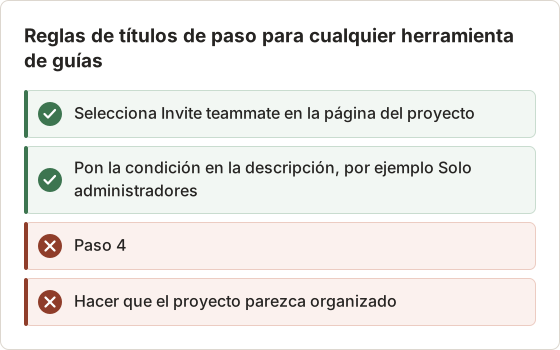
Escribe cada título a partir de la etiqueta visible del control. Pon las condiciones en la descripción, para que el título sea lo bastante corto como para leerlo de un vistazo en una lista de archivos o en una etiqueta de paso.
Combina herramientas cuando una sola no cubre el trabajo
Una sola herramienta rara vez cubre a todos los lectores. Una combinación usa Temposhot para grabar los pasos en el Mac y exportar un PDF, y después coloca ese PDF en el canal que el equipo ya usa. Otra combinación usa Folge para un equipo que escribe en Mac y en Windows, y mantiene Temposhot para los procedimientos solo de Mac.
Mantén una sola fuente por guía. Dos editores que guardan la copia maestra divergen tras la primera edición, y los lectores ven entonces pasos distintos según el lugar donde abran la guía.
Preguntas frecuentes
¿Temposhot puede capturar apps nativas de Mac?
Sí. Action Capture graba cualquier app de Mac, no solo navegadores.
¿Temposhot ofrece guía dentro de la app como Tango?
No. Produce documentos y archivos de imagen, no superposiciones dentro de otras apps.
¿Qué alternativas funcionan sin internet?
Temposhot y Folge, porque las guías se crean y se guardan en el equipo.
¿Cómo comparto una guía de Temposhot con un equipo?
Exporta un PDF o páginas de imagen y colócalos donde el equipo ya busca, como una unidad compartida, una wiki o un ticket. La entrada documentación visual explica la elección de formatos.
¿Temposhot funciona en Mac con Intel?
La descarga actual es una versión para Apple Silicon y requiere macOS 14 o posterior. Comprueba el requisito en la página de descarga antes de una prueba.
¿Puede un lector abrir una guía de Temposhot en el navegador?
No directamente. Temposhot no tiene enlace para compartir ni inserción. Exporta un PDF o páginas de imagen y sube el archivo donde lo abren los lectores.
¿Qué cambia después de exportar una guía?
Las ediciones hechas en el Document no cambian un archivo que ya se exportó. Exporta de nuevo y reemplaza el archivo anterior.
¿Cuántos pasos permite el plan gratuito en una ejecución?
Cinco pasos por ejecución de Action Capture. Pro quita el límite.
¿Blur está disponible en el plan gratuito?
No. Blur, Click Marker y Step Numbers requieren Temposhot Pro.
¿Por qué un título de paso dice Click here?
La app no pudo leer un nombre para el control pulsado. Comprueba que Parse clicked elements esté activado y que la app exponga el nombre del control a macOS. Renombra la página en el editor si el título sigue siendo genérico.
¿Temposhot exporta un vídeo?
La exportación de Document produce archivos PDF, de imagen y ZIP, no vídeo. Para crear una presentación con las imágenes de las páginas exportadas, usa la herramienta del navegador Images to Video, que convierte un conjunto ordenado de imágenes en un vídeo.
¿Puedo cambiar el orden de los pasos después de la captura?
Sí. Cambia el orden de las páginas en el panel Pages antes de exportar. Los archivos exportados permanecen iguales hasta que vuelvas a exportar.
¿Cómo actualizo una guía después de que cambie la app?
Edita las páginas afectadas en el Document, o graba la parte modificada en una ejecución nueva y reconstruye esas páginas. Exporta una versión nueva y reemplaza el archivo anterior en la ubicación compartida.
Convierte tus clics en una guía paso a paso clara
Descarga Temposhot y sigue la guía de Action Capture para grabar tu primera guía en local.
tangoalternativesstep guidesmac
Términos utilizados aquí: visual documentation
Convierte capturas repetibles en trabajo terminado
Temposhot toma capturas con un temporizador o en cada clic y exporta el resultado en PDF, imágenes, ZIP o MP4.
Publicaciones relacionadas
- Cómo crear una guía paso a paso a partir de clics en MacCrea una guía paso a paso en Mac capturando los clics relevantes, marcando cada acción, editando los pasos y exportando imágenes o un PDF.
- Alternativa a Microsoft Steps Recorder para Mac (2026)¿Necesitas Steps Recorder en un Mac? Compara la captura por clic con la grabación de pantalla y elige el flujo de trabajo adecuado para instrucciones en imagen, PDF o vídeo.
- Guía paso a paso frente a grabación de pantalla: ¿cuál deberías usar?Elige entre una guía con capturas y una grabación de pantalla para tutoriales, soporte y documentación, según el movimiento, el audio, la edición y las necesidades del lector.
- Mejores alternativas a Xnapper para Mac en 2026Compara alternativas a Xnapper para Mac: captura repetida, captura y grabación con desplazamiento, fondos gratuitos, guías multiplataforma y la app integrada.