¿Por qué no puedo seleccionar texto en mi PDF de libro de texto guardado?
El PDF puede contener imágenes de página, no tener capa de texto, usar un OCR inexacto o restringir la copia. Identifica qué caso tienes antes de elegir una solución.
14 min de lecturaPDFPor Temposhot Team
Guardaste páginas de un libro de texto digital como PDF, abriste el archivo y el cursor no selecciona ninguna palabra. O sí selecciona, pero el texto pegado sale con errores. Estos síntomas tienen causas distintas, y cada una tiene una solución diferente. Algunos son restricciones deliberadas que deben mantenerse.
Identifica qué PDF tienes
Un PDF de libro de texto guardado suele encajar en uno de cinco casos:
| Caso | Lo que ves |
|---|---|
| Solo imagen | No se selecciona nada, la búsqueda no encuentra nada |
| OCR inexacto | El texto se selecciona, pero la búsqueda omite palabras o la copia tiene errores |
| Codificación inusual | El texto se selecciona, pero los caracteres pegados son símbolos o letras equivocadas |
| Copia restringida | El texto puede seleccionarse, pero Copy aparece en gris |
| Mixto | Algunas páginas se comportan de una forma y otras de otra |
Identifica tu caso antes de cambiar nada. Ejecutar OCR sobre un archivo que ya tiene buen texto puede empeorarlo.
Lee el síntoma en orden
Revisa los síntomas en el orden del flujo siguiente. La primera respuesta que coincide decide el caso, y las comprobaciones posteriores se omiten. Un archivo puede mostrar más de un caso, así que la prueba por página de la sección de PDF mixtos se aplica después de la primera solución.
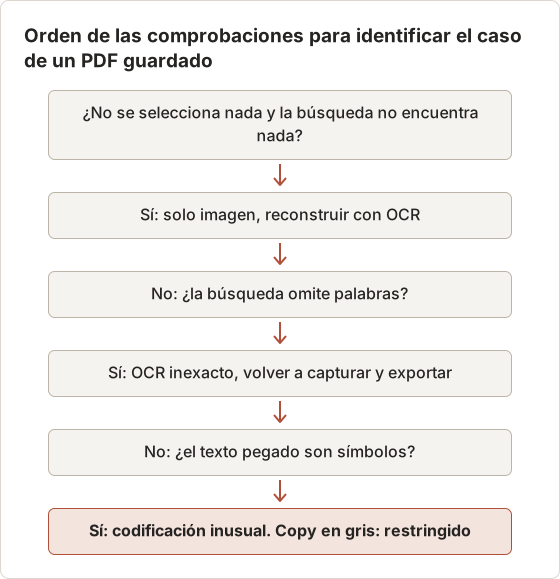
Anota la respuesta de cada comprobación en la misma página. Una página que selecciona bien el texto y busca bien es una buena muestra para el resto del archivo, pero una página con una figura o una nota al pie puede fallar por sí sola.
Imagina un archivo que se selecciona en la página 1 y falla la búsqueda en la página 40. La primera página muestra texto nativo o un OCR correcto, y la página 40 muestra el fallo. Ese patrón apunta a un archivo mixto, no a un lector defectuoso. Revisa la página donde empieza el fallo, y localiza el lote de guardado que la contiene, antes de elegir una solución para el archivo completo.
Registra el caso de cada archivo
Guarda un registro breve de cada archivo guardado: el nombre del archivo, el rango de páginas, el caso de la tabla anterior y la fecha de la prueba. Tres o cuatro archivos son fáciles de recordar, pero una carpeta con doce guardados no lo es. Un registro también muestra si el problema vino de un solo lote de guardado o de todo el archivo.
Un formato sencillo es una línea por archivo, como Biology-ch04.pdf | pages 112 to 151 | image-only | tested 2026-04-02. Añade una línea por cada solución, con la fecha y el resultado de la prueba de búsqueda después.
Prueba la búsqueda y la selección en un Mac
Abre el PDF en Vista Previa y haz tres comprobaciones en una página de texto principal:
- Arrastra sobre una frase. Un resaltado azul significa que existe una capa de texto.
- Pulsa Command+F y busca una palabra que veas en la página.
- Selecciona una frase, cópiala y pégala en una nota de texto plano.
Después abre Tools en la barra de menús de Vista Previa y elige Show Inspector para ver si el archivo informa de ajustes de seguridad. Repite las comprobaciones en una segunda página de otro capítulo.
Prueba cinco páginas, no una
Una sola página puede superar la prueba mientras el resto del archivo falla. Prueba cinco páginas: la primera del rango, la apertura de un capítulo, una página con figura, una página con notas al pie y la última página. Un archivo que supera las cinco es probablemente coherente. Un fallo en una página significa que ese tipo de página necesita su propia prueba antes de corregir el archivo.
Atajos de Vista Previa para las tres comprobaciones
Las tres comprobaciones usan estos comandos de Vista Previa. Funcionan sobre el archivo abierto sin modificarlo.
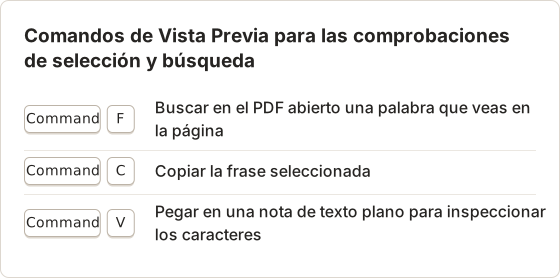
Pega en una nota de texto plano, no en un procesador de textos. Los procesadores de textos conservan la fuente y ocultan algunos problemas de caracteres que una nota de texto plano sí muestra.
Compara dos síntomas que se parecen
Solo imagen y OCR inexacto fallan ambos en la búsqueda, pero sus soluciones son distintas. La comparación siguiente los separa.
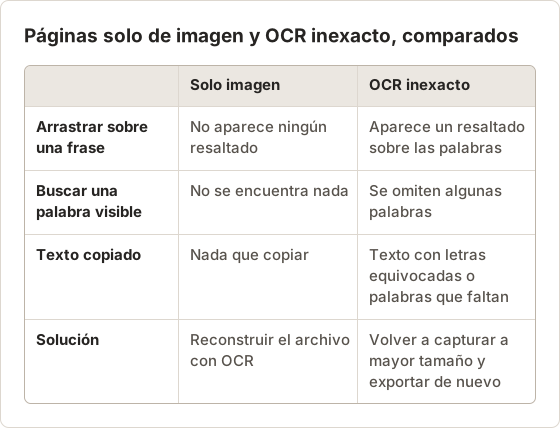
Un archivo solo de imagen se puede corregir añadiendo OCR una vez. Un archivo con OCR inexacto necesita una imagen de origen mejor, porque una segunda pasada de OCR sobre la misma imagen borrosa produce los mismos errores.
PDF solo de imagen
Si no se selecciona nada y la búsqueda no encuentra nada, cada página es una imagen. Es un PDF solo de imagen. Ocurre cuando un PDF se crea a partir de capturas sin OCR, o cuando el comando de impresión de un lector genera imágenes de página.
La solución es OCR, que lee las letras y añade una capa de texto invisible. Si tienes las imágenes originales, reconstruye el archivo con Screenshot to Searchable PDF, que funciona en el navegador y mantiene los archivos en tu Mac. Si las páginas proceden de una sesión de Temposhot, selecciona los fotogramas en Capture History y exporta PDF, que ejecuta OCR sobre cada página.
Reconstruye un archivo solo de imagen con OCR
La reconstrucción solo funciona si existen las imágenes originales de las páginas. Un archivo hecho con la salida de impresión del lector contiene las mismas imágenes, así que usa esas imágenes como origen.
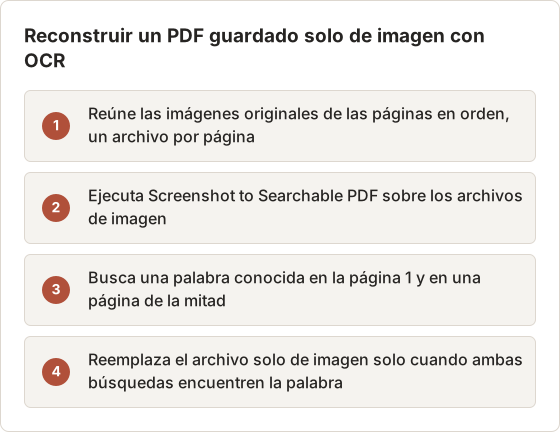
Conserva el archivo solo de imagen hasta que el archivo reconstruido supere la prueba de búsqueda. La reconstrucción se ejecuta en el navegador y mantiene los archivos en el Mac, así que no envía las páginas a ningún servidor.
Cuando las imágenes originales ya no existen
Sin las imágenes originales, el archivo todavía puede reconstruirse a partir de capturas nuevas, si las condiciones del título permiten capturar las páginas. Usa los pasos de la sección de reconstrucción para las imágenes nuevas. Las páginas deben coincidir con el archivo original en orden y en rango, o el archivo combinado tendrá huecos o repeticiones.
Auto Capture de Temposhot toma un fotograma por intervalo, así que define la condición de parada con el número de páginas del rango. Usa un Custom Area alrededor del bloque de texto, y revisa el primer y el último fotograma antes de que termine la ejecución. Exporta los fotogramas como PDF para obtener una capa de texto OCR, y después haz la prueba de cinco páginas sobre la exportación.
El texto OCR existe pero es inexacto
La selección funciona, pero la búsqueda omite palabras o el texto copiado tiene errores. El OCR se ejecutó sobre una imagen de baja calidad. El texto pequeño, las tipografías en gris claro, las maquetaciones de dos columnas, las ecuaciones y las notas al pie son los puntos problemáticos habituales.
Volver a ejecutar el OCR sobre la misma imagen borrosa rara vez ayuda. Vuelve a capturar las páginas con un zoom mayor si las condiciones lo permiten, y exporta de nuevo. El artículo sobre cuando el OCR no reconoce ecuaciones, notas al pie o diagramas trata el contenido más difícil.
Ajustes de captura para mejorar la entrada del OCR
El OCR lee los píxeles que recibe. Una captura configurada para la lectura da al motor bordes de letra más nítidos que una ventana pequeña en una esquina de la pantalla.
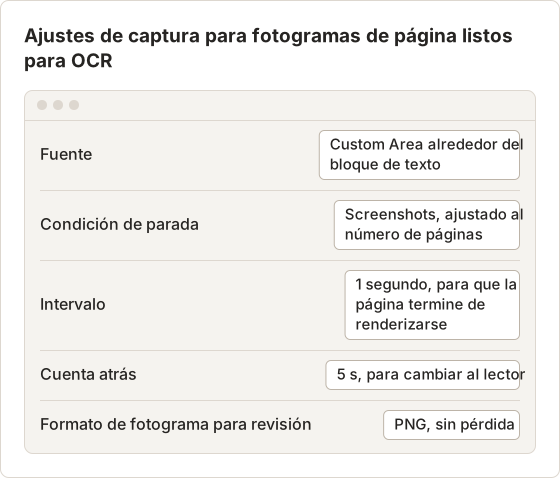
Un Custom Area mantiene el bloque de texto en la misma posición en cada fotograma. Una ventana con barra lateral o barra de herramientas desplaza el texto a una posición distinta cuando el lector se desplaza, lo que deja el recorte irregular.
Patrones habituales de fallo del OCR
Cada patrón tiene una causa distinta, así que la solución también es distinta:
- Texto pequeño. El motor OCR ve pocos píxeles por letra. Vuelve a capturar con un zoom mayor.
- Texto en gris claro. Los pies de figura y las notas al margen se confunden con el fondo de la página. Usa un tema de página claro y un ajuste de mayor contraste en el lector si lo ofrece.
- Maquetaciones de dos columnas. Las líneas pueden fundirse entre columnas. Captura una columna cada vez, o revisa el texto copiado por si hay líneas fundidas.
- Ecuaciones y símbolos. Los superíndices y subíndices se leen como caracteres separados. Revisa estas líneas a ojo y corrígelas a partir de la página.
- Notas al pie. Los números pequeños y el texto pequeño del pie son lo que más se omite. Prueba la página de notas al pie en cada lote.
Vuelve a capturar las páginas a mayor tamaño
El OCR inexacto suele venir de un texto pequeño. Vuelve a capturar las páginas antes de exportar el archivo de nuevo. Usa primero los pasos siguientes para una página de prueba.
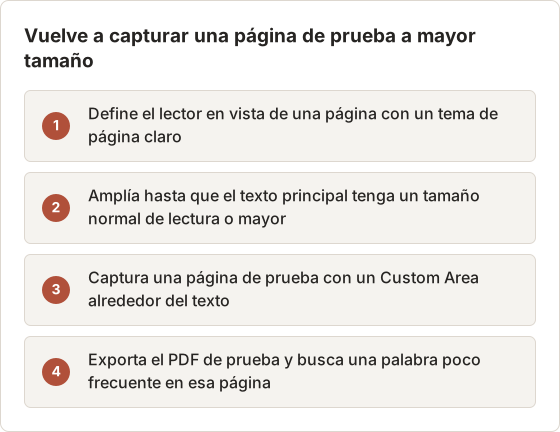
Si la página de prueba se busca correctamente, captura el resto del rango con el mismo zoom. Un nivel de zoom nuevo necesita una página de prueba nueva, porque el tamaño del texto cambia el resultado del OCR.
Texto nativo con codificación inusual
Algunos PDF de editores contienen texto real, pero las fuentes asignan los caracteres de forma no estándar. La selección parece normal, pero el texto pegado se convierte en símbolos. Es habitual con fuentes matemáticas y con algunas maquetaciones antiguas.
El OCR no es la solución adecuada para un archivo con texto nativo. Copia pasajes cortos con la herramienta de copia del propio lector, o escribe la cita a mano. Si necesitas texto accesible por una adaptación para discapacidad, pide al editor o a la oficina de servicios para personas con discapacidad un formato accesible.
Patrones de símbolos que apuntan a la fuente
Algunos patrones son típicos de los problemas de asignación de fuentes. Anota cuáles aparecen, porque la nota ayuda al equipo del editor o de soporte a encontrar la causa:
- Letras griegas o símbolos matemáticos aparecen donde deberían ir letras latinas.
- Las ligaduras como "fi" o "fl" se pegan como un único carácter desconocido.
- Las comillas y los guiones se pegan como signos de interrogación o cuadros.
- El mismo símbolo aparece en todas las páginas de un capítulo, lo que apunta a una única fuente para ese capítulo.
Un archivo que muestra estos patrones en todas las páginas necesita una corrección a nivel de fuente desde el origen. Una sola línea defectuosa en una página suele ser un problema de copia, y basta con la herramienta de copia del lector o con una frase reescrita.
Comprueba el síntoma con una nota de texto plano
Los símbolos en el texto pegado apuntan a la asignación de fuentes, no al escaneo. Haz estas comprobaciones en una frase antes de decidir una solución.
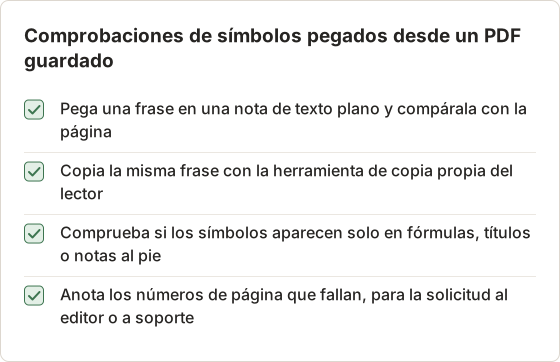
Cuando la herramienta de copia del propio lector produce un texto limpio, el problema está en el archivo guardado, no en el libro. Copia los pasajes afectados desde la herramienta de copia del lector, o pide al editor el formato accesible, en lugar de volver a guardar las mismas páginas.
La copia está restringida
Un PDF puede llevar permisos que bloquean la copia o la impresión. Vista Previa pone Copy en gris cuando esto se aplica. La restricción viene del editor o de la plataforma y refleja las condiciones de la licencia de ese título.
Temposhot no cambia los permisos de los PDF. Solo captura lo que se ve en pantalla y no puede capturar el contenido que bloquea una app lectora.
Trata una restricción de copia como una condición de la licencia
Un comando Copy en gris es una restricción que lleva el archivo. El OCR no la elimina, y un archivo reconstruido con capa de texto sigue bajo la misma licencia. Las reglas siguientes mantienen el trabajo dentro de las condiciones.
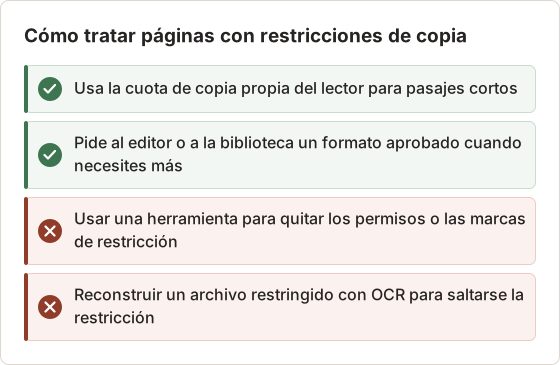
Temposhot no cambia los permisos de los PDF. Si una restricción de copia es el único síntoma, el siguiente paso es una petición al editor, no otro guardado.
Los PDF mixtos necesitan revisión página a página
Un PDF montado a partir de varios guardados puede mezclar texto nativo, texto OCR e imágenes simples. Prueba una página de cada lote de guardado. Marca los rangos solo de imagen, y reconstruye solo esas páginas.
Para separar rangos y volver a ordenarlos, usa PDF Page Organizer. Combina después las páginas reconstruidas con Merge PDF.
Ejemplo práctico: un archivo mixto de 240 páginas
Un archivo guardado contiene 240 páginas de seis lotes de guardado de 40 páginas cada uno. Las cifras son un ejemplo del método, no un resultado medido. Prueba una página de cada lote y anota el resultado en una tabla.
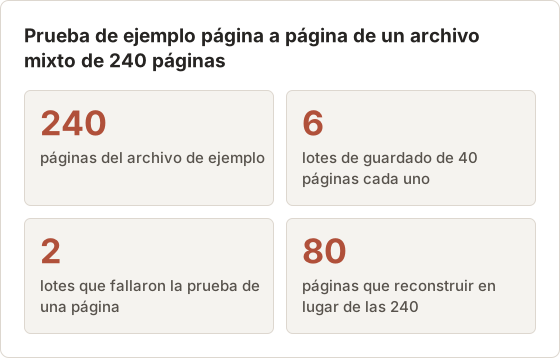
Dos lotes fallidos significan que 80 páginas pasan por los pasos de reconstrucción. Los otros cuatro lotes conservan sus páginas originales. Reconstruir las 240 páginas repetiría trabajo sobre 160 páginas que ya se buscaban bien, y cada página reconstruida es una nueva versión del archivo que hay que revisar.
Las páginas reconstruidas vuelven después al archivo en el orden original. Los nombres de archivo siguientes muestran una forma de mantener separadas las versiones.
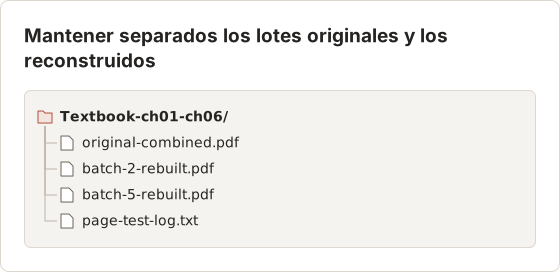
Vuelve a colocar los lotes reconstruidos con PDF Page Organizer y Merge PDF. Repite la prueba de una página sobre el archivo final, porque una página movida en la unión puede cambiar qué página de prueba representa a su lote.
Guarda la configuración de captura como preajuste
Una captura repetida de páginas de un libro usa cada vez los mismos valores de tiempo y de parada. Guarda esos valores como preajuste con Save Current Setup en Auto Capture. Un preajuste guarda la condición de parada, el intervalo, la pulsación de tecla y la cuenta atrás, pero no la fuente, así que vuelve a elegir el Custom Area después de aplicarlo.
Ponle al preajuste un nombre que describa el tipo de página y el tiempo, como "Página de libro de texto, 1 segundo", y pruébalo primero con una ejecución corta. El preajuste no cambia la exportación, así que el PDF creado a partir de los fotogramas tiene la misma salida con independencia del preajuste que capturó.
Una mejor salida para guardados futuros
Orden de trabajo para un guardado nuevo
Un guardado nuevo que pasa por todo el proceso evita la mayoría de los casos anteriores. Sigue este orden para cada capítulo:
Comprueba que el título permite el guardado
Confirma la opción Save to PDF o de impresión del propio lector para el título, y la cuota que se muestra para él.
Usa primero el comando del lector
Guarda con el comando propio del lector cuando se ofrezca. Prueba cinco páginas del resultado.
Captura solo si falta el comando
Si el lector no tiene un comando para el rango, captura con Auto Capture tal como se describe arriba, y exporta los fotogramas como PDF.
Prueba antes de archivar
Ejecuta la prueba de cinco páginas y la comprobación de símbolos. Registra el caso y la fecha en el registro del archivo.
El orden pone primero la salida del lector porque no tiene un paso de OCR, así que tiene menos puntos donde fallar. Las capturas van en segundo lugar porque necesitan OCR y una comprobación de tamaño en cada página.
Ajustes y hábitos para guardados futuros
La lista siguiente se aplica tanto a la salida del lector como a una captura de Temposhot. Cada punto elimina una de las causas descritas arriba.
- Usa primero el comando Save to PDF o de impresión propio del lector, cuando el título lo permita.
- Amplía para que el texto principal tenga un tamaño normal de lectura o mayor.
- Usa la vista de una página y un tema de página claro.
- Encuadra solo la página con una fuente Custom Area. Consulta fuentes de captura.
- Conserva los fotogramas originales en PNG para que el motor OCR vea bordes de letra nítidos.
Un hábito que evita la mayoría de los problemas es la prueba el mismo día del guardado. Un archivo que falla a la semana siguiente tiene una causa desconocida, porque el lector, el zoom o el lote pueden haber cambiado entre medias. Un archivo probado el día del guardado tiene un punto de partida conocido.
- Usa primero el comando Save to PDF o de impresión propio del lector, cuando el título lo permita.
- Amplía para que el texto principal tenga un tamaño normal de lectura o mayor.
- Usa la vista de una página y un tema de página claro.
- Encuadra solo la página con una fuente Custom Area. Consulta fuentes de captura.
- Conserva los fotogramas originales en PNG para que el motor OCR vea bordes de letra nítidos.
Preguntas frecuentes
¿El OCR hace legal copiar el texto?
No. El OCR cambia cómo funciona un archivo, no lo que permite la licencia. Úsalo solo en páginas que tengas derecho a conservar.
¿Por qué la búsqueda funciona en una app pero no en otra?
Los visores de PDF gestionan las capas de texto de forma distinta. Prueba en Vista Previa y en la app que pienses usar.
¿Puedo corregir el archivo sin las imágenes originales?
Sí. Exporta las páginas a imágenes con PDF to JPG, y después ejecuta OCR sobre ellas, si la licencia lo permite.
¿Todo PDF guardado debe pasar por OCR?
No. Un archivo con buen texto nativo no necesita OCR, y una segunda pasada puede reducir su calidad. Ejecuta OCR solo en las páginas solo de imagen y en las que fallaron la prueba.
¿El OCR puede corregir un archivo con restricción de copia?
No. Las marcas de restricción forman parte del archivo y de la licencia, y el OCR añade una capa de texto sin cambiar ninguna de las dos cosas. Pide al editor o a la biblioteca una copia aprobada cuando una restricción bloquee el trabajo.
¿Por qué fallan las ecuaciones cuando el resto de la página funciona?
Las ecuaciones, las notas al pie y los diagramas usan símbolos pequeños y espaciado inusual, así que el OCR los lee con menos fiabilidad que el texto principal. Vuelve a capturar esas páginas a mayor tamaño, y lee el artículo sobre por qué el OCR no reconoce ecuaciones, notas al pie o diagramas para los casos más difíciles.
¿Una búsqueda exitosa significa que el texto es correcto?
No. Una prueba de búsqueda confirma que una palabra existe en la capa de texto. No confirma cada letra. Compara algunas frases con la página antes de confiar en el archivo para una cita.
¿Trabajas con páginas que tienes permiso para guardar?
Temposhot exporta las capturas permitidas como PDF buscable con OCR de forma predeterminada. Descarga Temposhot, o lee la guía de formatos de exportación para ver cada salida.
ocrsearchable-pdfetextbookstroubleshooting
Convierte capturas repetibles en trabajo terminado
Temposhot toma capturas con un temporizador o en cada clic y exporta el resultado en PDF, imágenes, ZIP o MP4.
Publicaciones relacionadas
- Cómo corregir páginas que faltan o están duplicadas en un PDF de libro de textoAverigua si el problema vino de la exportación oficial, de la numeración de páginas, de una carga incompleta o de una secuencia de capturas permitida, y después rehaz solo el rango afectado.
- Por qué el OCR no reconoce ecuaciones, notas al pie, tablas y diagramasEl OCR sirve para localizar páginas, pero las maquetaciones complejas de los libros de texto necesitan una verificación visual. Conoce los modos de fallo habituales y un flujo de revisión más seguro.
- PDF de capturas frente a Guardar como PDF del navegador: cuándo usar cada unoGuardar como PDF del navegador suele conservar el texto seleccionable; los PDF de capturas conservan la maquetación visible. Compara ambas vías antes de guardar una página web o una página de libro de texto digital.
- Mejores alternativas a Xnapper para Mac en 2026Compara alternativas a Xnapper para Mac: captura repetida, captura y grabación con desplazamiento, fondos gratuitos, guías multiplataforma y la app integrada.