Guía en PDF frente a artículo de una base de conocimiento en línea
Elige entre una guía en PDF y un artículo de base de conocimiento en línea según la distribución, las actualizaciones, la búsqueda, el acceso, el uso sin conexión, la impresión y la propiedad.
14 min de lecturaPDFPor Temposhot Team

Una guía paso a paso puede distribuirse como archivo PDF o como artículo de una base de conocimiento en línea. Ambas pueden contener los mismos pasos y capturas. Se diferencian en cómo las encuentran los lectores, en cómo las actualizas y en quién controla la copia.
Este artículo compara las dos opciones y muestra cómo producir cualquiera de ellas a partir de un único documento de Temposhot en un Mac.
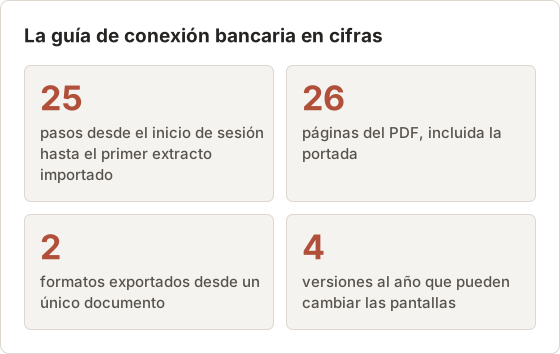
El ejemplo práctico es una guía de incorporación de 25 pasos para un producto de facturación: conectar una cuenta bancaria e importar el primer extracto. Los clientes de autoservicio la leen en el centro de ayuda. Los clientes empresariales la reciben en PDF dentro de su paquete de incorporación, y sus equipos de TI la imprimen para la aprobación interna.
PDF frente a base de conocimiento de un vistazo
| Factor | Guía en PDF | Artículo de base de conocimiento en línea |
|---|---|---|
| Distribución | Se envía como archivo: correo, unidad compartida, adjunto | Se publica en una URL |
| Actualizaciones | Nuevo archivo; las copias antiguas siguen circulando | Se edita una vez; los lectores ven el cambio |
| Búsqueda | Dentro del archivo; depende de cómo se creó el PDF | Búsqueda del sitio y buscadores web |
| Control de acceso | Quien tiene el archivo puede leerlo; contraseña opcional | Permisos de la plataforma e inicio de sesión |
| Uso sin conexión | Funciona sin conexión una vez descargado | Necesita conexión salvo que la plataforma tenga caché |
| Impresión | Maquetación fija, se imprime tal como se diseñó | Depende de los estilos de impresión del sitio |
| Registro de versiones | Cada archivo es una instantánea fija | Depende del historial de revisiones de la plataforma |
| Propiedad | El destinatario conserva una copia | El editor controla la única copia |
Ninguna de las dos es mejor en general. La opción adecuada depende de quién lee la guía y con qué frecuencia cambia.
Qué filas importan para la guía de incorporación
Para los clientes de autoservicio deciden Search y Updates. Escriben "connect bank" en el centro de ayuda y esperan que los pasos coincidan con las pantallas actuales. Para los clientes empresariales deciden Version record e Impresión, porque su proceso de aprobación adjunta una copia fija a un ticket.
Por tanto, los mismos 25 pasos necesitan los dos formatos. El resto de este artículo muestra cómo evitar que se desincronicen.
Usa el PDF para instrucciones portátiles y fijas
Un PDF encaja cuando el lector necesita una copia que no cambie:
- Entregas a clientes y contratos: la guía forma parte de un paquete entregado.
- Procedimientos regulados: una versión de un SOP se adjunta a un registro y debe mantenerse tal como se aprobó.
- Trabajo sin conexión o en campo: el lector no tiene una conexión fiable.
- Formación e impresión: sesiones en las que la gente anota una copia impresa.
- Respuestas puntuales: una respuesta de soporte que guía a un cliente por una solución concreta.
Un PDF también encaja con lectores fuera de tus sistemas, como el equipo de un cliente que no puede iniciar sesión en tu base de conocimiento.
Ajustes de exportación para el PDF empresarial
El diálogo Export PDF de Temposhot muestra una vista previa en directo junto a los ajustes. Los valores predeterminados son A4, Landscape, portada activada, números de paso activados, números de página activados, descripción antes de la imagen, ajuste sin ampliar y calidad alta. Cambiarlos requiere Temposhot Pro.
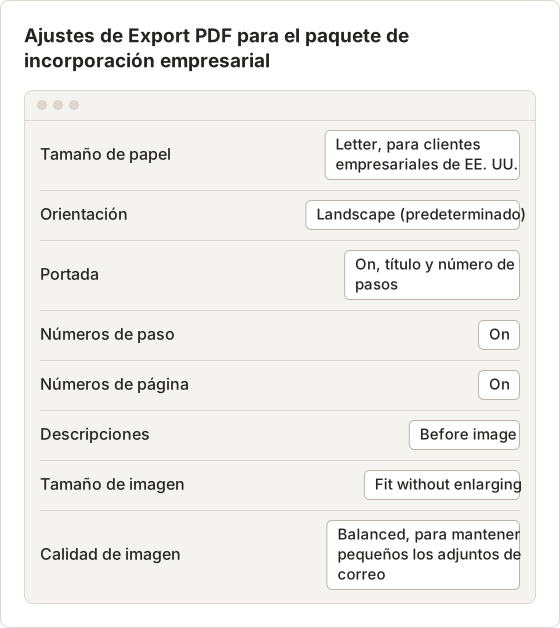
El pie del diálogo resume la elección, por ejemplo "25 steps · Letter · Landscape". Reset devuelve todos los ajustes a sus valores predeterminados.
Qué aportan la portada y los números de paso
Los equipos de TI empresariales imprimen la guía y marcan cada paso como completado durante la configuración. Los números de paso les dan una referencia para las preguntas, como "el paso 14 muestra una lista de bancos distinta". Los números de página del pie muestran la página actual y el total, así que una página que falta en una copia impresa se detecta de inmediato.
La portada indica el nombre de la guía y su número de pasos antes de la primera captura. Si la versión figura en el título del documento, la portada sirve también como registro de versiones que necesita el ticket de aprobación.
Descripciones antes o después de la imagen
Descriptions tiene tres opciones: Before image, After image y Hidden. Before image encaja con las instrucciones, porque el lector aprende qué hacer antes de ver dónde. After image encaja con explicaciones de un resultado, como "El extracto muestra ahora 42 transacciones".
La guía de incorporación usa Before image. Hidden encaja con una referencia visual rápida para lectores que ya conocen la tarea.
Tamaño de papel y orientación para 25 capturas
Landscape se ajusta a las capturas anchas de navegador sin reducir el texto. Portrait deja más espacio para descripciones largas, pero reduce una captura ancha para ajustarla al ancho de la página. En la guía de incorporación, la mayoría de las pantallas son una ventana completa de navegador, así que se mantuvo Landscape.
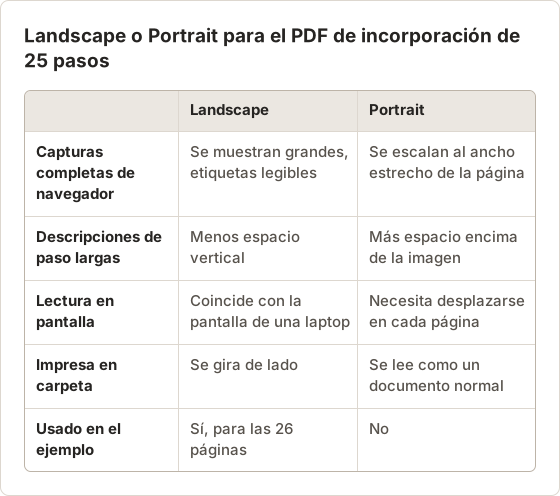
Una guía formada por páginas con encuadre ajustado, como un encuadre Close o Tight alrededor de controles pequeños, funciona bien en Portrait. Las capturas son lo bastante estrechas para que Portrait no las reduzca.
Tamaño de imagen para capturas pequeñas y grandes
Image size tiene dos opciones. Fit without enlarging mantiene las capturas pequeñas a su tamaño, así que un botón con encuadre ajustado no se convierte en un bloque borroso. Fit to page escala cada captura a la página, lo que hace que los recortes pequeños llenen el espacio, pero puede suavizarlos.
La guía de incorporación mezcla páginas de ventana completa con algunas páginas de encuadre Close, así que mantiene el valor predeterminado, Fit without enlarging.
Usa un artículo en línea para orientación actual
Un artículo en línea encaja cuando la guía debe seguir siendo correcta para muchos lectores a lo largo del tiempo:
- Ayuda del producto: los pasos cambian con las versiones, y los lectores esperan la versión actual.
- Soporte de autoservicio: los clientes buscan antes de escribir un ticket.
- Guías internas: los equipos enlazan una única fuente desde los chats y los tickets.
- Guías con muchos enlaces cruzados: los artículos se enlazan entre sí; un PDF enlaza hacia fuera de forma incómoda.
Los artículos en línea también permiten ver qué páginas lee la gente, si tu plataforma ofrece analítica.
Redacta el texto del artículo alrededor de las imágenes
Un artículo de base de conocimiento es algo más que 25 imágenes seguidas. Los lectores primero escanean el texto, y miran una captura solo cuando no están seguros. Cada paso necesita una instrucción breve en el artículo, con la imagen debajo.
Da a cada imagen un texto alternativo que indique lo que muestra la pantalla, como "Bank accounts page with the Add account button". El nombre del archivo de la imagen es un título de página, que es un buen punto de partida, pero no una descripción completa.
Cuándo la base de conocimiento gana claramente
Algunas guías nunca deberían ser un PDF. Si los pasos cambian en cada versión, un PDF enviado por correo queda obsoleto en pocas semanas. Si los lectores llegan desde un buscador o desde un enlace dentro del producto, descargar un PDF es un paso extra que muchos no darán.
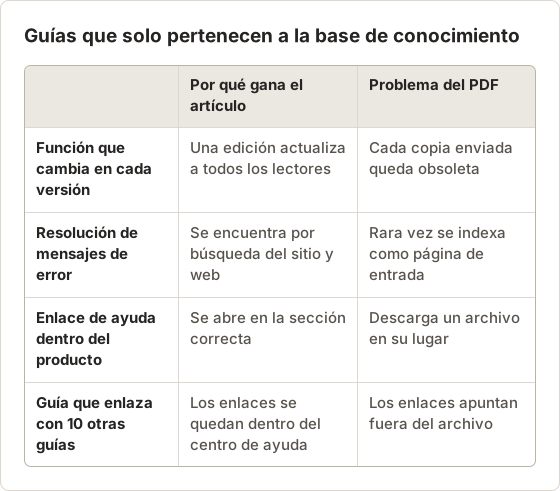
La guía de incorporación es la excepción, porque los clientes empresariales necesitan la copia fija. Una guía como "Fix a failed bank sync" se queda solo en artículo.
Usa los datos de los lectores para encontrar pasos débiles
Una base de conocimiento con analítica muestra dónde abandonan los lectores un artículo o qué términos de búsqueda llevan a él. En la guía de incorporación, muchas búsquedas de "bank not listed" apuntaban al paso 10, donde aparece la lista de bancos. Eso llevó a añadir una descripción sobre cómo buscar por código de banco.
Un PDF no ofrece esa señal. Los tickets de soporte que citan un número de paso son el equivalente más cercano, otra razón más para mantener los números de paso activados.
Sube las capturas en orden
Las páginas PNG y WebP se nombran según los títulos de página. Títulos como "Open Settings" y "Select Bank accounts" se ordenan alfabéticamente, no en orden de paso. La mayoría de los editores de bases de conocimiento colocan las imágenes en el orden en que se insertan, así que insértalas siguiendo el orden de páginas del documento.
Añadir un número de paso a cada título, como "07 Select Bank accounts", mantiene los archivos ordenados. Ese número aparece después también en el título del PDF, junto a la etiqueta del paso que añade el PDF, así que elige un enfoque por guía.
Compara la responsabilidad de las actualizaciones
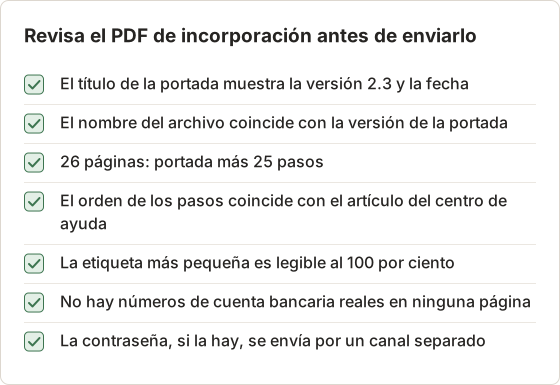
Con un PDF, publicar es lo fácil y actualizar es lo difícil. Cada copia ya enviada se queda como estaba. Necesitas saber dónde están las copias y reemplazarlas, o aceptar que circulen versiones antiguas. Indica la versión y la fecha en la portada para que los lectores puedan distinguirlas.
Con un artículo en línea, actualizar es fácil, pero alguien tiene que hacerlo. Una base de conocimiento con capturas desactualizadas engaña igual que un PDF antiguo, y los lectores la dan por vigente porque está en línea. Asigna un responsable en cualquiera de los dos casos. La publicación sobre cómo mantener actualizada la documentación con capturas describe una rutina.
Registra quién recibió cada PDF
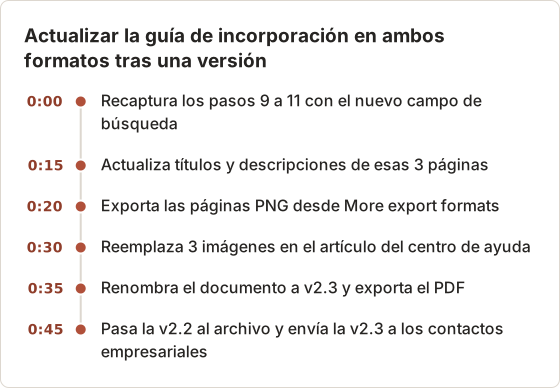
Un PDF enviado por correo no se puede retirar. Mantén una lista breve de contactos empresariales con la versión que recibió cada uno y la fecha. Tras la versión 2.3, esa lista muestra exactamente quién sigue teniendo la 2.2.
En la guía de incorporación, la lista tenía 14 contactos. Enviar la 2.3 a todos con un resumen de una línea de los 3 pasos cambiados llevó menos tiempo que responder a los tickets de soporte que causaría una copia desactualizada.
Asigna un responsable para ambos formatos
Dividir la responsabilidad por formato, con soporte encargado del artículo y ventas encargadas del PDF, es la forma en que las dos copias se desvían. Un único responsable del documento hace que cada exportación salga de la misma fuente. En el ejemplo, el responsable de producto de incorporación es dueño del documento y de ambas exportaciones.
Pon la versión en el nombre del PDF
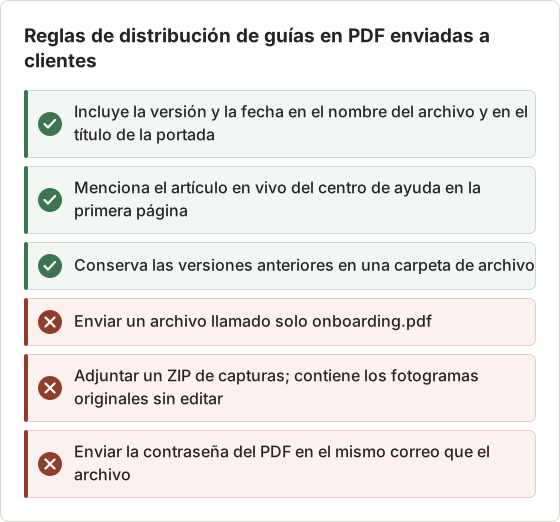
La portada empieza con el título del documento y el número de pasos. Poner la versión en el título del documento la coloca en la portada. Ponerla en el nombre del archivo permite a cualquiera ordenar la carpeta de entrega por versión.
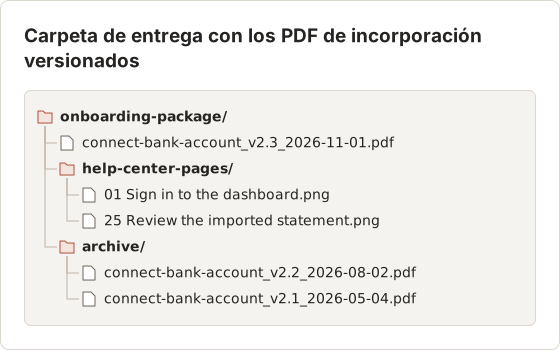
Si ya existe en Export path un archivo con el mismo nombre, Temposhot añade un número al nombre nuevo en lugar de sobrescribirlo. Cambiar la versión en el nombre evita archivos como connect-bank-account 2.pdf que no dicen nada de su contenido.
Una versión, ambos formatos
El producto publica 4 versiones al año. En la última, la pantalla de la lista de bancos ganó un campo de búsqueda, lo que cambió 3 de los 25 pasos. La actualización siguió siempre el mismo orden.
Compara el acceso y la distribución
Los PDF viajan libremente una vez enviados. Para limitar el acceso, la herramienta del navegador Protect PDF añade una contraseña AES-256 en local, pero quien tenga la contraseña puede reenviar ambos. Los PDF grandes con muchas capturas pueden chocar con los límites de tamaño del correo; Compress PDF reduce el tamaño del archivo.
Los artículos de la base de conocimiento heredan las reglas de acceso de la plataforma: públicas, para clientes con sesión iniciada o para el personal interno. Revocar el acceso funciona para las visitas futuras, aunque los lectores pueden conservar copias guardadas o impresas.
Acceso para los equipos de TI empresariales
Los clientes empresariales a menudo no pueden iniciar sesión en el centro de ayuda de un proveedor desde su red corporativa, o su personal de TI no tiene cuenta de cliente. Un PDF les llega sin necesidad de cuenta. Esa es la razón principal por la que la guía de incorporación existe en ambos formatos.
Una contraseña en el PDF limita el reenvío casual, pero no a un lector decidido. Para una guía sin datos confidenciales, como esta, la contraseña sobre todo añade fricción. Úsala cuando la guía muestre ajustes internos o datos de cuenta.
Mantén el PDF lo bastante pequeño para enviarlo por correo
Veinticinco capturas de ventana completa con High quality generan un archivo grande. Prueba primero Balanced o Small file en Image quality, y revisa la vista previa para comprobar que el texto sigue siendo legible. Si el archivo sigue siendo demasiado grande para el sistema de correo, pásalo por Compress PDF, que vuelve a renderizar las páginas con menor resolución.
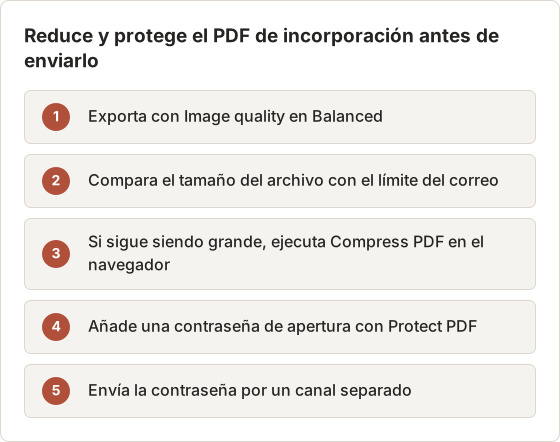
La compresión reduce la nitidez de las capturas. Abre el archivo comprimido al 100 por ciento y lee la etiqueta más pequeña de una página cargada antes de enviarlo.
Reglas para distribuir guías en PDF
Usa ambos con una única fuente de verdad
Muchos equipos publican en línea y ofrecen un PDF para uso sin conexión o formal. El riesgo es que las dos copias se separen. Mantén una única fuente editable y exporta ambos formatos desde ella.
En Temposhot, esa fuente es el documento:
Crea la guía una vez
Graba la tarea con Action Capture (Command+3) o importa imágenes, y después edita títulos, descripciones, encuadre y anotaciones en el editor de Documents.
Exporta imágenes para la base de conocimiento
Abre More export formats y elige páginas PNG o WebP. Súbelas al artículo en orden de páginas. Los nombres de archivo siguen los títulos de página.
Exporta el PDF
Selecciona Export PDF. Con Pro, añade portada, números de paso y números de página, y coloca las descripciones antes o después de cada captura.
Vuelve a exportar tras cada cambio
Edita el documento, exporta ambos formatos de nuevo y reemplaza las copias publicadas.
El paquete ZIP de More export formats contiene las páginas PNG renderizadas y document.json, lo que ayuda si programas importaciones a un sistema de documentación. La guía de exportación de documentos enumera todos los formatos.
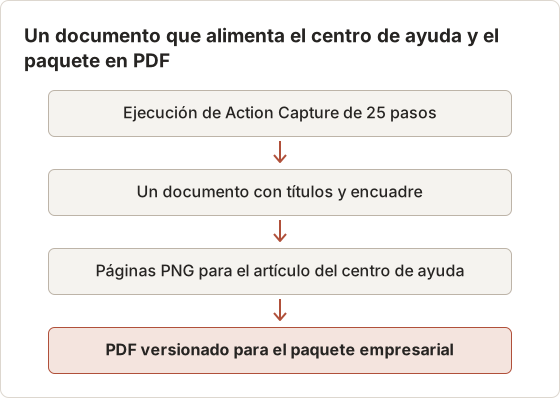
Usa el paquete ZIP para importaciones con scripts
Los equipos con una canalización de documentación pueden importar una guía mediante un script en lugar de subir 25 imágenes a mano. El paquete ZIP contiene las páginas PNG renderizadas y un archivo document.json junto a ellas. Un script puede leer el paquete y crear el artículo en la base de conocimiento a través de su propia importación o API.
Prueba primero el script con un documento corto. Comprueba que el orden de páginas y los nombres de las imágenes en la base de conocimiento coinciden con el documento.
Dónde van las descripciones
Las descripciones de página aparecen en el PDF antes o después de cada captura, o no aparecen, según Descriptions. Las páginas PNG solo llevan la imagen, así que el texto del artículo tiene que contener las descripciones. Copia cada descripción desde el Page Inspector al artículo, debajo de su imagen, o mantén el texto del artículo como original y pégalo de nuevo en el documento tras las ediciones.
Elige una dirección y mantenla. En el ejemplo, el documento es el original, porque el PDF es la versión que aprueban los clientes empresariales.
Elige con esta regla
Hazte dos preguntas:
- ¿Cambiarán los pasos en los próximos meses? Si la respuesta es sí, publica primero en línea.
- ¿El lector necesita una copia fija que conserve? Si la respuesta es sí, exporta también un PDF con versión y fecha en la portada.
Si las dos respuestas son no, cualquiera de las dos opciones sirve; elige el formato que ya usan tus lectores. Si las dos son sí, publica en línea y adjunta un PDF fechado.
Aplica la regla a tres guías
"Connect a bank account" cambia con algunas versiones y los lectores empresariales necesitan una copia fija: las dos respuestas son sí, así que primero en línea con un PDF fechado. "Fix a failed bank sync" cambia a menudo y nadie necesita una copia conservada: solo en línea. "Year-end export checklist" cambia una vez al año y los contables la imprimen: primero PDF, con un artículo breve que enlaza al archivo.
La regla lleva un minuto por guía. Registrar la respuesta en el índice de guías evita repetir la decisión en cada versión.
Revisa el PDF antes de que salga
Preguntas frecuentes
¿Una guía en PDF es buscable?
El texto de los títulos y las descripciones puede buscarse, según cómo se creó el PDF. El texto dentro de las capturas no, a menos que el PDF haya pasado por OCR. Consulta PDF buscable.
¿Puedo poner una guía en PDF en una base de conocimiento?
Sí, como adjunto. Los lectores tienen entonces los límites del PDF: descargan un archivo en lugar de leer en la página, y la búsqueda del sitio puede no indexarlo.
¿Cuál es mejor para el SEO?
Un artículo en línea, porque los buscadores indexan la página y su texto. Un PDF puede indexarse, pero normalmente es una página de entrada más débil.
¿El PDF debe usar A4 o Letter?
Usa el tamaño de papel en el que imprimen tus lectores. Letter es estándar en Estados Unidos y Canadá, y A4 en la mayoría de los demás países. El predeterminado de Temposhot es A4.
¿Puedo hacer buscables las capturas dentro del PDF?
La exportación de documentos a PDF renderiza las páginas con títulos y descripciones. Para obtener una capa de texto a partir de las propias capturas, exporta los fotogramas como PDF de capturas desde el panel de resultados o Capture History, lo que ejecuta OCR, o usa la herramienta del navegador Screenshot to Searchable PDF.
¿Cómo aviso a los lectores de que existe una versión más nueva?
Menciona el artículo en vivo en la primera página, en la descripción de la primera página del documento. Un lector con un PDF antiguo sabrá entonces dónde están los pasos actuales.
¿Puedo imprimir un artículo de la base de conocimiento en lugar de exportar un PDF?
Sí, desde el diálogo de impresión del navegador. El resultado depende de los estilos de impresión del sitio, y las capturas pueden partirse entre páginas. Un PDF exportado mantiene un paso por página con el título y la descripción en una maquetación fija.
¿Un export del documento actualiza los archivos que ya publiqué?
No. Cambiar el orden de páginas, el encuadre o las anotaciones no cambia los archivos ya exportados. Exporta de nuevo tras cada edición, luego reemplaza las imágenes del centro de ayuda y envía el nuevo PDF.
Convierte tus clics en una guía paso a paso clara
Action Capture crea un único documento que se exporta tanto a PDF como a imágenes para la base de conocimiento. Descarga Temposhot, o consulta guardar capturas de pantalla como PDF en Mac.
pdfknowledge-basedocumentationdistribution
Términos utilizados aquí: visual documentation
Convierte capturas repetibles en trabajo terminado
Temposhot toma capturas con un temporizador o en cada clic y exporta el resultado en PDF, imágenes, ZIP o MP4.
Publicaciones relacionadas
- Cómo crear guías de soporte al cliente con capturas de pantallaConvierte un ticket de soporte resuelto en una guía de capturas reutilizable, con un alcance claro, pasos verificados, comprobaciones de privacidad y una entrega al equipo de soporte.
- Cómo crear una guía paso a paso a partir de clics en MacCrea una guía paso a paso en Mac capturando los clics relevantes, marcando cada acción, editando los pasos y exportando imágenes o un PDF.
- Guía paso a paso frente a grabación de pantalla: ¿cuál deberías usar?Elige entre una guía con capturas y una grabación de pantalla para tutoriales, soporte y documentación, según el movimiento, el audio, la edición y las necesidades del lector.
- Mejores alternativas a Xnapper para Mac en 2026Compara alternativas a Xnapper para Mac: captura repetida, captura y grabación con desplazamiento, fondos gratuitos, guías multiplataforma y la app integrada.