Die besten Xnapper-Alternativen für den Mac im Jahr 2026
Vergleich von Xnapper-Alternativen für den Mac: wiederholte Aufnahme, Scroll-Aufnahme und Aufzeichnung, kostenlose Hintergründe, plattformübergreifende Anleitungen und die eingebaute App.
12 Min. LesezeitAnleitungenVon Temposhot Team
Xnapper ist eine Mac-App für die Präsentation von Screenshots. Sie setzt eine Aufnahme auf einen Hintergrund mit Innenabstand und Schatten, sodass das Bild direkt für einen Beitrag, eine Folie oder ein Produkt-Update verwendet werden kann. Nutzer suchen nach Alternativen, wenn Präsentation nur ein Teil der Aufgabe ist. Sie brauchen außerdem Scroll-Aufnahmen, Bildschirmaufzeichnungen, Stapel von Aufnahmen oder ein Werkzeug, das auch ihre Windows-Kollegen nutzen können.
Präsentation, Aufnahme und Automatisierung sind verschiedene Aufgaben. Die folgende Liste zeigt, welche Aufgabe jede Option abdeckt.
Eine Präsentationsaufgabe beginnt mit einem Bild und endet mit einer Datei, die auf einer Folie oder in einem Feed fertig aussieht. Eine Aufnahmeaufgabe beginnt mit einem Bildschirm oder einer Seite und endet mit mehreren Dateien, die zueinander passen. Eine Automatisierungsaufgabe beginnt mit einer Regel, etwa einem Timer oder einer Liste von URLs, und endet mit einem Stapel, der ohne Person an der Tastatur läuft. Viele Nutzer brauchen zwei dieser drei Aufgaben. Wer das Werkzeug nach der Aufgabe auswählt, die die meiste Zeit kostet, vermeidet Kosten für Funktionen, die die Arbeit nicht nutzt.
Dieser Beitrag beschreibt Temposhot im Detail, weil seine Funktionen mit dem eigenen Leitfaden abgeglichen sind. Für die anderen Werkzeuge enthält dieser Beitrag keine neuen Aussagen. Prüfen Sie die aktuellen Funktionen auf der Website des jeweiligen Anbieters, bevor Sie sich entscheiden.
Xnapper-Alternativen im Überblick
| Option | Hauptaufgabe | Hintergründe und Rahmen | Scroll-Aufnahme | Plattformen |
|---|---|---|---|---|
| Temposhot | Wiederholte und schrittweise Aufnahmen sowie kostenlose Browser-Werkzeuge | Werkzeug Social Image Composer; Rahmen um Klicks | Webseiten über die Chrome-Erweiterung | macOS 14+, Apple Silicon |
| CleanShot X | Schnelle Aufnahme, Annotation und Aufzeichnung | Beim Anbieter prüfen | Ja | macOS |
| Shottr | Schlanke Aufnahme mit OCR | Beim Anbieter prüfen | Ja | macOS |
| Snagit | Aufnahme- und Bearbeitungssuite | Vorlagen und Effekte | Ja | Mac, Windows |
| macOS-Screenshot | Einfache Standbilder und Video | Nein | Nein | macOS |
Weitere Kriterien: Annotationswerkzeuge, Exportformate, Speicherort der Dateien und das Preismodell.
So lesen Sie die Tabelle
Eine Zelle mit „Beim Anbieter prüfen“ bedeutet, dass dieser Beitrag die Funktion für das Produkt nicht geprüft hat. Zellen mit „Ja“ oder „Nein“ spiegeln die Kategorien der Tabelle zum Zeitpunkt der Erstellung wider und sind kein Test jeder App. Prüfen Sie mit dem Test im letzten Abschnitt dieses Beitrags die Zellen, die für Ihre Arbeit wichtig sind.
Die Zeile zu Temposhot ist die einzige Zeile, die dieser Beitrag mit einem Produktleitfaden abgleicht. Der Leitfaden behandelt jeden Aufnahmemodus, und der Editor Documents behandelt die Präsentationseinstellungen. Die Leitfadenseiten von Temposhot beschreiben jeden Aufnahmemodus, jede Rahmenstufe und jedes Exportformat. Deshalb nennen die folgenden Aussagen jeweils die Einstellung, die das Ergebnis erzeugt.
1. Temposhot
Temposhot ist eine Mac-App von LODYWORKS. Sie deckt Aufnahmeaufgaben ab, auf die sich Xnapper nicht konzentriert, und bietet kostenlose Werkzeuge für die Präsentation von Bildern.
Aufnahme
Auto Capture macht Screenshots in festen Intervallen und stoppt nach einer Anzahl, einer Dauer oder einer Endzeit. Website Capture speichert eine Liste von URLs als Viewport- oder Vollseitenbilder in den Größen Desktop, Tablet oder Mobile. Action Capture speichert den Bildschirm kurz vor jedem gültigen Klick und erstellt ein Schritt-Dokument.
Action Capture eignet sich für die Präsentation eines Arbeitsablaufs, weil jeder Schritt ein Bild des Bildschirms ist, so wie er vor dem Klick aussah. Die Klickmarkierung und der Cursor werden im Dokument hinzugefügt, nicht im Quell-Screenshot, sodass das Original unverändert bleibt. Ein Schritt, der sich ohne Klick ändert, etwa ein Status, der sich aktualisiert, wird mit dem Kurzbefehl für manuelle Aufnahme hinzugefügt.
Die folgenden Kurzbefehle steuern eine Aufnahmesitzung, ohne dass Sie die App verlassen, die Sie gerade vorführen.
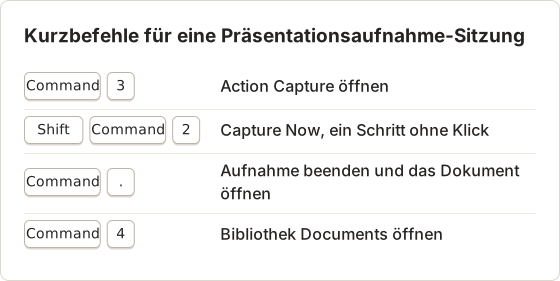
Der Kurzbefehl für manuelle Aufnahme wird unter Configure festgelegt, und jede Tastenkombination kann aufgezeichnet werden. Wählen Sie eine Kombination, die die vorgeführte App für eigene Aktionen nicht verwendet. Testen Sie den Kurzbefehl einmal, bevor die Sitzung beginnt.
Webseiten-Aufnahmen mit festen Einstellungen
Website Capture führt eine Liste von URLs mit einem gemeinsamen Satz an Standardwerten für den Lauf aus. Jede URL-Zeile kann diese Werte überschreiben. So bleibt ein Stapel konsistent, wenn die meisten Seiten dasselbe Layout haben. Bis zu 10 Browser können gleichzeitig laufen.
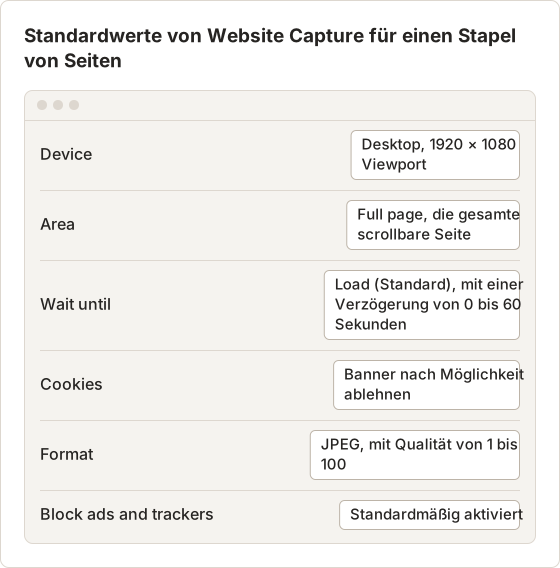
Nutzen Sie die Vorschau vor einem langen Lauf. Render preview zeigt das Ergebnis mit den aktuellen Optionen. Wenn Sie danach eine Option ändern, wird die Vorschau als veraltet markiert. Behalten Sie Gerät, Bereich, Wartezeit, Verzögerung und Blockierung in jeder Zeile gleich, wenn die Seiten verglichen werden sollen. Unterschiedliche Einstellungen erzeugen Bilder, die nicht zueinander passen.
Die Parallelität wird für den gesamten Lauf festgelegt, zwischen 1 und 10 Browsern. Ein höherer Wert schließt eine lange Liste schneller ab, aber jeder Browser lädt eine eigene Kopie jeder Seite. Beginnen Sie mit einem kleinen Wert, prüfen Sie im Ergebnisbereich auf fehlgeschlagene Zeilen und erhöhen Sie den Wert erst, wenn die Ergebnisse fehlerfrei sind. Jede Zeile lässt sich einzeln abbrechen oder wiederholen. Eine einzelne fehlgeschlagene Seite erfordert deshalb keinen Neustart des gesamten Laufs.
Cookie-Banner werden nach bestem Bemühen behandelt. Ein eigenes Zustimmungssystem kann trotzdem im Bild erscheinen. Prüfen Sie deshalb das erste Bild des Stapels in voller Größe, bevor der Lauf abgeschlossen ist.
Die Einstellung Wait until legt fest, wann das Bild aufgenommen wird. Load ist die Standardeinstellung und funktioniert für die meisten statischen Seiten. Eine Seite mit Animationen oder spät geladenen Widgets benötigt eine Verzögerung nach dem Ereignis von 0 bis 60 Sekunden. Network idle wartet, bis Hintergrundanfragen enden. Das eignet sich für ein Dashboard, das Daten nach dem Rendern der Seite lädt. Legen Sie die Wartoption in einer Zeile fest, rendern Sie die Vorschau und vergleichen Sie sie mit der Live-Seite, bevor Sie die Einstellung auf den gesamten Stapel anwenden.
Die Blockierung von Werbung und Trackern ist standardmäßig aktiviert. Schalten Sie sie für eine Seite aus, die eine Ressource benötigt, die der Blocker entfernt, oder wenn das Bild dem entsprechen muss, was ein Browser ohne Blocker zeigt. Ein Marketingbild braucht meist die Seite so, wie der Besucher sie sieht. Deaktivieren Sie die Blockierung daher nur in den Zeilen, in denen der Unterschied wichtig ist.
Bilder präsentieren
Das Werkzeug Social Image Composer platziert einen Screenshot auf einer Leinwand in der Größe für Social-Media-Beiträge. Es läuft in der App unter Tools (Command+5) und kostenlos im Browser: Social Image Composer. In Documents zoomt Framing jede Seite um den angeklickten Punkt herum in fünf Stufen von Wide bis Tight. So bleibt der Blick des Lesers auf der Aktion. Annotationswerkzeuge fügen Pfeile, Formen und Text hinzu, und das Werkzeug Pro Blur verbirgt Details.
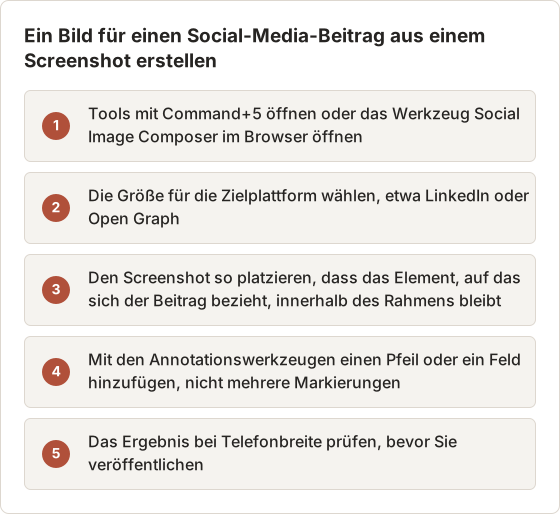
Die App und der Browser bieten für Bilder dieselbe Art von Werkzeug an. Welches Sie wählen, hängt davon ab, wo das Bild entsteht. Der folgende Vergleich zeigt, wo jedes Werkzeug liegt und was es erzeugt.
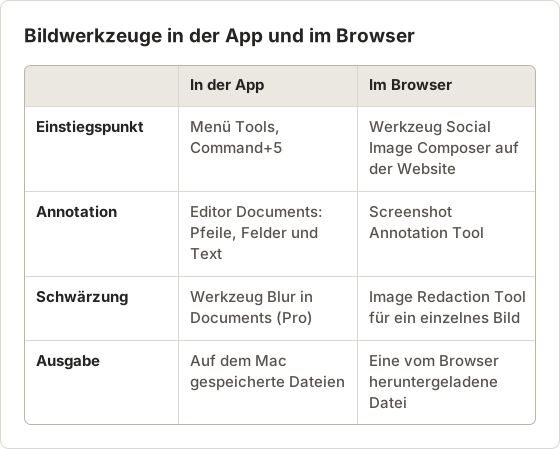
Verwenden Sie die App, wenn das Bild Teil einer Aufnahmesitzung oder eines Dokuments ist. Verwenden Sie den Browser, wenn das Bild eine einzelne, bereits vorhandene Datei ist, die eine Änderung braucht. Ein Beitrag, der beides kombiniert, etwa eine Aufnahme aus der App und ein Social-Rahmen aus dem Browser, braucht je Schritt eine Datei. Halten Sie die Namen der beiden Sätze deshalb von Anfang an konsistent.
Framing wird pro Seite festgelegt, sodass ein Dokument mehrere Stufen mischen kann. Angenommen, ein Beitrag mit drei Seiten zeigt ein Menü, ein Formular und eine Bestätigung. Die Menüseite kann Wide verwenden, weil der Leser das Menü im Fenster finden muss. Die Formularseite kann Balanced verwenden, damit die Feldbeschriftungen lesbar bleiben. Die Bestätigungsseite kann Tight verwenden, weil der Leser nur die Meldung braucht. Das Ändern der Stufen dauert weniger als eine erneute Aufnahme der Seite. Das ist ein Grund, die Quell-Frames aufzubewahren. Das Aufnahme-ZIP enthält die Original-Frames, sodass ein neuer Zuschnitt von ihnen ausgehen kann.
Die Framing-Stufen eignen sich für verschiedene Beiträge. Wide behält den Kontext, Tight behält nur die Aktion. Ein Beitrag über einen einzelnen Button funktioniert meist mit Close oder Tight. Ein Beitrag über ein mehrstufiges Ergebnis braucht Balanced oder Wide, damit der Leser sieht, wo der Schritt im Fenster liegt.
Exportformate für Präsentationsdateien
Ein Dokument lässt sich als PDF, PNG, JPG, WebP oder als ZIP-Paket exportieren. Für ein PDF legt der Exportdialog das Papierformat, die Ausrichtung und die Bildqualität fest. Standard ist High quality. Die JPEG- und WebP-Qualität der Aufnahme-Exporte wird aus den Export settings gelesen. Die folgenden Werte sind für eine Präsentationsdatei relevant.
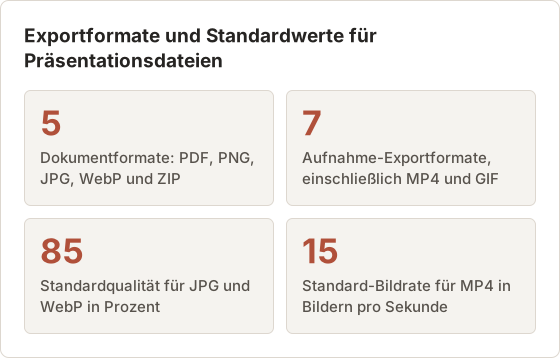
Der Dokumentexport behält die aktuelle Reihenfolge, das Framing und die Annotationen bei und ändert den Quell-Screenshot nicht. Eine spätere Änderung einer Seite aktualisiert eine bereits exportierte Datei nicht. Exportieren Sie daher nach jeder Bearbeitung erneut.
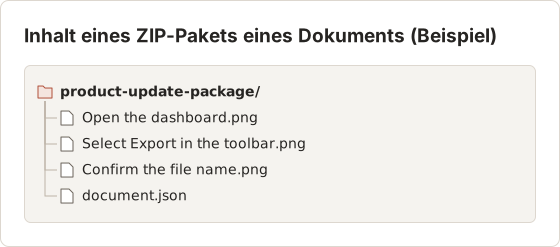
Bilddateien aus einem Dokument erhalten ihre Namen aus den Seitentiteln. Ein Titel wie "Select Export in the toolbar" wird also zum Dateinamen. Legen Sie die Seitentitel vor dem Export fest, weil das nachträgliche Umbenennen von Dateien manuell erfolgen muss. Das ZIP-Paket enthält die gerenderten Seiten und eine Datei document.json.
Grenzen
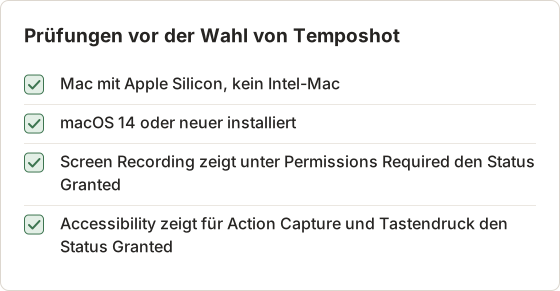
Temposhot läuft nur auf Macs mit Apple Silicon und macOS 14 oder neuer. Die App nimmt keine Bildschirmvideos auf und bietet keine Cloud-Freigabe. Sie ist kein Ein-Klick-Werkzeug zur Verschönerung von Bildern wie Xnapper.
Auch die Berechtigungen setzen eine Grenze. Screen Recording erlaubt Temposhot, die Pixel eines Displays oder Fensters zu lesen. Accessibility erlaubt, Klicks in Action Capture zu erfassen und in Auto Capture den Tastendruck zu senden. Ohne Screen Recording kann die Quellliste leer bleiben. Ohne Accessibility zeichnet Action Capture keine Klicks auf. Erteilen Sie beide Berechtigungen vor der ersten Sitzung und prüfen Sie den Status unter Permissions Required nach jedem macOS-Update.
Der kostenlose Tarif hat ein Schrittlimit für jeden Lauf von Action Capture. Auto Capture begrenzt außerdem die Anzahl der Screenshots pro Sitzung. Temposhot Pro hebt beide Grenzen auf. Pro schaltet im Editor außerdem Blur, Click Markers und Step Numbers frei. Die Pro-Lizenz gilt für 1 Mac, für 3 Macs oder als Abonnement für 3 Macs.
2. CleanShot X
CleanShot X ist eine Mac-App für Screenshots und Aufzeichnungen mit Annotation, Scroll-Aufnahme und einer Schnellansicht nach jeder Aufnahme. Sie eignet sich für Nutzer, die eine App für Aufnahme, Video und Markierung suchen, wobei Präsentation ein kleinerer Teil der Aufgabe ist.
3. Shottr
Shottr ist ein schlankes Mac-Werkzeug für Screenshots mit OCR, Scroll-Aufnahme und Annotation. Es eignet sich für Nutzer, die schnelle Aufnahmen in einer kleinen App wollen. Die aktuellen Präsentationsfunktionen prüfen Sie auf der Website des Anbieters.
4. Snagit
Snagit ist die Aufnahme- und Bearbeitungs-App von TechSmith für Mac und Windows, mit Bildschirmaufzeichnung. Der Editor enthält Effekte und Vorlagen für fertige Grafiken. Dasselbe Werkzeug läuft auf beiden Plattformen, was sich für plattformübergreifende Teams eignet, die Anleitungsbilder erstellen.
5. macOS-Screenshot
Die eingebaute App Screenshot öffnet sich mit Shift+Command+5. Sie nimmt Standbilder und Bildschirmvideos auf, und Markup in Preview ergänzt Annotationen. Hintergründe oder Innenabstände bietet sie nicht.
Welche Alternative sollten Sie wählen?
- Polierte Einzelscreenshots für Beiträge und Folien: Xnapper bleibt eine direkte Lösung. Für ein gelegentliches Bild reicht womöglich das kostenlose Werkzeug Social Image Composer.
- Viele Aufnahmen ohne jedes Mal einen Kurzbefehl: Temposhot.
- Schritt-für-Schritt-Anleitungen mit jeder Seite um den Klick herum gerahmt: Temposhot Action Capture und Documents.
- Aufnahme, Aufzeichnung und Markierung in einer Mac-App: CleanShot X.
- Ein kleines Aufnahmewerkzeug mit OCR: Shottr.
- Mac- und Windows-Teams: Snagit.
Temposhot ist kostenlos herunterladbar. Pro kostet $39 einmalig für 1 Mac, $109 einmalig für 3 Macs oder $12 pro Monat für 3 Macs (Preise). Für lange Webseiten fügt die kostenlose Erweiterung Temposhot Full Page Screenshot für Chrome die Seite zu einer PNG-Datei zusammen. Siehe dazu Scroll-Screenshot.
Präsentationswerkzeug oder Aufnahmewerkzeug
Ein Präsentationswerkzeug und ein Aufnahmewerkzeug lösen unterschiedliche Probleme, deshalb kann ein einzelner Test in die Irre führen. Ein Präsentationswerkzeug wird am fertigen Bild gemessen: an Rahmung, Hintergrund und Wirkung in der Größe des Beitrags. Ein Aufnahmewerkzeug wird am Satz der Dateien gemessen: ob alle Dateien dieselbe Größe haben, ob die Namen in Reihenfolge sind und ob ein wiederholter Lauf dasselbe Ergebnis liefert.
Bewerten Sie jedes Werkzeug nach der Aufgabe, die den größten Teil Ihrer Woche beansprucht. Wer täglich ein Bild erstellt, braucht die Präsentationsfunktionen. Wer monatlich einen Prozess dokumentiert, braucht die Aufnahmefunktionen und die Schritttitel. Wenn Sie vor dem Test die wöchentliche Anzahl jeder Aufgabe notieren, wird die Entscheidung konkret.
Die Aufgabe dem Pfad in Temposhot zuordnen
Die meisten Leser brauchen einen von drei Pfaden in Temposhot. Der folgende Ablauf startet bei der Aufgabe und endet bei der Funktion, die Sie öffnen.
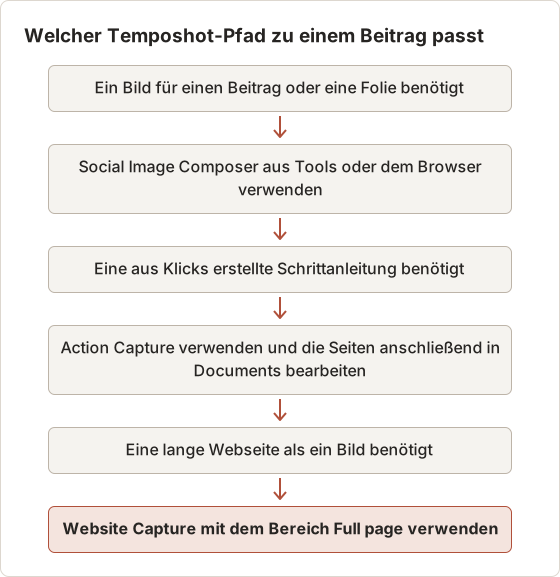
Die Pfade lassen sich kombinieren. Ein Produkt-Update kann Website Capture für die öffentliche Seite, Action Capture für die Schritte in der App und Social Image Composer für das Bild verwenden, das beides ankündigt.
Entscheidung mit einem Zwei-Stunden-Test
Funktionslisten zeigen nicht, wie sich ein Werkzeug bei Ihrer eigenen Arbeit anfühlt. Ein kurzer Test mit echten Aufnahmen zeigt mehr als jede Tabelle. Die folgende Zeitleiste beschreibt einen Test, der für jedes Kandidatenwerkzeug etwa zwei Stunden dauert.
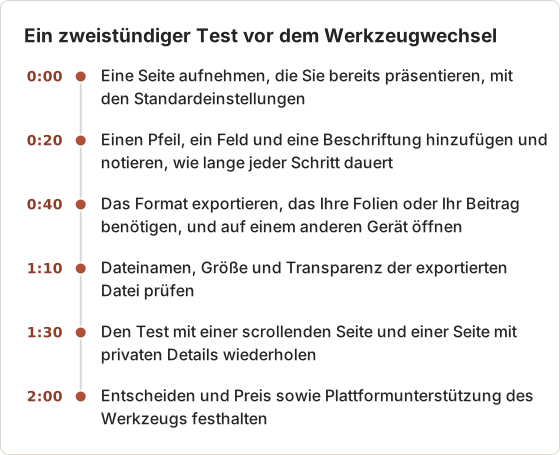
Führen Sie denselben Test für jeden Kandidaten mit derselben Seite und derselben Frist durch. Halten Sie die Notizen zu jedem Schritt fest, damit die Entscheidung auf Zahlen beruht und nicht auf der Erinnerung an das zuletzt genutzte Werkzeug.
Erfassen Sie für jedes Werkzeug drei Zahlen: die Minuten für die Annotation eines Bildes, die Anzahl der Exporte, die einen zweiten Versuch brauchten, und die Dateigröße des Exports, den der Beitrag verwendet. Die erste Zahl zeigt die Kosten jedes Bildes, die zweite die Zuverlässigkeit des Exports. Die dritte zeigt, ob die Datei an den Veröffentlichungsort passt. Ein Werkzeug, das bei der Annotation schneller ist, aber Dateien erzeugt, die für den Feed zu groß sind, kann insgesamt mehr Zeit kosten.
Vorgehen und Vermeidung bei der Werkzeugwahl
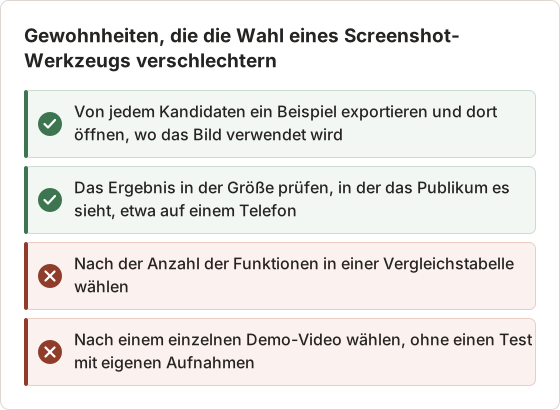
Einige Gewohnheiten machen die Wahl eines Werkzeugs schlechter als nötig. Die folgende Tabelle nennt die häufigsten.
Häufig gestellte Fragen
Kann Temposhot Screenshots Hintergründe hinzufügen?
Ja, über das Werkzeug Social Image Composer in der App und im Browser. Documents verwendet Framing und Annotationen statt dekorativer Hintergründe.
Gibt es eine kostenlose Möglichkeit, einen Screenshot unkenntlich zu machen?
Ja. Das Image Redaction Tool schwärzt Bereiche eines Bildes im Browser, und die Dateien bleiben lokal: Image Redaction Tool.
Welche Alternative nimmt den Bildschirm auf?
CleanShot X, Snagit und die eingebaute App nehmen Bildschirmvideos auf. Temposhot erstellt MP4 und GIF aus Screenshots.
Speichern diese Werkzeuge Dateien online?
Temposhot, Shottr und die eingebaute App speichern lokal. CleanShot X und Snagit speichern ebenfalls lokal und bieten zusätzlich optionale Freigabedienste an.
Welches Format sollte ich für Folien verwenden?
PNG ist die verlustfreie Wahl für scharfen Oberflächentext und Transparenz. JPG erzeugt kleinere Dateien mit einstellbarer Qualität, Standard sind 85 Prozent. Für eine Folienpräsentation ist PNG bei Screenshots mit kleiner Schrift meist die sicherere Wahl. JPG eignet sich für Fotos oder große Bilder, bei denen die Dateigröße wichtiger ist.
Wie viele Schritte erlaubt der kostenlose Tarif in Action Capture?
Der kostenlose Tarif hat ein Schrittlimit für jeden Lauf von Action Capture. Erreicht ein Lauf das Limit, pausiert die Aufnahme, und die bereits erfassten Schritte bleiben gespeichert. Beenden Sie den Lauf, um das Dokument mit diesen Schritten zu öffnen, oder aktivieren Sie Pro, um fortzufahren. Auto Capture begrenzt im kostenlosen Tarif außerdem die Screenshots pro Sitzung.
Können Windows-Kollegen Temposhot nutzen?
Nein. Temposhot ist eine Mac-App und läuft nur auf Apple Silicon mit macOS 14 oder neuer. Ein gemischtes Team kann den Dokumentexport teilen, etwa eine PDF-Datei oder einen Satz PNG-Dateien, der auf jedem System geöffnet werden kann. Das bearbeitbare Dokument bleibt auf dem Mac, auf dem es erstellt wurde. Wer die Anleitung bearbeitet, braucht daher einen Mac.
Kann Temposhot aus Aufnahmen ein Video erstellen?
Ja, aus bereits erfassten Frames. Eine Sitzung von Auto Capture oder ein Stapel von Website Capture kann eine MP4-Datei mit 5, 10, 15, 24, 30 oder 60 Bildern pro Sekunde exportieren, mit High, Medium oder Low quality. Die App nimmt den laufenden Bildschirm nicht als Video auf.
Wiederholbare Screenshots in fertige Arbeit verwandeln
Probieren Sie Social Image Composer für ein einzelnes Bild aus, oder richten Sie einen Stapel mit dem Leitfaden zur automatisierten Aufnahme ein.
xnapperalternativesscreenshot appsmac
Verwendete Begriffe: ocr, screenshot automation
Verwandeln Sie wiederholbare Screenshots in fertige Ergebnisse
Temposhot erstellt Screenshots per Timer oder bei jedem Klick und exportiert das Ergebnis als PDF, Bilder, ZIP oder MP4.
Ähnliche Beiträge
- Die besten Werkzeuge für die Screenshot-Automatisierung auf dem Mac (2026)Wählen Sie ein Mac-Werkzeug für automatisierte Screenshots: zeitgesteuerte Intervalle, eine Aufnahme pro Klick, Stapel aus URL-Listen oder durchsuchbare PDFs, mit Temposhot, Snagit und CleanShot X.
- Die besten CleanShot-X-Alternativen für den Mac 2026Vergleich von CleanShot-X-Alternativen für den Mac hinsichtlich Automatisierung, Einzelaufnahmen, Annotation, Bildschirmvideo, Freigabe und integrierten Werkzeugen.
- CleanShot X vs. Snagit: Welche Screenshot-App passt zu Ihrer Arbeit?Vergleich von CleanShot X und Snagit auf dem Mac: Aufnahme und Bildschirmvideo, Bearbeitung, Schrittanleitungen, OCR, Freigabe, Windows-Unterstützung und Preismodell.
- Die besten Shottr-Alternativen für den Mac 2026Vergleich von Shottr-Alternativen für den Mac: wiederholte Aufnahmen, Bildschirmvideo und Freigabelinks, automatische Schwärzung, plattformübergreifende Anleitungen und die integrierte App.