Wann Sie Online-Lernmaterialien nicht als Screenshot erfassen sollten
Erfassen Sie keine Inhalte bei DRM, Druckgrenzen, ablaufendem Zugang, fehlender Berechtigung oder Barrierefreiheitsproblemen. Nutzen Sie stattdessen offizielle Downloads und freigegebene Alternativen.
12 Min. LesezeitAnleitungenVon Temposhot Team
Screenshots eignen sich, um eine Seite, eine Folie oder ein Rechenbeispiel schnell festzuhalten. Ein Screenshot ist aber auch eine Kopie, und für Kopien von Lernmaterialien gelten Regeln der Verlage, der Hochschulen und der Personen, die darin vorkommen. Dieser Leitfaden nennt die Fälle, in denen eine Aufnahme das falsche Mittel ist, und zeigt, was Sie stattdessen verwenden.
Dies sind allgemeine Informationen und keine Rechtsberatung. Maßgeblich sind die Richtlinien Ihrer Hochschule und die Lizenz jedes Produkts.
In diesen Situationen nicht erfassen
Erfassen Sie nicht, wenn einer der folgenden Punkte zutrifft:
- Die Nutzungsbedingungen der Plattform untersagen Screenshots oder massenhaftes Kopieren.
- Der Reader blockiert Bildschirmaufnahmen oder das Kopieren von Text.
- Das Druckkontingent für den Titel ist aufgebraucht.
- Ihr Zugang läuft bald ab, und Sie möchten das Buch behalten.
- Der Inhalt ist eine Prüfung, ein Quiz oder eine benotete Aufgabe.
- Das Bild zeigt Namen, Gesichter oder Noten anderer Personen.
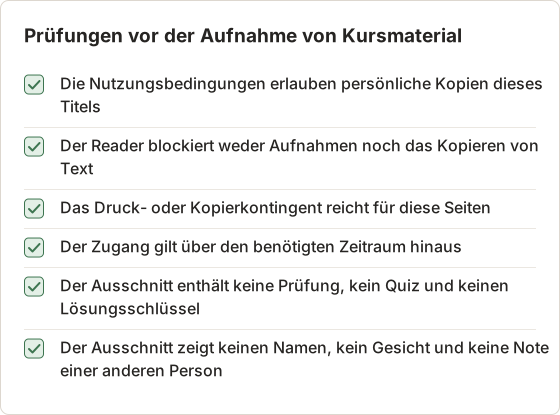
Für jeden Fall gibt es einen besseren Weg, der unten beschrieben ist. Die Checkliste enthält dieselben sechs Punkte in einer Form, die Sie vor dem Klick auf Start durchgehen können.
Die ersten beiden Punkte hängen von der Plattform ab, die letzten vier von Inhalt und Zeitplan. Nutzungsbedingungen und Blockiereinstellungen ändern sich, wenn ein Verlag seine Plattform aktualisiert. Eine Aufnahme, die im letzten Semester erlaubt war, ist deshalb nicht automatisch auch jetzt erlaubt. Prüfen Sie die Bedingungen jedes Semester und nicht nur einmal pro Produkt.
Eine Aufnahme, die gegen diese Regeln verstößt, kann über die Kopie hinaus Schaden anrichten. Eine Aufnahme einer Prüfungsfrage kann eine Prüfung anderen Studierenden zugänglich machen. Eine Aufnahme mit der Note eines Mitstudierenden kann private Daten offenlegen. Die Regel bezieht sich auf den Inhalt im Bildausschnitt. Prüfen Sie den Ausschnitt deshalb vor jeder Aufnahme, auch bei Aufnahmen, die Sie aus einer früheren Sitzung wiederholen.
Wo Sie die Regeln finden
Die Regeln für einen Titel stehen an vier Stellen: in den Nutzungsbedingungen der Plattform, in den Buchinformationen oder im Hilfebereich des Readers, in der Lizenz oder Bestätigung des Kaufs und im Kursplan oder LMS-Hinweis der Lehrkraft. Lesen Sie jede Quelle, die für Ihren Titel existiert.
Widersprechen sich zwei Quellen, gilt die strengere. Fragen Sie die Lehrkraft oder den Verlag, welche Regel gilt. Eine Bedingung, die das Kopieren untersagt, gilt auch dann, wenn der Reader die Textauswahl erlaubt. Die Auswahl ist eine technische Funktion, und die Lizenz bleibt maßgeblich.
Keine Aufnahme trotz ausdrücklichem Verbot
Blockiert ein Reader Bildschirmaufnahmen, sind die Frames leer oder das Fenster ist nicht verfügbar. Diese Sperre ist Teil der Zugriffskontrolle des Verlags. Temposhot erfasst nur, was auf dem Bildschirm sichtbar ist, und kann geschützte Inhalte nicht aufnehmen. Entfernen Sie kein DRM, exportieren Sie keine Offline-Dateien des Readers und teilen Sie kein Konto, um Zugang zu erhalten.
Eine schriftliche Untersagung in den Nutzungsbedingungen gilt ebenso, auch wenn der Reader die Aufnahme technisch nicht blockiert.
Was eine leere Aufnahme bedeutet
Ein geschützter Reader kann in Temposhot einen schwarzen oder leeren Frame erzeugen. Ein leerer Frame zeigt nicht, dass eine andere Methode funktioniert. Führen Sie diese Prüfungen aus, bevor Sie einen Fehler in der App annehmen:
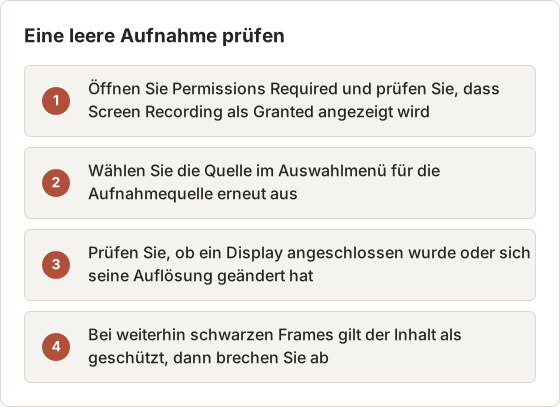
Die ersten drei Schritte beheben Fehler in der Einrichtung der App. Der letzte Schritt ist die Antwort für geschützte Inhalte. Temposhot umgeht den Aufnahmeschutz nicht. Wiederholte schwarze Frames aus einem Reader bedeuten deshalb, dass der Verlag die Aufnahme für diesen Inhalt gesperrt hat.
Das folgende Diagramm zeigt, was nach den Prüfungen zu tun ist, wenn ein Reader die Aufnahme blockiert oder die Nutzungsbedingungen sie untersagen. Jeder Pfad endet bei einer Lösung, die den geschützten Inhalt nicht kopiert.
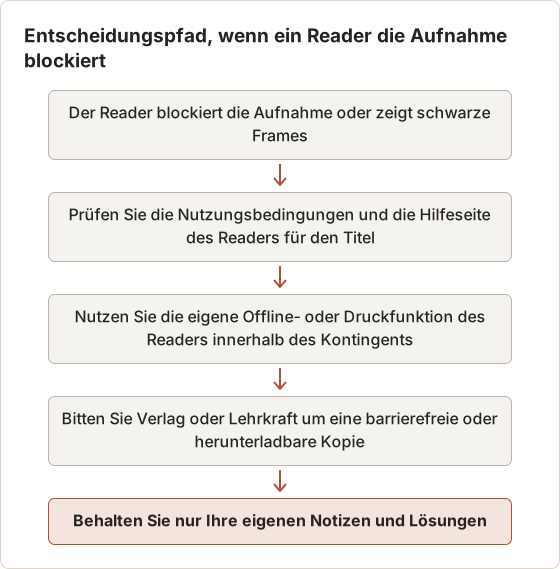
In keinem Zweig endet der Pfad mit einem Screenshot. Eine Aufnahme würde die Sperre umgehen, daher bleibt der geschützte Inhalt außerhalb von Temposhot.
Keine Screenshots über das Seitenkontingent hinaus
Viele Reader erlauben, eine festgelegte Anzahl Seiten pro Titel zu drucken oder zu kopieren. Das Kontingent für Ihren Titel steht im Reader oder in Ihrem Konto auf der Plattform und unterscheidet sich je nach Titel. Wenn Sie mehr Seiten erfassen, nachdem das Kontingent aufgebraucht ist, umgehen Sie die Grenze, die der Verlag gesetzt hat. Brauchen Sie mehr Seiten, fragen Sie den Verlag, Ihre Lehrkraft oder Ihre Bibliothek.
Ein Screenshot einer Seite ist eine Kopie dieser Seite. Er zählt gegen dasselbe Kontingent wie eine gedruckte Seite, unabhängig von der gewählten Methode.
Kontingentrechnung für einen Titel
Angenommen, ein Titel erlaubt 40 gedruckte Seiten für das Semester. Die Zahlen unten verwenden dieses Beispiellimit. Ersetzen Sie es durch das Limit, das für Ihren Titel angezeigt wird.
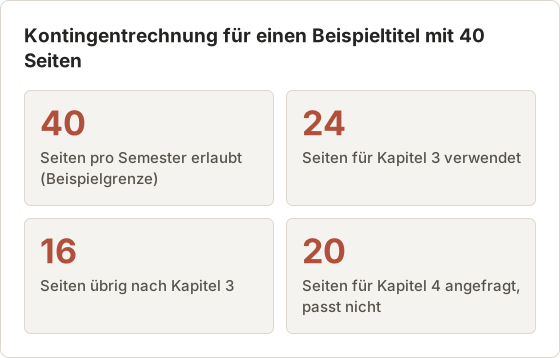
Eine Anfrage, die nicht passt, hat zwei korrekte Ergebnisse. Sie können sie auf die Seiten kürzen, die passen, oder den Rest anfragen. Wenn Sie trotzdem die 20 Seiten erfassen, verwenden Sie Material über das Kontingent hinaus.
Wenn das Kontingent aufgebraucht ist
Manche Plattformen setzen das Kontingent nach einem Zeitplan zurück, etwa zu Beginn eines neuen Semesters. Andere legen ein Kontingent für den gesamten Titel fest. Die Hilfeseite des Readers oder die Kontoansicht zeigt, welche Regel gilt. Nehmen Sie keinen Reset an, ohne ihn ausdrücklich angezeigt zu sehen.
Ist das Kontingent verbraucht, bleiben nur Optionen ohne Kopie. Fragen Sie die Lehrkraft nach einem bestimmten Auszug, prüfen Sie, ob die Bibliothek ein gedrucktes Exemplar besitzt, oder bitten Sie den Verlag um eine Erhöhung des Kontingents. Eine schriftliche Antwort des Verlags deckt die Anfrage ab. Eine Aufnahme nach Erreichen des Limits ist dagegen nicht gedeckt.
Kein Screenshot des Buchs vor Ablauf des Zugangs
Mieten, Abonnements und Kurszugänge enden an einem bestimmten Datum. Ein ganzes Buch in der letzten Woche zu erfassen, um es danach zu behalten, ist eine Kopie, die die Lizenz fast immer ausschließt. Optionen innerhalb der Bedingungen sind die Verlängerung der Miete, der Kauf einer längeren Lizenz, der Export Ihrer eigenen Markierungen und Notizen oder die Ausleihe des Titels aus einer Bibliothek.
Sechs Tage vor dem Ende einer Miete
Eine Miete, die in sechs Tagen endet, lässt Zeit für die oben genannten Optionen, aber nicht für eine lange Suche. Die Zeitleiste unten zeigt eine Reihenfolge, die jede Option so lange wie möglich offen hält.
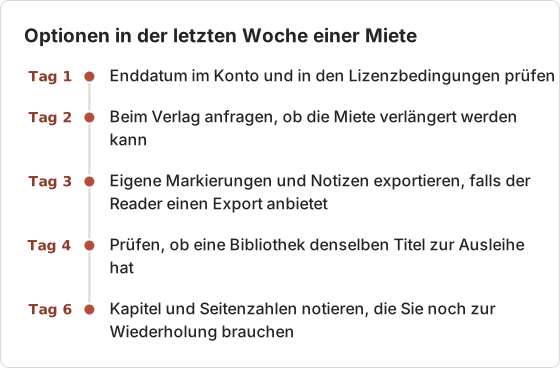
Notieren Sie Kapitelnamen und Seitenzahlen, bevor der Zugang endet. Die Liste zeigt, was Sie beim Verlag oder in der Bibliothek anfragen müssen. Sie zeigt außerdem, welche Inhalte Sie auf der Plattform noch aufrufen können, solange der Zugang aktiv ist.
Screenshots nicht standardmäßig für Barrierefreiheit verwenden
Ein PDF aus Screenshots enthält Seitenbilder und eine OCR-Textebene. Es hat keine Überschriften, keine Lesereihenfolge und keinen Alternativtext, daher verarbeiten Screenreader es schlecht. Wenn Sie ein barrierefreies Format brauchen, wenden Sie sich an die Stelle für Behindertenbetreuung Ihrer Hochschule oder an den Verlag. Barrierefreie Ausgaben sind oft auf Anfrage erhältlich.
Texterkennung ergänzt ein Bild um durchsuchbaren Text. Sie ergänzt keine Überschriften, keine Lesereihenfolge und keinen Alternativtext. Ein durchsuchbares PDF erleichtert die Suche nach Wörtern in Ihren eigenen Notizen. Es erfüllt keinen Bedarf an Barrierefreiheit.
Barrierefreie Ausgabe anfragen
Eine Anfrage, die den Bedarf und das Format nennt, erhält schneller eine Antwort als eine allgemeine Beschwerde. Die Tabelle unten zeigt, wie Sie die Anfrage formulieren.
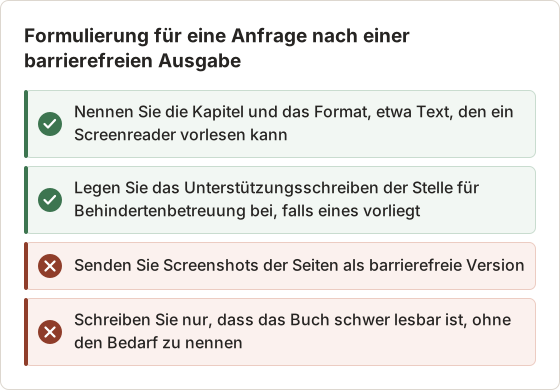
Private oder benotete Informationen nicht beiläufig erfassen
Kursplattformen zeigen andere Personen: Namen in Diskussionsthreads, Gesichter in Videokonferenzen, Noten in geteilten Tabellen und E-Mail-Adressen in Teilnehmerlisten.
- Schließen Sie andere Personen mit einem Custom Area oder einem einzelnen Fenster aus dem Bildausschnitt aus.
- Erfassen Sie keine Prüfungsfragen, Quizfragen oder Lösungsschlüssel, weder während noch nach der Prüfung.
- Schwärzen Sie Namen und Gesichter, bevor Sie eine Aufnahme behalten. Das Werkzeug Blur (Pro) des Temposhot-Editors erledigt das in einem Document, und Image Redaction Tool arbeitet im Browser.
Andere Personen aus dem Bildausschnitt heraushalten
Die meisten Datenlecks entstehen durch das Fenster um den Inhalt und nicht durch den Inhalt selbst. Eine Chat-Seitenleiste, ein Benachrichtigungsbanner oder ein Notenreiter im Hintergrund kann in eine Aufnahme gelangen, die nur einen Absatz zeigen sollte.
Wählen Sie die engste Quelle, bevor Sie beginnen. Ein einzelnes Fenster entfernt die meisten anderen Apps. Ein Custom Area entfernt alles außerhalb eines festen Rechtecks. Das Framing im Document-Editor schneidet jede Seite weiter zu. Show full image stellt das Original wieder her, falls der Zuschnitt etwas entfernt, das Sie brauchen. Prüfen Sie die Seite in der Exportgröße, denn ein Name, der in der Vollbildansicht lesbar ist, kann in einer kleinen PDF unlesbar sein, und umgekehrt.
Muss eine Person im Bild bleiben, etwa ein Vortragender in einer aufgezeichneten Vorlesung, behalten Sie nur den Teil des Bildausschnitts, den das Lernen braucht. Schwärzen Sie die übrigen Personen im selben Bildausschnitt, bevor Sie ihn behalten.
Kursseite zuschneiden und schwärzen
Eine Diskussionsseite braucht meist einen Beitrag und keine Seitenleiste. Die Einstellungen unten halten den Ausschnitt klein und die Schwärzung so stark, dass die Namen im Export nicht lesbar sind.
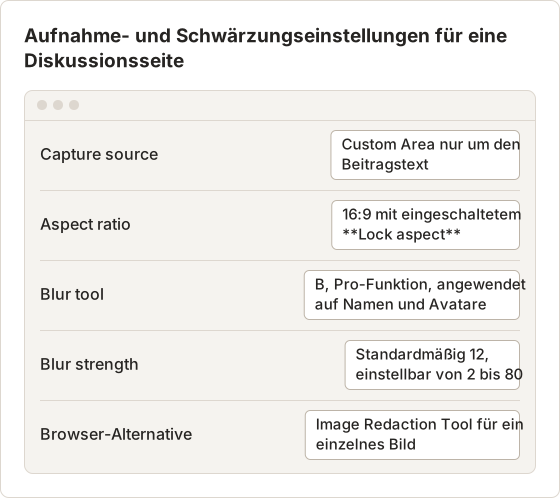
Zoomen Sie auf die Exportgröße und prüfen Sie, ob Namen unlesbar sind, bevor Sie die Datei behalten. Die Capture-ZIP-Datei aus Capture History enthält die Originalframes ohne Schwärzung. Teilen Sie deshalb nur einen Document-Export. Auch ein Document-Export behält die Schwärzung, weil sie als Anmerkung auf der Seite liegt.
Interaktive Aufgaben nicht als Bild festhalten
Simulationen, adaptive Quizze und Übungsaufgaben ändern sich, während Sie daran arbeiten. Ein Screenshot hält einen Zustand fest und verliert Rückmeldungen, Hinweise und die Antwortprüfung. Erfassen Sie stattdessen Ihre eigene Lösung oder notieren Sie die Aufgabennummer und kehren Sie zur Plattform zurück.
Eigene Lösung erfassen
Eine Übungsaufgabe verlangt eine Bilanz. Studierende bearbeiten sie in einer Tabellenkalkulation, erfassen nur das Tabellenfenster mit Capture Area und schreiben die Aufgabennummer sowie die Seite des Buchs in die Notiz neben dem Bild.
Die erfasste Datei enthält die eigene Arbeit der Studierenden. Sie lässt die Hinweise, das Feedback und die richtigen Antworten der Plattform aus. Daher ist die Datei keine Kopie der interaktiven Aufgabe. Halten Sie den Eintrag kurz und konkret: Aufgabennummer, Datum und das erreichte Ergebnis.
Wann Screenshots geeignet sind
- Ihre eigenen Notizen, Folien oder Projekte, die in einem Webviewer angezeigt werden.
- Einige Seiten, die Ihre Lizenz zum Kopieren für das private Lernen erlaubt.
- Open-Lizenz- oder gemeinfreies Material, das nur online verfügbar ist.
- Vorlesungsfolien, von denen Ihre Lehrkraft gesagt hat, dass Sie sie behalten dürfen.
Die geeigneten Fälle haben drei Merkmale gemeinsam: Die Nutzungsbedingungen erlauben die Kopie, der Inhalt gehört Ihnen oder ist offen lizenziert, und die Datei bleibt auf Ihrem Mac. Die Anleitung zum Speichern von Ebook-Seiten als PDF zeigt eine sorgfältige Einrichtung für diese Fälle.
Eigene Notizen durchsuchbar festhalten
Handschriftliche oder getippte Notizen, die als Bilder erfasst wurden, lassen sich schlecht durchsuchen. Das Browser-Werkzeug wandelt sie in ein durchsuchbares PDF um, ohne eine Kopie des Quellmaterials anzulegen.
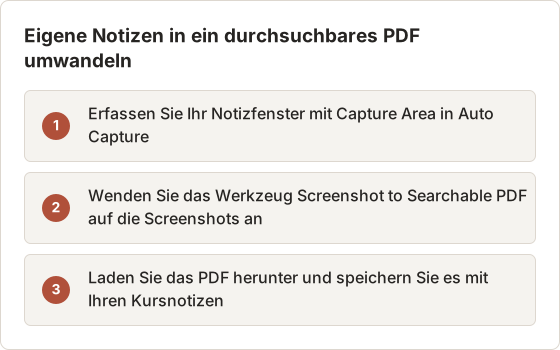
Führen Sie die Texterkennung zunächst für einige Seiten aus und suchen Sie nach einem Wort, von dem Sie wissen, dass es auf ihnen steht. Ein fehlendes Wort zeigt, dass die Aufnahme zu klein oder zu unscharf für die Erkennung ist.
Kurzer Entscheidungstest
| Frage | Wenn nein |
|---|---|
| Erlauben die Nutzungsbedingungen persönliche Kopien dieses Titels? | Nutzen Sie die eigenen Funktionen des Readers |
| Ist die Menge auf das begrenzt, was Sie zum Lernen brauchen? | Verringern Sie sie oder fragen Sie nach Erlaubnis |
| Ist der Inhalt frei von Prüfungsmaterial? | Nicht erfassen |
| Ist der Ausschnitt frei von privaten Angaben anderer Personen? | Ausschnitt verkleinern oder schwärzen |
| Bleibt die Datei auf Ihrem Mac und wird nicht geteilt? | Nicht erfassen |
Fünf Ja-Antworten bedeuten, dass eine Aufnahme vertretbar ist. Temposhot speichert Aufnahmen, Sitzungen und Documents auf Ihrem Mac.
Jede Frage blockiert ein anderes Risiko. Die erste Frage betrifft die Lizenz. Die zweite betrifft die Menge, denn eine Lizenz kann persönliche Kopien erlauben und dennoch begrenzen, wie viel kopiert werden darf. Die dritte betrifft Prüfungen, bei denen eine Kopie gegen Regeln zur wissenschaftlichen Integrität verstoßen kann, auch wenn die Lizenz schweigt. Die vierte betrifft andere Personen. Die fünfte betrifft die Weitergabe, denn eine Datei, die auf einem Mac bleibt, birgt weit weniger Risiko als eine Datei, die in einen Gruppenchat geschickt wird.
Ein Nein bei der ersten Frage beendet den Test, auch wenn die anderen vier Antworten Ja lauten. Ein Nein bei einer anderen Frage bedeutet, dass die Aufnahme zuerst eine Änderung braucht: einen kleineren Ausschnitt, eine Schwärzung, eine andere Quelle oder eine Anfrage nach Erlaubnis. Notieren Sie die Antworten in der Notiz zur Datei, damit der Grund für die Aufnahme später klar ist.
Test auf zwei Fälle anwenden
Dieselben fünf Fragen ergeben für verschiedene Materialien unterschiedliche Antworten. Der Vergleich unten wendet sie auf Vorlesungsfolien einer Lehrkraft und ein Übungsquiz aus demselben Kurs an.
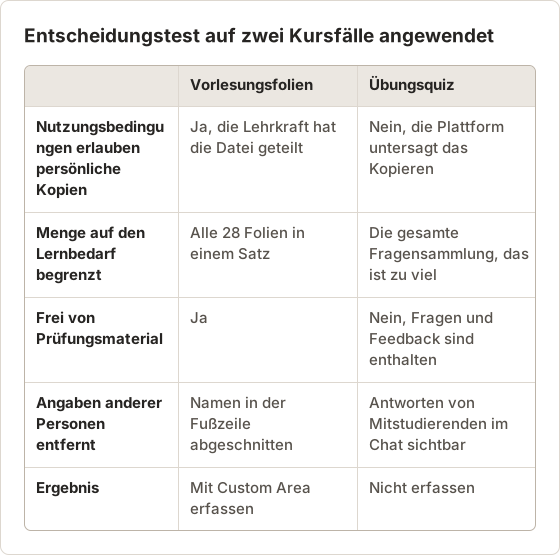
Eine einzige Nein-Antwort in der Tabelle reicht, um anzuhalten. Das Quiz scheitert in drei Zeilen, daher ist kein Teil davon zu erfassen.
Erlaubnis mit ausreichenden Angaben anfragen
Wenn die Nutzungsbedingungen unklar sind, schreiben Sie an den Verlag, die Lehrkraft oder die Bibliothek. Nennen Sie:
- Titel, Auflage und ISBN.
- Die genauen Seiten oder Kapitel.
- Den Zweck, etwa die Offline-Wiederholung während eines Praktikums.
- Wie lange Sie die Kopie behalten und dass sie nicht geteilt wird.
Eine präzise Anfrage erhält schneller und klarer eine Antwort als eine allgemeine.
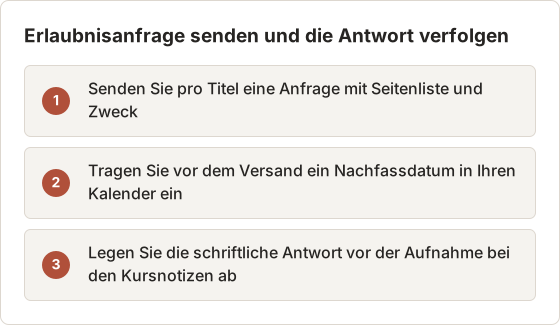
Eine schriftliche Antwort ist der Nachweis, der Sie schützt, wenn die Nutzungsbedingungen später infrage gestellt werden. Bewahren Sie die Antwort bei der erfassten Datei auf und löschen Sie die Aufnahme, wenn die Antwort sie nicht abdeckt.
Wenn keine Antwort eintrifft
Schweigen ist keine Erlaubnis. Antwortet der Verlag oder die Lehrkraft bis zum Nachfassdatum nicht, senden Sie eine weitere Nachricht, die die Anfrage wiederholt. Fragen Sie außerdem eine zweite Stelle an, etwa die Kurskoordination oder die Bibliothek. Bis eine schriftliche Antwort vorliegt, erfassen Sie die Seiten nicht. Nutzen Sie bis dahin die eigenen Funktionen des Readers oder das Exemplar der Bibliothek.
FAQ
Ist ein Screenshot einer Seite Fair Use?
Das hängt vom Recht Ihres Landes, vom Zweck und vom Umfang ab. Eine einzelne Seite für das private Lernen wird ganz anders beurteilt als ein ganzes Kapitel, das online geteilt wird. Lesen Sie die Urheberrechtshinweise Ihrer Hochschule.
Kann ich erfasste Seiten mit einer Lerngruppe teilen?
Teilen Sie stattdessen Seitenzahlen, damit jede Person ihre eigene Kopie öffnet. Das Teilen erfasster Verlagsseiten verletzt in der Regel die Lizenz.
Kann Temposhot einen Reader mit schwarzem Fenster erfassen?
Nein. Temposhot umgeht den Aufnahmeschutz nicht. Nutzen Sie die eigene Offline- oder Druckfunktion der Plattform und folgen Sie den oben genannten Prüfungen für leere Aufnahmen, bevor Sie einen Fehler annehmen.
Sendet Temposhot meine Aufnahmen an einen Server?
Aufnahmen, Sitzungen und Documents werden auf dem Mac gespeichert, auf dem Temposhot läuft. Temposhot bietet dafür keine Cloud-Freigabe.
Kann ich eine öffentlich veröffentlichte Seite meiner Lehrkraft erfassen?
In der Regel ja, wenn die Seite keine Einschränkung trägt und die Nutzungsbedingungen der Website Kopien für den persönlichen Gebrauch erlauben. Prüfen Sie den Lizenzhinweis auf der Seite und fragen Sie die Lehrkraft, wenn der Hinweis fehlt.
Ich habe bereits Seiten erfasst, die ich nicht hätte erfassen sollen. Was nun?
Löschen Sie sie. Öffnen Sie die Seite Action Capture, wählen Sie die Arbeit unter Recent work und klicken Sie auf Delete work…. Die Aktion entfernt das Document und kann die ursprüngliche Aufnahme ebenfalls entfernen. Bilder, die bereits in ein anderes Document kopiert wurden, bleiben dort erhalten. Prüfen Sie daher auch diese Documents und löschen Sie die Seiten dort.
Sitzungen von Auto Capture stehen in Capture History, wo sie gelöscht werden können. Temposhot erlaubt das Löschen gespeicherter Sitzungen nicht, solange eine Aufnahme läuft. Beenden oder stoppen Sie den Lauf daher zuerst.
Gelten für ein Video einer Seite dieselben Regeln?
Ja. Ein Video oder eine animierte Datei eines Readers, einer Folie oder einer Vorlesung kopiert denselben Inhalt wie ein Screenshot. Die Stoppbedingungen dieses Leitfadens gelten für jedes Format, auch für MP4- und GIF-Exporte aus einer Aufnahmesitzung. Prüfen Sie die Frames im Video auf Namen und Noten, wie bei Screenshots, und exportieren Sie den kürzesten Clip, der den Zweck erfüllt.
Entfernt die Schwärzung den Originaltext aus der Datei?
Die Schwärzung verändert die Seite im Document. Der ursprüngliche Screenshot bleibt darunter unverändert, weil Anmerkungen nicht destruktiv sind. Eine Capture-ZIP-Datei aus Capture History enthält die Originalframes. Löschen Sie die Frames oder die Sitzung, wenn die geschwärzte Version die einzige Kopie ist, die Sie brauchen.
Arbeiten mit Seiten, die Sie speichern dürfen
Erfassen Sie diese Seiten lokal und exportieren Sie ein durchsuchbares PDF. Die Seite Screenshots als PDF speichern beschreibt den Ablauf.
copyrightprivacystudentsebooks
Verwandeln Sie wiederholbare Screenshots in fertige Ergebnisse
Temposhot erstellt Screenshots per Timer oder bei jedem Klick und exportiert das Ergebnis als PDF, Bilder, ZIP oder MP4.
Ähnliche Beiträge
- Was Sie vor dem Kauf eines digitalen Lehrbuchs für das Offline-Lernen prüfen solltenPrüfen Sie vor dem Checkout mit dieser Kaufcheckliste Offline-Geräte, Dateizugriff, Druckgrenzen, Zugangsdauer, Notizexport und Barrierefreiheit.
- Offizieller Download, Drucken als PDF oder Screenshot eines eTextbooks?Wählen Sie die sicherste nützliche Ausgabe für ein digitales Lehrbuch: offizieller Offline-Download, erlaubte PDF-Seiten, Notizexport oder freigegebene Screenshots.
- Lässt sich ein Online-eTextbook in GoodNotes oder Acrobat verschieben?Erfahren Sie, welche Lehrbuchdateien sich in eine andere App verschieben lassen, warum Downloads aus Offline-Readern nicht verschoben werden können und nach welchem offiziellen Export Sie suchen sollten.
- E-Book-Seiten als PDF auf dem Mac speichern, wenn es erlaubt istPrüfen Sie zuerst die offiziellen PDF- und Offline-Optionen des Readers. Danach speichern Sie erlaubte E-Book-Seiten als geordnetes, durchsuchbares PDF auf dem Mac.