Was Sie vor dem Kauf eines digitalen Lehrbuchs für das Offline-Lernen prüfen sollten
Prüfen Sie vor dem Checkout mit dieser Kaufcheckliste Offline-Geräte, Dateizugriff, Druckgrenzen, Zugangsdauer, Notizexport und Barrierefreiheit.
12 Min. LesezeitAnleitungenVon Temposhot Team
Ein digitales Lehrbuch ist schnell beschafft, aber Offline-Lesen, Drucken und langfristiger Zugang unterscheiden sich je nach Plattform und sogar je nach Titel auf derselben Plattform. Zehn Minuten Prüfung vor dem Checkout verhindern die meisten Überraschungen in der Prüfungsphase. Die relevanten Werte, etwa Druckkontingente und Zugangszeiträume, werden pro Titel festgelegt. Lesen Sie sie deshalb auf der Produktseite oder im Reader nach und nicht in Foren.
Dieser Beitrag gliedert die zehn Minuten in acht Prüfungen, zeigt ein Rechenbeispiel mit zwei Ausgaben und enthält eine Nachrichtenvorlage für den Verkäufer. Außerdem beschreibt er, was nach dem Kauf zu tun ist, damit die gesammelten Antworten bis zum Ende des Kurses nützlich bleiben.
Checkliste vor dem Kauf
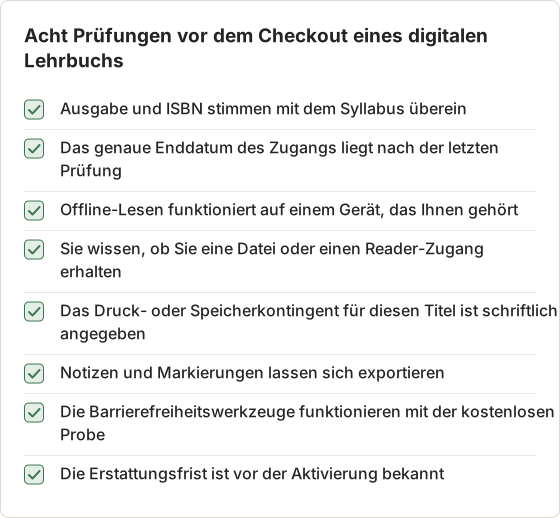
Arbeiten Sie die acht Prüfungen unten mit der Produktseite, dem Hilfebereich der Plattform und, falls angeboten, einer kostenlosen Probe nebeneinander durch. Notieren Sie die Antworten in einer Notiz, damit Sie zwei Ausgaben vergleichen können.
Dauer der einzelnen Prüfungen
Die meisten Prüfungen dauern ein bis zwei Minuten, wenn die Produktseite klar strukturiert ist. Die Prüfung des Offline-Geräts und der Barrierefreiheit dauert länger, weil dafür die Reader-App oder die Probe geöffnet sein muss. Planen Sie etwa 10 Minuten pro Ausgabe ein oder 20 Minuten, wenn Sie zwei vergleichen.
Wenn sich eine Antwort in 2 Minuten nicht finden lässt, markieren Sie sie mit „Verkäufer fragen“ und fahren Sie fort. Die Nachrichtenvorlage weiter unten sammelt alle offenen Fragen in einer Anfrage.
Antworten in einer Vergleichsnotiz festhalten
Eine kurze Tabelle hält den Vergleich nachvollziehbar. Legen Sie eine Zeile pro Prüfung und eine Spalte pro Ausgabe oder Shop an und tragen Sie ein, was die Produktseite tatsächlich angibt. Lassen Sie eine Zelle leer, statt zu raten.
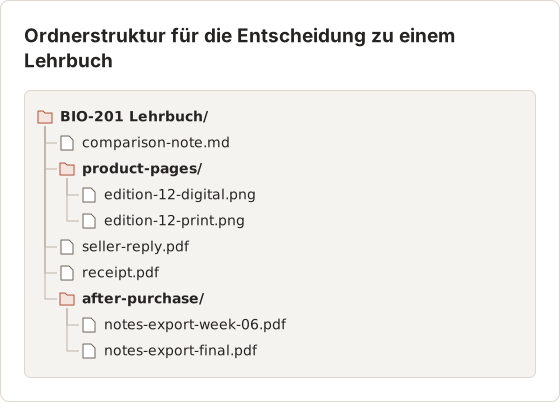
Screenshots der Produktseiten sind nützliche Belege. Produktseiten ändern sich, und ein gespeichertes Bild zeigt, wie hoch der Zugangszeitraum und das Kontingent am Kaufdatum waren. Ein Fensterbild pro Seite reicht. Der Eintrag Bildschirmaufnahme erklärt den Unterschied zwischen Fenster- und Vollbildaufnahmen.
1. ISBN und Ausgabe abgleichen
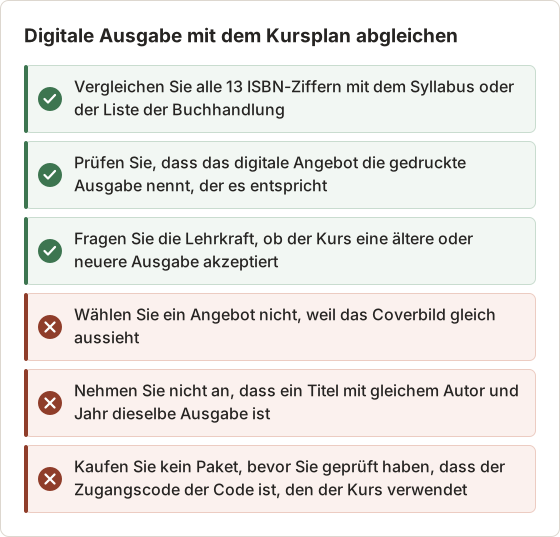
Kurslisten nennen eine bestimmte Ausgabe. Vergleichen Sie die ISBN im Syllabus oder in der Liste der Buchhandlung mit der ISBN auf der Produktseite. Digitale Ausgaben haben oft eine eigene ISBN. Prüfen Sie deshalb, ob der Shop sie der richtigen gedruckten Ausgabe zuordnet.
Eine falsche Ausgabe bedeutet andere Seitenzahlen, fehlende Kapitel und Hausaufgaben, die nicht zum Buch passen.
ISBN-Ziffern lesen, nicht das Cover
Umschläge benachbarter Ausgaben sehen oft nahezu gleich aus. Vergleichen Sie alle 13 Ziffern der ISBN oder bei älteren Angaben alle 10 Ziffern, Block für Block. Schon eine Änderung in den letzten 4 Ziffern macht daraus ein anderes Produkt.
Seitenzahlen auf die gedruckte Ausgabe prüfen
Manche Reader zeigen gedruckte Seitenzahlen neben dem umgebrochenen Text an, andere nur Positionsnummern oder Prozentwerte. Gibt die Lehrkraft „Seiten 214 bis 238“ auf, finden Sie diese Stellen in einem Reader ohne gedruckte Seitenzahlen schwerer. Die kostenlose Probe zeigt in der Regel, welche Nummerierung der Reader verwendet.
2. Enddatum des Zugangs notieren
Mieten und Abonnements enden an einem festen Datum. „Ein Semester“ kann eine feste Anzahl Tage ab Aktivierung bedeuten und nicht das Ende Ihres Semesters. Ermitteln Sie das genaue Datum und vergleichen Sie es mit Ihrer Abschlussprüfung und einem möglichen Nachholtermin.
Rechenbeispiel: Aktivierungsdatum gegenüber Semesterende
Die Zahlen unten sind ein Beispiel und keine Bedingungen einer Plattform. Angenommen, ein Angebot gewährt den Zugang 180 Tage ab Aktivierung, das Semester beginnt am 2. September und die Abschlussprüfung findet am 18. Januar statt. Eine Aktivierung am 25. August ergibt ein Enddatum am 21. Februar.
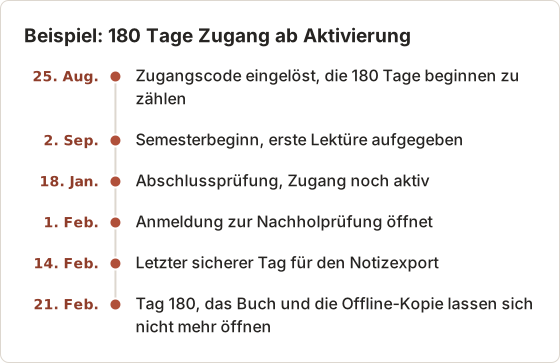
In diesem Beispiel fällt die Nachholprüfung nach Tag 180, wenn sie im März stattfindet. Das ist ein Grund, Notizen früh zu exportieren und zu fragen, ob eine Verlängerung gekauft werden kann. Dasselbe Beispiel mit Aktivierung am 1. Oktober verschiebt das Enddatum auf den 30. März.
Spät aktivieren, wenn die Lizenz ab Aktivierung zählt
Zählt der Zugang ab Aktivierung, verschwendet ein Einlösen des Codes einige Wochen zu früh diese Wochen am Ende. Lösen Sie den Code in der Woche ein, in der die erste Lektüre fällig ist. Prüfen Sie vorher, dass die Erstattungsfrist des Shops bis dahin nicht abläuft.
3. Offline-Gerät prüfen
Offline-Lesen läuft in der Regel über die eigene App der Plattform. Prüfen Sie, welche Geräte die App unterstützt. Auf manchen Plattformen gibt es auf dem Mac nur einen Browser-Reader, und Offline-Lesen funktioniert nur auf einem Tablet oder Telefon.
Prüfen Sie außerdem, wie viele Geräte ein Konto gleichzeitig nutzen kann.
Offline-Lesen mit der kostenlosen Probe testen
Wenn die Plattform eine kostenlose Probe oder Leseprobe anbietet, installieren Sie die App und laden Sie die Probe herunter. Schalten Sie das WLAN aus, beenden Sie die App, öffnen Sie sie erneut und öffnen Sie die Probe noch einmal. Eine Probe, die offline öffnet, spricht dafür, dass auch der gekaufte Titel offline öffnet.
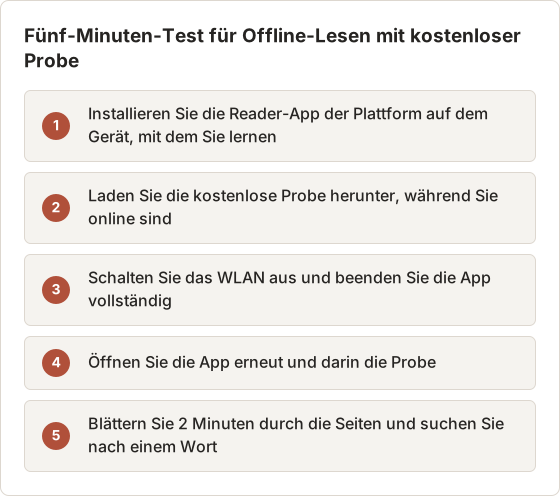
Was „offline“ in der Praxis bedeutet
Offline-Lesen in einer Reader-App ist meist an eine Lizenzprüfung gebunden. Die App kann nach einigen Tagen eine Online-Verbindung verlangen, um die Gültigkeit der Lizenz zu bestätigen. Gelingt das nicht, lässt sich das heruntergeladene Buch erst wieder öffnen, wenn die Verbindung hergestellt ist.
Die Dauer dieses Zeitraums legt die Plattform fest. Sie steht oft nicht auf der Produktseite. Suchen Sie sie im Hilfebereich unter Offline-Lesen oder fragen Sie den Verkäufer. Für eine Exkursion oder einen langen Flug öffnen Sie die App am Vortag online, damit die Prüfung aktuell ist.
Auch der Speicherplatz zählt. Ein Lehrbuch mit vielen Abbildungen kann mehrere hundert Megabyte groß sein, und manche Apps speichern jeden Titel getrennt pro Gerät. Prüfen Sie den freien Speicher vor einem langen Download, besonders auf einem Telefon mit 64 GB.
Die tatsächlich genutzten Geräte zählen
Listen Sie die Geräte auf, auf denen Sie lesen wollen, etwa ein MacBook zum Schreiben, ein iPad zum Lesen und ein Telefon zum Wiederholen im Bus. Erlaubt das Konto weniger Geräte, entscheiden Sie, welches die Offline-Kopie erhält. Ein Gerät später zu entfernen ist oft möglich, die Anzahl dafür kann aber begrenzt sein.
4. Klären, welche Datei Sie erhalten, falls überhaupt eine
Die meisten digitalen Lehrbücher sind Leselizenzen für eine App und keine Dateien. Einige werden als DRM-freie PDF- oder EPUB-Dateien verkauft, die Sie in jedem Reader öffnen können. Fragen Sie direkt: „Erhalte ich eine Datei, die ich behalten kann, oder Zugang zu Ihrem Reader?“
Ist die Antwort nur Zugang, lässt sich die Offline-Kopie nicht mehr öffnen, sobald die Lizenz endet.
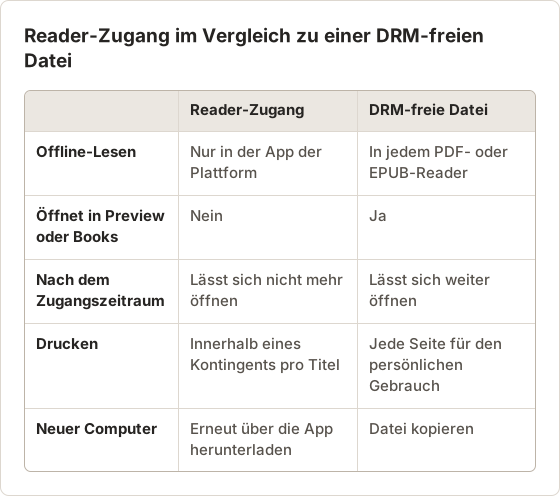
Formulierungen auf der Produktseite, die „nur Zugang“ bedeuten
Formulierungen wie „Online-Zugang“, „In unserer App lesen“, „Zugangszeitraum“ oder „Miete“ bedeuten, dass Sie eine Lizenz erhalten und keine Datei. „DRM-frei“, „PDF herunterladen“ oder „EPUB-Datei“ bedeuten, dass Sie eine Datei erhalten. Verwendet ein Angebot keine dieser Formulierungen, handelt es sich in der Regel nur um Zugang. Die Frage an den Verkäufer unten klärt das.
5. Druckkontingent pro Titel prüfen
Viele Verlage erlauben das Drucken oder Speichern einer begrenzten Seitenzahl. Das Kontingent wird pro Titel festgelegt und steht im Druckdialog des Readers oder auf der Produktseite. Manche Titel erlauben keinen Druck.
Wenn Sie mit Papier lernen wollen, ist ein niedriges Kontingent ein Grund, stattdessen eine gedruckte Ausgabe zu kaufen.
Rechenbeispiel: Reicht das Kontingent für Ihren Kurs?
Auch hier sind die Werte ein Beispiel. Ein Buch mit 640 Seiten und einem Kontingent von 10 Prozent ergibt 64 druckbare Seiten. Umfasst der Syllabus 9 Kapitel mit durchschnittlich 28 Seiten, beträgt die Leseliste 252 Seiten. Das Kontingent deckt damit etwa ein Viertel davon ab.
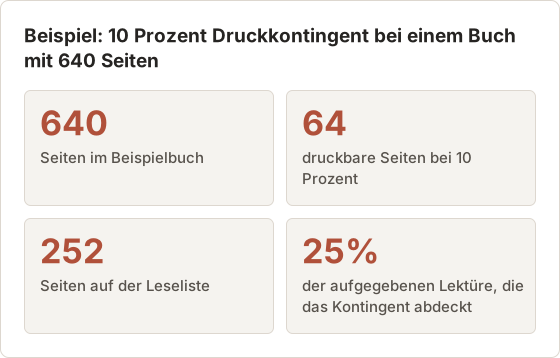
In einem solchen Fall eignet sich der Druck für wichtige Diagramme, Formelseiten und Übungsaufgaben, nicht für ganze Kapitel. Wenn Sie mit Papier lernen, ist die gedruckte Ausgabe der bessere Kauf. Wiederholte Drucke derselben Seite zählen in der Regel erneut. Drucken Sie deshalb einmal und behalten Sie das PDF.
Gedruckte Seiten als PDF statt auf Papier speichern
Wo der Reader das Drucken erlaubt, enthält der macOS-Druckdialog ein Menü PDF, das die Ausgabe als Datei speichert. Ein PDF mit den erlaubten Seiten verbraucht dasselbe Kontingent wie Papier, lässt sich aber annotieren, durchsuchen und erneut drucken, ohne weitere Seiten zu verbrauchen. Benennen Sie die Datei nach Kapitel und Seitenbereich, zum Beispiel ch04-p88-103.pdf, damit spätere Drucke sie nicht wiederholen.
Sind die gespeicherten Seiten zu groß, verkleinert das kostenlose Werkzeug Compress PDF die Dateigröße. Mit PDF Page Organizer ordnen Sie Seiten neu oder entfernen sie, ohne erneut zu drucken.
6. Notizen, Markierungen und Zitate prüfen
Suchen Sie im Reader nach drei Funktionen:
- Eine Export-, Druck- oder Teilen-Option in der Notizen- oder Notizbuchansicht.
- Seitenzahlen, die zur gedruckten Ausgabe passen, für Zitate.
- Ein Zitierwerkzeug, das eine Referenz im geforderten Zitierstil erzeugt.
Fragen Sie außerdem, ob Notizen nach dem Ende des Zugangs in Ihrem Konto erhalten bleiben.
Was ein brauchbarer Notizexport enthält
Ein Notizexport hat nur dann Wert, wenn er genug Kontext enthält, um allein gelesen zu werden. Prüfen Sie in der kostenlosen Probe oder im Hilfebereich, was der Export enthält.
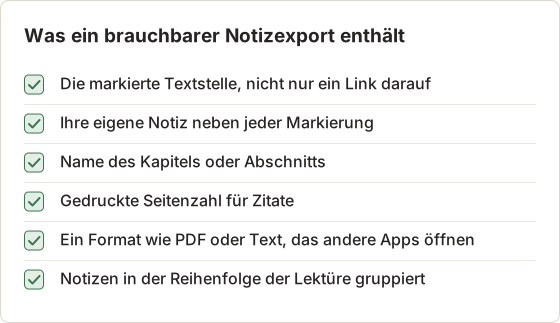
Zitate ohne gedruckte Seitenzahlen
Viele Zitierstile akzeptieren einen Verweis auf Kapitel und Abschnitt, wenn eine digitale Ausgabe keine stabilen Seitenzahlen hat. Andere verlangen eine Seitenzahl, die nur ein Reader mit Zuordnung zur gedruckten Ausgabe liefern kann. Fragen Sie die Lehrkraft, welche Form der Kurs akzeptiert, bevor die erste Hausarbeit ansteht und nicht erst am Abend vor der Abgabe.
Ein Zitierwerkzeug im Reader spart nur Zeit, wenn seine Ausgabe zu Ihrem Stil passt. Erzeugen Sie ein Zitat aus der kostenlosen Probe und vergleichen Sie es mit dem Stilleitfaden Ihres Kurses. Die Autorenform oder die Angabe der Ausgabe bei jedem Zitat von Hand zu korrigieren, summiert sich bei einer Hausarbeit mit 3.000 Wörtern.
Notizen nach dem Ende des Zugangs
Manche Plattformen bewahren Notizen nach dem Ende einer Miete im Konto auf und stellen sie wieder her, wenn Sie den Zugang erneut kaufen. Andere löschen sie zusammen mit der Lizenz. Der Hilfebereich nennt in der Regel, welches Verhalten gilt. Die Antwort bestimmt, wie dringend der Export ist.
Hat der Reader keinen Export, bleibt die Notizbuchansicht auf dem Bildschirm dennoch Ihre eigene Arbeit. Wie Sie diese Ansicht für ein persönliches Lern-PDF erfassen, beschreibt der Abschnitt „Ein PDF des gesamten Buchs nicht einplanen“ weiter unten.
7. Barrierefreiheit mit dem genauen Titel prüfen
Unterstützung für Screenreader, Vorlesefunktion, umbrechenden Text und anpassbare Schriften unterscheidet sich je nach Titel, nicht nur je nach Plattform. Ein gescanntes Buch mit festem Layout funktioniert unter Umständen nicht mit einem Screenreader. Testen Sie die kostenlose Probe mit den Werkzeugen, die Sie verwenden, oder bitten Sie den Verlag um die Erklärung zur Barrierefreiheit für diese ISBN.
Umbrechende und festlayoutige Titel
Ein umbrechender Titel ordnet den Text neu, wenn sich die Schriftgröße ändert. Er lässt sich deshalb auf einem Telefon gut lesen und funktioniert mit Vorlesefunktionen. Ein Titel mit festem Layout behält jede Seite so bei, wie sie gestaltet wurde. Das eignet sich für Diagramme und Formeln, zwingt auf kleinen Bildschirmen aber zum Zoomen und Verschieben. Manche Titel mit festem Layout bestehen aus reinen Seitenbildern ohne Textebene. Ein Screenreader hat dann nichts zum Vorlesen.
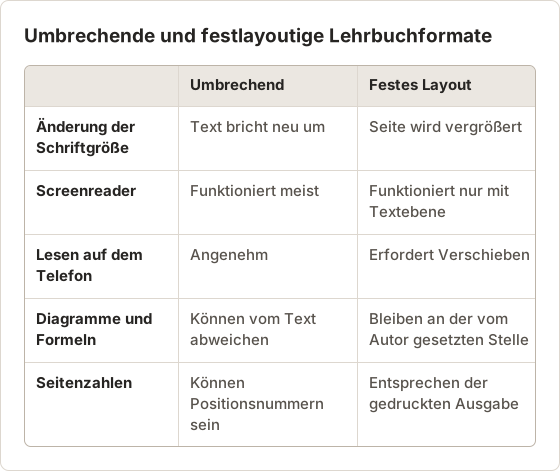
Benötigen Sie wegen einer Behinderung ein barrierefreies Format, fragen Sie vor dem Kauf das Büro für Behindertenbetreuung Ihrer Hochschule. Es kann Formate über zugelassene Wege bei Verlagen anfordern.
8. Digitale Rückgabebedingungen vor der Aktivierung lesen
Viele Shops erstatten digitale Lehrbücher nur in einem kurzen Zeitfenster und nur, bevor der Zugangscode eingelöst oder das Buch über eine Probe hinaus geöffnet wurde. Lesen Sie die Bedingungen, bevor Sie einen Code einlösen.
Die Reihenfolge der Schritte an der Erstattungsfrist ausrichten
Die Reihenfolge der Schritte ist wichtiger als die Länge des Zeitfensters. Testen Sie alles, was sich mit der kostenlosen Probe testen lässt, bevor Sie den Code einlösen. Nach dem Einlösen behandeln viele Bedingungen den Kauf als verbraucht.
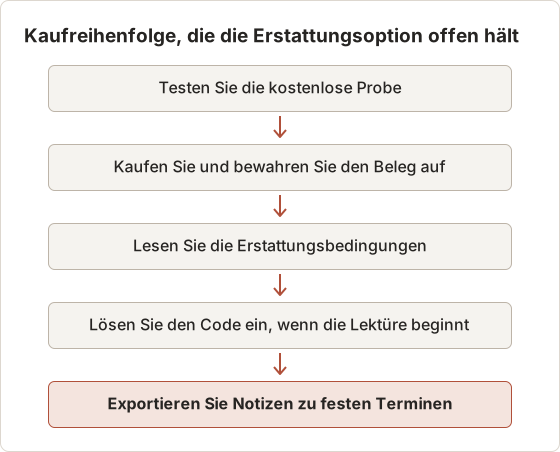
Speichern Sie den Beleg und die Erstattungsrichtlinie am Kauftag als PDF. Eine Richtlinienseite kann sich während des Semesters ändern, und die gespeicherte Kopie zeigt die Bedingungen, die für Ihre Bestellung galten.
Eine Nachricht an den Verkäufer zum Kopieren und Einfügen
Senden Sie diese Nachricht an den Support der Buchhandlung oder des Verlags, wenn die Produktseite unklar ist:
Ich überlege, die digitale Ausgabe mit der ISBN [Nummer] zu kaufen. Bitte bestätigen Sie: das Enddatum des Zugangs, welche Geräte Offline-Lesen unterstützen, ob ich eine herunterladbare Datei erhalte, das Druck- oder Speicherkontingent für diesen Titel, ob sich Notizen exportieren lassen und die Erstattungsbedingungen vor und nach der Aktivierung.
Die Antwort auf genaue Zahlen prüfen
Eine brauchbare Antwort nennt für jede Frage ein Datum oder eine Zahl. „Zugang für das Semester“ ist kein Datum, und „Drucken wird unterstützt“ ist kein Kontingent. Fragen Sie einmal gezielt nach der genauen Angabe und bewahren Sie die endgültige Antwort zusammen mit dem Beleg auf.
Zusätzliche Fragen für Labor-, Mathematik- und Sprachkurse
Manche Kurse erfordern mehr als Lesen. Ein Mathematik- oder Ingenieurbuch kann ausgearbeitete Lösungen in einem separaten Produkt haben, und ein Sprachkurs kann auf Audio setzen, das nur online gestreamt wird. Ergänzen Sie die Nachricht um eine Zeile, wenn das zutrifft:
- „Sind die Lösungen am Kapitelende in dieser Ausgabe enthalten oder werden sie separat verkauft?“
- „Lassen sich Audio- oder Videodateien offline abspielen, oder nur mit Verbindung?“
- „Verwendet die Hausaufgabenplattform dieselbe Anmeldung und dasselbe Enddatum des Zugangs?“
Unterscheiden sich die Angaben zweier Shops zur selben ISBN, ist der Shop mit der schriftlichen Antwort und genauen Zahlen die sicherere Wahl. Seine Antwort können Sie vorlegen, falls der Zugangszeitraum kürzer ausfällt als zugesagt.
Ein PDF des gesamten Buchs nicht einplanen
Den gesamten lizenzierten Buchinhalt als Screenshots zu einer eigenen Kopie zu machen, ersetzt keinen Offline-Zugang. Das widerspricht in der Regel den Lizenzbedingungen, und eine Reader-App kann die Aufnahme vollständig blockieren.
Wenn Sie das ganze Buch außerhalb einer App benötigen, kaufen Sie eine gedruckte Ausgabe oder eine DRM-freie Datei. Der Beitrag Wann Sie Online-Lernmaterialien nicht als Screenshot erfassen sollten beschreibt die Grenzen.
Was eine blockierte Reader-Aufnahme erzeugt
Reader-Apps, die Bildschirmaufnahmen blockieren, erzeugen in der Regel schwarze oder leere Frames. Temposhot umgeht diese Sperre nicht, und keine Einstellung ändert das. Hängt Ihr Plan davon ab, dass eine Aufnahme funktioniert, hängt er von etwas ab, das die Lizenz nicht gewährt. Die Kaufentscheidung sollte sich darauf nicht stützen.
Was Sie für Ihr eigenes Lernen erfassen können
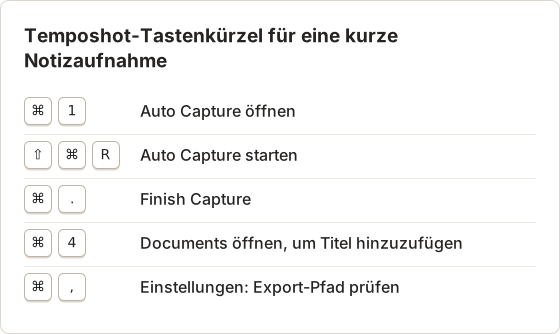
Ihre eigene Notizbuchansicht ist der wichtigste Kandidat. Zeigt der Reader Markierungen und getippte Notizen auf dem Bildschirm, aber keinen Export, ergibt ein kurzer Lauf von Auto Capture über diese Ansicht ein persönliches Lern-PDF. Offene Lehrbücher unter einer offenen Lizenz und Seiten innerhalb eines erlaubten Druckkontingents sind weitere Beispiele, sofern die Bedingungen persönliche Kopien erlauben.
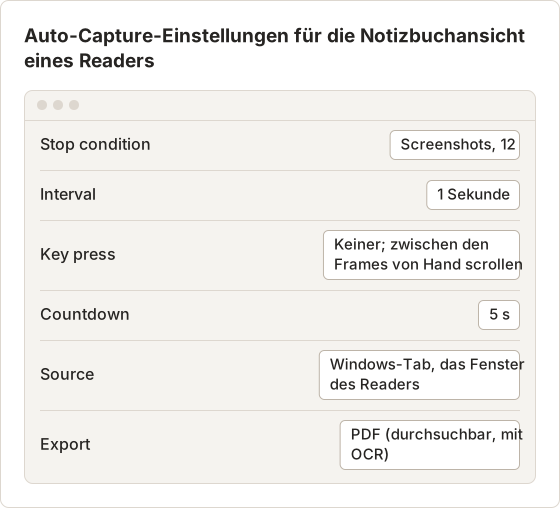
Mit 12 Frames im Abstand von einer Sekunde und ohne Tastendruck scrollen Sie die Notizansicht nach jedem Frame um einen Bildschirm weiter. Die Tastendruck-Automatisierung ist eine Funktion von Temposhot Pro. Im kostenlosen Tarif funktioniert Scrollen von Hand im Intervall von einer Sekunde bei einer kurzen Notizliste. Starten Sie zuerst einen Test mit 3 Frames, indem Sie Screenshots auf 3 setzen. Öffnen Sie dann das exportierte PDF in Preview und suchen Sie nach einem Wort aus Ihren Notizen.
FAQ
Ist ein Kauf für das Offline-Lernen besser als eine Miete?
Nur, wenn er einen längeren Zugang enthält. Beide bleiben in der Regel in der Reader-App. Prüfen Sie das Enddatum des Zugangs für beide.
Kann ich den Druckkontingenten anderer Studierender vertrauen?
Nein. Kontingente ändern sich und unterscheiden sich je nach Titel. Verwenden Sie den Wert, der in Ihrem eigenen Konto angezeigt wird.
Was, wenn mein Kurs einen Zugangscode im Paket verlangt?
Fragen Sie die Lehrkraft, ob eine gedruckte Ausgabe plus ein eigenständiger Hausaufgabencode akzeptiert wird.
Wann sollte ich meine Notizen exportieren?
Exportieren Sie zu festen Zeitpunkten und nicht erst am Ende, zum Beispiel nach den Zwischenprüfungen und noch einmal zwei Wochen vor dem Ende des Zugangs. Ein Export unter Termindruck wird am ehesten vergessen.
Ändert der Kauf über den Campus-Shop die Bedingungen?
Der Verlag legt die Lizenzbedingungen fest, der Shop legt jedoch seine eigene Erstattungsrichtlinie fest. Lesen Sie beide und prüfen Sie, ob der Campus-Shop für dieselbe ISBN einen anderen Zugangszeitraum verwendet.
Lohnt sich ein gebrauchter Zugangscode?
In der Regel nicht. Die meisten Zugangscodes funktionieren nur einmal, und ein eingelöster Code lässt sich nicht erneut aktivieren.
Arbeiten mit Seiten, die Sie speichern dürfen?
Temposhot macht erlaubte Seiten und Notizen auf Ihrem Mac zu einem durchsuchbaren PDF. Siehe den Leitfaden zu Exportformaten oder laden Sie Temposhot herunter.
Das kostenlose Browser-Werkzeug Merge PDF fügt die Notizen-PDFs aller Exporttermine in einer Datei in Datumsreihenfolge zusammen. Um zu prüfen, ob der exportierte Text durchsuchbar ist, zeigt Extract Text from Image, was die Texterkennung auf einem einzelnen Seitenbild liest.
etextbooksofflinecheckliststudents
Verwandeln Sie wiederholbare Screenshots in fertige Ergebnisse
Temposhot erstellt Screenshots per Timer oder bei jedem Klick und exportiert das Ergebnis als PDF, Bilder, ZIP oder MP4.
Ähnliche Beiträge
- Lässt sich ein Online-eTextbook in GoodNotes oder Acrobat verschieben?Erfahren Sie, welche Lehrbuchdateien sich in eine andere App verschieben lassen, warum Downloads aus Offline-Readern nicht verschoben werden können und nach welchem offiziellen Export Sie suchen sollten.
- Offline-Zugriff auf ein eTextbook im Vergleich zu einer herunterladbaren PDFOffline-Zugriff hält ein Lehrbuch im Reader, eine herunterladbare PDF ist eine übertragbare Datei. Vergleichen Sie, wo beide funktionieren, was abläuft und was sich verschieben lässt.
- Warum kann ich das gekaufte eTextbook nicht als PDF herunterladen?Ein eTextbook wird häufig als Zugang in einer Lese-App verkauft, nicht als portables PDF. Erfahren Sie, was Download, Offline-Zugriff, Druckkontingent und Besitz jeweils bedeuten.
- Die besten Xnapper-Alternativen für den Mac im Jahr 2026Vergleich von Xnapper-Alternativen für den Mac: wiederholte Aufnahme, Scroll-Aufnahme und Aufzeichnung, kostenlose Hintergründe, plattformübergreifende Anleitungen und die eingebaute App.