Warum erscheint mein Offline-eTextbook nicht im Ordner Downloads?
Ein Offline-eTextbook kann im Cache der App oder des Browsers liegen und ist dann keine PDF. Erfahren Sie, wo Sie es wieder öffnen und was Sie nicht verschieben oder löschen sollten.
12 Min. LesezeitPDFVon Temposhot Team
Sie haben im eTextbook-Reader Download gewählt, der Fortschrittsbalken ist fertig, und der Ordner Downloads ist leer. Der Download hat funktioniert. Die Daten liegen im eigenen Speicher des Readers, den nur der Reader öffnen kann.
Dieser Beitrag erklärt, wohin Offline-Bücher gespeichert werden, wie Sie prüfen, ob sie funktionieren, und was Sie bei der Suche vermeiden sollten. Er behandelt außerdem einen verwandten Fall: Screenshots und PDFs, die mit Temposhot erstellt wurden und scheinbar fehlen, weil sie in den Export path statt in Downloads gespeichert wurden.
Was die Download-Schaltfläche tatsächlich bewirkt
In den meisten eTextbook-Readern speichert die Download-Schaltfläche eine Offline-Kopie der Seiten, Bilder und Ihrer Notizen im Speicher des Readers. Danach markiert der Reader den Titel als offline verfügbar.
Es entsteht keine PDF. Die Kopie besteht aus verschlüsselten Datendateien, die der Reader beim Umblättern decodiert. Deshalb erscheint nichts in Downloads, in Dokumente oder in der Seitenleiste des Finders.
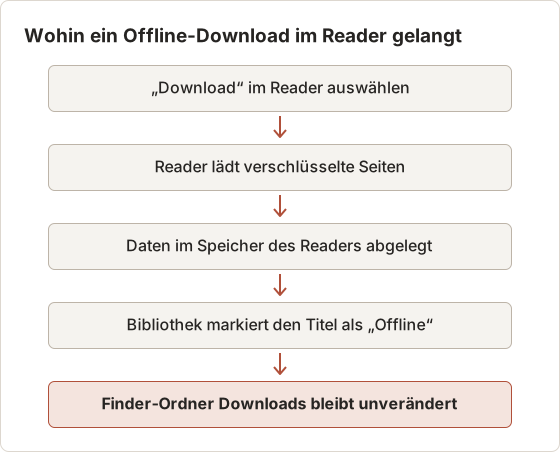
Offline-Kopie und Datei-Download sind zwei verschiedene Funktionen
Viele Reader bieten beide Funktionen an, und sie sehen im Menü ähnlich aus. „Download for offline reading“ füllt den Speicher des Readers. „Download PDF“ oder „Download file“ speichert ein Dokument über den Browser oder das Betriebssystem, und dieses Dokument landet in Downloads.
Wenn der gewählte Menüpunkt von Offline-Lesen spricht, ist ein leerer Ordner Downloads erwartet. Nennt er einen Dateityp wie PDF oder EPUB, prüfen Sie zuerst die Downloadliste des Browsers. Die Datei kann noch übertragen werden oder in einem anderen Ordner liegen.
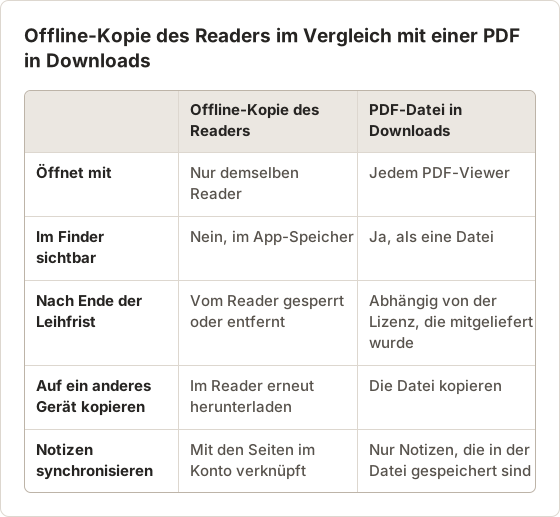
Wie groß eine Offline-Kopie werden kann
Offline-Kopien bildlastiger Lehrbücher umfassen oft hunderte Megabyte. Ein Reader, der den belegten Speicher pro Titel anzeigt, hilft bei der Prüfung, ob der Download abgeschlossen ist. Ein Titel, der nach einem vollständigen Download nur wenige Megabyte belegt, hat womöglich nur die ersten Kapitel oder das Inhaltsverzeichnis gespeichert.
Manche Reader laden Kapitel bei Bedarf nach. In diesem Fall zeigt der erste Offline-Test die geöffneten Kapitel und schlägt bei den übrigen fehl. Der Test weiter unten in diesem Beitrag erkennt das.
Den Download-Status richtig lesen
Reader verwenden für denselben Zustand mehrere Bezeichnungen. „Available offline“, „Downloaded“ und ein gefülltes Gerätesymbol bedeuten meist, dass der vollständige Titel gespeichert ist. „Downloading“, ein Fortschrittsring oder ein teilweise gefülltes Symbol bedeuten, dass die Übertragung noch läuft oder pausiert ist.
Eine Übertragung pausiert, wenn der Mac in den Ruhezustand geht, das Fenster des Readers geschlossen wird oder sich das Netzwerk ändert. Lassen Sie den Reader geöffnet und den Mac wach, bis sich die Bezeichnung ändert. Schließen Sie bei einem Laptop vor dem Download eines großen Titels das Netzteil an, weil manche Reader Hintergrundübertragungen im Akkubetrieb beenden.
Warum Apps Lehrbuchdaten privat halten
- Lizenzkontrolle: Der Verlag erlaubt das Lesen über Ihr Konto, nicht als eigenständige Datei.
- Ablauf: Der Reader kann die Kopie entfernen oder sperren, wenn eine Leihfrist oder ein Abonnement endet.
- Aktualisierungen: Der Reader kann Seiten aktualisieren, wenn der Verlag eine Auflage korrigiert.
- Synchronisierung: Markierungen und Notizen bleiben über alle Geräte hinweg mit der richtigen Seite verknüpft.
Eine einfache Datei in Downloads würde keine dieser Funktionen ermöglichen. Deshalb bewahren Reader die Daten im eigenen Speicher auf.
Leihen, Abonnements und Zugangscodes
Die Art des Zugangs bestimmt, wie lange die Offline-Kopie nutzbar bleibt. Eine Leihe hat ein festes Enddatum. Ein Abonnement bleibt aktiv, solange es verlängert wird. Ein Zugangscode, der mit einem Kurs gekauft wurde, kann mit dem Kurssemester enden.
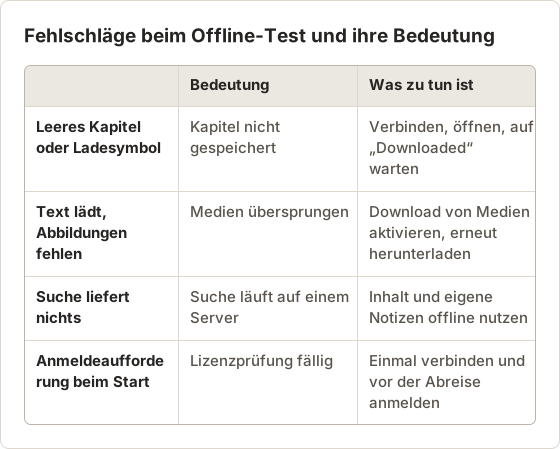
Offline-Kopien benötigen außerdem regelmäßig eine Lizenzprüfung. Ein Reader, der längere Zeit nicht verbunden war, fordert möglicherweise eine Anmeldung, bevor er den Titel wieder öffnet. Prüfen Sie die aktuellen Bedingungen Ihres Anbieters, wie oft der Reader online sein muss. Verbinden Sie sich mindestens einmal vor einer längeren Offline-Phase.
Was das für Backups bedeutet
Time Machine und Cloud-Backup-Tools kopieren möglicherweise den Speicherordner des Readers zusammen mit dem übrigen Mac. Eine Wiederherstellung dieses Backups ergibt allein kein funktionierendes Buch. Der Reader prüft weiterhin Ihr Konto, und eine wiederhergestellte Kopie einer abgelaufenen Leihe bleibt gesperrt.
Ihre eigenen Notizen sind davon getrennt. Als Datei aus dem Reader exportierte Notizen sichern Sie wie jedes andere Dokument. Exportieren Sie sie vor dem Ende einer Leihe. Prüfen Sie die aktuellen Bedingungen Ihres Anbieters, wie lange Notizen nach dem Ende des Zugangs verfügbar bleiben.
Wo Sie in gängigen Readern suchen
Die Offline-Kopie öffnen Sie im Reader, nicht im Finder.
- Desktop- oder mobile Reader-App: Öffnen Sie die Bibliothek und suchen Sie nach einem Filter für heruntergeladene oder Offline-Titel, einem Häkchen oder einem Gerätesymbol auf dem Buchcover.
- Browserbasierter Reader: Offline-Daten liegen im Website-Speicher des Browsers für diesen Reader. Öffnen Sie denselben Browser mit demselben Benutzerprofil und melden Sie sich im Reader an.
- Tablet- oder Telefon-App: Die Einstellungen der App listen oft den Speicher auf, den heruntergeladene Titel belegen.
Die Hilfeseiten des Readers nennen das genaue Menü für Ihre Version. Hat ein Titel gar keine Offline-Option, hat der Verlag sie für dieses Buch nicht aktiviert.
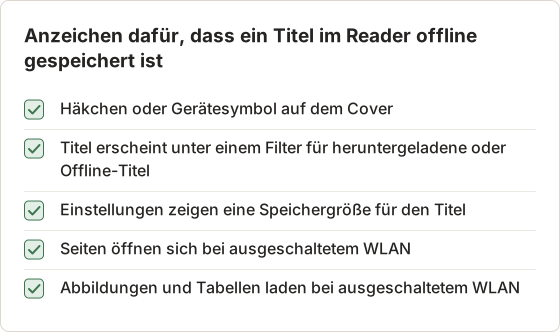
Desktop-App, Web-Reader und mobile App im Vergleich
Eine Desktop-App hält ihre Bibliothek im eigenen Fenster. Der Offline-Filter befindet sich meist in der Seitenleiste oder über dem Raster der Cover. Das Beenden der App entfernt keine Offline-Titel.
Ein Web-Reader hat keine eigene Bibliotheks-App. Die Offline-Kopie erscheint erst, nachdem Sie die Website des Readers im selben Browser geöffnet und sich angemeldet haben. Fordert die Website bei jedem Aufruf einen erneuten Download, löscht der Browser die Website-Daten beim Schließen.
Eine Telefon- oder Tablet-App speichert eine eigene Kopie, getrennt vom Mac. Ein Download auf dem Mac macht den Titel auf dem Telefon nicht verfügbar. Jedes Gerät braucht einen eigenen Download und einen eigenen Offline-Test.
Gleicher Browser, gleiches Profil, gleiches Konto
Browserbasierte Reader speichern Offline-Daten pro Browser und pro Profil. Ein in Safari heruntergeladenes Buch ist in Chrome nicht verfügbar. Ein in einem Arbeitsprofil von Chrome heruntergeladenes Buch ist im privaten Profil auf demselben Mac nicht verfügbar.
Auch das Konto ist relevant. Wenn Sie im selben Reader ein Schulkonto und ein privates Konto verwenden, entstehen zwei getrennte Bibliotheken. Prüfen Sie vor einem erneuten Download, welchem Konto der Titel gehört.
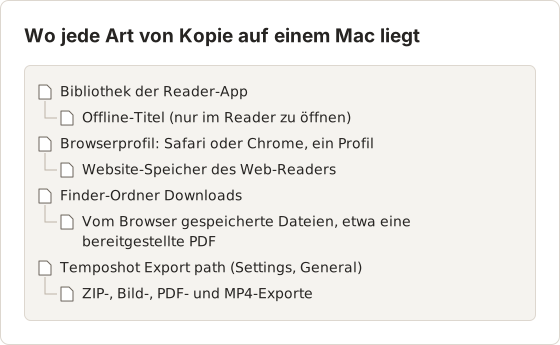
Interne Dateien nicht verschieben oder umbenennen
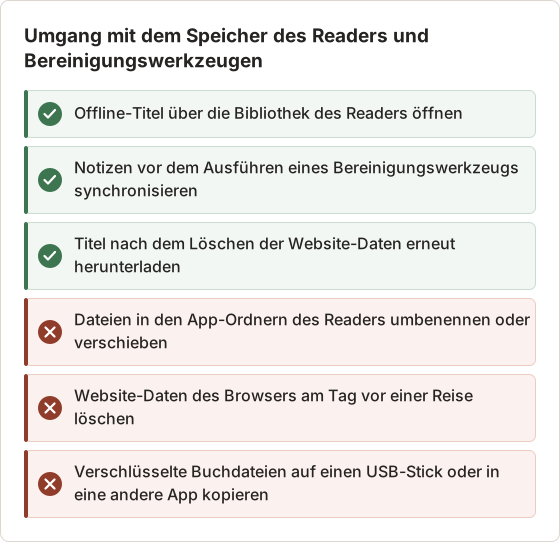
Wenn Sie den Browserverlauf mit der Option „site data“ oder „cookies“ löschen, entfernen Sie auch die Offline-Bücher eines browserbasierten Readers. Laden Sie den Titel nach jeder Bereinigung erneut herunter.
Bereinigungs-Apps und Speicheroptimierung
Apps zur Festplattenbereinigung führen Browser-Caches und App-Caches oft als sicher zum Löschen auf. Bei einem browserbasierten Reader ist dieser Cache das Offline-Buch. Schließen Sie den Browser und den Reader während eines Semesters von der automatischen Bereinigung aus, oder laden Sie den Titel nach jeder Bereinigung erneut herunter.
Die Speicheroptimierung von macOS entfernt Reader-Daten nicht von selbst. Ein Reader kann Offline-Titel jedoch entfernen, wenn der Datenträger knapp wird. Halten Sie mindestens einige Gigabyte frei, bevor Sie mehrere große Lehrbücher herunterladen.
Den Reader neu installieren
Das Löschen und erneute Installieren einer Reader-App entfernt ihre Offline-Titel. Bereits synchronisierte Markierungen und Notizen sind nach der Anmeldung wieder da. Offline erstellte Notizen, die noch nicht synchronisiert wurden, können verloren gehen.
Verbinden Sie den Mac vor einer Neuinstallation mit dem Internet, öffnen Sie jeden Titel mit Offline-Notizen und warten Sie, bis die Synchronisierung abgeschlossen ist. Installieren Sie danach den Reader neu, melden Sie sich an und laden Sie die Titel erneut herunter. Führen Sie anschließend den Offline-Test noch einmal durch.
Umzug auf einen neuen Mac
Der Migrationsassistent kopiert möglicherweise die Reader-App und deren Datenordner auf einen neuen Mac. Der Reader behandelt den neuen Mac in der Regel als neues Gerät und fordert eine Anmeldung. Manche Reader zählen Geräte pro Konto. Prüfen Sie die aktuellen Bedingungen Ihres Anbieters zur Gerätegrenze, bevor Sie auf einem dritten oder vierten Gerät herunterladen.
Prüfen, ob das Buch offline funktioniert
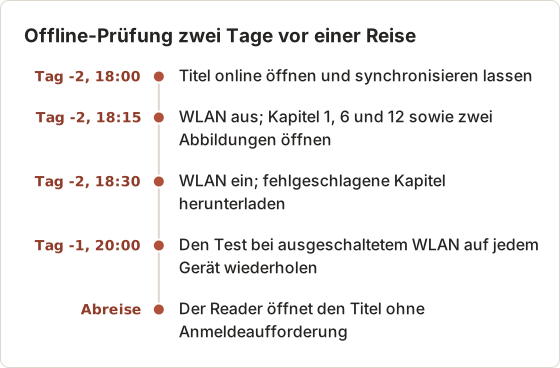
Buch einmal online öffnen
Öffnen Sie den Titel im Reader bei bestehender Verbindung und warten Sie, bis die Synchronisierung abgeschlossen ist.
WLAN ausschalten
Trennen Sie die Internetverbindung über das WLAN-Menü.
Buch erneut öffnen
Beenden Sie den Reader und öffnen Sie ihn erneut, dann öffnen Sie den Titel. Blättern Sie in einigen Kapiteln, auch bei Abbildungen, durch die Seiten.
Notizen und Suche prüfen
Setzen Sie eine Test-Markierung und führen Sie eine Suche durch. Manche Funktionen benötigen eine Verbindung. Es ist besser, das jetzt festzustellen.
Wiederholen Sie diesen Test auf jedem Gerät, das Sie verwenden möchten, da jedes Gerät seine eigene Offline-Kopie speichert. Der Beitrag Ein Online-Lehrbuch ohne Internetverbindung lesen enthält eine ausführlichere Checkliste für die Reise.
Testplan vor einer Reise
Führen Sie den Test zwei Tage vor dem Bedarf durch, nicht erst in der Nacht davor. Wenn ein Kapitel fehlschlägt, bleibt Zeit für eine Verbindung, einen erneuten Download und eine Wiederholung der Prüfung. Die meisten Fehler entstehen durch Kapitel, die nie geöffnet wurden, oder durch eine abgelaufene Sitzung.
Wenn ein Kapitel den Test nicht besteht
Eine leere Seite, ein Ladesymbol oder die Meldung „connect to continue“ bedeuten, dass dieses Kapitel nicht gespeichert wurde. Verbinden Sie sich erneut, öffnen Sie das Kapitel einmal und warten Sie, bis die Bezeichnung den vollständigen Titel anzeigt. Wiederholen Sie danach den Test nur für dieses Kapitel.
Wenn Abbildungen fehlen, der Text aber lädt, hat der Reader den Text gespeichert und die Medien übersprungen. Manche Reader haben eine eigene Einstellung für das Herunterladen von Bildern und Videos. Aktivieren Sie sie und laden Sie den Titel erneut herunter.
Wenn die Suche fehlschlägt, während sich Seiten öffnen, benötigt die Suche einen Server im Reader. Nutzen Sie während der Offline-Phase das Inhaltsverzeichnis und Ihre eigenen Notizen.
Eine portable Datei beschaffen, wenn eine verfügbar ist
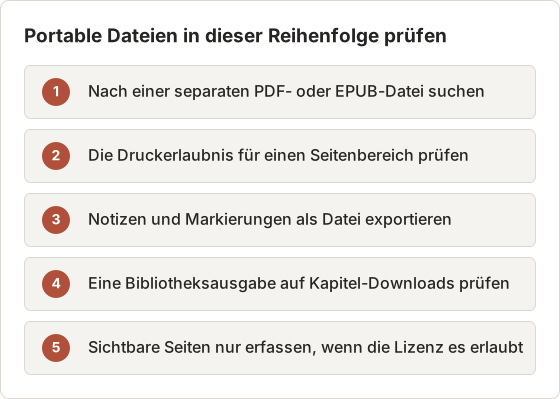
Eine portable Datei existiert nur, wenn der Verlag eine bereitstellt:
- Datei-Download: Manche Titel enthalten eine PDF oder EPUB. Sie wird getrennt vom Offline-Lesen aufgeführt.
- Druckerlaubnis: Wenn Sie einen Seitenbereich drucken und den Druckauftrag als PDF speichern, erhalten Sie diese Seiten als Datei.
- Notizexport: Viele Reader exportieren Ihre Markierungen und Notizen als Datei.
- Bibliotheksausgabe: Eine Bibliotheksplattform erlaubt möglicherweise den Download eines Kapitels desselben Titels.
Erlaubt die Lizenz persönliche Kopien und existiert keine dieser Optionen, kann Temposhot sichtbare Seiten für das private Lernen erfassen und als durchsuchbare PDF exportieren. Die App erfasst nur, was auf dem Bildschirm zu sehen ist, und kann keinen Reader aufnehmen, der Bildschirmaufnahmen blockiert. Der Beitrag Offline-Zugriff oder herunterladbare PDF vergleicht die Optionen.
Drei Fälle, in denen eine Datei fehlt
Das Symptom „nicht in Downloads“ hat drei verschiedene Ursachen. Jede hat eine eigene Lösung.
Fall 1: Der Reader zeigt Downloaded, im Finder ist nichts zu sehen. Das ist die oben beschriebene Offline-Kopie. Öffnen Sie den Titel aus der Bibliothek des Readers. Eine Datei gibt es nicht zu finden.
Fall 2: Das Buch war gestern offline verfügbar und ist heute weg. Der Reader hat es nach einer Lizenzprüfung entfernt, die Leihfrist ist abgelaufen, oder die Website-Daten wurden gelöscht. Verbinden Sie sich, melden Sie sich an und laden Sie den Titel erneut herunter. Ist die Leihfrist abgelaufen, lässt sich das Buch nicht durch Verschieben von Dateien wiederherstellen.
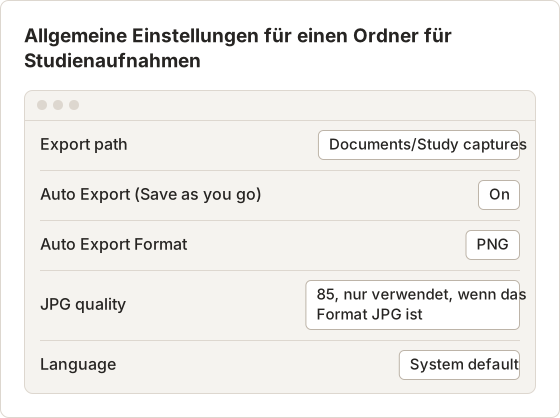
Fall 3: Mit Temposhot erfasste Seiten sind nicht in Downloads. Temposhot speichert Exporte nicht in Downloads, außer Sie haben Downloads als Export path gewählt. Jeder Export landet in dem Ordner, der unter Settings, General im Feld Export path festgelegt ist.
Fall 3 hat eine weitere Variante. Ist Auto Export aktiv und kein Export path gesetzt, fordert Temposhot Sie vor dem Start des Laufs auf, einen Ordner auszuwählen. Haben Sie in diesem Dialog einen Ordner gewählt und vergessen, welcher es war, zeigt das Feld Export path in den Einstellungen den Ordner an.
Temposhot-Exporte auf dem Mac finden
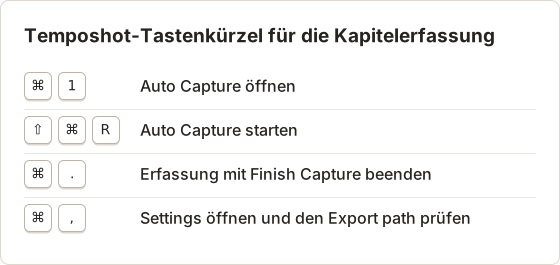
Öffnen Sie die Einstellungen mit Command+, und lesen Sie das Feld Export path. Zeigt es „No folder selected“, wählen Sie vor dem Export mit Change einen Ordner. Die Ordner-Schaltfläche neben dem Pfad öffnet ihn im Finder.
Nach einer Erfassung öffnet Open Export Folder im Ergebnisbereich denselben Ordner. Existiert bereits ein Export mit demselben Namen, hängt Temposhot dem neuen Dateinamen eine Zahl an und überschreibt die frühere Datei nicht. Achten Sie auf Namen, die auf eine Zahl enden, wenn eine neue PDF den alten Inhalt zu haben scheint.
Praxisbeispiel: ein 42-seitiges Kapitel
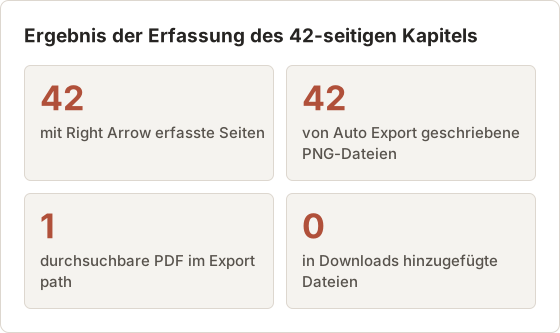
Die Kurslizenz eines Studierenden erlaubt persönliche Kopien von Kapitel 5, das 42 Seiten lang ist. Der Reader zeigt eine Seite pro Bildschirm und blättert mit der Taste Right Arrow um. Auto Capture läuft mit Stop condition Screenshots, auf 42 gesetzt, Interval 1 second, Key press Right Arrow und Countdown 5 s. Key press ist eine Pro-Funktion. Im kostenlosen Tarif blättern Sie zwischen den Aufnahmen stattdessen von Hand um.
Mit eingeschaltetem Auto Export wird jeder Frame während des Laufs als PNG in den Export path geschrieben. Nach dem Lauf wählen Sie alle 42 Frames aus und wählen PDF. Daraus entsteht eine durchsuchbare PDF im selben Ordner. Downloads bleibt unverändert. Die Sitzung bleibt außerdem im Bereich Capture History erhalten, der standardmäßig 30 Sitzungen speichert.
Erfassung von den Dateien des Readers trennen
Die erfassten PNG-Dateien und die PDF sind neue Dateien aus dem, was auf dem Bildschirm zu sehen war. Sie liegen im Export path und hängen nicht vom Speicher des Readers ab. Das Löschen der Offline-Kopie des Readers wirkt sich nicht auf sie aus, und sie stellen die Kopie des Readers ebenfalls nicht wieder her.
Bewahren Sie diese Dateien nur für den Zweck auf, den die Lizenz erlaubt, etwa für das persönliche Lernen. Teilen Sie sie nicht und laden Sie sie nicht auf eine Kursplattform hoch, sofern die Lizenz dies nicht ausdrücklich erlaubt.
Zeigt der Reader schwarze Frames, blockiert er Bildschirmaufnahmen. Temposhot kann DRM oder Apps, die Bildschirmaufnahmen blockieren, weder erfassen noch umgehen. Verwenden Sie für diesen Titel den eigenen Offline-Modus des Readers.
Aus den Frames ein Lerndokument erstellen
Eine einfache Erfassungs-PDF hat eine Seite pro Frame und keine Titel. Für eine Lernkopie mit Kapitelüberschriften wählen Sie im Ergebnisbereich Create Document. Jeder Frame wird zu einer Seite. Auf den Seiten, auf denen ein Abschnitt beginnt, tragen Sie einen Seitentitel wie „5.3 Enzymkinetik“ ein.
Mit Framing wird jede Seite auf die Textspalte zugeschnitten, sodass die Werkzeugleiste und die Seitenleisten des Readers entfallen. Export PDF schreibt das Dokument mit derselben Benennungsregel wie andere Exporte in den Export path. Das Dokument behält eigene Kopien der 42 Frames. Das spätere Löschen der Sitzung ändert es daher nicht.
Tastenkürzel für einen Erfassungslauf
Der Erfassungslauf wird über die Menüleiste gesteuert, während der Reader im Vordergrund ist. Drei Tastenkürzel decken den gesamten Lauf ab, ein viertes öffnet die Einstellungen, in denen Sie prüfen, wohin Dateien gelangen.
Häufige Fragen
Ich sehe große Dateien im Ordner der App. Ist das mein Buch?
Es sind verschlüsselte Daten, die der Reader verwendet. Sie lassen sich nicht in anderen Apps öffnen, und ein Verschieben kann die Kopie des Readers beschädigen.
Warum ist mein Offline-Buch verschwunden?
Die Leihfrist oder das Abonnement ist abgelaufen, der Reader benötigte eine Lizenzprüfung, oder die Website-Daten wurden gelöscht. Verbinden Sie sich, melden Sie sich an und laden Sie den Titel erneut herunter.
Kann ich die Offline-Kopie auf einen USB-Stick legen?
Nein. Offline-Kopien sind an den Reader und Ihr Konto gebunden. Installieren Sie den Reader auf dem anderen Gerät und laden Sie den Titel dort herunter.
Mein Browser zeigt die PDF als heruntergeladen, aber ich finde sie nicht
Öffnen Sie die Downloadliste des Browsers und verwenden Sie die Aktion zum Anzeigen im Ordner. Der Browser speichert möglicherweise in einen anderen Ordner als Downloads oder fragt jedes Mal nach einem Speicherort.
Wo speichert Temposhot meine exportierte PDF?
Im Ordner, der unter Settings, General als Export path festgelegt ist. Open Export Folder im Ergebnisbereich öffnet ihn im Finder.
Kann ich den Export path während einer Erfassung ändern?
Nein. Export path und die Steuerelemente für Auto Export sind während einer aktiven Erfassung gesperrt. Ändern Sie sie vor dem nächsten Lauf.
Warum gibt es nummerierte Kopien meiner PDF?
Temposhot überschreibt nie einen Export. Existiert im Export path bereits eine Datei mit demselben Namen, erhält die neue Datei eine Zahl im Namen.
Verliere ich die Erfassungen, wenn ich die Sitzung lösche?
Exportierte Dateien im Export path bleiben dort, wo sie liegen. Das Löschen einer Sitzung entfernt ihre gespeicherten Frames aus dem Bereich Capture History. Kopien, die bereits in ein Dokument übernommen wurden, bleiben erhalten.
Arbeiten mit Seiten, die Sie speichern dürfen?
Erfassen Sie die Seiten auf Ihrem Mac und exportieren Sie eine durchsuchbare PDF. Die Seite Screenshots als PDF speichern zeigt die Schritte.
etextbooksofflinetroubleshootingdrm
Verwandeln Sie wiederholbare Screenshots in fertige Ergebnisse
Temposhot erstellt Screenshots per Timer oder bei jedem Klick und exportiert das Ergebnis als PDF, Bilder, ZIP oder MP4.
Ähnliche Beiträge
- Lässt sich ein Online-eTextbook in GoodNotes oder Acrobat verschieben?Erfahren Sie, welche Lehrbuchdateien sich in eine andere App verschieben lassen, warum Downloads aus Offline-Readern nicht verschoben werden können und nach welchem offiziellen Export Sie suchen sollten.
- Offline-Zugriff auf ein eTextbook im Vergleich zu einer herunterladbaren PDFOffline-Zugriff hält ein Lehrbuch im Reader, eine herunterladbare PDF ist eine übertragbare Datei. Vergleichen Sie, wo beide funktionieren, was abläuft und was sich verschieben lässt.
- Wie lese ich ein Online-Lehrbuch ohne Internet?Bereiten Sie ein Online-Lehrbuch für einen Flug, den Arbeitsweg oder eine schwache Verbindung mit dem offiziellen Offline-Modus des Readers vor und testen Sie den Zugriff, bevor Sie losfahren.
- Die besten Xnapper-Alternativen für den Mac im Jahr 2026Vergleich von Xnapper-Alternativen für den Mac: wiederholte Aufnahme, Scroll-Aufnahme und Aufzeichnung, kostenlose Hintergründe, plattformübergreifende Anleitungen und die eingebaute App.