Website-Screenshots ohne Code automatisieren
Ohne Code Website-Screenshots automatisieren: URL-Listen-Erfassung, Automatisierungsplattform mit Screenshot-API, Monitoring-Tools oder Browser-Helfer.
12 Min. LesezeitWebsite-ErfassungVon Temposhot Team

Skriptgesteuerte Werkzeuge wie Playwright und Puppeteer erfassen Webseiten zuverlässig, benötigen aber Node.js, einen Code-Editor und jemanden, der das Skript pflegt. Marketing-Teams, Designer, QA-Verantwortliche und Forschende brauchen oft dieselben Bilder ohne diesen Aufwand. Vier Gruppen von No-Code-Werkzeugen decken die meisten dieser Aufgaben ab.
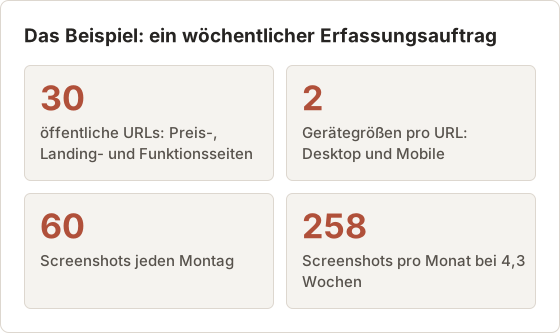
Dieser Artikel verwendet durchgehend ein Beispiel: Ein Marketing-Team erfasst jeden Montag 30 öffentliche Seiten, einmal in Desktop-Größe und einmal in Mobile-Größe. Das ergibt 60 Screenshots pro Woche, etwa 258 pro Monat. An diesen Zahlen lassen sich die Optionen nach Zeitaufwand, Speicherbedarf und Kostenmodell vergleichen.
Den Auftrag festlegen, bevor Sie ein Tool auswählen
Drei Fragen grenzen die Auswahl schnell ein:
- Wie viele Seiten? Eine Seite, eine Liste mit 20 oder mehrere hundert.
- Wie oft? Einmalig, bei Bedarf, wenn sich etwas ändert, oder nach festem Zeitplan.
- Was geschieht danach? Ein Ordner mit Bildern, ein PDF für einen Kunden, eine Benachrichtigung bei einer Seitenänderung oder eine Datei für eine andere App.
Eine einmalige Erfassung einer einzelnen Seite benötigt nur den Browser. Eine tägliche Erfassung von 50 Seiten mit Änderungsbenachrichtigungen benötigt einen gehosteten Dienst. Die meisten realen Aufträge liegen dazwischen.
Den Auftrag vor dem Tool-Vergleich festhalten
Die Seiten der Anbieter beschreiben Funktionen, nicht Ihren Auftrag. Ein kurzes Auftragsblatt macht aus den drei Fragen Zahlen, die sich für jede Option prüfen lassen. Füllen Sie es einmal aus und legen Sie es neben die URL-Liste.
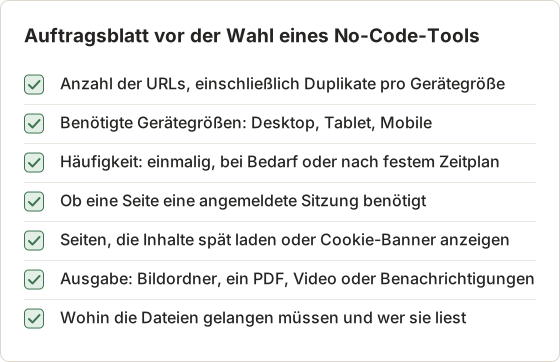
Für das Beispiel lautet das Blatt: 60 Zeilen, Desktop und Mobile, wöchentlich, ohne Login, 4 Seiten mit spät geladenen Inhalten, ein ZIP mit Bildern und ein PDF für das Team, Dateien auf einem gemeinsamen Laufwerk. Jede der folgenden Optionen wird an diesem Blatt gemessen.
Erfassungen zählen, nicht Seiten
Die Preise gehosteter Tools und die Laufzeit lokaler Tools richten sich nach der Anzahl der Erfassungen. Eine Erfassung ist eine URL in einer Gerätegröße zu einem Zeitpunkt. Der Beispielauftrag umfasst 30 Seiten, aber 60 Erfassungen pro Durchlauf und 258 pro Monat.
Vollseitenerfassungen kosten in den meisten gehosteten Tarifen mehr als Viewport-Erfassungen und dauern in jedem Tool länger. Eine lange Landing-Page kann 8 bis 12 Bildschirmhöhen hoch sein. Klären Sie früh, ob das Team die gesamte Seite oder nur den ersten Bildschirm benötigt.
Option 1: URL-Listen-Tools
Ein URL-Listen-Tool nimmt eine eingefügte Liste, lädt jede Seite in einem Browser und speichert ein Bild pro URL. Auf dem Mac arbeitet Temposhot Website Capture auf diese Weise und läuft vollständig auf Ihrem Computer.
Liste einfügen
Öffnen Sie Website Capture mit Command+2, wählen Sie Bulk insert und fügen Sie eine URL pro Zeile ein.
Layout wählen
Wählen Sie Desktop 1920×1080, Tablet 768×1024 oder Mobile 390×844 sowie Viewport oder Full page.
Zeitpunkt der Erfassung festlegen
Belassen Sie Load als Wartebedingung für die meisten Websites. Verwenden Sie Network idle mit einer Verzögerung von einigen Sekunden für Seiten, die Inhalte spät nachladen.
Ausführen und exportieren
Wählen Sie Start Capture. Wenn die Zeilen Capture complete anzeigen, exportieren Sie den Satz als ZIP, Images, PDF oder MP4.
Zeilen können eigene Einstellungen haben, sodass eine langsame Seite länger warten kann, ohne die übrigen Zeilen zu verändern. Bis zu 10 Browser laufen gleichzeitig, standardmäßig 4. Cookie-Banner werden nach bestem Bemühen behandelt, mit vier Modi: Reject banners, Accept minimal, Hide only und Leave unchanged.
Diese Gruppe eignet sich für Stapel öffentlicher Seiten auf Abruf. Sie läuft nicht nach einem Zeitplan, während der Mac ausgeschaltet ist.
Die 60-Zeilen-Liste aus 30 URLs erstellen
Jede Zeile in Website Capture hat eine Gerätegröße. Um dieselbe Seite in Desktop- und Mobile-Größe zu erfassen, braucht die Seite zwei Zeilen. Speichern Sie die 30 URLs in einer einfachen Textdatei und fügen Sie sie zweimal ein.
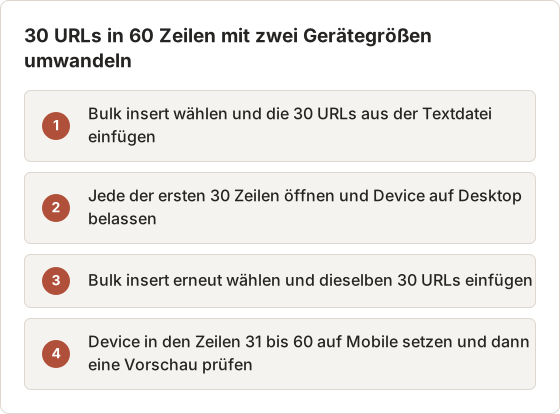
Temposhot ergänzt https:// bei einer nackten Domain wie example.com, sodass die Textdatei kurze Einträge enthalten kann. Jedes andere Schema als HTTP oder HTTPS zeigt „Enter a valid HTTP or HTTPS URL.“ an. Korrigieren Sie solche Zeilen ebenfalls in der Textdatei, damit das Einfügen der nächsten Woche sauber verläuft.
Standardeinstellungen der Zeilen für den wöchentlichen Lauf
Seiten, die Woche für Woche verglichen werden, brauchen jedes Mal dieselben Einstellungen. Unterschiedliche Wartezeiten oder Blockierungsoptionen erzeugen Bilder, die nicht deckungsgleich sind. Die folgenden Werte eignen sich für Preis- und Landing-Pages, die in wenigen Sekunden laden.
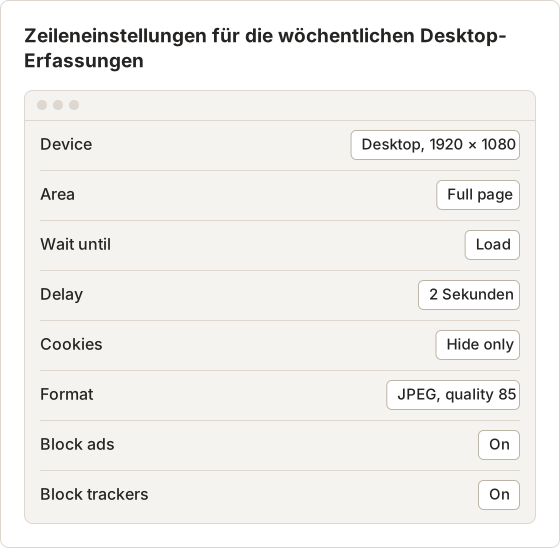
Hide only entfernt das Banner, ohne es zu beantworten. So bleibt das Seitenlayout dem nahe, das ein wiederkehrender Besucher sieht. Reject banners kann auf manchen Websites einen Neuladevorgang auslösen. Wenn eine Seite nach einem Neuladen anders aussieht, vergleichen Sie sie mit einer Vorschau mit Leave unchanged, bevor Sie entscheiden.
Ausnahmen für langsame und mobile Zeilen
Vier der 30 Seiten im Beispiel laden Preistabellen per Skript nach dem Load-Ereignis. Diese Zeilen behalten die Standardwerte, nur die Verzögerung ist länger. Die Mobile-Zeilen verwenden nur den Viewport, weil das Team den ersten Bildschirm sehen will, den ein Smartphone-Nutzer sieht.
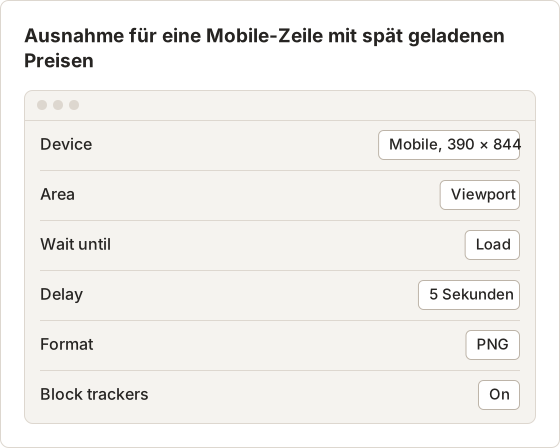
Wählen Sie im Zeilenfenster Render preview, um eine Ausnahme vor dem Lauf zu testen. Doppelklicken Sie auf die Vorschau, um sie größer zu sehen. Wenn Sie danach einen Wert ändern, zeigt die Vorschau Out of date, bis Sie sie erneut rendern.
Laufzeit abschätzen
Die Laufzeit hängt vom Seitengewicht, der Netzwerkgeschwindigkeit und den Verzögerungswerten ab. Messen Sie eine Zeile mit einer Stoppuhr und multiplizieren Sie das Ergebnis. Im Beispiel braucht eine Zeile von Start bis zur gespeicherten Datei etwa 8 Sekunden.
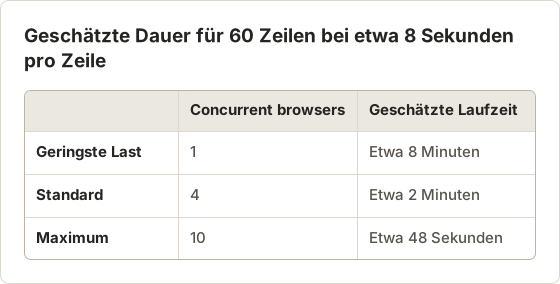
Der Standardwert 4 reicht für einen wöchentlichen Lauf dieser Größe. Erhöhen Sie Concurrent browsers Richtung 10 nur, wenn die Liste über einige hundert Zeilen wächst und der Mac freien Speicher hat. Steht der Mac unter Last, zeigt Temposhot einen Hinweis mit einem niedrigeren Wert.
Eine Zeile durch den Lauf verfolgen
Jede Zeile durchläuft eigene Zustände, unabhängig vom Rest des Stapels. Die folgende Zeitleiste zeigt eine Desktop-Zeile mit 2 Sekunden Verzögerung. Wer eine einzelne Zeile so beobachtet, erkennt die meisten Zeitprobleme.
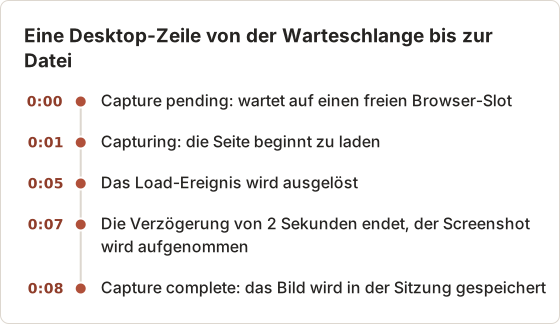
Eine Zeile, die lange im Status Capturing bleibt, wartet meist auf ihre Wartebedingung. Network idle kann bei Seiten, die das Netzwerk dauerhaft abfragen, ins Timeout laufen. Stellen Sie solche Zeilen auf Load mit einer kurzen Verzögerung um.
Fehlgeschlagene Zeilen ohne Neustart behandeln
Eine fehlgeschlagene Zeile stoppt den Stapel nicht. Wählen Sie Retry in dieser Zeile, sobald das Steuerelement erscheint. Die Zeile wechselt dann zu Retry pending. Ändern Sie vorher die Einstellungen, wenn die Ursache bekannt ist.
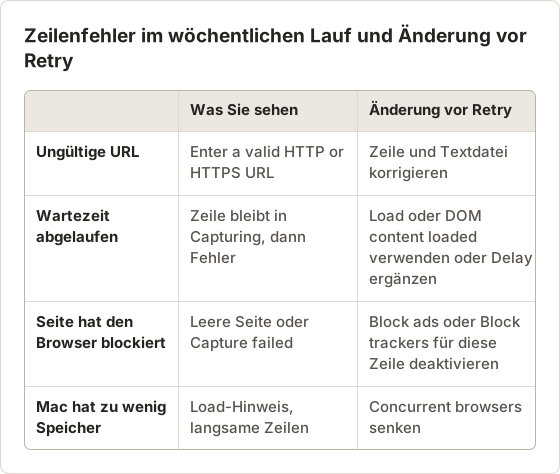
Endet der Stapel mit einigen Fehlern, zeigt der Sitzungsstatus Partial. Fertige Screenshots bleiben für den Export verfügbar. Stop Capture beendet die restliche Arbeit und behält ebenfalls die fertigen Screenshots.
Export und Ablage der Ergebnisse
Exporte landen im Export path, der unter Settings > General festgelegt ist. Open Export Folder zeigt diesen Ordner im Finder. Im Beispiel exportiert das Team ein ZIP für das Archiv und ein PDF für das Montagsmeeting.
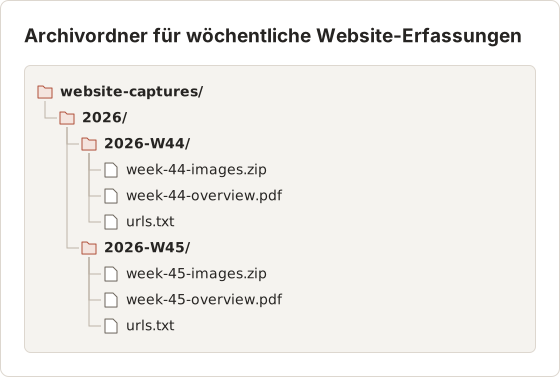
Das Kopieren von urls.txt in jeden Wochenordner hält fest, welche Seiten im jeweiligen Lauf enthalten waren. Wenn in Woche 45 eine URL hinzukommt, ist die Änderung später nachvollziehbar. Die Ordnernamen legen Sie selbst fest. Temposhot schreibt die Exporte in den Export path, Sie verschieben sie danach ins Archiv.
Existiert im Export path bereits eine Datei mit demselben Namen, hängt Temposhot an den neuen Dateinamen eine Nummer an. Die vorhandene Datei wird nicht überschrieben. Jeder Lauf wird außerdem als Sitzung in der Capture History gespeichert, die standardmäßig 30 Sitzungen behält.
Den wöchentlichen Ablauf wiederholen
Die wöchentliche Routine ist kurz, sobald die Einstellungen stabil sind. Die Reihenfolge ist wichtig: Prüfen Sie die Zeilen vor dem Export, und exportieren Sie, bevor Sie den Lauf der nächsten Woche starten.
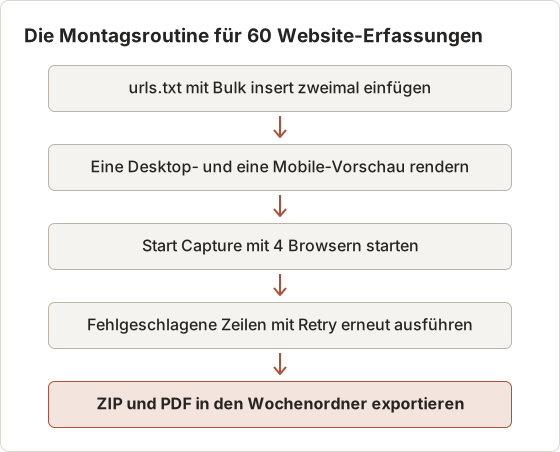
Wählen Sie vor dem neuen Einfügen Clear all, damit die Zeilen der Vorwoche nicht doppelt laufen. Zeilen, die mit Bulk insert hinzukommen, starten mit den Standardwerten des Laufs. Bewahren Sie die Liste der Zeilenausnahmen in einer separaten Datei auf, etwa overrides.txt, und wenden Sie sie nach jedem Einfügen erneut an.
Option 2: Automatisierungsplattformen mit Screenshot-API
Allgemeine Automatisierungsplattformen verbinden Apps über Trigger und Aktionen. In Kombination mit einer Screenshot-API können sie eine Seite erfassen, wenn eine Zeile in einer Tabelle hinzukommt, ein Formular abgeschickt wird oder ein Zeitplan auslöst. Das Bild wandert dann in Cloud-Speicher, einen Chat-Kanal oder eine Datenbank.
Dieser Weg benötigt üblicherweise keinen Code, aber ein Konto bei jedem Dienst, einen API-Schlüssel und sorgfältige Feldzuordnung. Die Preise für Plattform und API richten sich meist nach dem Volumen. Prüfen Sie vor dem Aufbau die aktuelle Tarifseite jedes Anbieters.
Was der Beispielauftrag auf diesem Weg bedeutet
Ein geplanter Trigger startet jeden Montag um 08:00 Uhr. Ein Schritt liest die 30 URLs aus einer Tabelle, und eine Schleife ruft die Screenshot-API pro URL zweimal auf, mit einer Desktop- und einer Mobile-Breite. Ein letzter Schritt lädt die 60 Bilder in einen Cloud-Ordner hoch.
Die meisten Plattformen zählen jeden Schritt oder jeden Schleifendurchlauf als abrechnungspflichtige Aufgabe. Ein Lauf mit 60 API-Aufrufen plus 60 Uploads kann jede Woche mehr als 120 Aufgaben ergeben. Multiplizieren Sie mit 4,3 Wochen und vergleichen Sie das Ergebnis mit dem monatlichen Aufgabenkontingent jedes Tarifs.
Punkte vor dem Aufbau prüfen
- Timeouts. Automatisierungsplattformen begrenzen oft die Laufzeit eines Schritts. Eine vollständige Erfassung einer schweren Seite kann länger dauern als ein kurzes Schrittlimit.
- Wartoptionen. Prüfen Sie, ob die API eine Verzögerung oder eine Wartebedingung anbietet. Ohne sie erscheinen spät geladene Preise leer.
- Fehlerbehandlung. Legen Sie fest, was bei einem fehlgeschlagenen Aufruf passiert. Eine Schleife, die beim ersten Fehler abbricht, verliert die übrigen Erfassungen.
- Speicherung. Bilder laufen über den API-Anbieter und die Plattform, bevor sie in Ihrem Ordner landen. Prüfen Sie die Aufbewahrungsbedingungen beider Anbieter.
Option 3: Website-Monitoring-Tools
Website-Monitoring-Dienste erfassen Seiten nach Zeitplan und vergleichen jede Erfassung mit der vorherigen. Überschreitet der Unterschied einen Schwellenwert, senden sie eine Benachrichtigung. Manche bewahren ein Archiv jeder Erfassung auf.
Diese Werkzeuge beantworten die Frage „Hat sich diese Seite geändert?“ und nicht „Gib mir einen Ordner mit Screenshots“. Sie eignen sich für Preisbeobachtung, Compliance-Prüfungen und Wettbewerbsseiten. Die Seiten, der Zeitplan und die Bilder liegen auf den Servern des Anbieters.
Wann Monitoring den Beispielauftrag besser abdeckt
Dienen die Montagserfassungen nur dazu, Preisänderungen zu erkennen, entfällt mit einem Monitoring-Dienst die manuelle Prüfung. Er läuft, während alle Macs ausgeschaltet sind, und sendet nur dann eine Benachrichtigung, wenn sich eine Seite ändert. Das Team öffnet dann 2 geänderte Seiten statt 60 Bilder zu prüfen.
Monitoring passt weniger gut, wenn das Team die Bilder selbst braucht, etwa für eine Quartalspräsentation. Ein Archiv aus einem gehosteten Dienst zu exportieren kann zusätzliche Schritte erfordern, und das Format hängt vom Anbieter ab.
Erfassungen manuell mit einem lokalen Tool vergleichen
Ein lokaler URL-Listen-Lauf hat keine automatische Änderungserkennung. Zwei wöchentliche Erfassungen derselben Seite lassen sich nebeneinander vergleichen. Das kostenlose Compare Images-Tool bietet einen Schieberegler, eine Überblendung, eine Ansicht nebeneinander und eine Pixeldifferenz-Ansicht.
Vergleiche funktionieren nur, wenn beide Erfassungen dieselben Einstellungen für Gerät, Bereich, Wartezeit, Verzögerung und Blockierung verwendet haben. Andernfalls zeigt die Differenzansicht Layoutverschiebungen, die keine echten Änderungen sind.
Option 4: Browsererweiterungen und Einzelwerkzeuge
Jeder gängige Browser kann mindestens eine Seite ohne zusätzliche Software speichern:
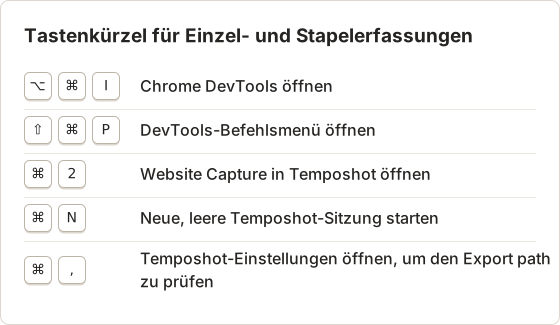
- Chrome und Edge DevTools. Öffnen Sie DevTools, öffnen Sie das Befehlsmenü mit Shift+Command+P und führen Sie „Capture full size screenshot“ aus.
- Firefox. Klicken Sie mit der rechten Maustaste auf die Seite, wählen Sie Take Screenshot und dann Save full page.
- Safari. Wählen Sie File und dann Export as PDF, um die Seite als PDF zu speichern.
Erweiterungen für ganze Seiten fügen eine Schaltfläche in der Symbolleiste hinzu, die scrollt, erfasst und die Seite zu einem Bild zusammenfügt. Die kostenlose Temposhot Full Page Screenshot-Erweiterung für Chrome 116 oder neuer fügt die Viewports lokal in Retina-Auflösung zusammen und lädt ein PNG herunter.
Diese Helfer arbeiten in Ihrer eigenen Browsersitzung, daher sind angemeldete Seiten kein Problem. Sie verarbeiten jeweils einen Tab pro Aktion.
Nach der Erfassung wandelt das Image Converter PNG in JPG oder WebP um, und das Stitch Screenshots fügt getrennte Screenshots zu einem hohen Bild zusammen. Beide laufen im Browser, ohne Dateien hochzuladen.
Tastenkürzel, die bei Einzelseiten Zeit sparen
Browser-Helfer sind schnell, wenn der Tastaturweg bekannt ist. Die Tabelle stellt Browser-Kürzel den Temposhot-Kürzeln gegenüber, die in der Wochenroutine verwendet werden.
Die Lücke bei angemeldeten Seiten
Website Capture öffnet jede Seite in einer privaten Browsersitzung, die zwischen den Läufen keine Cookies oder Website-Daten behält. Die Anmeldung Ihres eigenen Browsers wird nicht verwendet. Ein Dashboard oder eine Kontoseite wird so erfasst, wie ein abgemeldeter Besucher sie sieht, meist als Anmeldeformular.
Für das Beispielteam liegen 2 der relevanten Seiten hinter einer Partner-Anmeldung. Diese 2 Seiten laufen über die Erweiterung im angemeldeten Browser. Die übrigen 58 Erfassungen bleiben im URL-Listen-Lauf.
Wann Code weiterhin die bessere Option ist
No-Code-Werkzeuge sind nicht mehr der kürzere Weg, wenn:
- Screenshots bei jedem Deployment in einer CI-Pipeline laufen müssen
- jede Seite vorher skriptgesteuerte Schritte braucht, etwa das Ausfüllen eines Formulars oder das Öffnen eines Menüs
- die Ausgabe einem strikten Benennungs- oder Speicherschema folgen muss
- die Erfassung ein Schritt einer Testsuite ist, etwa ein visueller Regressionstest
Für diese Fälle beginnen Sie mit Wie Sie Website-Screenshots mit Playwright automatisieren.
Anzeichen, dass das No-Code-Setup an seine Grenzen stößt
Der Wechsel erfolgt selten am ersten Tag. Er erfolgt, wenn die manuellen Teile der Routine länger dauern, als ein Skript zu schreiben. Diese Anzeichen treten zuerst auf.
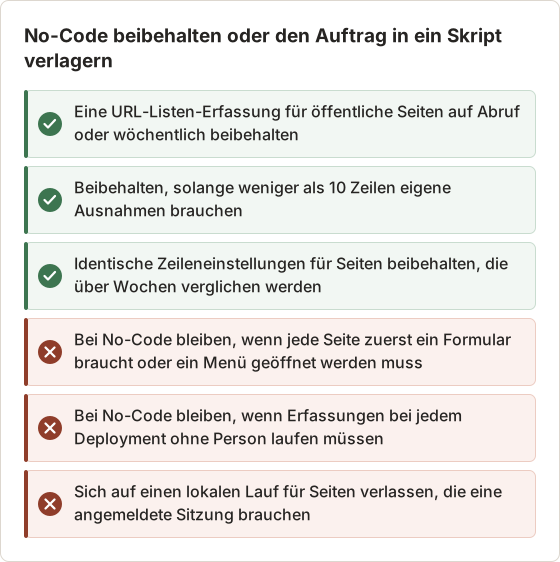
Ein Skript passt auch, wenn Dateinamen einem strikten Schema folgen müssen, etwa pricing__mobile__2026-11-02.png. Bei einem No-Code-Lauf kostet das manuelle Umbenennen von 60 Dateien jede Woche mehr Zeit als die Erfassung selbst. Der Leitfaden zu Playwright-Screenshot-Tests beschreibt den skriptgesteuerten Weg für Tests.
Eine einfache Entscheidungsregel
| Situation | Auswahl |
|---|---|
| Eine Seite, jetzt | Browser-Helfer oder Erweiterung |
| Eine Liste öffentlicher Seiten, auf Abruf, Dateien bleiben lokal | URL-Listen-Tool |
| Erfassungen werden automatisch an andere Apps gesendet | Automatisierungsplattform mit Screenshot-API |
| Benachrichtigungen bei Seitenänderungen, nach Zeitplan | Website-Monitoring-Tool |
| Screenshots in Tests oder Deployments | Code |
Die Regel auf den Beispielauftrag anwenden
Das Beispielteam landet bei einer Mischung. Die 58 öffentlichen Erfassungen laufen als URL-Listen-Stapel am Montagmorgen. Die 2 angemeldeten Seiten laufen über die Browsererweiterung.
Braucht das Team später Benachrichtigungen innerhalb weniger Stunden nach einer Preisänderung, wechseln die Preisseiten zu einem Monitoring-Dienst. Der URL-Listen-Lauf behält dann nur die Seiten, die in Berichten verwendet werden. Prüfen Sie das Auftragsblatt, sobald sich Anzahl der URLs, Häufigkeit oder Ausgabe ändert.
FAQ
Kann ich Seiten, die eine Anmeldung brauchen, ohne Code erfassen?
Verwenden Sie einen Browser-Helfer oder die Erweiterung, da beide in Ihrem angemeldeten Browser laufen. URL-Listen-Tools mit eigenen Browsern erfassen, was ein abgemeldeter Besucher sieht.
Sind No-Code-Screenshots von geringerer Qualität als skriptgesteuerte?
Nicht grundsätzlich. Beide laden die Seite in einer echten Browser-Engine. Die Qualität hängt von Viewport-Größe, Zeitpunkt der Erfassung und Bildformat ab, die die meisten No-Code-Tools als Einstellungen anbieten.
Muss der Mac für einen URL-Listen-Lauf wach bleiben?
Ja, bei einem lokalen Tool. Website Capture läuft in verwalteten Browsern auf dem Mac, daher muss die App geöffnet bleiben, bis jede Zeile fertig ist.
Kann eine Zeile sowohl Desktop- als auch Mobile-Größen erfassen?
Nein. Jede Zeile hat eine Einstellung Device. Fügen Sie die URL zweimal ein und stellen Sie eine Zeile auf Desktop und die andere auf Mobile.
Welches Format sollte ich für ein wöchentliches Archiv wählen?
JPEG mit Qualität 85 hält lange Vollseitenerfassungen klein. PNG eignet sich für Seiten mit kleiner Schrift, die scharf bleiben muss. WebP ist ebenfalls verfügbar, mit demselben Qualitätsbereich von 1 bis 100 wie JPEG.
Warum sieht eine Seite anders aus als in meinem eigenen Browser?
Website Capture blockiert standardmäßig Werbung und Tracker und behandelt Cookie-Banner gemäß der Zeileneinstellung. Außerdem läuft es ohne Ihre Cookies. Deaktivieren Sie die Blockierung für diese Zeile und setzen Sie Cookies auf Leave unchanged, um einem normalen Besuch näher zu kommen.
Brauchen Sie eine No-Code-Automatisierung für Website-Screenshots?
Temposhot Website Capture wandelt eine eingefügte URL-Liste auf Ihrem Mac in einen Ordner mit Screenshots, ein PDF oder ein MP4 um. Siehe Automatisierung von Website-Screenshots oder folgen Sie dem Schnellstart für Website Capture.
no-codewebsite-capturescreenshotsautomation
Verwendete Begriffe: full page screenshot, playwright, puppeteer, screenshot api, screenshot automation
Verwandeln Sie wiederholbare Screenshots in fertige Ergebnisse
Temposhot erstellt Screenshots per Timer oder bei jedem Klick und exportiert das Ergebnis als PDF, Bilder, ZIP oder MP4.
Ähnliche Beiträge
- Website-Screenshots auf dem Mac im Stapel aufnehmenWebsite-Screenshots auf dem Mac im Stapel mit Temposhot aufnehmen. URL-Liste einfügen, Voreinstellungen für Desktop, Tablet oder Mobile wählen, parallel aufnehmen und für Prüfungen oder Berichte exportieren.
- Die besten Werkzeuge für die Screenshot-Automatisierung auf dem Mac (2026)Wählen Sie ein Mac-Werkzeug für automatisierte Screenshots: zeitgesteuerte Intervalle, eine Aufnahme pro Klick, Stapel aus URL-Listen oder durchsuchbare PDFs, mit Temposhot, Snagit und CleanShot X.
- Website-Screenshots mit Playwright automatisierenWebsite-Screenshots mit Playwright und JavaScript automatisieren. Eine Seite, vollständige Seiten, mobile Ansichten und URL-Batches mit Wiederholungsversuchen aufnehmen.
- Website-Screenshots mit Puppeteer automatisierenWebsite-Screenshots mit Puppeteer und JavaScript automatisieren. Eine Seite, vollständige Seiten, URL-Batches und mobile Ansichten mit einem wiederverwendbaren Skript aufnehmen.