Die besten Stillio-Alternativen für die Erfassung von Website-Screenshots
Stillio-Alternativen im Vergleich: lokale URL-Batches, Änderungsmeldungen, Screenshot-APIs, geplante Archive, Integrationen und Self-Hosting.
13 Min. LesezeitAnleitungenVon Temposhot Team
Stillio ist ein gehosteter Dienst, der Screenshots von Websites nach Zeitplan erstellt und in einem Online-Archiv speichert. Teams nutzen ihn für Compliance-Nachweise, Werbeprüfung, Wettbewerbsbeobachtung und Markenmonitoring. Nicht jedes Team braucht all das. Manche Teams möchten Aufnahmen auf Abruf, andere Benachrichtigungen statt Archive, und wieder andere betreiben alles auf eigener Infrastruktur. Die fünf folgenden Tools decken diese Anforderungen ab.
Produktdetails, Tarife und Preise ändern sich. Prüfen Sie vor der Entscheidung die aktuelle Website des jeweiligen Anbieters.
Stillio-Alternativen im Überblick
| Tool | Typ | Betrieb | Zeitplan | Änderungsmeldungen | Code nötig |
|---|---|---|---|---|---|
| Temposhot | Mac-App | Auf Ihrem Mac | Nein | Nein | Nein |
| Visualping | Gehosteter Monitoring-Dienst | Auf Servern des Anbieters | Ja | Ja | Nein |
| ScreenshotOne | Screenshot-API | Auf Servern des Anbieters | Über eigenen Code | Nein | Ja |
| Urlbox | Screenshot-API | Auf Servern des Anbieters | Über eigenen Code | Nein | Ja |
| changedetection.io | Änderungserkennung, Open Source | Selbst gehostet oder als Hosting-Dienst | Ja | Ja | Nein |
Die wichtigste Trennlinie verläuft zwischen Diensten, die ohne Ihr Zutun nach Zeitplan laufen (Stillio, Visualping, changedetection.io), und Tools, die Sie selbst auslösen (Temposhot oder eine API, die aus einem Skript aufgerufen wird).
Fragen vor dem Vergleich
Jedes Tool beantwortet eine andere Frage. Formulieren Sie Ihre Frage in einem Satz, bevor Sie die Liste lesen. „Hat sich diese Seite seit Montag geändert?“ führt zu einem Monitoring-Dienst. „Wie sah die Preisseite am 1. jeden Monats aus?“ führt zu einem datierten Archiv. „Kann unser Produkt für jede URL einen Live-Screenshot anzeigen?“ führt zu einer API.
Die Checkliste unten übersetzt diese Fragen in die Details, die die Auswahl bestimmen.
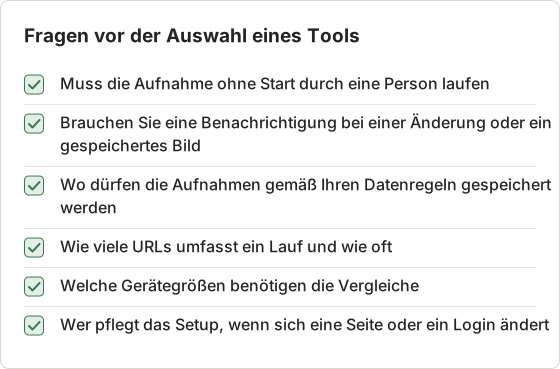
Bei den meisten Teams entscheiden die ersten beiden Antworten über die Kategorie. Die letzten vier bestimmen die Details, etwa die Gerätegrößen, den Speicherort und die Person, die die Ergebnisse erhält.
1. Temposhot
Temposhot ist eine macOS-App für automatisierte Screenshot-Erstellung. Der Modus Website Capture nimmt eine eingefügte Liste von URLs entgegen und erfasst jede Seite in verwalteten Browsern auf Ihrem Mac.
Funktionsumfang:
- Gerätegrößen: Desktop 1920×1080, Tablet 768×1024 oder Mobile 390×844
- Bereich: Viewport oder Full page
- Warten: Load, DOM content loaded oder Network idle, mit einer Verzögerung von 0 bis 60 s
- Formate: JPEG, PNG oder WebP, Qualität 1 bis 100
- Bereinigung: Block ads und Block trackers sowie eine Cookie-Banner-Behandlung nach bestem Bemühen
- Geschwindigkeit: 1 bis 10 gleichzeitige Browser, Standard 4, mit Cancel und Retry pro Zeile
- Export: ZIP, Images, durchsuchbares PDF oder MP4
Einschränkungen gegenüber Stillio: Temposhot läuft nur auf Macs mit Apple Silicon und nur, während die App geöffnet ist. Ein Lauf startet nur, wenn Sie ihn auslösen. Es gibt keinen Cloud-Scheduler, kein gehostetes Archiv, kein gemeinsames Team-Dashboard und keine Änderungsmeldung. Alles bleibt lokal. Das passt zu Teams, die URL-Listen oder Aufnahmen nicht auf einem Server eines Drittanbieters speichern möchten.
Geeignet für: Aufnahmen auf Abruf von öffentlichen Seiten, etwa für Audits, Dokumentationen von Relaunches und Kundenberichte. Der Website-Capture-Schnellstart zeigt einen ersten Lauf.
Ein Archivlauf für Kunden Schritt für Schritt
Ein Consultant pflegt ein Kundenarchiv mit 60 öffentlichen Seiten. Das Archiv benötigt am ersten Werktag jedes Monats eine Desktop- und eine Mobile-Aufnahme jeder Seite. Temposhot übernimmt diese Aufgabe ohne Server, sofern der Consultant jeden Lauf manuell startet. Die folgenden Schritte legen jeden Wert bewusst fest, damit jeder Monat dieselben Einstellungen verwendet.
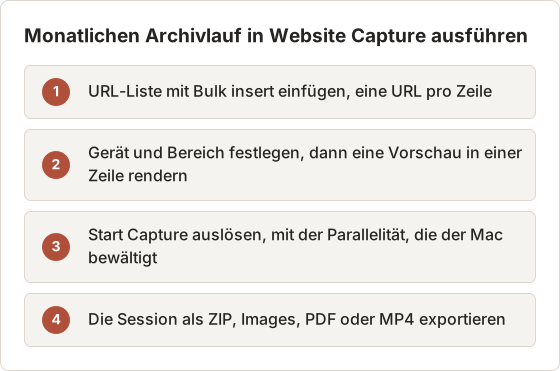
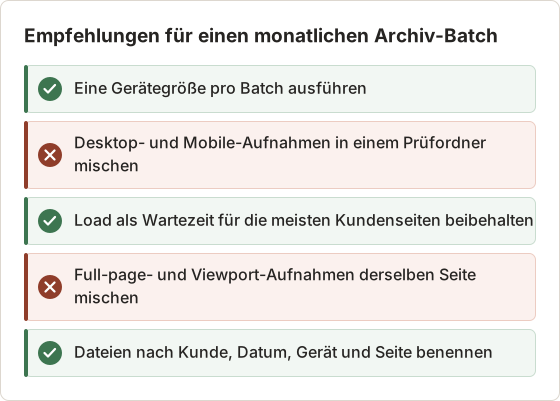
Der Consultant führt Desktop und Mobile als zwei getrennte Batches aus. Jeder Batch verwendet eine Gerätegröße, sodass die Bilder in einem Vergleichssatz dieselben Abmessungen haben. Die Wartezeit bleibt bei den meisten Kundenseiten auf Load. Network idle ist für Seiten reserviert, die spät fertig laden.
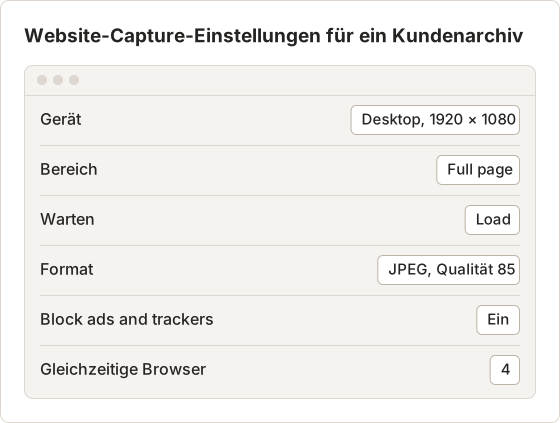
Qualität 85 ist für ein JPEG-Archiv ein sinnvoller Wert. Die Schrift bleibt auf dieser Stufe scharf, und die Datei ist bei einer ganzen Seite kleiner als eine PNG. PNG eignet sich für Seiten mit kleiner Schrift, die exakt erhalten bleiben müssen. Die Datei ist dafür bei gleicher Seite größer.
Batch-Planung für 60 URLs
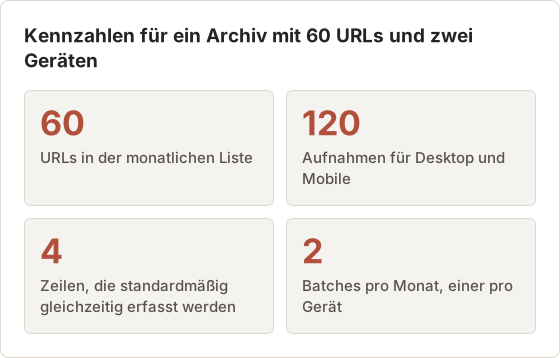
Ein Batch mit 60 URLs in zwei Gerätegrößen ergibt 120 Aufnahmen. Der Consultant teilt die Arbeit nach Gerät auf, sodass jeder Batch 60 Zeilen hat. Bei der Standardeinstellung von 4 gleichzeitigen Browsern werden vier Zeilen gleichzeitig erfasst. Die übrigen warten in der Warteschlange, bis ein Browser frei ist.
Die Dauer hängt von den Seiten ab. Der Consultant misst deshalb die Zeit des ersten monatlichen Laufs und verwendet sie als Richtwert für den nächsten.
Eine fehlgeschlagene Zeile stoppt den Batch nicht. Eine Zeile mit Capture failed behält ihren Platz in der Session. Retry setzt sie auf Retry pending, sobald die Schaltfläche erscheint. Prüfen Sie fehlgeschlagene Zeilen vor dem Export. Jeder Fehler hat eine der im Leitfaden genannten Ursachen, etwa eine ungültige URL, eine Seite, die die Wartezeit nicht einhält, eine blockierte Seite oder einen Mac mit zu wenig Arbeitsspeicher.
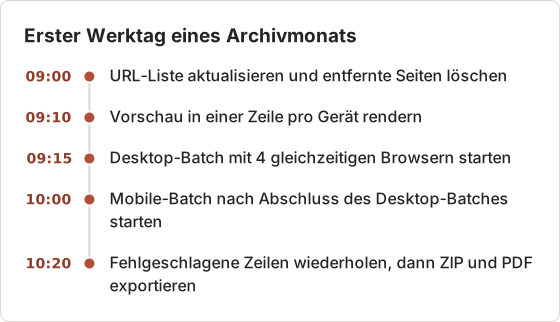
Die Uhrzeiten im Zeitplan sind ein Plan für einen Consultant, kein Benchmark. Behalten Sie die Reihenfolge bei und ersetzen Sie die Uhrzeiten durch die Werte des ersten Laufs.
Gerätegrößen für Vergleiche wählen
Ein Vergleich braucht auf beiden Seiten dieselbe Gerätegröße. Temposhot bietet drei Gerätevoreinstellungen, und jede legt den Browser-Viewport fest. Desktop mit 1920×1080 passt zu den meisten Marketingseiten und Dashboards. Tablet mit 768×1024 passt zu Seiten, deren Layout sich bei Tablet-Breiten ändert. Mobile mit 390×844 passt zu Seiten, die der Kunde auf dem Smartphone lesen soll.
Wählen Sie pro Batch ein Gerät und starten Sie für das andere Gerät einen zweiten Batch. Gemischte Größen in einem Ordner erschweren die Prüfung, weil zwei Bilder derselben Seite dann unterschiedlich breit sind. Ein Prüfer, der eine Desktop-Aufnahme mit einer Mobile-Aufnahme derselben Seite vergleicht, sieht einen Layoutunterschied, der auf der Website keine echte Änderung ist.
Full page oder Viewport
Viewport speichert nur den sichtbaren Browserbereich in der gewählten Gerätegröße. Die Aufnahme beantwortet die Frage „Was sieht ein Besucher zuerst?“. Full page speichert die gesamte scrollbare Seite und beantwortet die Frage „Was steht auf dieser Seite?“. Ein Archiv braucht meist Full page, weil eine Viewport-Aufnahme alles unterhalb des ersten Bildschirms ausblendet.
Full-page-Aufnahmen sind höher, dauern daher beim Speichern länger und belegen mehr Speicherplatz. Eine Landingpage mit sechs Bildschirmen Inhalt ergibt ein einziges hohes Bild statt sechs Viewport-Bilder. Verwenden Sie Viewport für eine Prüfung des sichtbaren Bereichs, etwa für den Hero-Bereich bei einem Launch-Review, und Full page für die Dokumentation.
Wartezeit und Verzögerung bei langsamen Seiten
Die Wartezeit legt fest, wann die Aufnahme erfolgt. Load wartet auf das Standard-Load-Event, das für die meisten Websites passt. DOM content loaded nimmt früher auf, bevor Bilder und Styles fertig geladen sind, und kann dadurch ein halb gestaltetes Bild erzeugen. Network idle wartet, bis Hintergrundanfragen enden. Das passt zu Seiten, die Inhalte spät laden, kann aber bei Seiten mit dauerhaftem Polling in ein Timeout laufen.
Wenn eine Aufnahme einen leeren Bereich zeigt, gehen Sie in dieser Reihenfolge vor:
- Behalten Sie Load bei und setzen Sie eine Delay von 1 bis 3 Sekunden, was spät geladene Widgets und Animationen abdeckt.
- Wechseln Sie mit derselben Verzögerung zu Network idle, wenn die Seite ihre Anfragen beendet.
- Setzen Sie Concurrent browsers auf 2, wenn der leere Bereich nur in einzelnen Zeilen auftritt und der Mac knapp an Arbeitsspeicher ist.
Der Verzögerungsbereich reicht von 0 bis 60 Sekunden. Jede Zeile wartet die Verzögerung ab, bevor sie aufnimmt. Verwenden Sie deshalb die kürzeste Verzögerung, bei der der Inhalt erscheint.
Dateien für die spätere Suche benennen
Ein Archiv ist nur nützlich, wenn sich eine Datei über ihren Namen finden lässt. Ein Name mit Kunde, Datum, Gerät und Seiten-Slug lässt sich im Finder und in jedem Suchwerkzeug gut sortieren. Zum Beispiel identifiziert client-a_2026-11_desktop_pricing.png Seite, Monat und Größe, ohne dass die Datei geöffnet werden muss.
Verwenden Sie eine einzige Namensregel für das gesamte Archiv und wenden Sie sie auch auf den ZIP-Namen an. Ein ZIP aus Oktober und ein ZIP aus November sortieren sich dann in derselben Reihenfolge wie die Seiten darin.
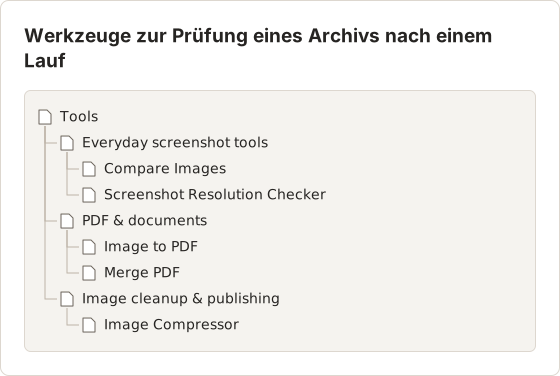
Die Werkzeuge oben arbeiten auf den Ausgabedateien, nicht auf den Live-Seiten. Compare Images zeigt den Unterschied zwischen zwei Monaten derselben Seite. Der Resolution Checker bestätigt, dass eine Mobile-Aufnahme 390 Pixel breit ist, bevor sie in einen Bericht kommt. Image to PDF und Merge PDF stellen die Dateien für einen Kunden zu einem Dokument zusammen, der ein einziges Dokument bevorzugt.
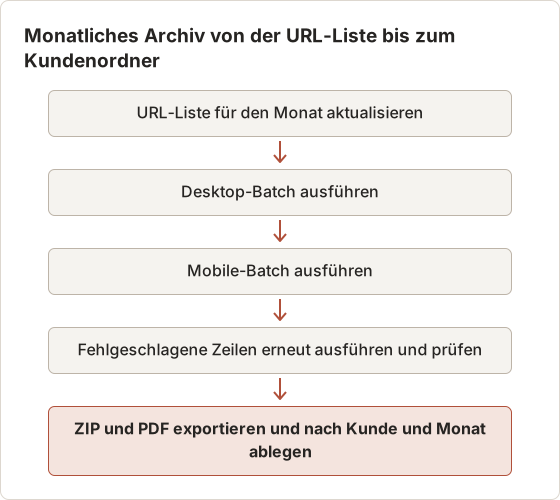
Änderungen durch den Vergleich zweier Monate prüfen
Ohne Benachrichtigungsdienst erfolgt die Prüfung bei der Durchsicht des Archivs. Öffnen Sie dieselbe Seite aus zwei Monaten im Werkzeug Compare Images und wechseln Sie mit dem Schieberegler zwischen beiden. Die Ansicht der Pixeldifferenz markiert geänderte Bereiche und zeigt dem Prüfer, welcher Teil der Seite genauer angesehen werden muss.
Bei einer kleinen Seitenmenge dauert die Prüfung etwa 1 Minute pro Seite. Sie ist eine manuelle Kontrolle. Sie erkennt einen geänderten Preis oder einen entfernten Abschnitt. Sie ersetzt keine Meldung, die bei der Änderung selbst eintrifft.
Die App während eines Batches geöffnet lassen
Ein lokaler Batch benötigt die geöffnete App für die gesamte Laufzeit. Starten Sie den Batch vor einer geplanten Pause und prüfen Sie die Session nach Ihrer Rückkehr im Bereich Capture History. Eine Session zeigt Partial, wenn einige URLs fertig wurden und andere fehlschlugen, und Cancelled, wenn der Batch gestoppt wurde. Fertige Screenshots bleiben in beiden Fällen verfügbar, sodass die abgeschlossenen Zeilen weiterhin exportiert werden können.
Cookie-Banner im Archiv
Ein Banner im Bild kann ein Archiv unfertig wirken lassen und den Inhalt verdecken, für den das Archiv gedacht ist. Website Capture bietet vier Banner-Modi: Reject banners lehnt das Banner nach Möglichkeit ab, Accept minimal akzeptiert nur die minimale Einwilligung, Hide only blendet das Banner aus, ohne darauf zu antworten, und Leave unchanged behält das Banner so bei, wie die Seite es anzeigt.
Wählen Sie einen Modus für das gesamte Archiv, damit jedes Bild in einem Vergleichssatz denselben Bannerstatus zeigt. Die Banner-Behandlung arbeitet nach bestem Bemühen. Ein eigener Einwilligungsdialog kann trotzdem im Bild erscheinen. Rendern Sie vor dem Batch eine Vorschau in einer Zeile und prüfen Sie die Vorschau in voller Größe.
Benachrichtigungen ohne Dienst: ein Prüfbeispiel
Ein Kunde bittet um eine Meldung, wenn sich die Preisseite ändert. Der Consultant führt den monatlichen Batch aus und vergleicht die Preisseite im Werkzeug Compare Images mit dem Vormonat. Eine Änderung in der Preistabelle erscheint als markierter Block. Der Consultant sendet dem Kunden die beiden Bilder und das Datum. Das dauert etwa 5 Minuten pro Änderung.
Diese Methode ist bei vielen Seiten langsam. Sie eignet sich für eine kurze Liste wichtiger Seiten, und der monatliche Rhythmus entspricht dem, was der Kunde braucht. Eine Seite, die täglich überwacht werden muss, erfordert einen Monitoring-Dienst.
2. Visualping
Visualping ist ein gehosteter Dienst zur Überwachung von Website-Änderungen. Er prüft Seiten nach Zeitplan, vergleicht jede Prüfung mit der vorherigen und sendet eine Benachrichtigung, wenn er eine Änderung erkennt. Die Überwachung lässt sich auf einen ausgewählten Seitenbereich beschränken.
Der Unterschied zu Stillio: Der Schwerpunkt liegt auf der Erkennung und Meldung von Änderungen, nicht auf dem Aufbau eines vollständigen Screenshot-Archivs. Der Dienst eignet sich für Preisbeobachtung, Richtlinienseiten, Stellenanzeigen und Ankündigungen von Wettbewerbern.
Geeignet für: Teams, die wissen möchten, wann sich etwas geändert hat, ohne jede Aufnahme zu prüfen.
3. ScreenshotOne
ScreenshotOne ist eine Screenshot-API. Ein Entwickler sendet eine URL und Optionen in einer HTTP-Anfrage und erhält ein Bild zurück. Zeitplanung, Speicherung und Benennung liegen beim eigenen Code oder bei der eigenen Automatisierungsplattform.
Der Unterschied zu Stillio: ScreenshotOne ist ein Baustein und kein fertiges Produkt. Sie steuern jede Anfrage selbst und übernehmen die Zeitplanung und die Speicherung der Ergebnisse.
Geeignet für: Entwickler, die Screenshots in das eigene Produkt oder in eine eigene Pipeline einbinden möchten, ohne selbst Browser zu betreiben.
4. Urlbox
Urlbox ist ebenfalls eine Screenshot-API, die Webseiten über HTTP-Anfragen als Bilder rendert. Wie andere APIs überlässt sie Zeitplanung, Speicherung und Prüfung dem Aufrufer. Die Dokumentation listet die unterstützten Ausgabeformate und Rendering-Optionen auf.
Der Unterschied zu Stillio: Es gibt keine integrierte Archivoberfläche zum Durchsuchen der Aufnahmen nach Datum. Sie bestimmen, wohin die Dateien gespeichert werden.
Geeignet für: Engineering-Teams, die Rendering im großen Maßstab benötigen und Speicherort und Workflow selbst wählen möchten.
5. changedetection.io
changedetection.io ist ein Open-Source-Tool, das Webseiten auf Änderungen überwacht und Benachrichtigungen versendet. Es lässt sich selbst hosten, etwa mit Docker. Das Projekt bietet außerdem eine gehostete Version an.
Der Unterschied zu Stillio: Das Hauptergebnis ist ein Änderungsprotokoll mit einer Benachrichtigung. Beim Self-Hosting bleiben die Daten auf einer Infrastruktur, die Sie kontrollieren. Dafür müssen Sie den Dienst betreiben und aktualisieren.
Geeignet für: technisch versierte Nutzer, die eine geplante Überwachung wünschen, ohne Seitenlisten an Dritte zu senden.
Welche Stillio-Alternative sollten Sie wählen?
- Sie brauchen ein datiertes Screenshot-Archiv nach Zeitplan, ohne etwas pflegen zu müssen. Bleiben Sie bei einem gehosteten Scheduler wie Stillio oder vergleichen Sie ähnliche Dienste.
- Sie brauchen Benachrichtigungen bei Seitenänderungen. Visualping, oder changedetection.io, wenn Sie Self-Hosting bevorzugen.
- Sie integrieren Screenshots in ein Produkt oder eine Pipeline. ScreenshotOne, Urlbox oder ein Playwright-Skript. Siehe Website-Screenshots mit Playwright automatisieren.
- Sie brauchen Batches öffentlicher Seiten auf Abruf, und die Dateien sollen auf Ihrem Mac bleiben. Temposhot Website Capture.
Mehrere Teams kombinieren zwei Tools: einen Monitoring-Dienst für Benachrichtigungen und ein lokales Batch-Tool für den Prüfsatz, der auf eine Benachrichtigung folgt.
Wann der lokale Batch das falsche Werkzeug ist
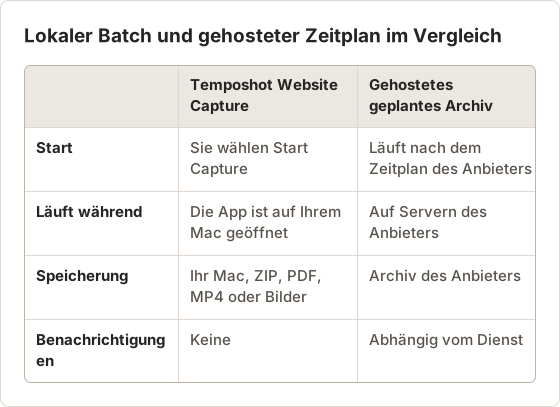
Ein lokaler Batch ist das falsche Werkzeug, wenn jemand ein Ergebnis innerhalb weniger Minuten nach einer Änderung sehen muss. Temposhot läuft nur, wenn Sie es starten. Eine Benachrichtigung, die nachts um 2 Uhr zählt, braucht deshalb einen Monitoring-Dienst. Ein lokaler Batch passt auch nicht zu einem Team, das ein Archiv über mehrere Standorte teilt, weil die Aufnahmen auf einem einzigen Mac bleiben.
Prüfen Sie außerdem das Zugriffsmodell. Wenn eine Seite einen Login erfordert, den nur ein Teammitglied besitzt, verwendet Website Capture verwaltete Browser, die diese Sitzung nicht teilen. Nehmen Sie die Seite in diesem Fall mit Auto Capture aus dem angemeldeten Browserfenster auf und beachten Sie die Nutzungsbedingungen der Website für diese Seite.
Häufig gestellte Fragen
Wie oft kann ich einen Batch ausführen?
Führen Sie einen Batch so oft aus, wie es die Arbeit erfordert. Temposhot legt keinen Laufplan fest. Jeder Lauf startet, wenn Sie Start Capture auswählen. Ein monatliches Archiv ist ein üblicher Rhythmus. Ein wöchentlicher Lauf passt zu einer Seite, die sich jede Woche ändert. Ein täglicher Lauf erfordert einen Monitoring-Dienst oder ein Skript, weil er davon abhängt, dass Sie die App jeden Tag starten.
Was passiert, wenn eine Website automatisierte Browser blockiert?
Eine Zeile kann fehlschlagen, weil die Website automatisierte Browser abweist oder im verwalteten Browser nicht gerendert wird. Prüfen Sie zuerst die Fehlermeldung der Zeile. Deaktivieren Sie Block ads oder Block trackers für diese Zeile und wiederholen Sie sie später. Wenn die Website die Aufnahme weiterhin verweigert, umgehen Sie ihre Zugriffskontrollen nicht. Nehmen Sie die Seite selbst in einem normalen Browserfenster mit Auto Capture auf und halten Sie sich an die Nutzungsbedingungen der Website.
Wie lange sollte ein Archiv aufbewahrt werden?
Bewahren Sie das Archiv so lange auf, wie es der Kunde, der Vertrag oder die interne Richtlinie verlangt. Speichern Sie ZIP und PDF für jeden Monat und halten Sie die Dateinamen einheitlich, damit ein späterer Leser den gesuchten Monat findet. Prüfen Sie die Aufbewahrungsfrist einmal im Jahr und entfernen Sie Dateien, die die Richtlinie nicht mehr verlangt.
Kann Temposhot Screenshots nach Zeitplan erstellen?
Nein. Läufe starten, wenn Sie Start Capture auswählen, und laufen, während die App geöffnet ist. Für geplante Aufnahmen verwenden Sie einen gehosteten Dienst oder ein Skript, das über launchd oder CI läuft.
Speichern Screenshot-APIs meine Aufnahmen?
Die Praxis hängt vom Anbieter ab. Manche APIs liefern das Bild direkt zurück, andere können es in einen von Ihnen konfigurierten Speicher hochladen. Prüfen Sie die Dokumentation und die Datenschutzbedingungen des Anbieters.
Welche Option hält Daten von Servern Dritter fern?
Eine lokale App wie Temposhot, eine selbst gehostete Instanz von changedetection.io oder Ihr eigenes Playwright- oder Puppeteer-Skript.
Wie vergleiche ich zwei Aufnahmen derselben Seite?
Laden Sie beide Bilder in das Werkzeug Compare Images, das Unterschiede im Browser hervorhebt.
Welche Werkzeuge helfen nach einem abgeschlossenen Batch?
Verwenden Sie die Werkzeuge, die mit den Ausgabedateien arbeiten. Das Image to PDF fügt Bilder zu einem PDF zusammen, Merge PDF fügt mehrere PDFs zusammen, und Image Compressor verringert die Dateigröße vor dem Teilen. Der Screenshot Resolution Checker bestätigt die Pixelgröße eines Bildes, was hilft, wenn ein Gerätevergleich passende Abmessungen braucht.
Brauchen Sie eine No-Code-Automatisierung für Website-Screenshots?
Temposhot Website Capture führt URL-Batches lokal auf Ihrem Mac aus und exportiert Bilder, PDF oder MP4. Siehe Automatisierung von Website-Screenshots oder die App herunterladen.
stillioalternativeswebsite-capturewebsite-monitoring
Verwendete Begriffe: batch screenshot, website monitoring
Verwandeln Sie wiederholbare Screenshots in fertige Ergebnisse
Temposhot erstellt Screenshots per Timer oder bei jedem Klick und exportiert das Ergebnis als PDF, Bilder, ZIP oder MP4.
Ähnliche Beiträge
- Website-Screenshots auf dem Mac im Stapel aufnehmenWebsite-Screenshots auf dem Mac im Stapel mit Temposhot aufnehmen. URL-Liste einfügen, Voreinstellungen für Desktop, Tablet oder Mobile wählen, parallel aufnehmen und für Prüfungen oder Berichte exportieren.
- Website-Screenshots ohne Code automatisierenOhne Code Website-Screenshots automatisieren: URL-Listen-Erfassung, Automatisierungsplattform mit Screenshot-API, Monitoring-Tools oder Browser-Helfer.
- Website-Screenshots auf dem Mac automatisch aufnehmenWebsite-Screenshots auf dem Mac automatisch aus einer URL-Liste aufnehmen. Vollständige Seiten oder Viewport-Aufnahmen für Audits, Archive und wiederkehrende Prüfungen.
- Die besten Xnapper-Alternativen für den Mac im Jahr 2026Vergleich von Xnapper-Alternativen für den Mac: wiederholte Aufnahme, Scroll-Aufnahme und Aufzeichnung, kostenlose Hintergründe, plattformübergreifende Anleitungen und die eingebaute App.