Warum OCR Gleichungen, Fußnoten, Tabellen und Diagramme übersieht
OCR eignet sich zum Auffinden von Seiten, bei komplexen Lehrbuchlayouts ist jedoch eine visuelle Prüfung nötig. Lernen Sie die typischen Fehlerbilder und einen sichereren Prüfablauf kennen.
12 Min. LesezeitPDFVon Temposhot Team
Eine durchsuchbare PDF aus Screenshots enthält zwei Dinge: die Seitenbilder und eine unsichtbare Textebene, die OCR erzeugt. Die Bilder sind exakt. Die Textebene ist eine Schätzung, und bei Lehrbuchseiten ist sie in den Teilen am schwächsten, nach denen Studierende am häufigsten suchen: Gleichungen, Fußnoten, Tabellen und beschriftete Diagramme.
Dieser Beitrag erklärt, warum diese Teile fehlschlagen, welche Aufnahmeeinstellungen helfen und wie Sie eine PDF prüfen, bevor Sie sich auf ihre Suche verlassen.
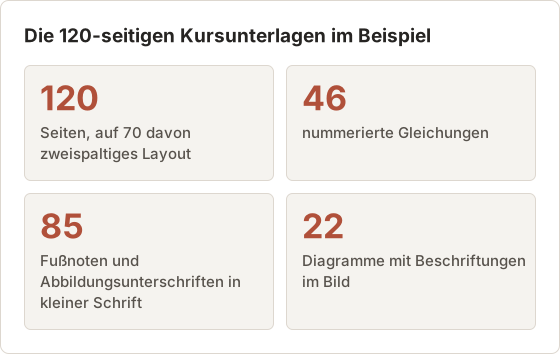
Die Beispiele beziehen sich auf ein Dokument: 120 Seiten Kursunterlagen, die der Autor unter einer offenen Lizenz veröffentlicht hat. Das Dokument hat die Layoutprobleme eines typischen Lehrbuchs und ist so kurz, dass sich jede Seite prüfen lässt.
Warum Lehrbuchseiten schwierig sind
OCR findet Textblöcke in einem Bild, teilt sie in Zeilen und Wörter auf und vergleicht jede Zeichenform mit einem Modell der Schriftsprache. Am besten funktioniert OCR bei einfachem Fließtext: eine Spalte, regelmäßiger Abstand, Fließtextgröße und guter Kontrast.
Lehrbücher verletzen diese Annahmen auf fast jeder Seite. Sie kombinieren zwei Spalten, Seitenleisten, Unterschriften, nummerierte Gleichungen, Tabellen und Abbildungen. Wenn OCR scheitert, meldet es keinen Fehler. Die Textebene enthält dann für diesen Bereich falsche Zeichen oder gar nichts.
Wo jede OCR-Stufe scheitern kann
Die Erkennung läuft in Stufen, und ein Fehler in einer frühen Stufe wirkt sich auf alle folgenden aus. Ein Block, der in falscher Reihenfolge erkannt wird, bleibt in falscher Reihenfolge, selbst wenn jedes Zeichen darin korrekt gelesen wird. Das folgende Diagramm zeigt die Stufen und das Lehrbuchelement, das jede Stufe stört.
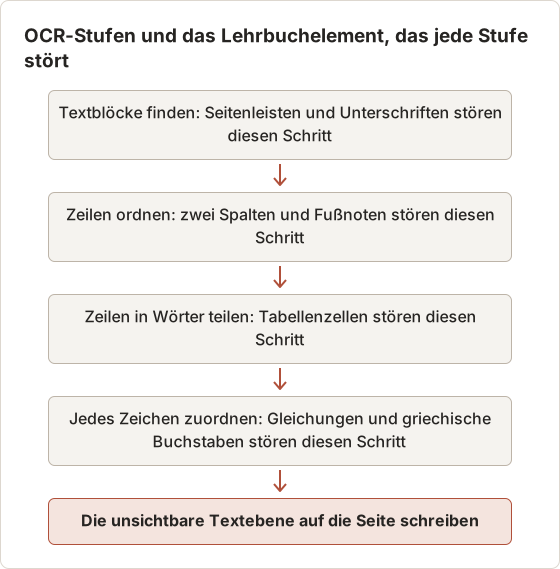
Das Seitenbild bleibt in jeder Stufe korrekt. Nur die Textebene enthält die Fehler. Deshalb kann eine PDF richtig aussehen und trotzdem schlecht durchsuchbar sein.
Zwei Spalten und die Lesereihenfolge
Auf einer zweispaltigen Seite muss OCR entscheiden, ob eine Zeile nach rechts weitergeht oder in der gleichen Spalte in die nächste Zeile umbricht. Ist der Abstand zwischen den Spalten schmal, liest OCR quer über die Seite. Die Textebene wechselt dann zwischen halben Zeilen aus der linken und halben Zeilen aus der rechten Spalte.
In den Kursunterlagen nutzen 70 der 120 Seiten zwei Spalten. Die Suche findet dort trotzdem einzelne Wörter, weil jedes Wort vollständig erhalten bleibt. Eine Wortfolge aus 4 oder 5 Wörtern, die einen Zeilenumbruch überschreitet, schlägt meist fehl, weil die nächste Zeile in der Textebene zur anderen Spalte gehört.
Wenn Sie jeweils eine Spalte aufnehmen, entfällt das Problem an der Quelle. Ein Custom Area um die linke Spalte und ein zweiter Lauf für die rechte Spalte verdoppeln die Anzahl der Frames. Bei überwiegend textlastigen Seiten lohnt sich dieser Aufwand oft.
Gleichungen sind zweidimensional
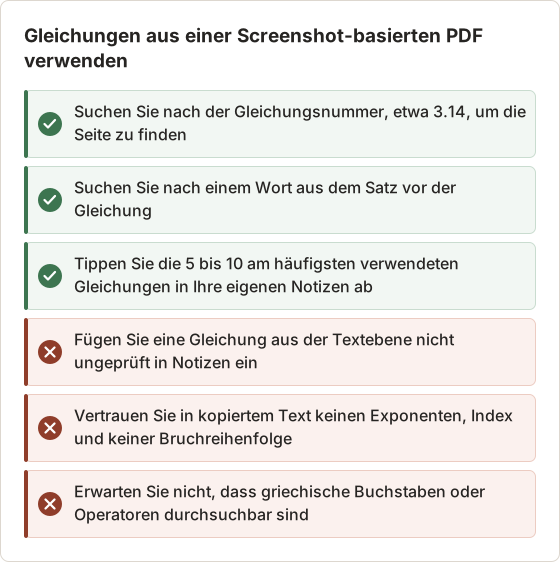
Eine Zeile Fließtext wird von links nach rechts gelesen. Eine Gleichung wird zusätzlich von oben nach unten gelesen: Brüche stapeln Terme, Exponenten und Indizes stehen außerhalb der Grundlinie, und Summationsgrenzen stehen über und unter einem Symbol. Griechische Buchstaben und Operatoren liegen außerhalb des Zeichenvorrats, den die meisten OCR-Modelle erwarten.
Das Ergebnis ist meist eine Folge aus Buchstaben und Ziffern in falscher Reihenfolge, oder die Gleichung fehlt ganz. Die Suche nach einem Variablennamen findet die Seite oft trotzdem. Eine Gleichung in Notizen zu kopieren funktioniert selten.
Wie eine kopierte Gleichung aussieht
Nehmen Sie einen Bruch mit einem quadrierten Term im Zähler und einer indizierten Variablen im Nenner. In der Textebene stehen Zähler und Nenner oft in getrennten Zeilen, und der Exponent erscheint als einfache Ziffer hinter der Variablen. Eine 2, die „quadriert“ bedeutet, ist danach nicht mehr von einem Koeffizienten zu unterscheiden.
Gleichungsnummern am Rand, etwa (3.14), bleiben meist erhalten. Es handelt sich um normale Ziffern auf der Grundlinie. Suchen Sie nach der Gleichungsnummer, um die Seite zu finden, und lesen Sie die Gleichung dann aus dem Bild ab.
Fußnoten sind klein und in falscher Reihenfolge
Fußnoten und Unterschriften sind kleiner gesetzt als der Fließtext. Bei Bildschirmauflösung kann ein kleiner Buchstabe nur wenige Pixel hoch sein. Ähnliche Formen wie rn und m oder 1 und l lassen sich dann schwer trennen.
Fußnoten stehen außerdem am unteren Seitenrand, weit entfernt von der Markierung im Text. OCR liest sie nach ihrer Position, daher kann eine Fußnote in der Textebene zwischen zwei unzusammenhängenden Absätzen erscheinen.
Die Pixelhöhe ist der wichtigste Hebel
Eine 9-pt-Fußnote wird bei 100 % Zoom auf einem Standarddisplay etwa 12 Pixel hoch dargestellt. Auf einem Retina-Display erhält derselbe Text etwa 24 Pixel, weil jeder Punkt zwei Pixel umfasst. Bei 150 % Zoom auf einem Retina-Display sind es etwa 36 Pixel.
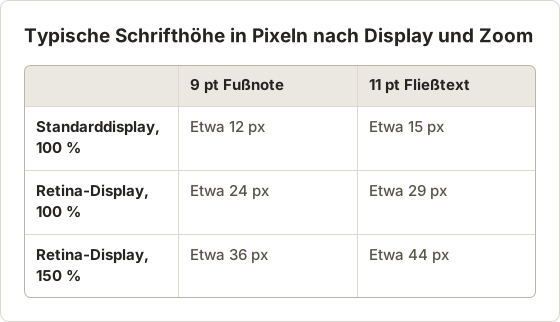
Der Zoom erhöht die Anzahl der Frames. Bei 150 % passt eine Seite der Kursunterlagen nicht mehr vollständig auf den Bildschirm, daher braucht jede Seite 2 Frames. Aus 120 Seiten werden 240 Frames, und der Lauf dauert doppelt so lang.
Hochgestellte Markierungen und ähnliche Zeichen
Fußnotenmarkierungen sind noch kleiner als der Fußnotentext. Eine hochgestellte 3 nach einem Wort verschmilzt oft mit dem Wort, sodass in der Textebene „Ergebnis3“ statt „Ergebnis“ steht. Die Suche nach „Ergebnis“ übersieht dieses Vorkommen dann.
Typische Verwechslungspaare sind rn und m, cl und d, 1 und l sowie 0 und O. Die Suche nach einem Wort mit einem dieser Paare ist weniger zuverlässig als die Suche nach einem Wort ohne sie. In der Prüfung weiter unten in diesem Beitrag war das fehlgeschlagene Fußnotenwort „modern“. Die Textebene enthielt dafür „rnodern“.
Tabellen brauchen Zeilen- und Spaltenstruktur
OCR liefert Textzeilen. Eine Tabelle braucht Zeilen und Spalten. Zellenrahmen stören die Linienerkennung, und eng stehende Spalten können zu einer einzigen Zeichenkette verschmelzen.
Zahlen bleiben meist als Zeichen erhalten. Ihre Zeilen- und Spaltenreihenfolge oft nicht. Eine kopierte Tabelle kann daher Werte in den falschen Zellen auflisten.
Eine Tabelle von Hand nachbauen
Die Kursunterlagen enthalten 14 Tabellen. Nur 3 davon enthalten Werte, die der Kurs in Übungen verwendet, also lohnt sich das Nachbauen nur bei diesen 3. Ein zugeschnittener Ausschnitt einer einzelnen Tabelle liefert dem Extraktionswerkzeug eine saubere Eingabe ohne umgebenden Text.
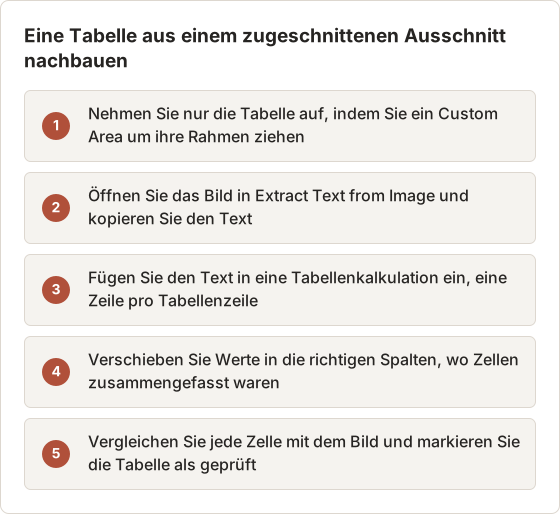
Eine Tabelle mit 6 Spalten und 12 Zeilen braucht auf diese Weise etwa 10 Minuten zum Nachbauen und Prüfen. Die Tabelle vom Bild abzutippen dauert bei kleinen Tabellen etwa genauso lang. Die Extraktion hilft vor allem bei langen Tabellen mit wenigen Spalten.
Tabellen, die bereits Bilder sind
Manche Dokumente binden Tabellen als Bilder statt als Text ein. Am Bildschirm sehen sie wie Texttabellen aus. In einem Screenshot gibt es keinen Unterschied, weil jede Aufnahme ein Bild ist.
Der Unterschied zeigt sich in der Quelle. Kann der Leser den Tabellentext auch nicht markieren, war die Tabelle im Original wahrscheinlich ein Bild. Ihre Auflösung hat dann der Verlag festgelegt, und Zoomen vergrößert nur dieselben Pixel. Die OCR-Ergebnisse für eine solche Tabelle bleiben bei jedem Zoom schwach. Schneller ist es dann, die wichtigen Werte abzutippen.
Diagrammbeschriftungen sind nicht das Diagramm
Beschriftungen in einer Abbildung sind kurz, gedreht oder liegen über Formen und Linien. OCR kann sie überspringen, Nachbarn zusammenfassen oder eine Achse als Zeichenfolge lesen. Die Abbildung selbst mit ihren Pfeilen, Kurven und ihrer Struktur wird nie zu Text.
Behandeln Sie eine Abbildung beim Lernen als Bild mit Unterschrift. Suchen Sie nach Wörtern in der Unterschrift, nicht in der Abbildung.
Stattdessen ein Abbildungsverzeichnis führen
Die 22 Diagramme der Kursunterlagen lassen sich über ihre Beschriftungen nicht finden. Ein einfaches Textverzeichnis löst das in etwa 20 Minuten. Jede Zeile enthält die Abbildungsnummer, die Seite und 3 oder 4 Wörter, die beschreiben, was die Abbildung zeigt.
Eine Zeile könnte zum Beispiel lauten: „Abb. 5.2, Seite 63, Verschiebung der Nachfragekurve, Preisobergrenze“. Die Suche im Verzeichnis nach „Preisobergrenze“ liefert die Seitenzahl, und die PDF lässt sich auf dieser Seite öffnen. Das Verzeichnis ist überall durchsuchbar, auch in Apps, die PDFs nicht durchsuchen können.
Unterschriften in kleiner Schrift scheitern bei OCR aus denselben Gründen wie Fußnoten. Das Verzeichnis deckt auch diese Fälle ab.
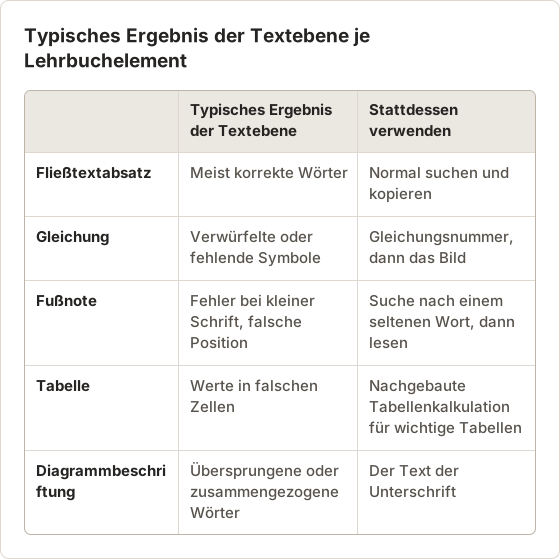
Zusammenfassung der Fehlerbilder nach Element
Die folgende Tabelle fasst das Verhalten jedes Elementtyps zusammen. Sie nennt außerdem, was Sie stattdessen verwenden können.
Ein praktischer Prüfablauf
Fließtext suchen
Öffnen Sie die PDF in Preview und suchen Sie nach einer Wortfolge aus der Mitte eines Absatzes. Sie sollte auf der richtigen Seite gefunden werden.
Nach einem Fußnotenwort suchen
Wählen Sie ein seltenes Wort aus einer Fußnote oder Unterschrift. Ein Fehltreffer zeigt, dass kleine Schrift die Schwachstelle ist.
Eine Gleichung kopieren
Markieren Sie eine Gleichung und fügen Sie sie in einen Texteditor ein. Lücken und verwürfelte Symbole zeigen, wie viel der Mathematik die Textebene enthält.
Eine Tabellenzeile kopieren
Fügen Sie eine Zeile ein und vergleichen Sie sie mit dem Bild. Prüfen Sie, ob die Werte in ihren Spalten bleiben.
Eine zweispaltige Seite prüfen
Kopieren Sie einen Absatz aus der linken Spalte. Enthält die Einfügung Wörter aus der rechten Spalte, ist die Lesereihenfolge gemischt.
Für eine einzelne Abbildung oder Tabelle führen Sie Extract Text from Image auf einem zugeschnittenen Ausschnitt aus, um zu sehen, was sich lesen lässt, und korrigieren Sie das Ergebnis dann von Hand.
Stichproben statt aller 120 Seiten
Jede Seite einer 120-seitigen PDF zu prüfen dauert Stunden. Eine Stichprobe von 10 Seiten findet dieselben Schwachstellen in etwa 15 Minuten. Wählen Sie Seiten, die jeden Elementtyp abdecken, und nicht einfach die ersten 10.
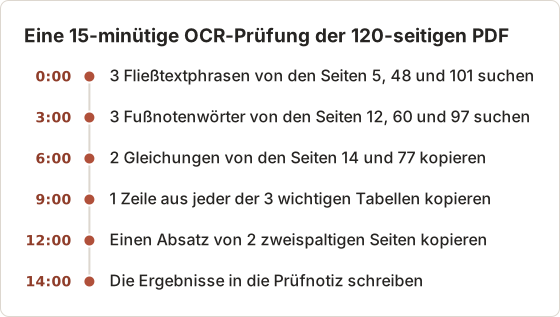
Im Beispiel trafen alle 3 Fließtextphrasen zu, 2 der 3 Fußnotenwörter wurden gefunden, beide Gleichungen kamen verwürfelt heraus, und 1 der 3 Tabellenzeilen hatte Werte in den falschen Zellen. Diese Ergebnisse übernehmen Sie direkt in die Prüfnotiz am Ende dieses Beitrags.
Auf jedes Prüfergebnis reagieren
Jede fehlgeschlagene Prüfung führt zu einer Maßnahme. Eine fehlgeschlagene Fließtextphrase ist der einzige Befund, der eine neue Aufnahme rechtfertigt, weil Fließtext der eigentliche Zweck der Suche ist. Die übrigen Fehler beheben Sie außerhalb der PDF.
- Fließtextphrase nicht gefunden: Prüfen Sie Zoom und Design und nehmen Sie die Seiten mit den unten beschriebenen Einstellungen erneut auf.
- Fußnotenwort nicht gefunden: Suchen Sie mit einem anderen Wort und notieren Sie die schwachen Seiten in der Prüfnotiz.
- Gleichung verwürfelt: Tippen Sie die benötigten Gleichungen ab und suchen Sie nach der Gleichungsnummer.
- Tabellenzeile in falscher Reihenfolge: Bauen Sie die in Übungen verwendeten Tabellen als Tabellenkalkulation nach.
- Gemischter Text bei zweispaltiger Einfügung: Suchen Sie auf diesen Seiten nach einzelnen Wörtern oder nehmen Sie jede Spalte getrennt auf.
Im Beispiel mussten nur die Gleichungen und eine Tabelle bearbeitet werden. Die PDF blieb so, wie sie aufgenommen wurde.
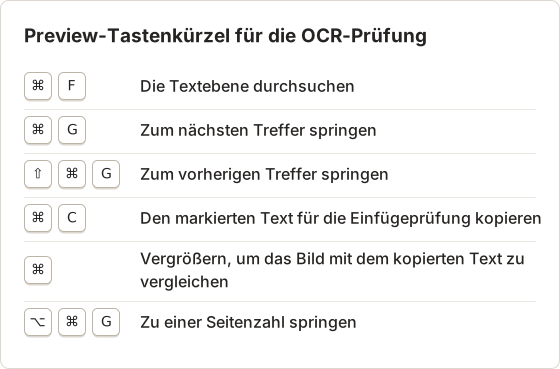
Preview-Tastenkürzel für die Prüfung
Die Prüfung läuft in Preview mit wenigen Tasten. Ein geöffneter Texteditor daneben beschleunigt die Einfügeprüfungen.
Die Erkennung vor der Aufnahme verbessern
Die meisten OCR-Probleme beginnen damit, wie viele Pixel jedes Zeichen erhält. Darauf haben Sie vor dem Export Einfluss.
- Retina-Display verwenden. Ein Retina-Screenshot speichert etwa die doppelte Pixelzahl pro Seite gegenüber der logischen Fenstergröße.
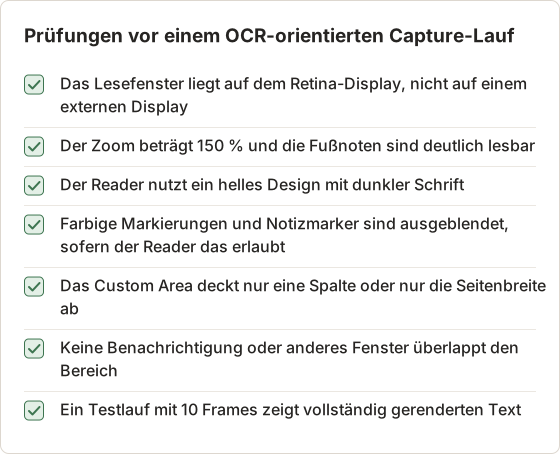
- Zoom erhöhen. Stellen Sie den Zoom im Lesegerät so ein, dass der Fließtext deutlich größer ist als der Standard. Fußnoten verbessern sich am stärksten.
- Eine Spalte aufnehmen. Ziehen Sie ein Custom Area um eine Spalte oder nutzen Sie eine einspaltige Ansicht, falls das Lesegerät sie bietet.
- Auf das Rendern warten. Ein längeres Intervall bei Auto Capture verhindert halb geladenen Text.
- Helles Design verwenden. Dunkle Hintergründe und farbige Markierungsbänder verringern den Kontrast.
Temposhot erfasst, was auf dem Bildschirm zu sehen ist, mit der Auflösung, die das Display liefert. Details, die das Lesegerät nicht dargestellt hat, kann Temposhot nicht wiederherstellen.
Eine Aufnahmeanleitung für die Kursunterlagen
Die Unterlagen öffnen sich im PDF-Reader mit 150 % Zoom in der fortlaufenden Scroll-Ansicht. Ein Druck auf die Pfeiltaste nach unten bewegt nur wenige Zeilen, daher ist Page Down die bessere Taste, weil sie etwa einen Bildschirm weiterblättert. Das Custom Area deckt nur die Seitenbreite ab und schließt die Werkzeugleiste und die Seitenleiste des Readers aus.
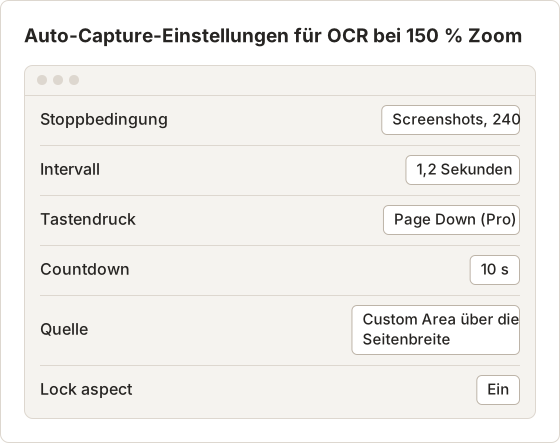
Ein Intervall von 1,2 Sekunden gibt dem Reader Zeit, jede Ansicht vollständig zu rendern, bevor der nächste Frame entsteht. Der Countdown von 10 Sekunden reicht, um zu Seite 1 zu scrollen und in den Reader zu klicken, damit er den Tastendruck empfängt. Testen Sie die ersten 10 Frames mit einem kurzen Lauf, bevor Sie die vollen 240 starten.
Jeder Durchlauf speichert einen Screenshot, sendet die Taste und wartet dann das Intervall ab. Der Frame entsteht also nach einer vollen Intervalllänge Renderzeit. Zeigt ein Frame noch unscharfe Platzhaltertexte, erhöhen Sie das Intervall auf 2 Sekunden. Der Lauf verlängert sich dadurch von etwa 5 auf 8 Minuten. Das ist günstiger als eine zweite Aufnahme.
Key press ist eine Funktion von Temposhot Pro. Der kostenlose Plan begrenzt die Screenshots pro Sitzung. Nehmen Sie im kostenlosen Plan pro Sitzung einen kürzeren Bereich auf oder blättern Sie zwischen kurzen Läufen von Hand weiter.
Den Bildschirm vor einem langen Lauf prüfen
Renderprobleme in den ersten Frames wiederholen sich in allen folgenden Frames. Eine kurze Checkliste vor dem langen Lauf vermeidet eine zweite Aufnahme.
Das Capture-PDF in Temposhot fasst die ausgewählten Frames in ihrer Reihenfolge zusammen und führt OCR darauf aus. Das kostenlose Browserwerkzeug Screenshot to Searchable PDF erledigt dasselbe für bereits vorhandene Screenshots.
Kein OCR zur Umgehung von Kopierbeschränkungen
OCR in Temposhot ist für Seiten gedacht, die Sie speichern dürfen, etwa eigenes Material oder Titel, deren Lizenz persönliche Kopien erlaubt.
Temposhot kann außerdem keine Inhalte aufnehmen, die durch DRM geschützt sind, und keine Apps, die Bildschirmaufnahmen blockieren. Solche Quellen erzeugen schwarze Frames, und OCR hat dann nichts zum Lesen.
Eine Prüfnotiz zusammen mit der Datei aufbewahren
Legen Sie neben jede exportierte PDF eine kurze Notiz an oder nehmen Sie sie als erste Seite eines Dokuments auf:
- Quellausgabe und Seitenbereich.
- Aufnahmedatum und Zoomstufe.
- Bekannte OCR-Lücken, zum Beispiel „Gleichungen auf den Seiten 14 bis 18 nicht durchsuchbar“.
- Seiten, die mit dem Original verglichen wurden.
Die Notiz zeigt Ihnen Monate später, welchen Seiten Sie bei der Suche vertrauen können und welche Sie als Bilder lesen müssen.
Die Notiz für die Kursunterlagen
Die Notiz für die Beispiel-PDF umfasst sechs Zeilen. Sie hält die Quelle, die Aufnahmeeinstellungen und die Ergebnisse der 15-minütigen Prüfung fest. Das Schreiben dauert etwa 3 Minuten.
- Quelle: Kursunterlagen, Ausgabe 2, Seiten 1 bis 120, offene Lizenz.
- Aufgenommen am 02.03.2026 bei 150 % Zoom auf einem Retina-Display, 240 Frames.
- Fließtextsuche: 3 von 3 Phrasen gefunden.
- Fußnoten: 2 von 3 Wörtern gefunden; verwechselbare Buchstaben schlagen fehl.
- Gleichungen: nicht durchsuchbar; neu abgetippte Liste in equations-retyped.md; Suche nach der Nummer.
- Tabellen 2.3, 4.1 und 7.2 nachgebaut und geprüft; die übrigen nicht geprüft.
Notiz und Korrekturen in einem Ordner ablegen
Die PDF, die Notiz und die nachgebauten Tabellen gehören zusammen. Eine feste Ordnerstruktur macht die vertrauenswürdigen Teile leicht auffindbar. Das Beispiel unten verwendet die Kursunterlagen.
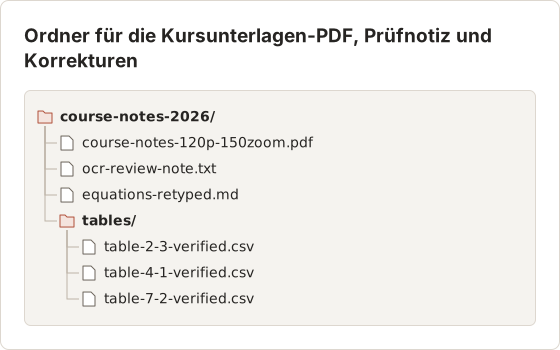
Wenn Sie den Zoomwert in den PDF-Dateinamen schreiben, ist festgehalten, wie die Aufnahme entstanden ist. Liefert eine spätere Aufnahme mit anderem Zoom bessere Suchergebnisse, lassen sich beide Dateien leicht unterscheiden.
FAQ
Warum findet die Suche die Seite, aber nicht die genaue Wortfolge
Zeilenumbrüche, Silbentrennung und eine gemischte Lesereihenfolge trennen Wortfolgen in der Textebene. Suchen Sie stattdessen nach einem einzelnen seltenen Wort.
Verbessert eine höhere JPG-Qualität die OCR
Etwas, aber die Auflösung ist deutlich wichtiger. Zoom und ein Retina-Display bringen größere Verbesserungen als die Exportqualität.
Kann ich die Textebene von Hand korrigieren
In der PDF selbst praktisch nicht. Tippen Sie die wichtigen Gleichungen und Tabellenwerte in Ihre Notizen ab und behalten Sie die PDF als Referenz.
Wird die PDF bei 150 % Zoom größer
Ja. Jede Seite braucht etwa 2 Frames statt 1, und jedes Zeichen umfasst mehr Pixel. Wenn die Datei klein bleiben muss, führen Sie Compress PDF auf einer Kopie aus und behalten Sie die PDF mit voller Auflösung für die Suche.
Kann ich Frames, die ich bereits als Bilder exportiert habe, per OCR verarbeiten
Ja. Laden Sie die PNG- oder JPG-Dateien in der Reihenfolge der Seiten in Screenshot to Searchable PDF hoch. Das Werkzeug führt die Texterkennung aus und liefert eine PDF, in der Sie suchen und kopieren können. Dieselben Grenzen gelten: Gleichungen, Fußnoten, Tabellen und Diagrammbeschriftungen brauchen weiterhin die Prüfungen aus diesem Beitrag.
Soll ich eine Aufnahme im Dunkelmodus per OCR verarbeiten
Das funktioniert weniger zuverlässig. Helle Schrift auf dunklem Hintergrund senkt den Kontrast für die meisten Modelle, und farbige Markierungen verschlechtern das Ergebnis zusätzlich. Stellen Sie den Reader vor der Aufnahme auf ein helles Design um.
Seiten, die Sie speichern dürfen, weiterverarbeiten?
Nehmen Sie sie bei höherem Zoom auf und führen Sie die Prüfungen oben beim ersten Export durch. Die Seite Screenshots als PDF speichern zeigt den vollständigen Ablauf.
ocrsearchable-pdftextbooksretina
Verwandeln Sie wiederholbare Screenshots in fertige Ergebnisse
Temposhot erstellt Screenshots per Timer oder bei jedem Klick und exportiert das Ergebnis als PDF, Bilder, ZIP oder MP4.
Ähnliche Beiträge
- Warum lässt sich der Text in meiner gespeicherten eTextbook-PDF nicht markieren?Die PDF kann Seitenbilder enthalten, keine Textebene haben, eine ungenaue OCR verwenden oder das Kopieren einschränken. Ermitteln Sie vor der Wahl einer Lösung, welcher Fall vorliegt.
- Fehlende oder doppelte Seiten in einer eTextbook-PDF behebenErmitteln Sie, ob der Fehler aus dem offiziellen Export, der Seitennummerierung, einem unvollständigen Laden oder einer erlaubten Screenshot-Folge stammt, und bauen Sie dann nur den betroffenen Bereich neu auf.
- Screenshot-PDF oder Browser-PDF mit Save as PDF: Wann welche Option passtSave as PDF im Browser behält meist auswählbaren Text, Screenshot-PDFs bewahren das sichtbare Layout. Vergleichen Sie beide Wege, bevor Sie eine Webseite oder eine Seite eines eTextbooks speichern.
- Die besten Xnapper-Alternativen für den Mac im Jahr 2026Vergleich von Xnapper-Alternativen für den Mac: wiederholte Aufnahme, Scroll-Aufnahme und Aufzeichnung, kostenlose Hintergründe, plattformübergreifende Anleitungen und die eingebaute App.