Die besten Tango-Alternativen für Mac in 2026
Vergleich von Tango-Alternativen für Mac: lokale Anleitungserstellung, gehostete Workspaces, Desktop-Aufnahme, In-App-Anleitung, Video und Export.
13 Min. LesezeitAnleitungenVon Temposhot Team
Tango erstellt Schritt-für-Schritt-Anleitungen aus Browser- oder Desktop-Aufnahmen und hostet sie in einem Web-Workspace. Zum Funktionsumfang gehört eine interaktive Anleitung, die Nutzer durch eine Web-App führt. Mac-Teams suchen nach Alternativen, wenn Anleitungen auf Firmengeräten bleiben müssen, wenn die Abläufe in nativen Mac-Apps stattfinden oder wenn Leser ein Video oder einfache PDF-Dateien brauchen.
Die Alternativen unten teilen sich in zwei Gruppen: lokale Werkzeuge, die Dateien auf Ihrem Computer halten, und gehostete Werkzeuge mit einem anderen Schwerpunkt als Tango.
Die Temposhot-Angaben in diesem Beitrag stammen aus dem Benutzerhandbuch und den aktuellen Einstellungen. Die Beschreibungen der anderen Werkzeuge sind Zusammenfassungen. Prüfen Sie vor einer Kaufentscheidung die aktuellen Funktionen und Preise auf der Website des jeweiligen Anbieters.
Tango-Alternativen im Überblick
| Werkzeug | Modell | Aufnahme auf dem Mac | Ausgabe | In-App-Anleitung |
|---|---|---|---|---|
| Temposhot | Lokale Desktop-App | Jede App, vor jedem akzeptierten Klick | PDF, PNG, JPG, WebP, ZIP | Nein |
| Scribe | Gehostet | Browser und Desktop | Gehostete Schritt-Anleitung | Beim Anbieter prüfen |
| Folge | Lokale Desktop-App | Desktop-Apps | Dokumentexporte | Nein |
| Dubble | Gehostet | Browser | Schritte in Textform plus Aufnahme | Beim Anbieter prüfen |
| Guidde | Gehostet | Browser | Video-Anleitung | Beim Anbieter prüfen |
Neben der Tabelle vergleichen Sie den Umfang der Bearbeitung, die Freigabeoptionen und das Preismodell. Lokale Werkzeuge werden meist pro Computer berechnet, gehostete pro Platz oder Workspace. Bestätigen Sie beides auf den Websites der Anbieter.
Was die Tabelle nicht zeigt
Die Tabelle enthält die Funktionen, die bei einer Shortlist am häufigsten entscheiden. Vier weitere Details ändern das Ergebnis oft stärker: wo die Quelldatei liegt, was ein Leser erhält, wie eine Aufnahme startet und wer die Anleitung aktualisiert, wenn sich ein Bildschirm ändert.
Temposhot speichert jedes Document auf dem Mac, der es erstellt hat. Ein gehostetes Werkzeug speichert die Quelle in einem Web-Workspace, daher zeigt ein Link die Version, die der Editor zuletzt veröffentlicht hat. Ein Temposhot-Export ist eine feste Datei. Sie bleibt unverändert, bis jemand erneut exportiert und die alte Datei ersetzt. Beide Modelle funktionieren. Welches passt, hängt davon ab, wer die Anleitung bearbeitet und wo Leser sie öffnen.
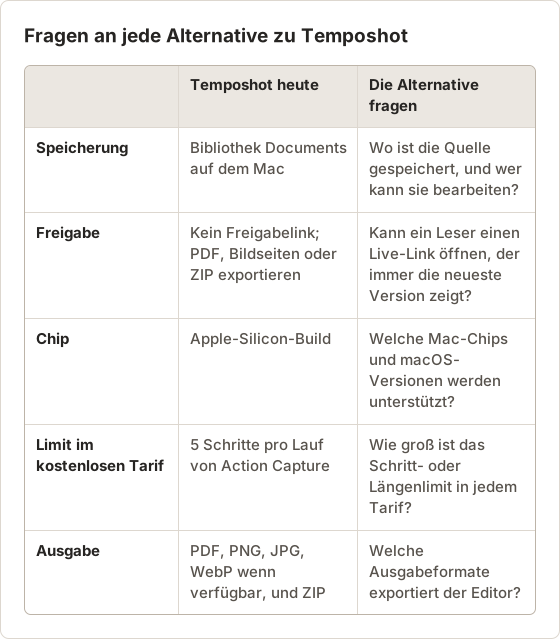
Die linke Spalte enthält die Antworten von Temposhot. Stellen Sie jeder Alternative dieselben Fragen und tragen Sie ihre Antworten aus der aktuellen Dokumentation des Anbieters ein. Vergleichen Sie die Ergebnisse nebeneinander, nicht mit dieser Tabelle.
1. Temposhot
Temposhot ist eine Mac-App von LODYWORKS, die Anleitungen lokal erstellt. Es wird nichts hochgeladen, und ein Konto ist nicht erforderlich.
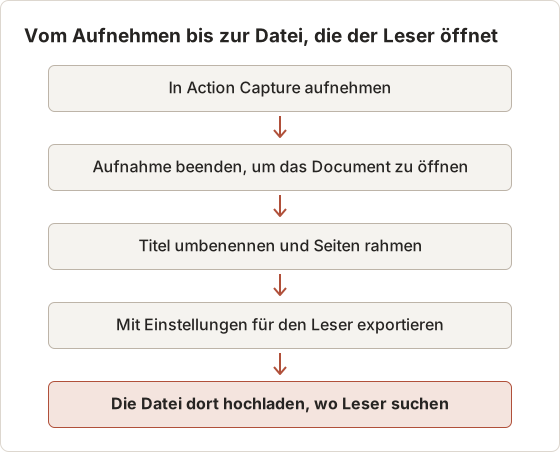
Die Aufnahme erfolgt mit Action Capture. Wählen Sie Start Action Capture, wählen Sie Active Window, Full Screen, Specific Window oder Capture Area und führen Sie die Aufgabe aus. Die App speichert das Ziel direkt vor jedem akzeptierten Klick. Sie benennt jeden Schritt nach dem angeklickten Steuerelement, wenn das möglich ist, zum Beispiel Click "New Project", und kann einen Cursor sowie eine Kreis- oder Rechteckmarkierung auf dem angeklickten Bereich zeichnen.
Der Documents-Editor ist der Ort, an dem die Anleitung fertiggestellt wird. Benennen Sie Schritte um, schreiben Sie Beschreibungen, fügen Sie Pfeile und Text hinzu und zoomen Sie jede Seite um die Aktion, mit Rahmungsstufen von Wide bis Tight. Blur, Click Marker und Step Numbers sind Pro-Werkzeuge. Exportieren Sie ein PDF, Bildseiten oder ein ZIP-Paket. Der PDF-Dialog in Pro ergänzt eine Titelseite, Seitenzahlen und Schrittnummern.
Ein Aufnahme-Ablauf für eine Anleitung in einer App
Wählen Sie das Aufnahmeziel, bevor Sie Start drücken. Specific Window eignet sich für eine Aufgabe, die in einer App bleibt, weil das Ziel für den gesamten Lauf fest bleibt. Active Window eignet sich für eine Aufgabe, die zwischen Apps wechselt, weil das Ziel dem Fenster folgt, das jeden Klick empfängt. Capture Area eignet sich für einen festen Bereich, etwa ein Einstellungsfenster, in dem der Rest des Bildschirms stört.
Die Einstellungen von Action Capture werden auf dem Mac gespeichert und bei späteren Läufen wiederverwendet. Legen Sie sie daher einmal fest. Das folgende Rezept passt zu einer Anleitung innerhalb einer App, in der jeder Schritt ein sichtbares Klickziel hat.
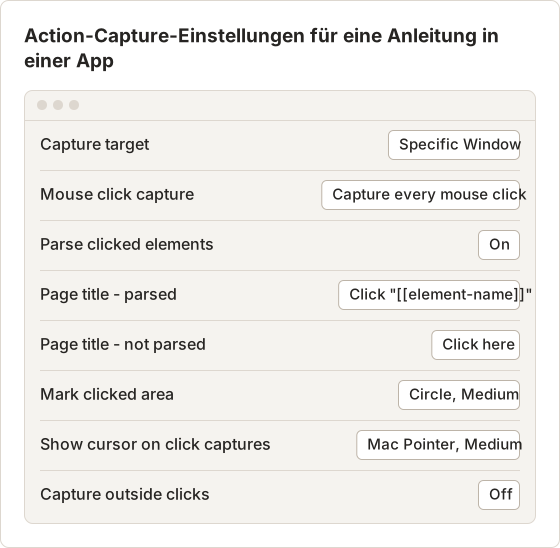
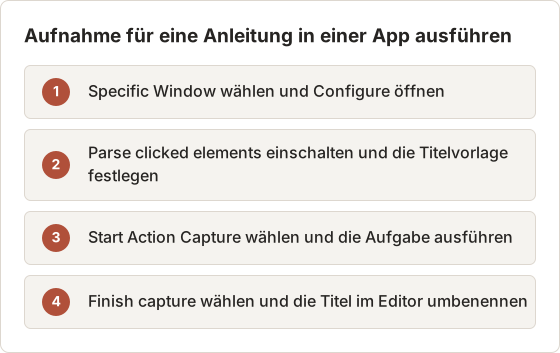
Parse clicked elements liest den Namen des Steuerelements über die Bedienungshilfen von macOS (Accessibility). Wenn die App einen lesbaren Namen bereitstellt, folgt jeder Titel der Vorlage. Andernfalls fällt der Titel auf Click here zurück, und dieser Schritt muss manuell umbenannt werden. Testen Sie die Vorlage vor einem langen Lauf mit ein oder zwei Klicks, weil die Namen davon abhängen, was jede App bereitstellt.
Mouse click capture legt fest, welche Klicks zählen. Capture every mouse click erfasst jeden akzeptierten Klick. Skip clicks while a key is held erlaubt, einen Teil der Aufgabe auszuführen, ohne dafür Schritte hinzuzufügen. Temposhot ignoriert Klicks, die zu dicht aufeinander folgen. Ein Doppelklick ergibt daher einen Schritt, nicht zwei.
Capture outside clicks wirkt nur bei Specific Window und Capture Area. Ist die Option aktiv, erfasst ein Klick außerhalb des Ziels trotzdem das Ziel. Lassen Sie sie aus, wenn die Anleitung nur enthalten soll, was innerhalb des Fensters passiert.
Eine Anleitung mit 10 Schritten im Editor fertigstellen
Titel umbenennen
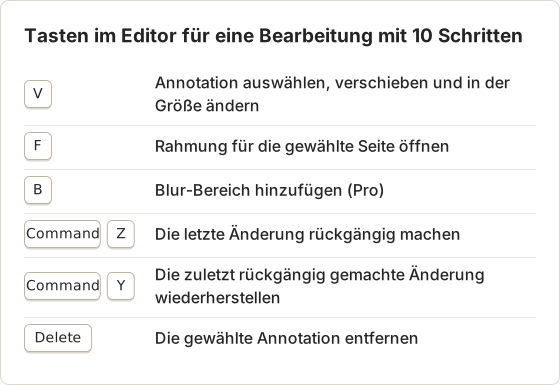
Wählen Sie eine Seite und geben Sie einen Page title ein, der mit einem Verb beginnt und das Steuerelement nennt, zum Beispiel Select Export PDF. Bedingungen gehören in die Description.
Rahmung festlegen
Wählen Sie die Seite und drücken Sie F. Beginnen Sie bei den meisten Schritten mit Balanced (level 3). Verwenden Sie Tight (level 5), wenn die Aktion ein kleines Steuerelement in einem großen Fenster ist.
Private Details abdecken
Drücken Sie B und ziehen Sie einen Bereich über den privaten Text. Die Blur-Stärke beginnt bei 12. Erhöhen Sie sie im Object Inspector, bis der Text nicht mehr lesbar ist. Blur erfordert Temposhot Pro.
Exportieren
Wählen Sie Export PDF im Editor, prüfen Sie die Vorschau und wählen Sie im Dialog Export PDF.
Die Reihenfolge ist wichtig. Benennen Sie zuerst die Titel um, weil sie als Schrittbezeichnungen und auf der Titelseite erscheinen. Legen Sie als Zweites die Rahmung fest, weil die Rahmung den sichtbaren Bereich ändert, den ein Blur abdecken muss. Exportieren Sie zuletzt, weil jede spätere Änderung die exportierte Datei veralten lässt.
Das Exportformat nach Leser wählen
Das Exportformat richtet sich danach, wie der Leser die Anleitung öffnet. Ein gedruckter Ordner braucht ein PDF mit festen Seitenformaten. Ein Anhang an ein Ticket funktioniert besser als ein Bild pro Seite, und JPG-Dateien sind kleiner als PNG-Dateien. Ein Leser, der die gerenderten Seiten und die Dokumentdaten braucht, benötigt das ZIP-Paket, das PNG-Seiten und eine Datei document.json enthält.
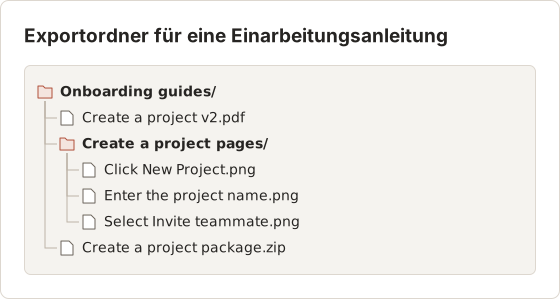
Bilddateien erhalten ihre Namen aus den Seitentiteln. Halten Sie Seitentitel kurz und eindeutig, damit sich die Dateinamen im Ordner leicht unterscheiden lassen. Ergänzen Sie den Namen um eine Version, etwa v2, wenn sich eine Anleitung ändert. So erkennen Leser und Support, welchen Export sie haben.
Grenzen, die bei der Planung zu beachten sind
Vier Grenzen wirken sich auf die Wahl auf einem Mac aus:
- Der Download ist ein Apple-Silicon-Build und erfordert macOS 14 oder neuer.
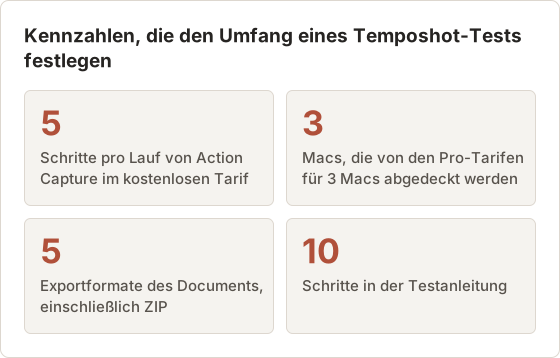
- Der kostenlose Tarif erlaubt 5 Schritte pro Lauf von Action Capture. Eine Anleitung mit 10 Schritten braucht Pro oder zwei getrennte Läufe, die jeweils unter dem Limit bleiben.
- Blur, Click Marker, Step Numbers und der Dialog für die PDF-Einstellungen erfordern Pro. Der kostenlose Tarif exportiert mit dem Standardlayout: A4-Papier und Querformat.
- Die App bietet keinen gehosteten Link, kein Einbetten und kein In-App-Overlay. Leser erhalten eine Datei oder Bilder.
Ein Test mit 10 Schritten im kostenlosen Tarif braucht zwei Läufe. Nehmen Sie die Schritte 1 bis 5 im ersten Lauf auf und wählen Sie Finish capture. Wählen Sie im Document die letzte Seite, dann Capture new images… im Panel Pages und anschließend Action Capture. Nehmen Sie die Schritte 6 bis 10 in diesem Lauf auf. Die neuen Seiten werden nach der gewählten Seite eingefügt, daher bleibt die Anleitung in einem Document und einem Export.
Fehler bei einem Aufnahmelauf beheben
Die meisten fehlgeschlagenen Läufe haben ihre Ursache in Berechtigungen oder im Aufnahmeziel. Prüfen Sie diese Punkte in dieser Reihenfolge:
- Öffnen Sie System Settings, gehen Sie zu Privacy & Security und prüfen Sie, dass Screen Recording und Accessibility für Temposhot aktiviert sind. Der Berechtigungsdialog zeigt "Granted" neben jeder aktiven Berechtigung. Geparste Titel benötigen Accessibility, der Quellauswahl-Dialog benötigt Screen Recording.
- Bei Specific Window oder Capture Area klicken Sie innerhalb des gewählten Ziels. Ein Klick außerhalb fügt keinen Schritt hinzu, solange Capture outside clicks nicht aktiv ist.
- Wenn ein Schritt nicht gespeichert werden kann, zeigt Temposhot einen Fehler und behält alle Schritte, die davor gespeichert wurden. Beenden Sie den Lauf, um diese Schritte zu öffnen, und nehmen Sie den fehlenden Teil in einem neuen Lauf auf.
- Wenn eine Nebenaufgabe beginnt, wählen Sie Pause capture. Die Aufnahme nimmt dann keine Klicks mehr an und bleibt offen. Wählen Sie Resume capture, um fortzufahren.
Finish capture wartet auf ausstehende Speichervorgänge, bevor der Lauf endet und das Document öffnet. Wählen Sie es, nachdem der letzte Klick seinen Schritt erzeugt hat, nicht während ein Speichervorgang noch läuft.
Frühere Läufe verwalten
Die Seite Action Capture listet frühere Läufe unter Recent work. Das Menü jedes Eintrags bietet Open in editor, Rename…, Show in Documents und Show in Capture History. Verwenden Sie Show in Capture History, um die ursprünglichen Frames zu finden, bevor Sie eine Anleitung neu aufbauen.
Delete work… fragt nach einer Bestätigung, entfernt dann das Document und kann zusätzlich die ursprüngliche Aufnahme löschen. Bilder, die bereits in ein anderes Document kopiert wurden, bleiben dort erhalten. Exportieren Sie das PDF, bevor Sie die Arbeit löschen, damit die Datei die Löschung übersteht.
Wo Tango besser passt: Temposhot hat keinen gehosteten Workspace, keinen Freigabelink, kein Einbetten und keine In-App-Anleitung. Die App läuft nur auf Macs mit Apple Silicon und macOS 14 oder neuer.
2. Scribe
Scribe erzeugt Schritt-Anleitungen aus Browser- oder Desktop-Aufnahmen und hostet sie zur Freigabe. Im Ablauf ist es die nächstliegende gehostete Alternative zu Tango. Teams, die bereits einen Web-Workspace nutzen, können die beiden Editoren direkt vergleichen.
3. Folge
Folge ist eine Desktop-App für Schritt-Anleitungen für Mac und Windows. Anleitungen bleiben lokal, und die App exportiert in mehrere Dokumentformate. Sie ist die lokale Option für Teams, die auf beiden Betriebssystemen schreiben.
4. Dubble
Dubble ist ein browserzentriertes Werkzeug für Schritt-Anleitungen, das Schritte in Textform mit einer Aufnahme der Sitzung kombiniert. Es eignet sich für die Dokumentation von Web-Apps, in denen Leser von beiden Formaten profitieren.
5. Guidde
Guidde erzeugt videobasierte Anleitungen aus einem aufgenommenen Ablauf. Wählen Sie es, wenn Ihre Zielgruppe, etwa neue Kunden, ein kurzes Video gegenüber Textschritten bevorzugt.
Welche Tango-Alternative passt?
Beginnen Sie mit der Einschränkung, die sich nicht ändern lässt.
- Screenshots müssen auf dem Mac bleiben: Temposhot.
- Screenshots müssen lokal auf Mac und Windows bleiben: Folge.
- Das Team wünscht einen gehosteten Workspace mit einem anderen Editor: Scribe.
- Leser wollen eine Aufnahme neben den Schritten: Dubble.
- Leser wollen nur ein Video: Guidde.
- Nutzer brauchen Anleitungen innerhalb Ihrer Web-App: Bleiben Sie bei Tango oder bestätigen Sie die Funktion bei einem anderen gehosteten Anbieter.
Temposhot ist kostenlos herunterladbar. Pro kostet einmalig 39 $ für 1 Mac, einmalig 109 $ für 3 Macs oder 12 $ pro Monat für 3 Macs (Preise).
Ein kurzer Testplan: Wählen Sie eine Anleitung mit etwa 10 Schritten, bauen Sie sie in zwei Werkzeugen neu auf und messen Sie die Bearbeitungszeit. Öffnen Sie dann jedes Ergebnis dort, wo Leser es nutzen, etwa in einem Ticket, einem PDF-Viewer oder einer Wissensdatenbank.
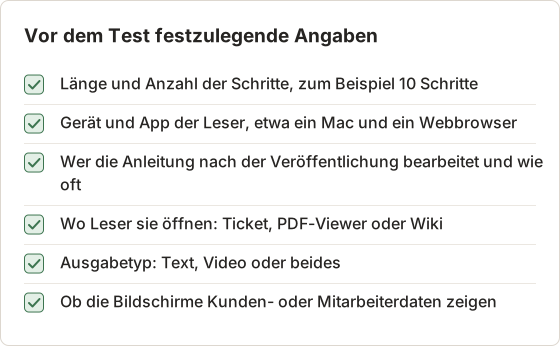
Checkliste vor dem Test
Halten Sie diese Antworten fest, bevor Sie ein Werkzeug öffnen. Das Testergebnis hängt davon ab, und ein Test ohne sie vergleicht meist die falschen Dinge.
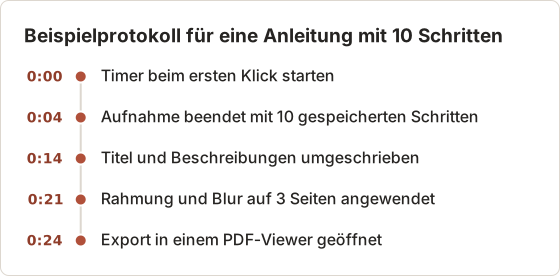
Beispieltest: eine Anleitung mit 10 Schritten in zwei Werkzeugen
Die Testaufgabe ist eine Anleitung mit 10 Schritten: ein Projekt anlegen und einen Teamkollegen einladen. Zeichnen Sie dieselbe Aufgabe in jedem Werkzeug auf und führen Sie für jedes Werkzeug ein Protokoll mit denselben Spalten. Die Zeiten unten sind ein Beispiel für das Protokollformat, kein gemessenes Ergebnis.
Führen Sie zuletzt eine Leserprüfung durch. Geben Sie die exportierte Datei einem Kollegen, der die Anleitung noch nicht gesehen hat, und bitten Sie ihn, die Aufgabe nur mit der Datei abzuschließen. Notieren Sie jede Frage und die Seite, auf der sie auftritt. Die Anzahl der Fragen zeigt, ob die Datei ohne Hilfe funktioniert. Die Anzahl der manuellen Seiten aus dem Protokoll zeigt, wie viel Arbeit die Datei gekostet hat.
Die Aufnahmezeit zeigt, wie lange die Aufzeichnung dauert. Die Bearbeitungszeit zeigt, wie lange Titel, Rahmung und Export brauchen. Ein Werkzeug, das schnell aufnimmt, aber eine lange Bearbeitung verlangt, kostet pro Anleitung mehr Zeit, als die Aufnahmezeit vermuten lässt. Vergleichen Sie die Gesamtzeit und die Zahl der Seiten, die manuelle Arbeit brauchten.
Den Test bewerten
Verwenden Sie drei Zahlen aus jedem Protokoll: Gesamtminuten, die Zahl der Seiten, die manuelle Arbeit brauchten, und die Zahl der Exporte, die ein Leser ohne Hilfe öffnen kann. Bewerten Sie jedes Werkzeug mit derselben Anleitung.
Beispielbewertung mit zwei Werkzeugen für dieselbe Anleitung mit 10 Schritten: Werkzeug A nimmt in 4 Minuten auf und braucht 6 manuelle Seiten, insgesamt 24 Minuten. Werkzeug B nimmt in 7 Minuten auf und braucht 2 manuelle Seiten, insgesamt 16 Minuten. Werkzeug B ist von Anfang bis Ende schneller, obwohl Werkzeug A schneller aufgenommen hat.
Ein Werkzeug mit der schnellsten Aufnahme kann den Vergleich trotzdem verlieren, wenn seine Seiten die meiste manuelle Arbeit brauchen. Die Seitenzahl zählt genauso wie die Minuten, weil jede manuelle Seite eine Stelle ist, an der ein Leser einen Fehler findet.
Schritte in jedem Werkzeug gleich benennen
Die Schrittitel bestimmen, wie viel Bearbeitung eine Anleitung braucht. Ein Titel, der das Steuerelement nennt und mit einem Verb beginnt, liest sich gleich in einem PDF, einer Video-Untertitelung oder einer Wissensdatenbankseite. Titel, die ein Ziel oder ein Gefühl beschreiben, sagen dem Leser nicht, worauf er klicken soll.
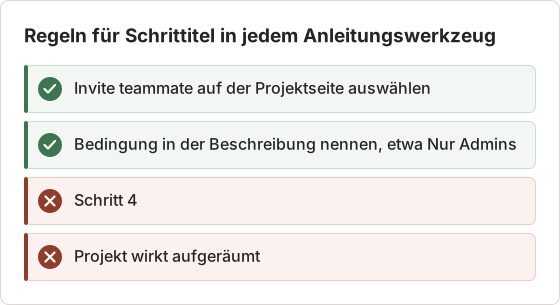
Schreiben Sie jeden Titel anhand des sichtbaren Schaltflächentexts des Steuerelements. Setzen Sie Bedingungen in die Beschreibung, damit der Titel kurz genug bleibt, um in einer Dateiliste oder einer Schrittbezeichnung schnell erfasst zu werden.
Werkzeuge kombinieren, wenn eines nicht ausreicht
Ein einzelnes Werkzeug deckt selten jeden Leser ab. Eine Aufteilung nutzt Temposhot, um die Schritte auf dem Mac aufzunehmen und ein PDF zu exportieren, und legt dieses PDF dann in den Kanal, den das Team bereits nutzt. Eine andere Aufteilung nutzt Folge für ein Team, das auf Mac und Windows schreibt, und behält Temposhot für die Abläufe, die nur auf dem Mac stattfinden.
Halten Sie je Anleitung eine Quelle. Zwei Editoren, die beide die Hauptkopie halten, laufen nach der ersten Bearbeitung auseinander, und Leser sehen dann je nach Ort, an dem sie die Anleitung öffnen, andere Schritte.
Häufig gestellte Fragen
Kann Temposhot native Mac-Apps aufnehmen?
Ja. Action Capture nimmt jede Mac-App auf, nicht nur Browser.
Bietet Temposhot In-App-Anleitungen wie Tango?
Nein. Es erzeugt Dokumente und Bilddateien, keine Overlays innerhalb anderer Apps.
Welche Alternativen funktionieren ohne Internet?
Temposhot und Folge, weil Anleitungen auf dem Computer erstellt und gespeichert werden.
Wie teile ich eine Temposhot-Anleitung mit einem Team?
Exportieren Sie ein PDF oder Bildseiten und legen Sie sie dort ab, wo das Team ohnehin sucht, etwa auf einem gemeinsamen Laufwerk, im Wiki oder in einem Ticket. Der Eintrag visuelle Dokumentation behandelt die Wahl der Formate.
Läuft Temposhot auf Intel-Macs?
Der aktuelle Download ist ein Apple-Silicon-Build und erfordert macOS 14 oder neuer. Prüfen Sie die Voraussetzung auf der Download-Seite, bevor Sie einen Test beginnen.
Kann ein Leser eine Temposhot-Anleitung im Browser öffnen?
Nicht direkt. Temposhot hat keinen Freigabelink und kein Einbettungs-Snippet. Exportieren Sie ein PDF oder Bildseiten und laden Sie die Datei dort hoch, wo Leser sie öffnen.
Was ändert sich nach dem Export einer Anleitung?
Änderungen im Document ändern eine bereits exportierte Datei nicht. Exportieren Sie erneut und ersetzen Sie die alte Datei.
Wie viele Schritte erlaubt der kostenlose Tarif in einem Lauf?
Fünf Schritte pro Lauf von Action Capture. Pro hebt das Limit auf.
Ist Blur im kostenlosen Tarif verfügbar?
Nein. Blur, Click Marker und Step Numbers erfordern Temposhot Pro.
Warum sagt ein Schrittitel Click here?
Die App konnte keinen Namen für das angeklickte Steuerelement lesen. Prüfen Sie, dass Parse clicked elements aktiv ist und die App den Namen des Steuerelements für macOS bereitstellt. Benennen Sie die Seite im Editor um, wenn der Titel weiterhin allgemein ist.
Exportiert Temposhot ein Video?
Der Export des Documents erzeugt PDF-, Bild- und ZIP-Dateien, kein Video. Um aus den exportierten Seitenbildern eine Diashow zu machen, verwenden Sie das Browser-Werkzeug Images to Video, das eine geordnete Bildfolge in ein Video umwandelt.
Kann ich die Reihenfolge der Schritte nach der Aufnahme ändern?
Ja. Ändern Sie die Seitenreihenfolge im Panel Pages vor dem Export. Exportierte Dateien bleiben gleich, bis Sie erneut exportieren.
Wie aktualisiere ich eine Anleitung, nachdem sich die App geändert hat?
Bearbeiten Sie die betroffenen Seiten im Document oder nehmen Sie den geänderten Teil in einem neuen Lauf auf und bauen Sie diese Seiten neu. Exportieren Sie eine neue Version und ersetzen Sie die alte Datei am gemeinsamen Speicherort.
Aus Ihren Klicks eine klare Schritt-für-Schritt-Anleitung machen
Laden Sie Temposhot herunter und folgen Sie dem Action-Capture-Leitfaden, um Ihre erste lokale Anleitung aufzunehmen.
tangoalternativesstep guidesmac
Verwendete Begriffe: visual documentation
Verwandeln Sie wiederholbare Screenshots in fertige Ergebnisse
Temposhot erstellt Screenshots per Timer oder bei jedem Klick und exportiert das Ergebnis als PDF, Bilder, ZIP oder MP4.
Ähnliche Beiträge
- Schritt-für-Schritt-Anleitung aus Klicks auf dem Mac erstellenAuf dem Mac eine Schritt-für-Schritt-Anleitung erstellen: relevante Klicks erfassen, jeden Schritt markieren, die Schritte bearbeiten und als Bilder oder PDF exportieren.
- Microsoft Steps Recorder Alternative für Mac (2026)Steps Recorder auf dem Mac? Vergleichen Sie die Klickerfassung mit der Bildschirmaufnahme und wählen Sie den passenden Ablauf für Anleitungen als Bild, PDF oder Video.
- Schritt-für-Schritt-Anleitung oder Bildschirmaufnahme: Welches Format sollten Sie verwenden?Wählen Sie für Tutorials, Support und Dokumentation zwischen Screenshot-Anleitung und Bildschirmaufnahme. Maßgeblich sind Bewegung, Ton, Bearbeitung und der Bedarf Ihrer Leser.
- Die besten Xnapper-Alternativen für den Mac im Jahr 2026Vergleich von Xnapper-Alternativen für den Mac: wiederholte Aufnahme, Scroll-Aufnahme und Aufzeichnung, kostenlose Hintergründe, plattformübergreifende Anleitungen und die eingebaute App.