Warum lässt sich der Text in meiner gespeicherten eTextbook-PDF nicht markieren?
Die PDF kann Seitenbilder enthalten, keine Textebene haben, eine ungenaue OCR verwenden oder das Kopieren einschränken. Ermitteln Sie vor der Wahl einer Lösung, welcher Fall vorliegt.
13 Min. LesezeitPDFVon Temposhot Team
Sie haben Seiten aus einem eTextbook als PDF gespeichert, die Datei geöffnet, und der Cursor markiert kein einziges Wort. Oder der Text lässt sich markieren, aber der eingefügte Text ist verstümmelt. Diese Symptome haben unterschiedliche Ursachen, und jede hat eine eigene Lösung. Manche Einschränkungen sind beabsichtigt und sollten bestehen bleiben.
Ermitteln, welche PDF Sie haben
Eine gespeicherte Lehrbuch-PDF fällt in der Regel in einen von fünf Fällen:
| Fall | Was Sie sehen |
|---|---|
| Nur Bild | Nichts lässt sich markieren, die Suche findet nichts |
| Ungenaue OCR | Text lässt sich markieren, aber die Suche übersieht Wörter oder der kopierte Text enthält Fehler |
| Ungewöhnliche Kodierung | Text lässt sich markieren, aber die eingefügten Zeichen sind Symbole oder falsche Buchstaben |
| Kopieren eingeschränkt | Text lässt sich eventuell markieren, aber Kopieren ist ausgegraut |
| Gemischt | Manche Seiten verhalten sich so, andere anders |
Ermitteln Sie den Fall, bevor Sie etwas ändern. Eine OCR auf einer Datei, die bereits guten Text enthält, kann das Ergebnis verschlechtern.
Symptome der Reihe nach prüfen
Prüfen Sie die Symptome in der Reihenfolge des Ablaufs unten. Die erste zutreffende Antwort bestimmt den Fall, die weiteren Prüfungen entfallen. Eine Datei kann trotzdem mehrere Fälle zeigen. Der Test auf Seitenebene aus dem Abschnitt zu gemischten PDFs gilt nach der ersten Korrektur.
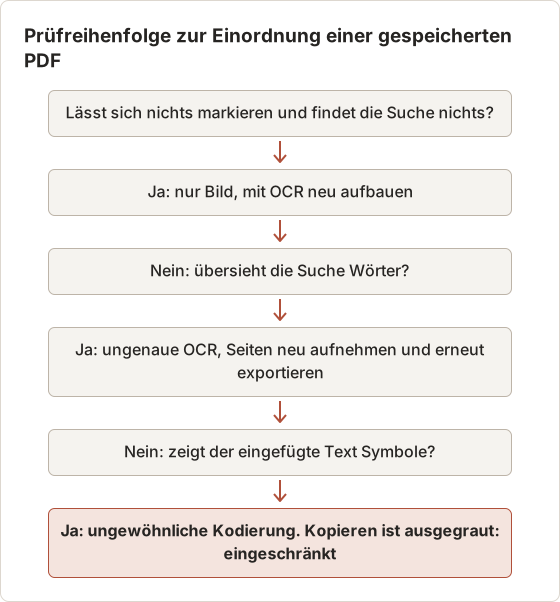
Notieren Sie die Antwort zu jeder Prüfung auf derselben Seite. Eine Seite, deren Text sich sauber markieren und gut durchsuchen lässt, ist eine brauchbare Stichprobe für den Rest der Datei. Eine Seite mit Abbildung oder Fußnote kann jedoch für sich allein fehlschlagen.
Angenommen, eine Datei lässt sich auf Seite 1 markieren, die Suche schlägt aber auf Seite 40 fehl. Seite 1 zeigt nativen Text oder eine gute OCR, Seite 40 zeigt den Fehler. Dieses Muster deutet auf eine gemischte Datei hin, nicht auf ein fehlerhaftes Lesegerät. Ermitteln Sie die Seite, auf der der Fehler beginnt, und den Speicherstapel, der sie enthält, bevor Sie eine Lösung für die gesamte Datei wählen.
Fall für jede Datei festhalten
Führen Sie für jede gespeicherte Datei einen kurzen Eintrag mit Dateiname, Seitenbereich, Fall aus der Tabelle oben und Prüfdatum. Drei oder vier Dateien lassen sich leicht im Kopf behalten, ein Ordner mit zwölf Speicherungen nicht. Der Eintrag zeigt außerdem, ob das Problem von einem Speicherstapel oder von der gesamten Datei stammt.
Ein einfaches Format ist eine Zeile pro Datei, zum Beispiel Biology-ch04.pdf | Seiten 112 bis 151 | nur Bild | geprüft 2026-04-02. Fügen Sie für jede Korrektur eine Zeile hinzu, mit Datum und dem Ergebnis des Suchtests danach.
Suche und Markierung auf dem Mac prüfen
Öffnen Sie die PDF in Vorschau und führen Sie drei Prüfungen auf einer Seite mit Fließtext durch:
- Ziehen Sie über einen Satz. Eine blaue Hervorhebung bedeutet, dass eine Textebene vorhanden ist.
- Drücken Sie Command+F und suchen Sie nach einem Wort, das Sie auf der Seite sehen.
- Markieren Sie einen Satz, kopieren Sie ihn und fügen Sie ihn in eine Textnotiz ein.
Öffnen Sie danach in der Menüleiste von Vorschau das Menü Tools und wählen Sie Show Inspector, um zu sehen, ob die Datei Sicherheitseinstellungen ausweist. Wiederholen Sie die Prüfungen auf einer zweiten Seite aus einem anderen Kapitel.
Fünf Seiten prüfen, nicht eine
Eine einzelne Seite kann bestehen, während der Rest der Datei fehlschlägt. Prüfen Sie fünf Seiten: die erste Seite des Bereichs, eine Kapitelöffnung, eine Seite mit Abbildung, eine Seite mit Fußnoten und die letzte Seite. Eine Datei, die auf allen fünf Seiten besteht, ist vermutlich durchgehend in Ordnung. Ein Fehler auf einer einzelnen Seite bedeutet, dass dieser Seitentyp einen eigenen Test braucht, bevor die Datei korrigiert wird.
Vorschau-Befehle für die drei Prüfungen
Die drei Prüfungen verwenden diese Befehle in Vorschau. Sie wirken auf die geöffnete Datei, ohne sie zu verändern.
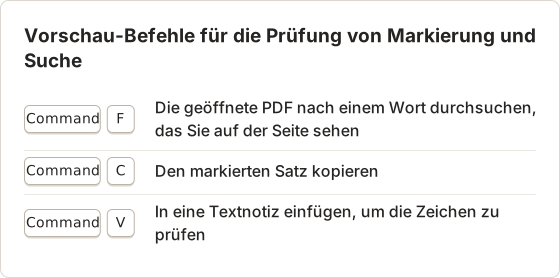
Fügen Sie in eine Textnotiz ein, nicht in eine Textverarbeitung. Textverarbeitungen behalten die Schrift bei und verbergen einige Zeichenfehler, die eine Textnotiz sichtbar macht.
Zwei ähnliche Symptome vergleichen
Nur Bild und ungenaue OCR schlagen beide bei der Suche fehl, ihre Korrekturen unterscheiden sich jedoch. Der Vergleich unten trennt die beiden Fälle.
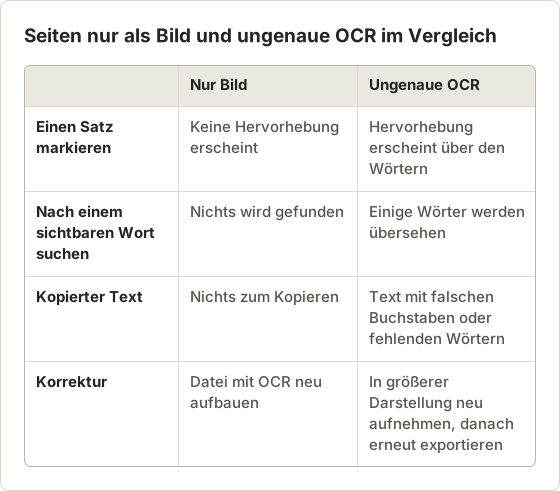
Eine Datei nur mit Bildern lässt sich durch einmaliges Hinzufügen von OCR beheben. Eine Datei mit ungenauer OCR braucht ein besseres Ausgangsbild, denn eine zweite OCR-Durchführung auf dem gleichen unscharfen Bild liefert dieselben Fehler.
PDF nur mit Bildern
Wenn nichts markierbar ist und die Suche nichts findet, besteht jede Seite aus einem Bild. Dies ist eine PDF nur mit Bildern. Das passiert, wenn eine PDF ohne OCR aus Screenshots erstellt wurde oder wenn der Druckbefehl eines Lesegeräts Seitenbilder ausgibt.
Die Lösung ist OCR. Sie erkennt die Buchstaben und fügt eine unsichtbare Textebene hinzu. Wenn Sie die Originalbilder haben, erstellen Sie die Datei mit Screenshot to Searchable PDF neu. Das Werkzeug läuft im Browser und speichert die Dateien auf Ihrem Mac. Stammen die Seiten aus einer Temposhot-Sitzung, wählen Sie die Aufnahmen im Bereich Capture History aus und exportieren Sie sie als PDF. Dabei führt Temposhot die OCR auf jeder Seite aus.
Eine PDF nur mit Bildern mit OCR neu aufbauen
Der Neuaufbau funktioniert nur, wenn die ursprünglichen Seitenbilder vorhanden sind. Eine Datei aus der Druckausgabe des Lesegeräts enthält dieselben Bilder. Verwenden Sie diese Bilder als Quelle.
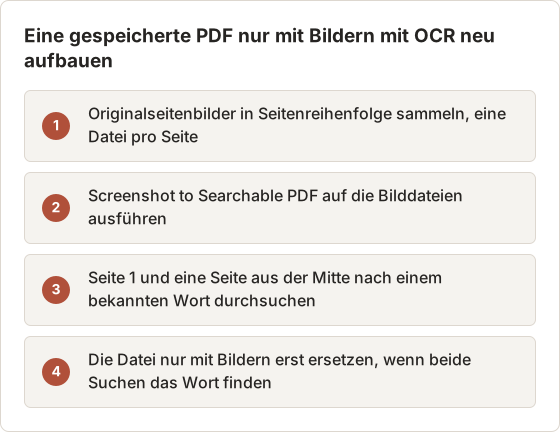
Behalten Sie die Datei nur mit Bildern, bis die neu aufgebaute Datei den Suchtest besteht. Der Neuaufbau läuft im Browser und die Dateien bleiben auf dem Mac. Die Seiten werden nicht an einen Server gesendet.
Wenn die Originalbilder fehlen
Ohne Originalbilder lässt sich die Datei aus neuen Aufnahmen erstellen, sofern die Nutzungsbedingungen des Titels das Aufnehmen der Seiten erlauben. Verwenden Sie für die neuen Bilder die Schritte aus dem Abschnitt zum Neuaufbau. Die Seiten müssen in Reihenfolge und Bereich mit der Originaldatei übereinstimmen, sonst weist die zusammengeführte Datei Lücken oder Wiederholungen auf.
Auto Capture in Temposhot nimmt pro Intervall einen Frame auf. Setzen Sie die Stoppbedingung daher auf die Seitenzahl des Bereichs. Verwenden Sie eine Custom Area rund um den Textblock und prüfen Sie den ersten und den letzten Frame, bevor der Lauf endet. Exportieren Sie die Frames als PDF, um eine OCR-Textebene zu erhalten, und führen Sie danach den Fünf-Seiten-Test auf dem Export aus.
OCR-Text vorhanden, aber ungenau
Das Markieren funktioniert, aber die Suche übersieht Wörter oder der kopierte Text enthält Fehler. Die OCR lief auf einem Bild mit geringer Qualität. Kleine Schrift, helle graue Schriften, zweispaltige Layouts, Formeln und Fußnoten sind die üblichen Problemstellen.
Eine erneute OCR auf dem gleichen unscharfen Bild hilft selten. Nehmen Sie die Seiten mit größerem Zoom neu auf, sofern die Nutzungsbedingungen dies erlauben, und exportieren Sie danach erneut. Der Beitrag OCR übersieht Formeln, Fußnoten und Diagramme behandelt die schwierigsten Inhalte.
Aufnahmeeinstellungen für bessere OCR-Eingaben
OCR liest die Pixel, die es erhält. Eine Aufnahme, die auf Lesbarkeit eingerichtet ist, liefert der Engine schärfere Buchstabenkanten als ein kleines Fenster in einer Ecke des Bildschirms.
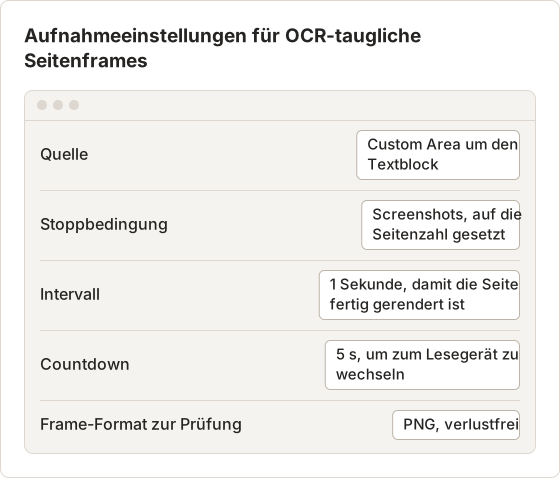
Eine Custom Area hält den Textblock in jedem Frame an derselben Position. Ein Fenster mit Seitenleiste oder Werkzeugleiste verschiebt den Text beim Scrollen an eine andere Stelle, wodurch der Zuschnitt ungleichmäßig wird.
Häufige OCR-Fehlermuster
Jedes Muster unten hat eine andere Ursache, daher unterscheidet sich auch die Korrektur:
- Kleine Schrift. Die OCR-Engine sieht zu wenige Pixel pro Buchstabe. Mit größerem Zoom neu aufnehmen.
- Hellgrauer Text. Bildunterschriften und Randnotizen verblassen vor dem Seitenhintergrund. Verwenden Sie ein helles Seitendesign und, falls das Lesegerät sie anbietet, eine höhere Kontrasteinstellung.
- Zweispaltige Layouts. Zeilen können über die Spalten hinweg verschmelzen. Nehmen Sie jeweils eine Spalte auf oder prüfen Sie den kopierten Text auf verschmolzene Zeilen.
- Formeln und Symbole. Hoch- und tiefgestellte Zeichen werden als eigene Zeichen erkannt. Prüfen Sie diese Zeilen selbst und korrigieren Sie sie anhand der Seite.
- Fußnoten. Kleine Ziffern und kleiner Text in der Fußzeile werden am häufigsten übersehen. Testen Sie die Fußnotenseite in jedem Stapel.
Seiten in größerer Darstellung neu aufnehmen
Ungenaue OCR entsteht oft durch kleine Schrift. Nehmen Sie die Seiten neu auf, bevor Sie die Datei erneut exportieren. Testen Sie zuerst eine einzelne Seite mit den Schritten unten.
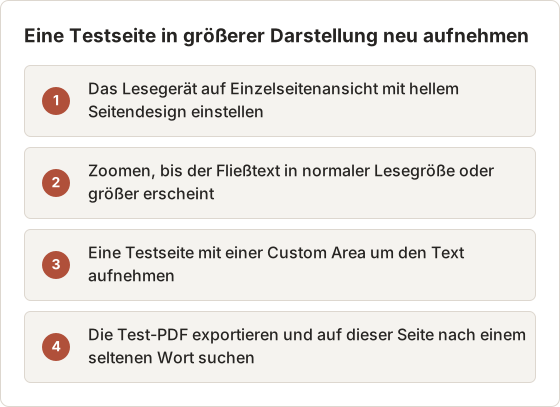
Wenn die Testseite korrekt durchsucht werden kann, nehmen Sie den Rest des Bereichs mit derselben Zoomstufe auf. Eine neue Zoomstufe braucht eine neue Testseite, weil die Textgröße das OCR-Ergebnis verändert.
Nativer Text mit ungewöhnlicher Kodierung
Manche PDFs von Verlagen enthalten echten Text, doch die Schriften ordnen die Zeichen auf nicht standardisierte Weise zu. Die Markierung wirkt normal, der eingefügte Text wird jedoch zu Symbolen. Das tritt häufig bei mathematischen Schriften und älterem Satz auf.
OCR ist für eine Datei mit nativem Text nicht die richtige Lösung. Kopieren Sie kurze Passagen stattdessen mit der Kopierfunktion des Lesegeräts oder tippen Sie das Zitat ab. Wenn Sie zugängliche Texte für einen Nachteilsausgleich benötigen, bitten Sie den Verlag oder die Beratungsstelle für Studierende mit Behinderung an Ihrer Einrichtung um ein barrierefreies Format.
Symbolmuster, die auf die Schrift hinweisen
Einige Muster sind typisch für Probleme bei der Zeichenzuordnung einer Schrift. Notieren Sie, welche davon auftreten, denn die Notiz hilft dem Verlag oder dem Support, die Ursache zu finden:
- Griechische Buchstaben oder mathematische Symbole stehen dort, wo lateinische Buchstaben stehen müssten.
- Ligaturen wie „fi“ oder „fl“ werden als ein einzelnes unbekanntes Zeichen eingefügt.
- Anführungszeichen und Striche werden als Fragezeichen oder Kästchen eingefügt.
- Dasselbe Symbol erscheint auf jeder Seite eines Kapitels, was auf eine Schrift für dieses Kapitel hinweist.
Eine Datei, die diese Muster auf jeder Seite zeigt, braucht eine Korrektur an der Schrift in der Quelle. Eine fehlerhafte Zeile auf einer einzelnen Seite ist meist ein Kopierproblem. Die Kopierfunktion des Lesegeräts oder ein neu abgetippter Satz genügt dann.
Symptom mit einer Textnotiz prüfen
Symbole im eingefügten Text weisen auf die Zeichenzuordnung der Schrift hin, nicht auf den Scan. Führen Sie diese Prüfungen an einem Satz durch, bevor Sie sich für eine Korrektur entscheiden.
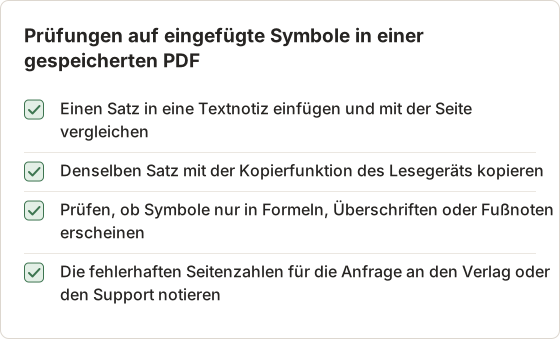
Wenn die Kopierfunktion des Lesegeräts sauberen Text liefert, liegt das Problem in der gespeicherten Datei und nicht im Buch. Kopieren Sie die betroffenen Passagen mit der Kopierfunktion des Lesegeräts oder fordern Sie das barrierefreie Format des Verlags an, statt dieselben Seiten erneut zu speichern.
Kopieren ist eingeschränkt
Eine PDF kann Berechtigungen enthalten, die Kopieren oder Drucken blockieren. Vorschau graut Kopieren aus, wenn dies zutrifft. Die Einschränkung stammt vom Verlag oder der Plattform und spiegelt die Lizenzbedingungen für diesen Titel wider.
Temposhot ändert keine PDF-Berechtigungen. Die App erfasst nur, was auf dem Bildschirm sichtbar ist, und kann keine Inhalte aufnehmen, die eine Lese-App blockiert.
Kopierbeschränkung als Lizenzbedingung behandeln
Ein ausgegrauter Befehl Kopieren ist eine Einschränkung, die die Datei mitführt. OCR entfernt sie nicht. Eine neu aufgebaute Datei mit Textebene unterliegt weiterhin derselben Lizenz. Die Regeln unten halten die Arbeit innerhalb der Bedingungen.
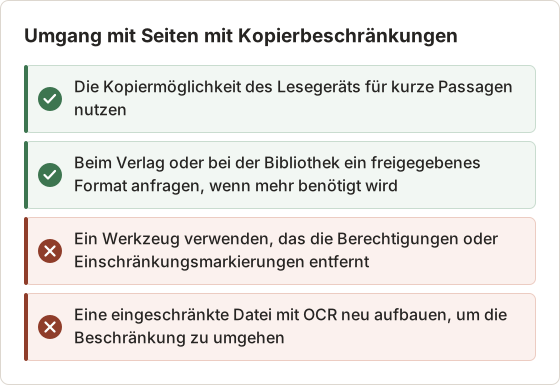
Temposhot ändert keine PDF-Berechtigungen. Wenn die Kopierbeschränkung das einzige Symptom ist, ist der nächste Schritt eine Anfrage beim Verlag und nicht ein erneutes Speichern.
Gemischte PDFs brauchen eine Prüfung auf Seitenebene
Eine PDF aus mehreren Speicherungen kann nativen Text, OCR-Text und reine Bilder kombinieren. Testen Sie eine Seite aus jedem Speicherstapel. Markieren Sie die Bereiche nur mit Bildern und bauen Sie nur diese Seiten neu auf.
Um Bereiche herauszulösen und wieder in die richtige Reihenfolge zu bringen, verwenden Sie PDF Page Organizer. Fügen Sie die neu aufgebauten Seiten mit Merge PDF zusammen.
Praxisbeispiel: eine gemischte Datei mit 240 Seiten
Eine gespeicherte Datei enthält 240 Seiten aus sechs Speicherstapeln zu je 40 Seiten. Die Zahlen dienen als Beispiel für die Methode und sind kein gemessenes Ergebnis. Testen Sie eine Seite aus jedem Stapel und tragen Sie das Ergebnis in eine Tabelle ein.
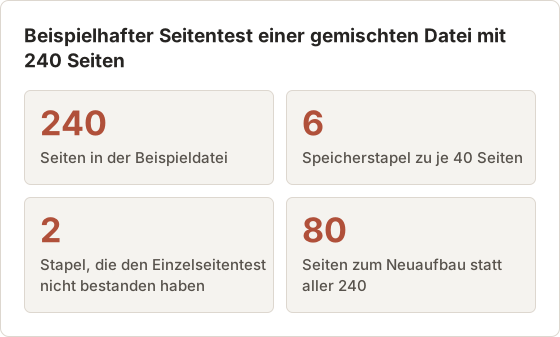
Zwei fehlgeschlagene Stapel bedeuten, dass 80 Seiten die Schritte zum Neuaufbau durchlaufen. Die anderen vier Stapel behalten ihre Originalseiten. Ein vollständiger Neuaufbau von 240 Seiten würde die Arbeit an 160 Seiten wiederholen, die bereits korrekt durchsucht werden konnten. Außerdem ist jede neu aufgebaute Seite eine neue Dateiversion, die geprüft werden muss.
Die neu aufgebauten Seiten kommen danach in ihrer ursprünglichen Reihenfolge zurück in die Datei. Die Dateinamen unten zeigen eine Möglichkeit, die Versionen getrennt zu halten.
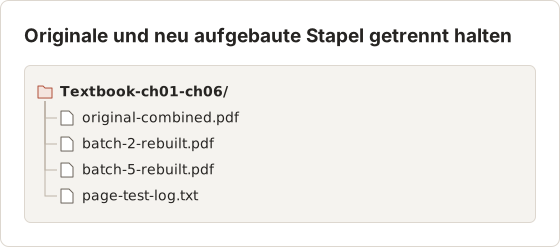
Fügen Sie die neu aufgebauten Stapel mit PDF Page Organizer und Merge PDF wieder ein. Führen Sie den Test auf einer Seite auf der endgültigen Datei erneut durch, denn eine Seite, die beim Zusammenführen verschoben wurde, kann ändern, welche Testseite ihren Stapel repräsentiert.
Aufnahmeeinstellungen als Voreinstellung speichern
Eine wiederholte Aufnahme von Lehrbuchseiten verwendet jedes Mal dieselben Zeit- und Stoppwerte. Speichern Sie diese Werte unter Save Current Setup in Auto Capture als Voreinstellung. Eine Voreinstellung speichert die Stoppbedingung, das Intervall, den Tastendruck und den Countdown, aber nicht die Quelle. Wählen Sie daher nach dem Anwenden die Custom Area erneut aus.
Geben Sie der Voreinstellung einen Namen, der Seitentyp und Zeitabstand beschreibt, zum Beispiel „Lehrbuchseite, 1 Sekunde“, und testen Sie sie zuerst mit einem kurzen Lauf. Die Voreinstellung ändert den Export nicht. Die PDF aus den Frames ist daher unabhängig von der verwendeten Voreinstellung gleich.
Bessere Ausgabe für künftige Speicherungen
Reihenfolge der Arbeitsschritte für eine neue Speicherung
Eine neue Speicherung, die den gesamten Ablauf durchläuft, vermeidet die meisten der oben beschriebenen Fälle. Gehen Sie für jedes Kapitel in dieser Reihenfolge vor:
Prüfen, ob der Titel die Speicherung erlaubt
Prüfen Sie für den Titel den Befehl Save to PDF oder den Druckbefehl des Lesegeräts und die dafür angezeigte Berechtigung.
Zuerst den Befehl des Lesegeräts verwenden
Speichern Sie mit dem eigenen Befehl des Lesegeräts, sofern er angeboten wird. Testen Sie das Ergebnis auf fünf Seiten.
Nur aufnehmen, wenn der Befehl fehlt
Wenn das Lesegerät für den Bereich keinen Befehl bietet, nehmen Sie mit Auto Capture wie oben beschrieben auf und exportieren Sie die Frames als PDF.
Vor der Ablage testen
Führen Sie den Fünf-Seiten-Test und die Symbolprüfung durch. Notieren Sie den Fall und das Datum im Dateieintrag.
Die Reihenfolge stellt die Ausgabe des Lesegeräts an den Anfang, weil sie keinen OCR-Schritt enthält und daher die wenigsten Stellen hat, an denen etwas fehlschlagen kann. Aufnahmen folgen an zweiter Stelle, weil sie OCR und eine Größenprüfung für jede Seite benötigen.
Einstellungen und Gewohnheiten für künftige Speicherungen
Die Liste unten gilt sowohl für die Ausgabe des Lesegeräts als auch für eine Temposhot-Aufnahme. Jeder Punkt beseitigt eine der oben beschriebenen Ursachen.
- Verwenden Sie zuerst den eigenen Befehl Save to PDF oder Drucken des Lesegeräts, sofern der Titel dies erlaubt.
- Zoomen Sie so, dass der Fließtext in normaler Lesegröße oder größer erscheint.
- Verwenden Sie die Einzelseitenansicht und ein helles Seitendesign.
- Nehmen Sie nur die Seite mit der Quelle Custom Area auf. Siehe Aufnahmequellen.
- Speichern Sie die Originalframes als PNG, damit die OCR-Engine scharfe Buchstabenkanten erkennt.
Eine Gewohnheit, die die meisten Probleme verhindert, ist der Test am Tag der Speicherung. Eine Datei, die sich erst eine Woche später als fehlerhaft erweist, hat eine unbekannte Ursache, weil sich das Lesegerät, der Zoom oder der Stapel in der Zwischenzeit geändert haben können. Eine am Tag der Speicherung geprüfte Datei hat einen bekannten Ausgangszustand.
- Verwenden Sie zuerst den eigenen Befehl Save to PDF oder Drucken des Lesegeräts, sofern der Titel dies erlaubt.
- Zoomen Sie so, dass der Fließtext in normaler Lesegröße oder größer erscheint.
- Verwenden Sie die Einzelseitenansicht und ein helles Seitendesign.
- Nehmen Sie nur die Seite mit der Quelle Custom Area auf. Siehe Aufnahmequellen.
- Speichern Sie die Originalframes als PNG, damit die OCR-Engine scharfe Buchstabenkanten erkennt.
FAQ
Macht OCR das Kopieren des Textes zulässig?
Nein. OCR ändert, wie eine Datei funktioniert, nicht, was die Lizenz erlaubt. Verwenden Sie OCR nur für Seiten, die Sie behalten dürfen.
Warum funktioniert die Suche in einer App, in einer anderen aber nicht?
PDF-Viewer behandeln Textebenen unterschiedlich. Testen Sie in Vorschau und in der App, die Sie verwenden möchten.
Kann ich die Datei ohne die Originalbilder korrigieren?
Ja. Exportieren Sie die Seiten mit PDF to JPG als Bilder und führen Sie dann OCR darauf aus, sofern die Lizenz dies zulässt.
Sollte jede gespeicherte PDF eine OCR erhalten?
Nein. Eine Datei mit gutem nativem Text braucht keine OCR, und ein zweiter Durchlauf kann ihre Qualität mindern. Führen Sie OCR nur auf den Seiten nur mit Bildern und auf den Seiten aus, die den Test nicht bestanden haben.
Kann OCR eine Datei mit Kopierbeschränkung reparieren?
Nein. Einschränkungsmarkierungen gehören zur Datei und zur Lizenz. OCR fügt nur eine Textebene hinzu und ändert keines von beiden. Fragen Sie beim Verlag oder bei der Bibliothek nach einer freigegebenen Kopie, wenn eine Beschränkung die Arbeit blockiert.
Warum schlagen Formeln fehl, wenn der Rest der Seite funktioniert?
Formeln, Fußnoten und Diagramme verwenden kleine Symbole und ungewöhnliche Abstände. Daher liest OCR sie weniger zuverlässig als Fließtext. Nehmen Sie diese Seiten in größerer Darstellung neu auf und lesen Sie den Beitrag über OCR, die Formeln, Fußnoten und Diagramme übersieht für die schwierigeren Fälle.
Bedeutet eine erfolgreiche Suche, dass der Text korrekt ist?
Nein. Ein Suchtest bestätigt, dass ein Wort in der Textebene vorhanden ist. Er bestätigt nicht jeden Buchstaben. Vergleichen Sie einige Sätze mit der Seite, bevor Sie sich für ein Zitat auf die Datei verlassen.
Arbeiten mit Seiten, die Sie speichern dürfen?
Temposhot exportiert zulässige Aufnahmen standardmäßig als durchsuchbare PDF mit OCR. Laden Sie Temposhot herunter oder lesen Sie den Leitfaden zu Exportformaten, um jede Ausgabe zu sehen.
ocrsearchable-pdfetextbookstroubleshooting
Verwandeln Sie wiederholbare Screenshots in fertige Ergebnisse
Temposhot erstellt Screenshots per Timer oder bei jedem Klick und exportiert das Ergebnis als PDF, Bilder, ZIP oder MP4.
Ähnliche Beiträge
- Fehlende oder doppelte Seiten in einer eTextbook-PDF behebenErmitteln Sie, ob der Fehler aus dem offiziellen Export, der Seitennummerierung, einem unvollständigen Laden oder einer erlaubten Screenshot-Folge stammt, und bauen Sie dann nur den betroffenen Bereich neu auf.
- Warum OCR Gleichungen, Fußnoten, Tabellen und Diagramme übersiehtOCR eignet sich zum Auffinden von Seiten, bei komplexen Lehrbuchlayouts ist jedoch eine visuelle Prüfung nötig. Lernen Sie die typischen Fehlerbilder und einen sichereren Prüfablauf kennen.
- Screenshot-PDF oder Browser-PDF mit Save as PDF: Wann welche Option passtSave as PDF im Browser behält meist auswählbaren Text, Screenshot-PDFs bewahren das sichtbare Layout. Vergleichen Sie beide Wege, bevor Sie eine Webseite oder eine Seite eines eTextbooks speichern.
- Die besten Xnapper-Alternativen für den Mac im Jahr 2026Vergleich von Xnapper-Alternativen für den Mac: wiederholte Aufnahme, Scroll-Aufnahme und Aufzeichnung, kostenlose Hintergründe, plattformübergreifende Anleitungen und die eingebaute App.