Klare Schritt-für-Schritt-Anleitungen für Software schreiben
Softwareanleitungen mit einer Aktion pro Schritt, exakten Oberflächenbezeichnungen, sichtbaren Prüfpunkten, hilfreichen Screenshots und knappen Fehlerpfaden schreiben.
12 Min. LesezeitArbeitsabläufeVon Temposhot Team
Klare Softwareanleitungen ermöglichen es Lesenden, eine Aufgabe abzuschließen, ohne über die Anleitung nachdenken zu müssen. Jedes überflüssige Wort, jede unpräzise Bezeichnung und jeder zusammengefasste Schritt führt dazu, dass Lesende anhalten und erneut lesen müssen.
Dieser Beitrag behandelt die wichtigsten Schreibregeln mit Beispielen und zeigt, wie sie beim Erstellen einer Anleitung in Temposhot auf dem Mac angewendet werden.
Ein abgeschlossenes Ergebnis definieren
Schreiben Sie das Ergebnis zuerst als einen Satz, den Lesende überprüfen können: „Die Rechnung ist an den Kunden gesendet und mit Sent markiert.“ Dieser Satz wird zum Titel und zum letzten Schritt.
Wenn Sie kein Ergebnis formulieren können, enthält die Anleitung mehr als eine Aufgabe. Teilen Sie sie auf. Wer nach „Rechnung senden“ sucht, möchte nicht durch „Kunden anlegen“ scrollen.
Schreiben Sie das Ergebnis vor dem ersten Screenshot. Ein nachträglich geschriebenes Ergebnis beschreibt meist die Aufnahme mit jedem Klick, den die schreibende Person zufällig gemacht hat. Ein Ergebnis, das zuerst steht, legt fest, welche Klicks in die Anleitung gehören. Klicks, die nur zwischen Bildschirmen wechseln, etwa das Öffnen eines Menüs, um die richtige Seite zu erreichen, lassen sich meist durch eine Bezeichnung ersetzen, die das Ziel nennt.
Wenn eine Aufgabe zwei Rollen betrifft, schreiben Sie zwei Anleitungen mit je einem Ergebnis. Eine Anleitung für die Person, die eine Rechnung freigibt, und eine für die Person, die sie sendet, haben unterschiedliche Ausgangspunkte und unterschiedliche Prüfungen. Eine gemeinsame Anleitung zwingt jede Person, Teile zu überspringen, die für ihre Rolle nicht gelten.
Ein unpräzises und ein prüfbares Ergebnis
Ein Ergebnis ist prüfbar, wenn Lesende den Bildschirm ansehen und mit Ja oder Nein antworten können. Der Vergleich unten zeigt dieselbe Aufgabe in zwei Formulierungen.
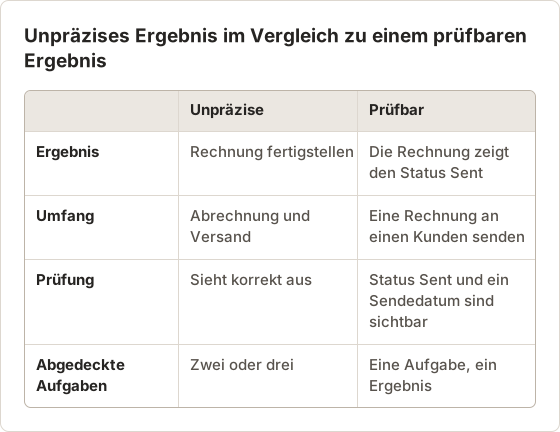
Die prüfbare Version legt außerdem die Länge der Anleitung fest. Eine Anleitung, die mit einem sichtbaren Status endet, hat einen natürlichen letzten Schritt. Die schreibende Person fügt dann keinen Schlussabsatz hinzu, der den ersten wiederholt.
Jeden Schritt mit der Aktion beginnen
Lesende suchen nach dem Verb. Stellen Sie es an den Anfang.
| Unklar | Klar |
|---|---|
| Das Menü Settings sollte jetzt geöffnet werden. | Öffnen Sie Settings. |
| Als Nächstes möchten Sie auf Save klicken. | Wählen Sie Save. |
| Oben rechts befindet sich eine Schaltfläche Share. | Wählen Sie Share oben rechts. |
| Achten Sie darauf, dass Notifications ausgeschaltet sind. | Schalten Sie Notifications aus. |
Verwenden Sie eine kurze Verbliste und halten Sie sich konsequent daran: Öffnen, Auswählen, Wählen, Eingeben, Einschalten, Ausschalten, Ziehen. „Klicken“ funktioniert für Maus-Nutzende, schlägt aber bei Tastatur- und Touch-Nutzenden fehl. Deshalb bevorzugen viele Styleguides „Auswählen“.
Verwenden Sie die Imperativform in jedem Schritt. „Wählen Sie Save“ und „Öffnen Sie Settings“ sagen Lesenden, was sie jetzt tun sollen. „Sie sollten Save auswählen“ fügt eine Ebene hinzu, die Lesende erst entfernen müssen, bevor sie handeln. Dieselbe Regel gilt für den Ergebnissatz am Ende eines Schritts, der beschreibt, was der Bildschirm zeigt: „Das Banner zeigt Changes saved.“
Ein Verb pro Art von Bedienelement
Eine Verbliste funktioniert nur, wenn jedes Verb einer Art von Bedienelement zugeordnet ist. Lesende, die „Wählen“ sehen, erwarten eine Liste oder ein Menü. Lesende, die „Auswählen“ sehen, erwarten eine Schaltfläche oder einen Link. Die Checkliste unten gibt für jedes Verb eine Regel.
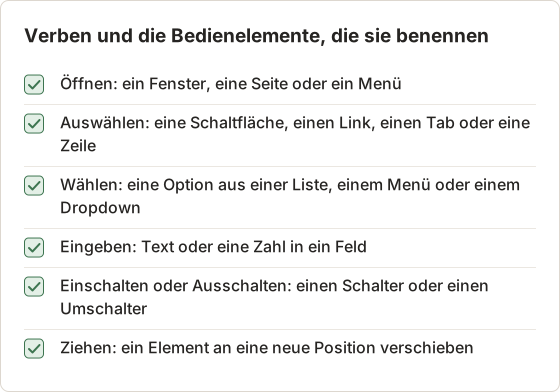
Wenn ein Bedienelement zu keinem Verb in der Liste passt, beschreiben Sie seine Position und seine Bezeichnung. Ein Bedienelement, das eine Auswahl öffnet, wird mit „Wählen“ beschrieben. Ein Bedienelement, das einen Vorgang startet, wird mit „Auswählen“ beschrieben. Halten Sie die Liste kurz, denn jedes neue Verb ist eine weitere Regel, die sich die schreibende Person merken muss.
Exakte Oberflächenbezeichnungen verwenden
Übernehmen Sie Bezeichnungen genau so, wie die Oberfläche sie zeigt, einschließlich Groß- und Kleinschreibung und Satzzeichen. Zeigt die Schaltfläche Add member, schreiben Sie nicht „Benutzer hinzufügen“. Lesende gleichen die Wörter auf dem Bildschirm ab.
Setzen Sie die Bezeichnung fett, damit sie sich vom Satz abhebt. Nennen Sie den Ort nur, wenn die Bezeichnung schwer zu finden ist oder doppelt vorkommt: „Wählen Sie Export in der Symbolleiste, nicht im Menü File.“
Bezeichnungen, die zweimal vorkommen
Eine Bezeichnung, die an zwei Stellen erscheint, führt Lesende zur falschen Stelle, wenn der Schritt nur die Bezeichnung nennt. Ein Dialog wiederholt häufig die Schaltfläche aus der Symbolleiste unter demselben Wort. Ein Schritt, der nur „Wählen Sie Export“ sagt, kann deshalb als beide Bedienelemente gelesen werden. Abhilfe: Nennen Sie die Stelle, die der Schritt meint, und beschreiben Sie, was als Nächstes sichtbar wird. „Wählen Sie Export in der Symbolleiste. Der Export-Dialog öffnet sich.“ Der zweite Satz bestätigt, dass Lesende das richtige Bedienelement haben, bevor sie weitermachen.
Menüs verursachen ein zweites Problem. Ein Menüeintrag Settings kann im App-Menü und in der Fenster-Symbolleiste vorkommen. Schreiben Sie den Pfad nur, wenn Lesende ihn brauchen, und schreiben Sie ihn einmal, im Schritt, der das Menü zum ersten Mal verwendet.
Regeln für die Suche der Lesenden nach Bezeichnungen
Eine Person, die eine Bezeichnung nicht findet, sucht den Bildschirm oft nach dem genauen Text. Eine Umschreibung führt sie an die falsche Stelle oder ins Leere. Die Tabelle unten zeigt die Regeln in der Anwendung.
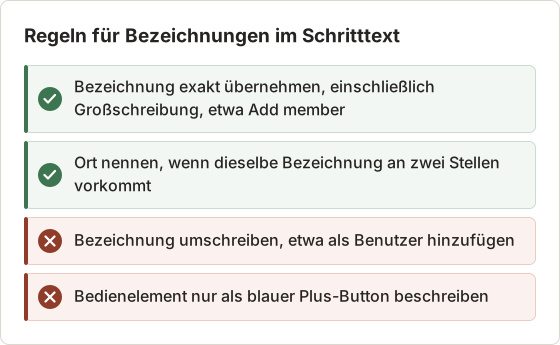
Eine Bezeichnung, die sich zwischen Versionen der App ändert, braucht einen Hinweis. Nennen Sie die Version in der Seitenbeschreibung, etwa „In Version 4 lautet die Schaltfläche Invite.“ Der Hinweis beantwortet die Frage, bevor Lesende sie stellen.
Eine Entscheidung pro Schritt
Ein Schritt enthält eine Aktion oder eine Auswahl. „Öffnen Sie Settings, wählen Sie Billing und ändern Sie den Plan“ sind drei Schritte. Wenn Lesende zum Bildschirm zurückblicken, verlieren sie in einem langen Satz ihre Position.
Ausnahme: zwei Aktionen im selben kleinen Bereich, die immer zusammen auftreten, etwa „Geben Sie den Code ein und wählen Sie Verify.“ Auch dann teilen Sie sie auf, wenn die zweite Aktion eine Bedingung hat.
Entscheidungsschritte brauchen dieselbe Sorgfalt. Wenn Lesende zwischen Optionen wählen müssen, nennen Sie die Optionen im Schritt oder die Einstellung, die die Auswahl steuert. „Wählen Sie ein Format“ lässt Lesende die Optionen erraten. „Wählen Sie PDF oder PNG unter Format. Wählen Sie PDF für den Druck“ gibt eine Regel, die Lesende ohne zweites Lesen anwenden können.
Einen zusammengesetzten Schritt aufteilen
Ein zusammengesetzter Schritt verbirgt meist einen Entscheidungspunkt. Das Beispiel unten beginnt mit einem Schritt, der ein Abonnement ändert, und teilt ihn an jeder Aktion, die Lesende bestätigen müssen.
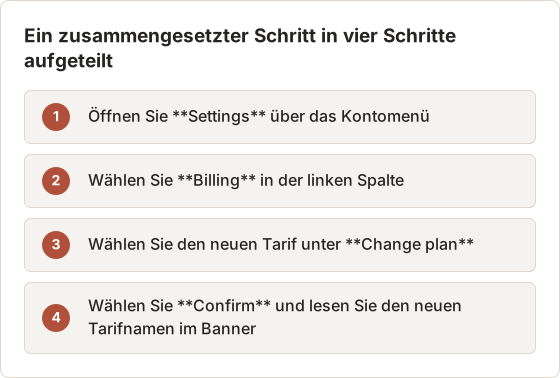
Der erste Entwurf des Satzes enthielt sechs Verben und eine Bestätigung. Die vier Schritte oben enthalten je eine Aktion. Der letzte Schritt enthält einen Prüfpunkt, den der nächste Abschnitt behandelt.
Prüfpunkte nach wichtigen Aktionen setzen
Nach einer Aktion, die etwas ändert, beschreiben Sie, was Lesende sehen sollen: „Ein grünes Banner zeigt Changes saved.“ Prüfpunkte bestätigen den Fortschritt und fangen Fehler früh ab, bevor Lesende fünf Schritte weiter sind.
Setzen Sie Prüfpunkte nach Speichern, Absenden, Importen, Berechtigungsabfragen und allem, was länger zum Laden braucht.
Fehlerpfade
Ein Prüfpunkt beschreibt, wie Erfolg aussieht. Ein Fehlerpfad beschreibt, wie ein Fehlschlag aussieht und wohin Lesende als Nächstes gehen. Schreiben Sie für jeden Prüfpunkt, der fehlschlagen kann, einen Pfad. Der Pfad nennt die sichtbare Meldung, die auszuführende Aktion und den Schritt, zu dem zurückgekehrt wird.
Betrachten Sie einen Upload-Schritt. Der Erfolgsprüfpunkt lautet: „Der Dateiname erscheint in der Liste.“ Der Fehlerpfad lautet: „Wenn die Liste Upload failed zeigt, wählen Sie Try again. Schlägt der Vorgang ein zweites Mal fehl, öffnen Sie die Fehlerbehebungsseite zu den Dateigrößenlimits.“ Lesende sehen die Meldung, kennen die Aktion und wissen, wann sie aufhören müssen.
Halten Sie Fehlerpfade kurz. Ein Pfad mit drei Verzweigungen gehört in eine eigene Fehlerbehebungsanleitung, die vom Schritt aus verlinkt wird. Ein Pfad, der mehr als einen Bildschirm zur Erklärung braucht, besteht meist aus zwei Aufgaben.
Wo Prüfpunkte in einer langen Anleitung stehen
Eine Anleitung ohne Prüfpunkte scheitert spät, nachdem Lesende mehrere Änderungen vorgenommen haben, die sie nun rückgängig machen müssen. Die Zahlen unten beschreiben eine Beispielanleitung mit 12 Schritten. Die Prüfpunkte stehen dort, wo die nächste Aktion der Lesenden von einem Ergebnis abhängt.
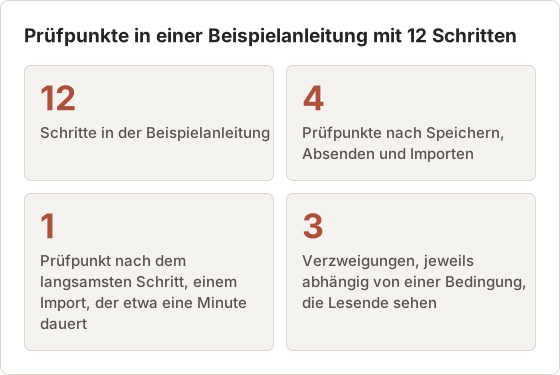
Ein Prüfpunkt, der ein sichtbares Ergebnis nennt, ist nützlicher als einer, der „Done“ sagt. „Done“ bestätigt auf dem Bildschirm nichts. „Die Zeile zeigt Imported mit 240 Datensätzen“ gibt Lesenden eine Zahl, die sie mit ihrem eigenen Bildschirm vergleichen können.
Verzweigungen aus sichtbaren Bedingungen ableiten
Verzweigungen sind die Stellen, an denen Lesende sich verirren. Stützen Sie sie auf etwas, das Lesende sehen können, nicht auf etwas, das sie wissen müssen.
- Unklar: „Wenn Sie den alten Tarif nutzen, ...“
- Klar: „Wenn die Seite Upgrade to continue zeigt, gehen Sie zu Schritt 7.“
Halten Sie Verzweigungen kurz. Hat eine Verzweigung mehr als zwei Schritte, verschieben Sie sie in eine eigene Anleitung und verlinken Sie diese.
Vermeiden Sie Verzweigungen, die vom Verlauf der Lesenden abhängen. „Wenn Sie sich vor 2025 registriert haben“ verlangt, dass sich Lesende an etwas erinnern, das der Bildschirm nicht zeigt. Ersetzen Sie es durch das sichtbare Ergebnis: „Wenn die Kontoseite ein Badge Legacy zeigt, gehen Sie zu Schritt 7.“ Eine Verzweigung am Bildschirm funktioniert für neue Lesende, wiederkehrende Lesende und Support-Mitarbeitende, die die Anleitung für eine andere Person prüfen.
Eine Verzweigung, die am Bildschirm beginnt
Der Ablauf unten zeigt eine Verzweigung, die Lesende am Bildschirm prüfen können. Sie müssen nicht wissen, welchen Tarif sie haben.
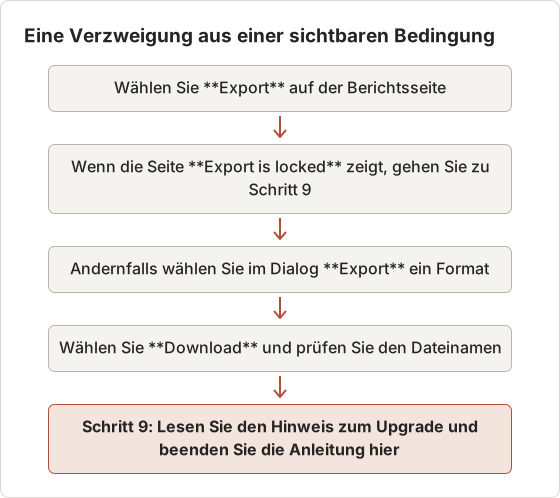
Die Verzweigung führt Lesende zu einem bekannten Punkt zurück. Schritt 9 beendet die Anleitung für Lesende, die nicht exportieren können, sodass die anderen Lesenden ihn nicht überspringen müssen.
Screenshots zeigen Ort und Zustand
Text sagt, was zu tun ist. Ein Screenshot zeigt, wo es ist und wie es aussieht. Verwenden Sie einen Screenshot pro Schritt, auf den Bereich zugeschnitten, der zählt, mit einer Markierung auf dem Ziel. Ein Screenshot bestätigt auch den Zustand: Lesende vergleichen ihren Bildschirm und wissen, ob sie auf dem richtigen Weg sind.
Temposhot erstellt diese Zuordnung aus Ihren Klicks. Öffnen Sie Action Capture (Command+3), schalten Sie unter Configure die Option Parse clicked elements ein und wählen Sie Start Action Capture. Jeder akzeptierte Klick speichert den Bildschirm direkt vor dem Klick mit einem Entwurfstitel wie Click "[[element-name]]". Nach Finish capture öffnet sich das Document im Editor.
Schneiden Sie jeden Screenshot auf das Fenster oder das Bedienelement zu, das der Schritt nennt. Ein Vollbild zeigt viele Bedienelemente, und Lesende müssen das richtige selbst finden. Prüfen Sie vor dem Export, ob der Zuschnitt keine privaten Daten zeigt, etwa einen Kontonamen oder eine nicht zugehörige Benachrichtigung. Prüfen Sie das Bild außerdem in der Größe, in der es gedruckt oder angezeigt wird.
Ersetzen Sie jeden Entwurfstitel nach den oben genannten Regeln, zum Beispiel Click "Save" durch „Wählen Sie Save, um die Änderungen zu behalten“. Setzen Sie Prüfpunkte und Bedingungen in die Page description. Beim PDF-Export können Beschreibungen vor oder nach jedem Screenshot erscheinen (eine Pro-Anpassung). Der Editor-Leitfaden behandelt Titel, Beschreibungen und Werkzeuge.
Einstellungen für eine How-to-Anleitung
Die Einstellungen unten erzeugen eine Seite pro Klick mit einem sichtbaren Ziel. Sie passen zu einer Anleitung für Lesende, die in einem einzelnen Fenster arbeiten.
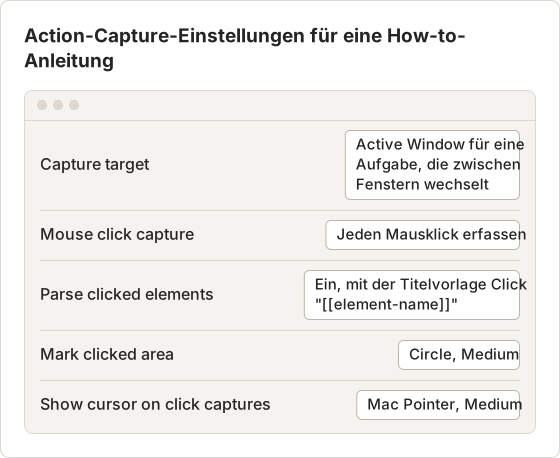
Verwenden Sie die manuelle Tastenkombination für einen Bildschirm, der sich ohne Klick ändert, etwa für einen Status, der sich nach der Verarbeitung aktualisiert. Schalten Sie für diese Schritte Show cursor in shortcut captures ein, damit der Zeiger das Feld markiert, das Lesende lesen müssen.
Halten Sie das Aufnahmeziel über die gesamte Anleitung gleich. Ein Wechsel von Active Window zu Specific Window mitten in einer Anleitung macht die Seitenausschnitte uneinheitlich.
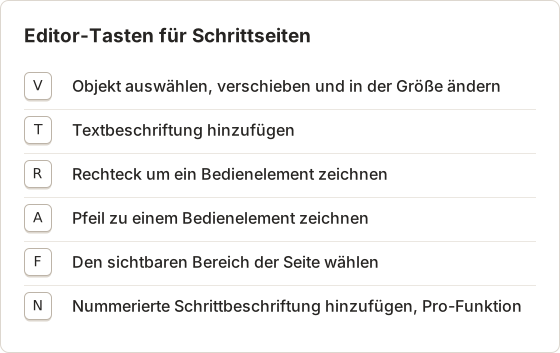
Editor-Tasten zum Schreiben von Schrittseiten
Die meisten Bearbeitungen finden im Editor statt, jeweils eine Seite. Die Tasten unten decken die Aktionen ab, die beim Schreiben von Titeln, Beschreibungen und Markierungen am häufigsten vorkommen.
Füllwörter und versteckte Annahmen entfernen
Streichen Sie Wörter, die nichts daran ändern, was Lesende tun:
- „Einfach“, „nur“, „ganz leicht“: Sie fügen nichts hinzu und erschweren es Lesenden, die Schwierigkeiten haben, zusätzlich.
- „Als Nächstes möchten Sie“, „Fahren Sie fort und“: Beginnen Sie stattdessen mit dem Verb.
- „Wie oben erwähnt“: Wiederholen Sie die Tatsache oder verlinken Sie darauf.
Suchen Sie danach nach Annahmen. Wissen Lesende, wo sich die App befindet, welches Konto sie verwenden sollen und was ein Begriff bedeutet? Ergänzen Sie für jede Lücke eine Zeile, meist in den Voraussetzungen.
Die Kürzung messen
Füllwörter sind leicht hinzuzufügen und leicht zu übersehen. Wenn Sie die Wörter vor und nach einer Bearbeitung zählen, sehen Sie, wie viel ein einzelner Durchgang entfernt.
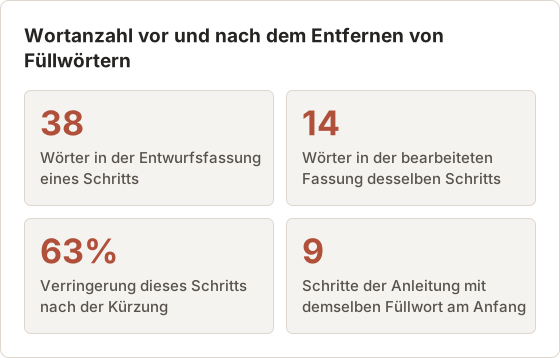
Die Kürzung macht die Seite nicht nur kürzer. Jede entfernte Wendung war eine Stelle, an der Lesende innehielten, um zu entscheiden, ob sie wichtig ist. Der bearbeitete Schritt liest sich beim ersten Durchgang als Anweisung.
Anleitungen ohne Erklärung testen
Geben Sie die Anleitung einer Person, die die Aufgabe noch nicht ausgeführt hat. Beobachten Sie, wie sie der Anleitung folgt, und beantworten Sie keine Fragen. Jede Pause oder Frage zeigt auf einen Schritt, der eine klarere Aktion, Bezeichnung oder einen Prüfpunkt braucht.
Wählen Sie Testende, die zu den Lesenden passen. Eine Person, die das Produkt gebaut hat, kennt die Bezeichnungen und den Ablauf, daher sagt ihr sauberer Durchlauf wenig aus. Eine Person aus dem Support-Team oder eine neue Kraft in der Zielrolle findet die Lücken, die die schreibende Person nicht mehr wahrnimmt. Geben Sie der testenden Person die Anleitung und das Konto, das sie verwenden wird, und nichts darüber hinaus.
Beheben Sie die betroffenen Schritte und testen Sie erneut, wenn möglich mit einer anderen Person. Zwei saubere Durchläufe sind ein gutes Zeichen dafür, dass die Anleitung funktioniert. Die Checkliste für Screenshot-Tutorials listet die restlichen Prüfungen vor der Veröffentlichung auf.
Eine Sitzung mit Notizen durchführen
Notieren Sie Uhrzeit und Schrittnummer jeder Pause und heben Sie die Erklärung für die Zeit nach der Sitzung auf. Der Zeitplan unten zeigt eine Sitzung mit einer Anleitung aus neun Schritten und einem nützlichen Befund.
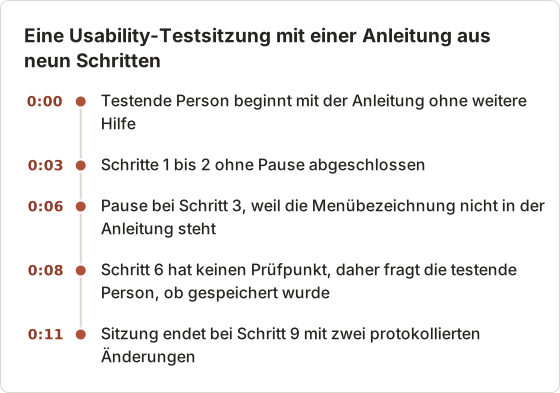
Die Notizen zeigen, welche Schritte Bezeichnungen und welche einen Prüfpunkt brauchen. Eine einzelne Sitzung zeigt ein Muster, keine Rate. Führen Sie deshalb eine zweite Sitzung durch, bevor Sie die Anleitung erneut ändern.
Dateien zu einer How-to-Anleitung
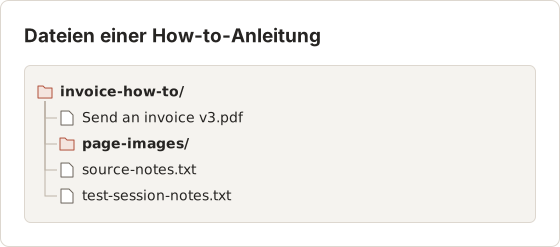
Eine Anleitung umfasst mehr Dateien als ihre Seiten. Das Quell-Document bleibt in der Bibliothek Documents. Das exportierte PDF und die Notizen liegen in einem Ordner außerhalb der App. Der Ordner führt die Versionsnummer und die Testnotizen neben der Datei, die Lesende erhalten, sodass die nächste Bearbeitung vom selben Stand ausgeht.
Häufig gestellte Fragen
Sollte ich in Anleitungen „Klicken“ oder „Auswählen“ verwenden?
„Auswählen“ funktioniert für Maus, Tastatur und Touch. Verwenden Sie „Klicken“ nur, wenn Ihre Zielgruppe eine Maus nutzt und Ihr Styleguide es bevorzugt. Was Sie auch wählen, verwenden Sie konsequent.
Wie lang sollte ein Schritt sein?
Ein Satz für die Aktion, optional ergänzt um einen Satz für das Ergebnis oder die Bedingung. Längere Erklärungen gehören in eine Notiz oder auf eine eigene Seite.
Brauchen Anleitungen nummerierte Schritte?
Ja, wenn die Reihenfolge wichtig ist. Nummern helfen Lesenden, ihre Position zu behalten, und ermöglichen dem Support, auf „Schritt 4“ zu verweisen. Der PDF-Export von Temposhot kann Schrittnummern hinzufügen (Pro).
Wohin gehören Warnungen?
Vor den Schritt, auf den sie sich beziehen. Eine Warnung nach einer destruktiven Aktion kommt zu spät.
Wie viele Screenshots braucht eine Anleitung?
Einen für jeden Schritt, in dem sich der Bildschirm ändert oder das Ziel schwer zu finden ist. Ein Schritt, der nur Text in ein bereits sichtbares Feld eingibt, braucht keinen. Zählen Sie die Screenshots nach dem ersten Entwurf gegen die Schritte und entfernen Sie alle, die denselben Bildschirm wiederholen.
Was passiert, wenn sich die Oberfläche nach der Veröffentlichung ändert?
Finden Sie jeden Schritt, der eine geänderte Bezeichnung oder einen geänderten Ort nennt, und aktualisieren Sie Screenshot und Titel gemeinsam. Ein neuer Screenshot mit einer alten Bezeichnung verwirrt Lesende mehr als der alte Screenshot. Tragen Sie die App-Version in die Seitenbeschreibung oder in die Fußzeile der Anleitung ein, damit Lesende erkennen, welche Version die Anleitung beschreibt.
Wie schreibe ich für Tastaturnutzende?
Nennen Sie die Taste oder das Fokusziel, wenn der Schritt davon abhängt, etwa „Drücken Sie Tab, bis die Schaltfläche Export den Fokus hat“. Verlassen Sie sich nicht auf das Wort „Klicken“ oder auf die Position eines Bedienelements auf dem Bildschirm, weil Tastaturnutzende die Position nicht auf dieselbe Weise wahrnehmen. Testen Sie vor der Veröffentlichung einen Durchlauf nur mit der Tastatur.
Wie viele Prüfpunkte sind genug?
Einer nach jeder Aktion, die speichert, absendet, importiert oder Zugriffe ändert, und einer nach jedem Schritt, der länger als einige Sekunden dauert. Zu viele Prüfpunkte bremsen Lesende aus, daher fassen Sie Prüfpunkte für zwei Aktionen zusammen, die immer gemeinsam auftreten.
Verwandeln Sie Ihre Klicks in eine klare Schritt-für-Schritt-Anleitung
Action Capture erstellt pro Klick einen Screenshot und einen Entwurfstitel, die für diese Schreibregeln bereitstehen. Laden Sie Temposhot herunter und schreiben Sie Ihre nächste Anleitung auf Basis einer Aufnahme.
technical-writinginstructionsstep-by-stepdocumentation
Verwendete Begriffe: visual documentation
Verwandeln Sie wiederholbare Screenshots in fertige Ergebnisse
Temposhot erstellt Screenshots per Timer oder bei jedem Klick und exportiert das Ergebnis als PDF, Bilder, ZIP oder MP4.
Ähnliche Beiträge
- Screenshots für Anleitungen auf dem Mac mit klaren Anmerkungen versehenMit Klickmarkierungen, Pfeilen, Formen, Text, Zuschnitt und Weichzeichnung Anleitungs-Screenshots verständlich machen, ohne wichtigen Kontext zu verdecken.
- So erstellen Sie eine SOP mit ScreenshotsErstellen Sie eine visuelle SOP mit festgelegtem Umfang, Verantwortlichen, Voraussetzungen, schrittweisen Screenshots, Ausnahmen, Prüfungen und einem Überprüfungsdatum.
- Schritt-für-Schritt-Anleitung aus Klicks auf dem Mac erstellenAuf dem Mac eine Schritt-für-Schritt-Anleitung erstellen: relevante Klicks erfassen, jeden Schritt markieren, die Schritte bearbeiten und als Bilder oder PDF exportieren.
- Die besten Xnapper-Alternativen für den Mac im Jahr 2026Vergleich von Xnapper-Alternativen für den Mac: wiederholte Aufnahme, Scroll-Aufnahme und Aufzeichnung, kostenlose Hintergründe, plattformübergreifende Anleitungen und die eingebaute App.