PDF-Anleitung oder Artikel in der Online-Wissensdatenbank
Wählen Sie zwischen PDF-Anleitung und Artikel in der Online-Wissensdatenbank anhand von Verteilung, Aktualisierung, Suche, Zugriff, Offline-Nutzung, Druck und Eigentum.
13 Min. LesezeitPDFVon Temposhot Team

Eine Schritt-für-Schritt-Anleitung kann als PDF-Datei oder als Artikel in einer Online-Wissensdatenbank veröffentlicht werden. Beide Formen können dieselben Schritte und Screenshots enthalten. Sie unterscheiden sich darin, wie Leser sie finden, wie Sie sie aktualisieren und wer die Kopie kontrolliert.
Dieser Beitrag vergleicht beide Formen und zeigt, wie Sie aus einem einzigen Temposhot-Document auf dem Mac jede der beiden erzeugen.
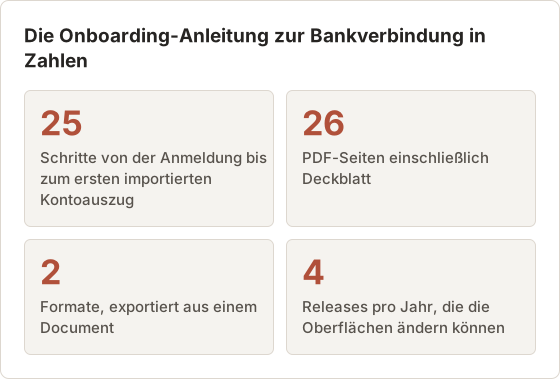
Das Praxisbeispiel ist eine Onboarding-Anleitung mit 25 Schritten für ein Rechnungsstellungsprodukt: Verbinden eines Bankkontos und Import des ersten Kontoauszugs. Self-Service-Kunden lesen die Anleitung im Hilfecenter. Enterprise-Kunden erhalten sie als PDF im Onboarding-Paket, und deren IT-Teams drucken sie für die interne Freigabe aus.
PDF oder Wissensdatenbank auf einen Blick
| Merkmal | PDF-Anleitung | Artikel in der Online-Wissensdatenbank |
|---|---|---|
| Verteilung | Als Datei versendet: E-Mail, Laufwerk, Anhang | Unter einer URL veröffentlicht |
| Aktualisierung | Neue Datei; alte Kopien bleiben im Umlauf | Einmal bearbeiten; Leser sehen die Änderung |
| Suche | In der Datei; hängt davon ab, wie das PDF erstellt wurde | Suche der Website und Web-Suchmaschinen |
| Zugriffskontrolle | Wer die Datei hat, kann sie lesen; optionales Passwort | Berechtigungen und Anmeldung der Plattform |
| Offline-Nutzung | Funktioniert offline, sobald heruntergeladen | Benötigt eine Verbindung, sofern die Plattform nicht zwischenspeichert |
| Feste Gestaltung, wird wie entworfen gedruckt | Hängt von den Druckstilen der Website ab | |
| Versionsnachweis | Jede Datei ist ein fester Snapshot | Hängt von der Überarbeitungshistorie der Plattform ab |
| Eigentum | Der Empfänger hält eine Kopie | Der Herausgeber kontrolliert die einzige Kopie |
Keine der beiden Formen ist grundsätzlich besser. Die richtige Wahl hängt davon ab, wer die Anleitung liest und wie oft sie sich ändert.
Welche Zeilen für die Onboarding-Anleitung zählen
Bei Self-Service-Kunden entscheiden Suche und Aktualisierung. Sie geben „Bankkonto verbinden“ in das Hilfecenter ein und erwarten, dass die Schritte zu den aktuellen Oberflächen passen. Bei Enterprise-Kunden entscheiden Versionsnachweis und Drucken, weil ihr Freigabeprozess eine feste Kopie an ein Ticket anhängt.
Die 25 Schritte benötigen deshalb beide Formate. Der Rest dieses Beitrags zeigt, wie Sie verhindern, dass sie auseinanderlaufen.
PDF für portable und feste Anleitungen
Ein PDF eignet sich, wenn der Leser eine Kopie braucht, die sich nicht ändert:
- Übergaben an Kunden und Verträge: Die Anleitung ist Teil eines gelieferten Pakets.
- Regulierte Verfahren: Eine SOP-Version ist an einen Datensatz angehängt und muss in der freigegebenen Form bleiben.
- Offline- und Feldarbeit: Der Leser hat keine verlässliche Verbindung.
- Schulung und Druck: Sitzungen, in denen Teilnehmer eine gedruckte Kopie annotieren.
- Einmalige Antworten: Eine Support-Antwort, die einen Kunden durch eine einzelne Lösung führt.
Ein PDF eignet sich auch für Leser außerhalb Ihrer Systeme, etwa das Team eines Kunden, das sich nicht in Ihrer Wissensdatenbank anmelden kann.
Exporteinstellungen für das Enterprise-PDF
Der Dialog Export PDF von Temposhot zeigt neben den Einstellungen eine Live-Vorschau. Die Standardwerte sind A4, Querformat, Deckblatt ein, Schrittnummern ein, Seitenzahlen ein, Beschreibungen vor dem Bild, Anpassen ohne Vergrößern und hohe Qualität. Änderungen erfordern Temposhot Pro.
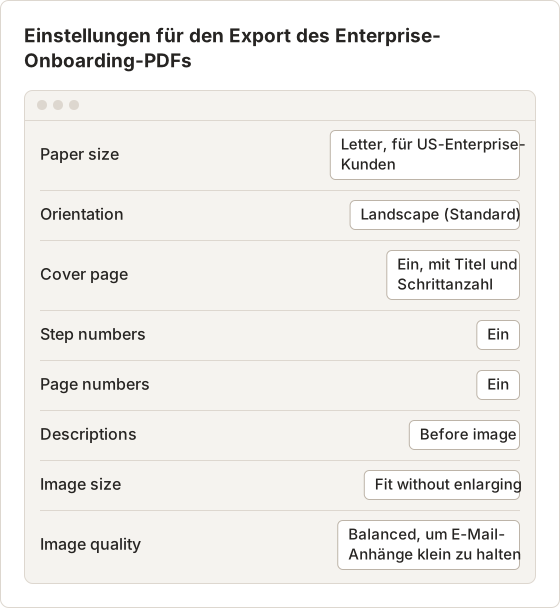
Die Fußzeile des Dialogs fasst die Auswahl zusammen, zum Beispiel „25 steps · Letter · Landscape“. Reset setzt jede Einstellung auf den Standardwert zurück.
Was Deckblatt und Schrittnummern hinzufügen
Die IT-Teams der Enterprise-Kunden drucken die Anleitung aus und markieren jeden Schritt während der Einrichtung als erledigt. Schrittnummern dienen als Bezug für Rückfragen, etwa „Schritt 14 zeigt eine andere Bankliste“. Seitenzahlen in der Fußzeile zeigen die aktuelle und die Gesamtseitenzahl, sodass eine fehlende Seite in einer gedruckten Kopie sofort auffällt.
Das Deckblatt nennt vor dem ersten Screenshot den Namen der Anleitung und die Schrittanzahl. Mit der Version im Titel des Document dient das Deckblatt zugleich als Versionsnachweis, den das Freigabeticket benötigt.
Beschreibungen vor oder nach dem Bild
Descriptions hat drei Optionen: Before image, After image und Hidden. Before image eignet sich für Anleitungen, weil der Leser zuerst erfährt, was zu tun ist, und danach sieht, wo. After image eignet sich für Erläuterungen eines Ergebnisses, etwa „Der Kontoauszug zeigt jetzt 42 Buchungen“.
Die Onboarding-Anleitung verwendet Before image. Hidden eignet sich für eine kurze visuelle Referenz für Leser, die die Aufgabe bereits kennen.
Papierformat und Ausrichtung für 25 Screenshots
Querformat passt zu breiten Browser-Screenshots, ohne den Text zu verkleinern. Hochformat bietet mehr Platz für lange Beschreibungen, verkleinert aber einen breiten Screenshot auf die Seitenbreite. Für die Onboarding-Anleitung zeigt der größte Teil der Screens ein vollständiges Browserfenster, deshalb blieb es beim Querformat.
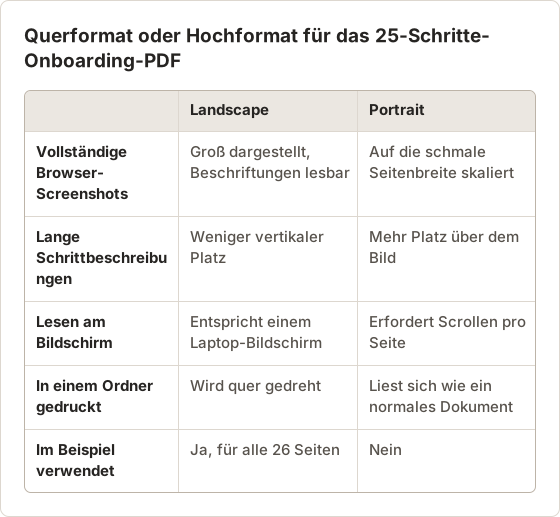
Eine Anleitung aus eng zugeschnittenen Seiten, etwa mit Close- oder Tight-Rahmung um kleine Bedienelemente, funktioniert gut im Hochformat. Die Screenshots sind schmal genug, damit Portrait sie nicht verkleinert.
Bildgröße für kleine und große Screenshots
Image size hat zwei Optionen. Fit without enlarging behält kleine Screenshots in ihrer eigenen Größe, sodass ein eng gerahmter Button nicht zu einem unscharfen Block wird. Fit to page skaliert jeden Screenshot auf die Seite. Dadurch füllen kleine Ausschnitte den Platz, können aber unscharf werden.
Die Onboarding-Anleitung mischt Seiten mit vollständigen Fenstern und einige Seiten mit Close-Rahmung. Sie behält deshalb die Standardeinstellung Fit without enlarging.
Online-Artikel für aktuelle Anleitungen
Ein Online-Artikel eignet sich, wenn die Anleitung über längere Zeit für viele Leser korrekt bleiben muss:
- Produkthilfe: Schritte ändern sich mit Releases, und Leser erwarten die aktuelle Version.
- Self-Service-Support: Kunden suchen, bevor sie ein Ticket schreiben.
- Interne Anleitungen: Teams verlinken in Chats und Tickets auf eine einzige Quelle.
- Anleitungen mit vielen Querverweisen: Artikel verlinken aufeinander; ein PDF verlinkt nach außen nur umständlich.
Online-Artikel zeigen außerdem, welche Seiten Leser aufrufen, sofern Ihre Plattform Analysen anbietet.
Den Artikeltext um die Bilder herum schreiben
Ein Wissensdatenbank-Artikel besteht aus mehr als 25 Bildern hintereinander. Leser überfliegen zuerst den Text und sehen einen Screenshot nur an, wenn sie unsicher sind. Jeder Schritt braucht im Artikel eine kurze Anweisung mit dem Bild darunter.
Geben Sie jedem Bild einen Alternativtext, der beschreibt, was der Screen zeigt, etwa „Seite Bankkonten mit der Schaltfläche Add account“. Der Dateiname eines Bildes entspricht dem Seitentitel. Das ist ein guter Ausgangspunkt, aber keine vollständige Beschreibung.
Wenn die Wissensdatenbank eindeutig gewinnt
Manche Anleitungen sollten nie als PDF erscheinen. Wenn sich die Schritte mit jedem Release ändern, ist eine versendete PDF-Datei innerhalb weniger Wochen veraltet. Wenn Leser über eine Suchmaschine oder einen Link im Produkt kommen, ist der PDF-Download ein zusätzlicher Schritt, den viele nicht ausführen.
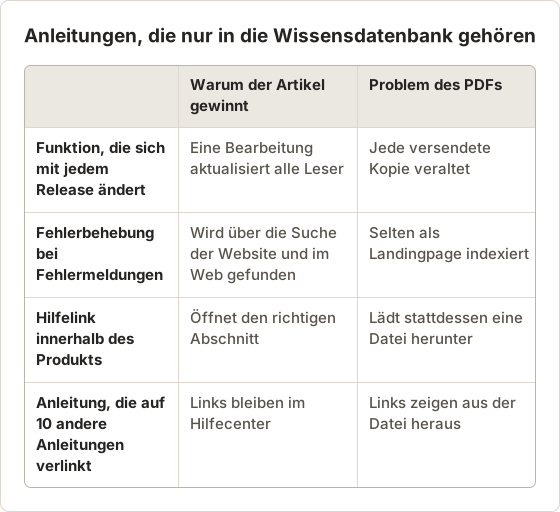
Die Onboarding-Anleitung ist die Ausnahme, weil Enterprise-Kunden die feste Kopie benötigen. Eine Anleitung wie „Fehlgeschlagene Banksynchronisierung beheben“ bleibt rein als Artikel bestehen.
Leserdaten nutzen, um schwache Schritte zu finden
Eine Wissensdatenbank mit Analysen zeigt, an welcher Stelle Leser einen Artikel verlassen oder über welche Suchbegriffe sie ihn finden. Für die Onboarding-Anleitung führten viele Suchen nach „Bank nicht aufgelistet“ zu Schritt 10, an dem die Bankliste erscheint. Daraufhin ergänzten wir eine Beschreibung zur Suche nach dem Bankcode.
Ein PDF liefert kein solches Signal. Support-Tickets, die eine Schrittnummer zitieren, sind das nächstbeste Äquivalent. Das ist ein weiterer Grund, die Schrittnummern eingeschaltet zu lassen.
Screenshots in der richtigen Reihenfolge hochladen
PNG- und WebP-Seiten werden nach den Seitentiteln benannt. Titel wie „Open Settings“ und „Select Bank accounts“ werden alphabetisch sortiert, nicht in der Schrittfolge. Die meisten Editoren für Wissensdatenbanken platzieren Bilder in der Reihenfolge, in der sie eingefügt werden. Fügen Sie die Bilder deshalb in der Seitenreihenfolge des Document ein.
Eine Schrittnummer vor jedem Titel, etwa „07 Select Bank accounts“, hält die Dateien sortiert. Diese Nummer erscheint dann auch im PDF-Titel neben der Schrittbezeichnung, die das PDF hinzufügt. Wählen Sie deshalb pro Anleitung nur eine der beiden Methoden.
Aktualisierungsverantwortung vergleichen
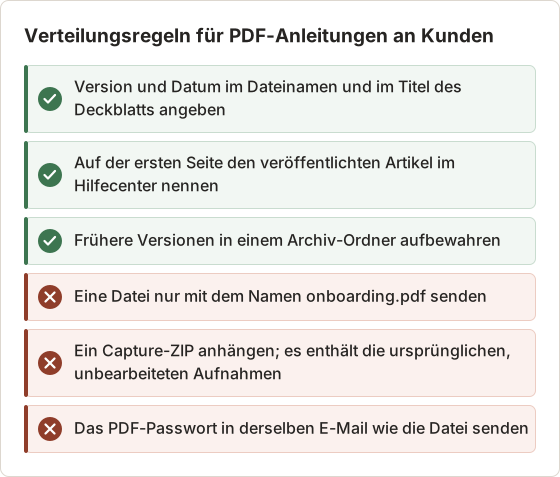
Bei einem PDF ist das Veröffentlichen der einfache Teil, das Aktualisieren der schwere. Jede bereits versendete Kopie bleibt unverändert. Sie müssen wissen, wo Kopien liegen, und sie ersetzen oder akzeptieren, dass alte Versionen weiter zirkulieren. Nennen Sie Version und Datum auf dem Deckblatt, damit Leser sie unterscheiden können.
Bei einem Online-Artikel ist das Aktualisieren einfach, aber jemand muss es trotzdem tun. Eine Wissensdatenbank mit veralteten Screenshots führt genauso in die Irre wie ein altes PDF, und Leser halten sie für aktuell, weil sie online ist. Weisen Sie in beiden Fällen einen Verantwortlichen zu. Der Beitrag zu Screenshot-Dokumentation aktuell halten beschreibt einen Ablauf dafür.
Nachverfolgen, wer welches PDF erhalten hat
Ein versendetes PDF lässt sich nicht zurückrufen. Führen Sie eine kurze Liste der Enterprise-Kontakte mit der Version und dem Datum, die jeder erhalten hat. Nach dem Release v2.3 zeigt diese Liste genau, wer noch v2.2 besitzt.
Für die Onboarding-Anleitung umfasste die Liste 14 Kontakte. Der Versand von v2.3 an alle mit einer einzeiligen Zusammenfassung der 3 geänderten Schritte dauerte weniger Zeit, als die Support-Tickets zu beantworten, die eine veraltete Kopie verursacht hätte.
Einen Verantwortlichen für beide Formate benennen
Wenn die Verantwortung nach Format aufgeteilt wird, etwa Support für den Artikel und Vertrieb für das PDF, laufen die beiden Kopien auseinander. Ein Verantwortlicher für das Document sorgt dafür, dass jeder Export aus derselben Quelle stammt. Im Beispiel besitzt der Produktmanager für Onboarding das Document und beide Exporte.
Die PDF-Datei versionieren
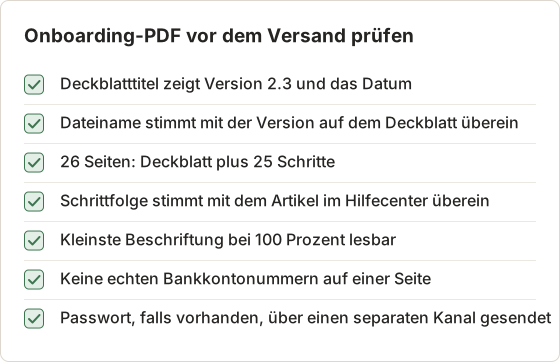
Das Deckblatt beginnt mit dem Titel des Dokuments und der Schrittanzahl. Die Version im Titel des Document erscheint daher auf dem Deckblatt. Die Version im Dateinamen erlaubt es jedem, den Liefer-Ordner nach Version zu sortieren.
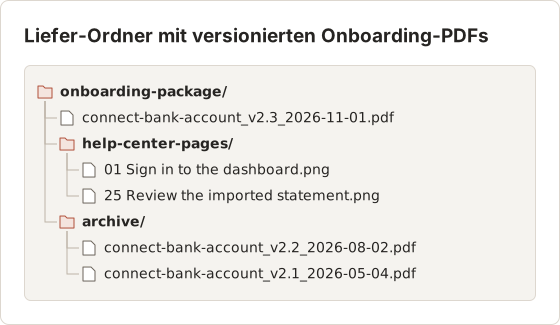
Existiert im Export-Pfad bereits eine Datei mit demselben Namen, hängt Temposhot dem neuen Namen eine Zahl an, statt zu überschreiben. Wenn Sie die Version im Namen angeben, vermeiden Sie Dateien wie connect-bank-account 2.pdf, die nichts über ihren Inhalt aussagen.
Ein Release, beide Formate
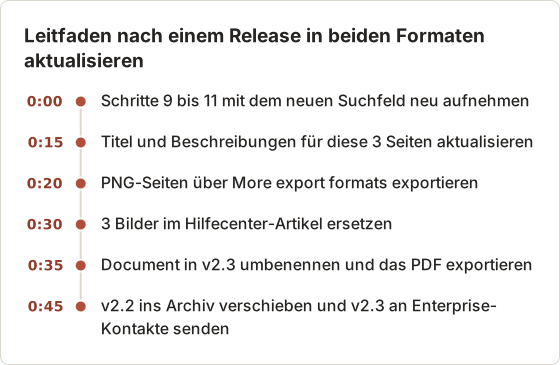
Das Produkt erscheint 4 Mal pro Jahr. Im letzten Release erhielt der Bildschirm der Bankliste ein Suchfeld, wodurch 3 der 25 Schritte geändert wurden. Die Aktualisierung folgte jedes Mal derselben Reihenfolge.
Zugriff und Verteilung vergleichen
PDFs verbreiten sich nach dem Versand frei. Um den Zugriff zu begrenzen, fügt das Browser-Tool Protect PDF lokal ein AES-256-Passwort hinzu. Wer das Passwort hat, kann die Datei jedoch ebenfalls weiterleiten. Große PDFs mit vielen Screenshots können E-Mail-Größenlimits erreichen; Compress PDF verringert die Dateigröße.
Artikel in der Wissensdatenbank übernehmen die Zugriffsregeln der Plattform: öffentlich, für angemeldete Kunden oder für interne Mitarbeiter. Das Entziehen des Zugriffs wirkt bei künftigen Besuchen. Leser können jedoch bereits gespeicherte oder gedruckte Kopien behalten.
Zugriff für die IT-Teams der Enterprise-Kunden
Enterprise-Kunden können sich aus ihrem Firmennetz oft nicht im Hilfecenter eines Anbieters anmelden, oder ihre IT-Mitarbeiter haben kein Kundenkonto. Ein PDF erreicht sie ohne Konto. Das ist der Hauptgrund, warum die Onboarding-Anleitung in beiden Formaten existiert.
Ein Passwort auf dem PDF begrenzt das unbedachte Weiterleiten, hält aber einen entschlossenen Leser nicht auf. Für eine Anleitung ohne vertrauliche Daten, wie diese, erzeugt ein Passwort vor allem Reibung. Verwenden Sie eines, wenn die Anleitung interne Einstellungen oder Kontodaten zeigt.
Das PDF klein genug für den E-Mail-Versand halten
Fünfundzwanzig vollflächige Screenshots bei High quality ergeben eine große Datei. Probieren Sie zuerst Balanced oder Small file unter Image quality und prüfen Sie in der Vorschau, ob der Text lesbar bleibt. Ist die Datei für das Mailsystem immer noch zu groß, führen Sie sie durch Compress PDF, das die Seiten mit geringerer Auflösung neu rendert.
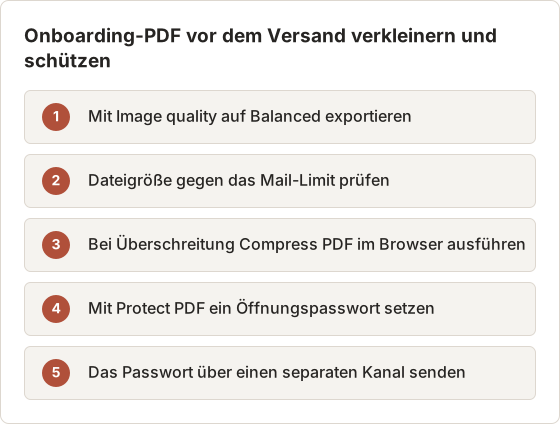
Komprimierung verringert die Schärfe der Screenshots. Öffnen Sie die komprimierte Datei mit 100 Prozent und lesen Sie auf einer dicht belegten Seite die kleinste Beschriftung, bevor Sie die Datei versenden.
Regeln für die Verteilung von PDF-Anleitungen
Beide Formate mit einer einzigen Quelle nutzen
Viele Teams veröffentlichen online und bieten zusätzlich ein PDF für die Offline-Nutzung oder für formelle Zwecke an. Das Risiko sind zwei auseinanderlaufende Kopien. Halten Sie eine bearbeitbare Quelle und exportieren Sie beide Formate daraus.
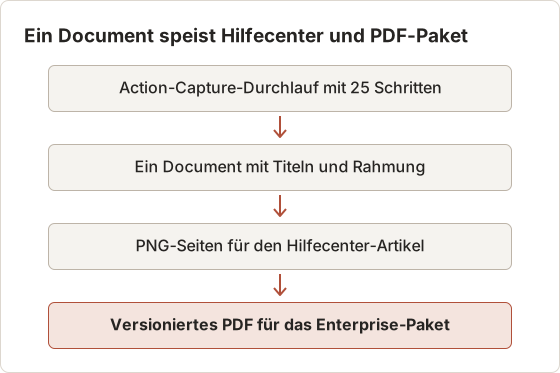
In Temposhot ist diese Quelle das Document:
Die Anleitung einmal erstellen
Nehmen Sie die Aufgabe mit Action Capture (Command+3) auf oder importieren Sie Bilder. Bearbeiten Sie danach Titel, Beschreibungen, Rahmung und Anmerkungen im Editor für Documents.
Bilder für die Wissensdatenbank exportieren
Öffnen Sie More export formats und wählen Sie PNG- oder WebP-Seiten. Laden Sie sie in der Seitenreihenfolge in den Artikel hoch. Die Dateinamen folgen den Seitentiteln.
PDF exportieren
Wählen Sie Export PDF. Mit Pro fügen Sie ein Deckblatt, Schrittnummern und Seitenzahlen hinzu und platzieren die Beschreibungen vor oder nach jedem Screenshot.
Nach jeder Änderung erneut exportieren
Bearbeiten Sie das Document, exportieren Sie danach beide Formate erneut und ersetzen Sie die veröffentlichten Kopien.
Das ZIP-Paket aus More export formats enthält gerenderte PNG-Seiten und document.json. Das hilft, wenn Sie Importe in ein Dokumentationssystem per Skript umsetzen. Die Export-Anleitung für Documents listet alle Formate auf.
Das ZIP-Paket für skriptbasierte Importe nutzen
Teams mit einer Dokumentations-Pipeline können eine Anleitung per Skript importieren, statt 25 Bilder von Hand hochzuladen. Das ZIP-Paket enthält die gerenderten PNG-Seiten und eine Datei document.json. Ein Skript kann das Paket lesen und den Artikel über den eigenen Import oder die API der Wissensdatenbank anlegen.
Testen Sie das Skript zuerst mit einem kurzen Document. Prüfen Sie, ob Seitenreihenfolge und Bildnamen in der Wissensdatenbank mit dem Document übereinstimmen.
Wo die Beschreibungen hingehören
Seitenbeschreibungen erscheinen im PDF vor oder nach jedem Screenshot oder gar nicht, je nach Descriptions. PNG-Seiten enthalten nur das Bild, deshalb muss der Artikeltext die Beschreibungen tragen. Kopieren Sie jede Beschreibung aus dem Page Inspector unter das zugehörige Bild im Artikel. Alternativ pflegen Sie den Artikeltext als Hauptfassung und fügen ihn nach Änderungen wieder in das Document ein.
Wählen Sie eine Richtung und bleiben Sie dabei. Im Beispiel ist das Document die Hauptfassung, weil das PDF die Version ist, die Enterprise-Kunden freigeben.
Mit dieser Regel entscheiden
Beantworten Sie zwei Fragen:
- Ändern sich die Schritte in den nächsten Monaten? Wenn ja, veröffentlichen Sie zuerst online.
- Braucht der Leser eine feste Kopie, die er behält? Wenn ja, exportieren Sie zusätzlich ein PDF mit Version und Datum auf dem Deckblatt.
Wenn beide Antworten Nein lauten, funktioniert beides; wählen Sie das Format, das Ihre Leser bereits nutzen. Wenn beide Antworten Ja lauten, veröffentlichen Sie online und hängen Sie ein datiertes PDF an.
Die Regel auf drei Anleitungen anwenden
„Bankkonto verbinden“ ändert sich mit einigen Releases, und Enterprise-Leser brauchen eine feste Kopie. Beide Antworten lauten daher Ja: zuerst online, mit einem datierten PDF. „Fehlgeschlagene Banksynchronisierung beheben“ ändert sich oft, und niemand braucht eine behaltene Kopie: nur online. „Checkliste für den Jahresabschluss-Export“ ändert sich einmal im Jahr, und Buchhalter drucken sie aus: zuerst PDF, mit einem kurzen Artikel, der auf die Datei verlinkt.
Die Regel kostet pro Anleitung eine Minute. Wenn Sie die Antwort im Anleitungsverzeichnis festhalten, muss die Entscheidung nicht bei jedem Release neu getroffen werden.
Das PDF vor dem Versand prüfen
Häufig gestellte Fragen
Ist eine PDF-Anleitung durchsuchbar?
Text in Titeln und Beschreibungen kann durchsuchbar sein, abhängig davon, wie das PDF erstellt wurde. Text innerhalb von Screenshots ist nicht durchsuchbar, sofern das PDF nicht durch OCR gelaufen ist. Siehe durchsuchbares PDF.
Kann ich eine PDF-Anleitung in eine Wissensdatenbank stellen?
Ja, als Anhang. Leser erhalten dann die Grenzen eines PDFs: Sie laden eine Datei herunter, statt auf der Seite zu lesen, und die Suche der Website indexiert sie unter Umständen nicht.
Welche Variante ist besser für SEO?
Ein Online-Artikel, weil Suchmaschinen die Seite und ihren Text indexieren. Ein PDF kann indexiert werden, ist als Landingpage aber meist schwächer.
Soll das PDF A4 oder Letter verwenden?
Verwenden Sie das Papierformat, auf dem Ihre Leser drucken. Letter ist in den USA und Kanada Standard, A4 in den meisten anderen Ländern. Der Standard in Temposhot ist A4.
Kann ich die Screenshots im PDF durchsuchbar machen?
Der PDF-Export des Document rendert Seiten mit Titeln und Beschreibungen. Um eine Textebene aus den Screenshots selbst zu erhalten, exportieren Sie die Aufnahmen als Capture-PDF aus dem Ergebnisbereich oder aus der Capture History. Dabei läuft OCR. Alternativ verwenden Sie das Browser-Tool Screenshot to Searchable PDF.
Wie teile ich Lesern mit, dass es eine neuere Version gibt?
Nennen Sie den veröffentlichten Artikel auf der ersten Seite, in der Seitenbeschreibung des Document. Ein Leser mit einem alten PDF erfährt dann, wo die aktuellen Schritte stehen.
Kann ich einen Wissensdatenbank-Artikel statt eines PDFs drucken?
Ja, über den Druckdialog des Browsers. Das Ergebnis hängt von den Druckstilen der Website ab, und Screenshots können sich über mehrere Seiten verteilen. Ein exportiertes PDF behält einen Schritt pro Seite mit Titel und Beschreibung in einem festen Layout.
Aktualisiert ein Document-Export bereits veröffentlichte Dateien?
Nein. Änderungen an Seitenreihenfolge, Rahmung oder Anmerkungen ändern bereits exportierte Dateien nicht. Exportieren Sie nach jeder Bearbeitung erneut, ersetzen Sie danach die Bilder im Hilfecenter und senden Sie das neue PDF.
Machen Sie Ihre Klicks zu einer klaren Schritt-für-Schritt-Anleitung
Action Capture erstellt ein Document, das sich als PDF und als Bilder für die Wissensdatenbank exportieren lässt. Temposhot herunterladen oder lesen Sie Screenshots auf dem Mac als PDF speichern.
pdfknowledge-basedocumentationdistribution
Verwendete Begriffe: visual documentation
Verwandeln Sie wiederholbare Screenshots in fertige Ergebnisse
Temposhot erstellt Screenshots per Timer oder bei jedem Klick und exportiert das Ergebnis als PDF, Bilder, ZIP oder MP4.
Ähnliche Beiträge
- Kundensupport-Anleitungen mit Screenshots erstellenEin gelöstes Support-Ticket in eine wiederverwendbare Screenshot-Anleitung mit klarem Geltungsbereich, geprüften Schritten, Datenschutzprüfung und Übergabe an den Support umwandeln.
- Schritt-für-Schritt-Anleitung aus Klicks auf dem Mac erstellenAuf dem Mac eine Schritt-für-Schritt-Anleitung erstellen: relevante Klicks erfassen, jeden Schritt markieren, die Schritte bearbeiten und als Bilder oder PDF exportieren.
- Schritt-für-Schritt-Anleitung oder Bildschirmaufnahme: Welches Format sollten Sie verwenden?Wählen Sie für Tutorials, Support und Dokumentation zwischen Screenshot-Anleitung und Bildschirmaufnahme. Maßgeblich sind Bewegung, Ton, Bearbeitung und der Bedarf Ihrer Leser.
- Die besten Xnapper-Alternativen für den Mac im Jahr 2026Vergleich von Xnapper-Alternativen für den Mac: wiederholte Aufnahme, Scroll-Aufnahme und Aufzeichnung, kostenlose Hintergründe, plattformübergreifende Anleitungen und die eingebaute App.