Melhores alternativas ao Stillio para captura de telas de sites
Compare alternativas ao Stillio para lotes de URLs locais, alertas de mudança, APIs de captura de tela, arquivos agendados, integrações e self-hosting.
13 min de leituraGuiasPor Temposhot Team
O Stillio é um serviço hospedado que tira capturas de tela de sites em uma agenda e guarda as imagens em um arquivo online. Equipes o usam para registros de conformidade, verificação de anúncios, acompanhamento de concorrentes e monitoramento de marca. Nem toda equipe precisa de tudo isso. Algumas querem capturas sob demanda, outras querem alertas em vez de arquivos, e outras preferem executar tudo na própria infraestrutura. As cinco ferramentas abaixo atendem a essas necessidades.
Detalhes de produto, planos e preços mudam. Consulte o site atual de cada fornecedor antes de decidir.
Alternativas ao Stillio em resumo
| Ferramenta | Tipo | Onde roda | Agendamento | Alertas de mudança | Precisa de código |
|---|---|---|---|---|---|
| Temposhot | App para Mac | Seu Mac | Não | Não | Não |
| Visualping | Serviço de monitoramento hospedado | Servidores do fornecedor | Sim | Sim | Não |
| ScreenshotOne | API de captura de tela | Servidores do fornecedor | Pelo seu próprio código | Não | Sim |
| Urlbox | API de captura de tela | Servidores do fornecedor | Pelo seu próprio código | Não | Sim |
| changedetection.io | Detecção de mudanças, código aberto | Self-hosted ou hospedado | Sim | Sim | Não |
A principal divisão está entre serviços que rodam em agenda sem sua intervenção (Stillio, Visualping, changedetection.io) e ferramentas que você mesmo dispara (Temposhot, ou uma API chamada por um script).
Perguntas para responder antes de comparar
Cada ferramenta responde a uma pergunta diferente. Escreva sua pergunta em uma frase antes de ler a lista. “A página mudou desde segunda-feira?” indica um serviço de monitoramento. “Como era a página de preços no dia 1 de cada mês?” indica um arquivo com data. “Nosso produto consegue mostrar uma captura ao vivo de qualquer URL?” indica uma API.
A checklist abaixo transforma essas perguntas nos detalhes que definem a escolha.
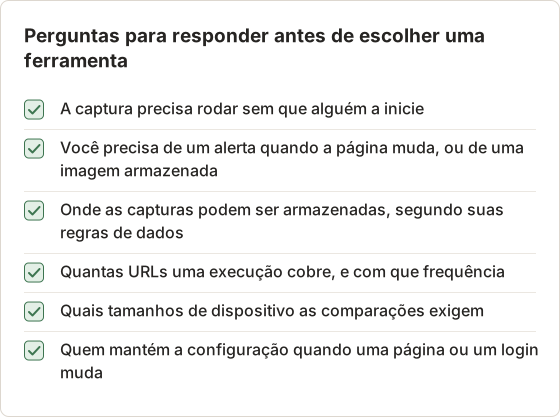
Na maioria dos casos, as duas primeiras respostas definem a categoria. As últimas quatro definem os detalhes, como os tamanhos de dispositivo, o local de armazenamento e a pessoa que recebe o resultado.
1. Temposhot
Temposhot é um app para macOS de captura automatizada de telas. O modo Website Capture recebe uma lista de URLs colada e captura cada página em navegadores gerenciados no seu Mac.
O que ele faz:
- Tamanhos de dispositivo: Desktop 1920×1080, Tablet 768×1024 ou Mobile 390×844
- Área: Viewport ou Full page
- Espera: Load, DOM content loaded ou Network idle, com atraso de 0-60 s
- Formatos: JPEG, PNG ou WebP, qualidade 1-100
- Limpeza: Block ads e Block trackers, além de tratamento de banners de cookies em modo de melhor esforço
- Velocidade: 1-10 navegadores simultâneos, padrão 4, com Cancel e Retry por linha
- Exportação: ZIP, Images, PDF pesquisável ou MP4
Limitações em comparação com o Stillio: o Temposhot roda apenas em Macs com Apple Silicon, apenas enquanto o app está aberto e apenas quando você inicia uma execução. Não há agendador na nuvem, arquivo hospedado, painel compartilhado de equipe nem alerta de mudança. Tudo fica local, o que atende equipes que não querem listas de URLs ou capturas em um servidor de terceiros.
Indicado para: lotes sob demanda de páginas públicas, como auditorias, registros de redesenho e relatórios para clientes. O guia de início rápido do Website Capture mostra a primeira execução.
Uma execução de arquivo para cliente, passo a passo
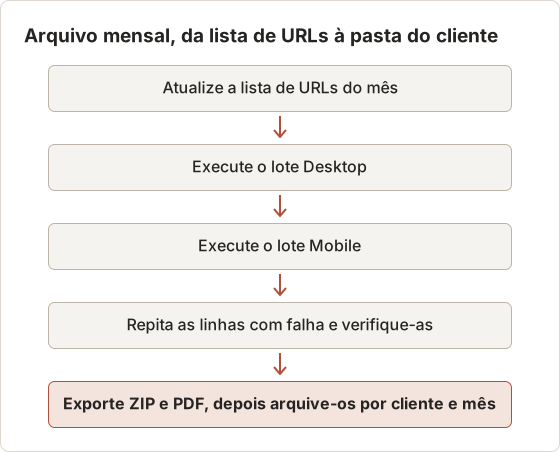
Um consultor mantém um arquivo de 60 páginas públicas de um cliente. O arquivo exige uma captura Desktop e uma Mobile de cada página no primeiro dia útil de cada mês. O Temposhot cobre essa tarefa sem servidor, desde que o consultor inicie cada execução manualmente. Os passos abaixo definem cada valor de propósito, para que todo mês use as mesmas configurações.
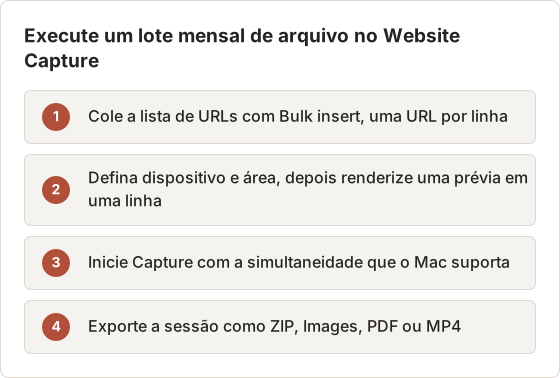
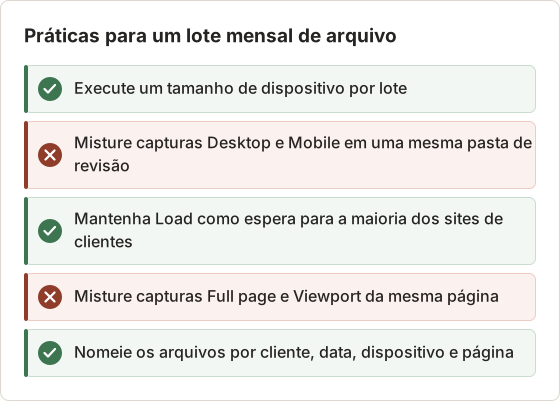
O consultor executa Desktop e Mobile como dois lotes separados. Cada lote usa um tamanho de dispositivo, então as imagens de um conjunto de comparação têm as mesmas dimensões. A espera permanece em Load para a maioria dos sites de clientes, e Network idle fica reservado para páginas que terminam de carregar tarde.
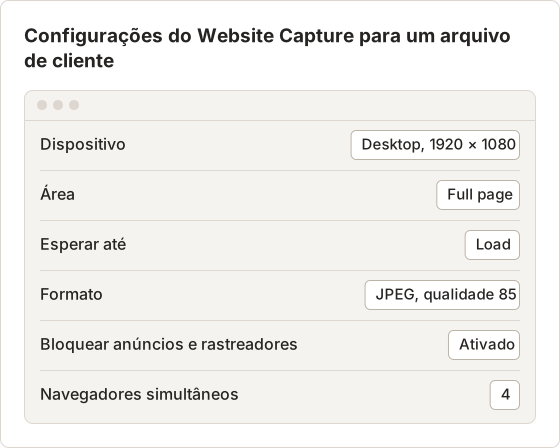
A qualidade 85 é uma configuração adequada para um arquivo em JPEG. O texto continua nítido nesse nível, e o arquivo fica menor que um PNG de página inteira. PNG é indicado para páginas com texto pequeno que precisa permanecer exato, mas o arquivo fica maior para a mesma página.
Dimensionamento do lote para 60 URLs
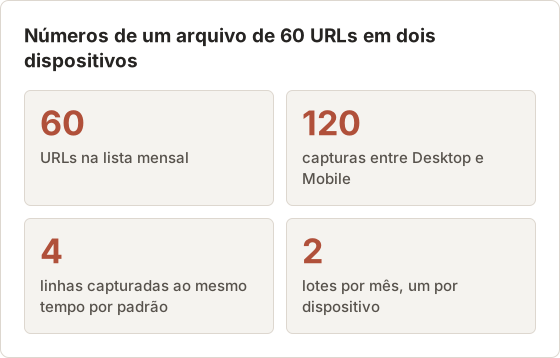
Um lote de 60 URLs em dois tamanhos de dispositivo gera 120 capturas. O consultor divide o trabalho por dispositivo, então cada lote tem 60 linhas. Com o padrão de 4 navegadores simultâneos, quatro linhas são capturadas ao mesmo tempo, e as demais esperam na fila até que um slot de navegador fique livre. A duração do lote depende das páginas, então o consultor mede a primeira execução mensal e usa esse tempo como base para a próxima.
Uma linha com falha não interrompe o lote. Uma linha em Capture failed mantém sua posição na sessão, e Retry a move para Retry pending quando o controle aparece. Verifique as linhas com falha antes da exportação. Cada falha tem uma das causas listadas no guia, como URL inválida, página que não atingiu a espera, página bloqueada ou Mac com pouca memória.
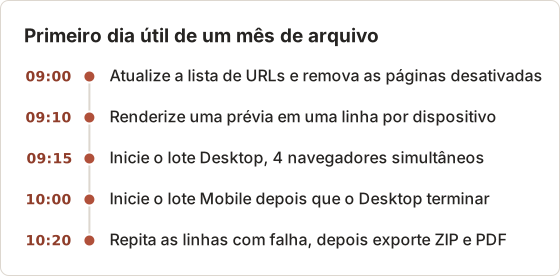
Os horários da linha do tempo são um planejamento para um consultor, não um benchmark. Mantenha a sequência e substitua os horários pelos da primeira execução.
Escolha os tamanhos de dispositivo para comparações
Uma comparação exige o mesmo tamanho de dispositivo dos dois lados. O Temposhot tem três predefinições de dispositivo, e cada uma define o viewport do navegador. Desktop em 1920×1080 atende à maioria das páginas de marketing e dashboards. Tablet em 768×1024 atende a páginas que mudam de layout em larguras de tablet. Mobile em 390×844 atende a páginas que o cliente espera ver em um celular.
Escolha um dispositivo por lote e execute um segundo lote para o outro dispositivo. Misturar tamanhos em uma mesma pasta dificulta a revisão, porque duas imagens da mesma página deixam de ter a mesma largura. Quem compara uma captura Desktop com uma Mobile da mesma página vê uma mudança de layout que não é uma mudança real no site.
Página inteira ou viewport
Viewport salva apenas a área visível do navegador no tamanho de dispositivo escolhido. Responde à pergunta “o que o visitante vê primeiro”. Full page salva a página rolável inteira, o que responde “o que existe nesta página”. Um arquivo normalmente precisa de Full page, porque uma captura de viewport oculta tudo abaixo da primeira tela.
Capturas de página inteira são mais altas, levam mais tempo para salvar e ocupam mais espaço em disco. Uma landing page com seis telas de conteúdo gera uma imagem alta, em vez de seis imagens de viewport. Use Viewport para uma verificação da parte visível sem rolagem, como a revisão de lançamento da seção principal, e Full page para o registro.
Espera e atraso para páginas lentas
A espera define o momento da captura. Load aguarda o evento load padrão, o que atende à maioria dos sites. DOM content loaded captura antes que imagens e estilos terminem de carregar, e pode gerar uma imagem com estilo incompleto. Network idle aguarda até que as requisições em segundo plano parem, o que atende a páginas que carregam conteúdo tarde, mas pode expirar em páginas que fazem polling contínuo.
Quando uma página mostra uma seção em branco na captura, teste o próximo passo nesta ordem:
- Mantenha Load e adicione um Delay de 1 a 3 segundos, que cobre widgets e animações tardias.
- Troque para Network idle com o mesmo atraso, se a página interromper suas requisições.
- Reduza Concurrent browsers para 2, se a seção em branco aparecer apenas em algumas linhas e o Mac estiver com pouca memória.
A faixa de atraso vai de 0 a 60 segundos. Cada linha aguarda o atraso antes de capturar, então use o menor atraso que mostre o conteúdo.
Nomeie os arquivos para busca posterior
Um arquivo só é útil quando um arquivo pode ser encontrado pelo nome. Um nome com o cliente, a data, o dispositivo e o slug da página ordena bem no Finder e em qualquer ferramenta de busca. Por exemplo, client-a_2026-11_desktop_pricing.png identifica a página, o mês e o tamanho sem abrir o arquivo.
Mantenha uma única regra de nomes para todo o arquivo e aplique-a também ao nome do ZIP, não só às imagens. Um ZIP de outubro e um ZIP de novembro então são ordenados na mesma ordem das páginas internas.
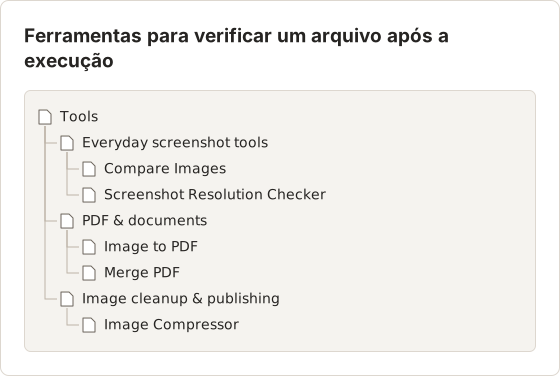
As ferramentas acima trabalham sobre os arquivos de saída, não sobre as páginas ao vivo. Compare Images mostra a diferença entre dois meses da mesma página. O Resolution Checker confirma que uma captura Mobile tem 390 pixels de largura antes de entrar em um relatório. Image to PDF e Merge PDF montam os arquivos para um cliente que prefere um único documento.
Verifique mudanças comparando dois meses
Sem um serviço de alertas, a verificação acontece na revisão do arquivo. Abra a mesma página de dois meses na ferramenta Compare Images e use o controle deslizante para alternar entre elas. A visualização de diferença de pixels destaca as regiões que mudaram, o que aponta o revisor para a parte da página que precisa de uma análise mais detalhada.
A revisão leva cerca de 1 minuto por página em um conjunto pequeno, e é uma verificação manual. Ela detecta um preço alterado ou uma seção removida. Não substitui um alerta que chega no momento da mudança.
Mantenha o app aberto durante o lote
Um lote local exige que o app esteja aberto durante toda a execução. Inicie o lote antes de uma pausa planejada e verifique a sessão em Capture History ao voltar. Uma sessão mostra Partial quando algumas URLs terminaram e outras falharam, e Cancelled quando o lote foi interrompido. As capturas finalizadas continuam disponíveis nos dois casos, então as linhas concluídas ainda podem ser exportadas.
Banners de cookies no arquivo
Um banner na captura pode fazer o arquivo parecer incompleto e pode ocultar o conteúdo que o arquivo deve registrar. O Website Capture oferece quatro modos para banners: Reject banners recusa o banner quando possível, Accept minimal aceita apenas o consentimento mínimo, Hide only oculta o banner sem responder a ele, e Leave unchanged mantém o banner como a página o exibe.
Escolha um modo para todo o arquivo, para que cada imagem de um conjunto de comparação mostre o mesmo estado do banner. O tratamento de banners funciona em modo de melhor esforço, e um diálogo de consentimento personalizado ainda pode aparecer na imagem. Renderize uma prévia em uma linha antes do lote e verifique a prévia em tamanho real.
Alertas sem serviço: um exemplo prático
Um cliente pede um aviso quando a página de preços muda. O consultor executa o lote mensal e compara a página de preços com o mês anterior na ferramenta Compare Images. Uma mudança na tabela de preços aparece como um bloco destacado. O consultor envia ao cliente as duas imagens e a data, o que leva cerca de 5 minutos por mudança.
Este método é lento para muitas páginas. Ele atende a uma lista curta de páginas importantes, e o ritmo mensal corresponde ao que o cliente precisa. Para uma página que precisa ser monitorada diariamente, use um serviço de monitoramento.
2. Visualping
Visualping é um serviço hospedado de monitoramento de mudanças em sites. Ele verifica páginas em uma agenda, compara cada verificação com a anterior e envia um alerta quando detecta uma mudança. O monitoramento pode ser limitado a uma parte selecionada da página.
Em que se diferencia do Stillio: o foco está em detectar e relatar mudanças, e não em montar um arquivo completo de capturas de tela. Ele atende a acompanhamento de preços, páginas de políticas, vagas de emprego e anúncios de concorrentes.
Indicado para: equipes que querem saber quando algo mudou sem revisar cada captura.
3. ScreenshotOne
ScreenshotOne é uma API de captura de tela. Um desenvolvedor envia uma URL e opções em uma requisição HTTP e recebe uma imagem. O agendamento, o armazenamento e a nomeação ficam a cargo do seu próprio código ou da sua plataforma de automação.
Em que se diferencia do Stillio: é um bloco de construção, não um produto pronto. Você tem controle sobre cada requisição e assume o trabalho de agendar e armazenar os resultados.
Indicado para: desenvolvedores que querem capturas de tela dentro do próprio produto ou pipeline, sem executar navegadores por conta própria.
4. Urlbox
Urlbox também é uma API de captura de tela, que renderiza páginas web em imagens por meio de requisições HTTP. Como as demais APIs, ela deixa o agendamento, o armazenamento e a revisão por conta de quem chama. A documentação lista os formatos de saída e as opções de renderização suportados.
Em que se diferencia do Stillio: não há interface de arquivo integrada para navegar pelas capturas por data. Você decide onde os arquivos são armazenados.
Indicado para: equipes de engenharia que precisam de renderização em escala e querem escolher o próprio armazenamento e fluxo de trabalho.
5. changedetection.io
changedetection.io é uma ferramenta de código aberto que monitora páginas web em busca de mudanças e envia notificações. Pode ser self-hosted, por exemplo com Docker, e o projeto também oferece uma versão hospedada.
Em que se diferencia do Stillio: o resultado principal é um registro de mudança e uma notificação. Self-hosting significa que os dados ficam em uma infraestrutura que você controla, ao custo de executar e atualizar o serviço.
Indicado para: usuários técnicos que querem monitoramento agendado sem enviar listas de páginas a terceiros.
Qual alternativa ao Stillio escolher?
- Você precisa de um arquivo de capturas com data, em agenda, sem manter nada. Fique com um agendador hospedado, como o Stillio, ou compare serviços semelhantes.
- Você precisa de alertas quando as páginas mudam. Visualping, ou changedetection.io se preferir self-hosting.
- Você está incorporando capturas de tela em um produto ou pipeline. ScreenshotOne ou Urlbox, ou um script com Playwright. Veja Como automatizar capturas de tela de sites com Playwright.
- Você precisa de lotes de páginas públicas sob demanda, com os arquivos guardados no seu Mac. Website Capture do Temposhot.
Várias equipes combinam duas ferramentas: um serviço de monitoramento para alertas e uma ferramenta de lote local para o conjunto de revisão que segue um alerta.
Quando o lote local não é a ferramenta certa
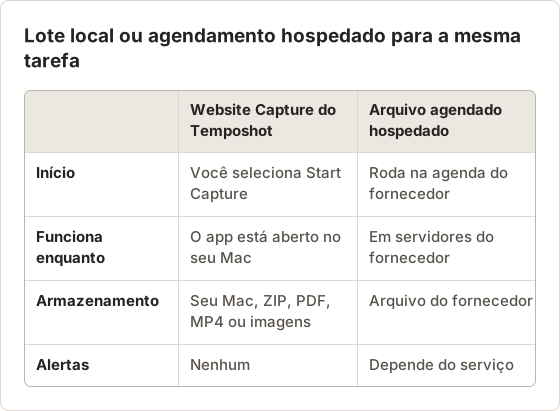
Um lote local não é a ferramenta certa quando alguém precisa ver um resultado em minutos após uma mudança. O Temposhot só roda quando você o inicia, então um alerta que importa às 2h da manhã exige um serviço de monitoramento. Um lote local também não serve para uma equipe que compartilha um arquivo entre vários escritórios, porque as capturas ficam em um único Mac.
Verifique também o modelo de acesso. Se uma página exige login que apenas um membro da equipe possui, o Website Capture usa navegadores gerenciados que não compartilham essa sessão. Nesse caso, capture a página com Auto Capture a partir da janela do navegador logado e siga os termos do site para essa página.
Perguntas frequentes
Com que frequência posso executar um lote?
Execute um lote com a frequência que o trabalho exigir. O Temposhot não define uma agenda de execução, e cada execução começa quando você seleciona Start Capture. Um arquivo mensal é um ritmo comum. Uma execução semanal atende a uma página que muda toda semana, e uma execução diária exige um serviço de monitoramento ou um script, porque depende de você iniciar o app todos os dias.
E se um site bloquear a navegação automatizada?
Uma linha pode falhar porque o site recusa navegação automatizada ou não renderiza no navegador gerenciado. Verifique primeiro o erro da linha. Desative Block ads ou Block trackers para essa linha e repita-a mais tarde. Se o site ainda recusar a captura, não contorne os controles de acesso dele. Capture a página você mesmo, em uma janela normal do navegador, com Auto Capture, e siga os termos do site.
Por quanto tempo um arquivo deve ser mantido?
Mantenha o arquivo pelo tempo que o cliente, o contrato ou a política interna exigir. Guarde o ZIP e o PDF de cada mês e mantenha os nomes de arquivo consistentes, para que um leitor posterior encontre o mês que precisa. Revise o período de retenção uma vez por ano e remova os arquivos que a política não exige mais.
O Temposhot consegue tirar capturas em uma agenda?
Não. As execuções começam quando você seleciona Start Capture e rodam enquanto o app está aberto. Para capturas agendadas, use um serviço hospedado ou um script executado por launchd ou CI.
APIs de captura de tela armazenam minhas capturas?
As práticas variam por fornecedor. Algumas devolvem a imagem diretamente, outras podem enviá-la para um armazenamento que você configura. Consulte a documentação e os termos de privacidade do fornecedor.
Qual opção mantém os dados fora de servidores de terceiros?
Um app local como o Temposhot, uma instância self-hosted do changedetection.io ou um script próprio com Playwright ou Puppeteer.
Como comparo duas capturas da mesma página?
Carregue as duas imagens no Compare Images, que destaca as diferenças no navegador.
Quais ferramentas ajudam depois que um lote termina?
Use as ferramentas que trabalham sobre os arquivos de saída. O Image to PDF junta imagens em um único PDF, o Merge PDF junta vários PDFs, e o Image Compressor reduz o tamanho dos arquivos antes do compartilhamento. O Screenshot Resolution Checker confirma o tamanho em pixels de uma imagem, o que ajuda quando uma comparação de dispositivos exige dimensões iguais.
Precisa de automação de capturas de tela sem código?
O Temposhot Website Capture executa lotes de URLs localmente no seu Mac e exporta imagens, PDF ou MP4. Veja automação de capturas de tela de sites ou baixe o app.
stillioalternativeswebsite-capturewebsite-monitoring
Termos usados aqui: batch screenshot, website monitoring
Transforme capturas de tela repetitivas em trabalho pronto
O Temposhot faz capturas por temporizador ou a cada clique e exporta o resultado em PDF, imagens, ZIP ou MP4.
Posts relacionados
- Como capturar screenshots de sites em lote no MacCapture screenshots de sites em lote no Mac com o Temposhot. Cole uma lista de URLs, escolha os predefinidos de desktop, tablet e mobile, execute a captura em paralelo e exporte para auditorias ou relatórios.
- Como automatizar capturas de tela de sites sem códigoEscolha uma forma sem código de automatizar capturas de tela de sites: captura por lista de URLs, plataforma de automação com API de capturas, ferramentas de monitoramento ou extensões do navegador.
- Como capturar screenshots de sites automaticamente no MacCapture screenshots de sites automaticamente no Mac a partir de uma lista de URLs. Capture páginas inteiras ou a área visível para auditorias, arquivos e verificações recorrentes.
- Melhores alternativas ao Xnapper para Mac em 2026Compare alternativas ao Xnapper para Mac em captura repetida, captura e gravação com rolagem, fundos gratuitos, guias multiplataforma e o app nativo do sistema.