Melhores alternativas ao Tango para Mac em 2026
Compare alternativas ao Tango para Mac em criação local de guias, workspaces hospedados, captura no desktop, orientação dentro do app, vídeo e exportação.
13 min de leituraGuiasPor Temposhot Team
O Tango cria guias passo a passo a partir de captura no navegador ou no desktop e os publica em um workspace web. Ele inclui orientação interativa que guia o usuário por um aplicativo web. Equipes que usam Mac procuram alternativas quando os guias precisam ficar em dispositivos da empresa, quando os procedimentos estão em apps nativos do Mac ou quando os leitores precisam de vídeo ou de arquivos PDF simples.
As alternativas abaixo se dividem em dois grupos: ferramentas locais, que mantêm os arquivos no seu computador, e ferramentas hospedadas, com uma ênfase diferente da do Tango.
Os fatos sobre o Temposhot neste post vêm do guia do usuário e das configurações atuais do app. As descrições das outras ferramentas são resumos. Consulte o site de cada fornecedor para ver os recursos e preços atuais antes de decidir a compra.
Alternativas ao Tango em resumo
| Ferramenta | Modelo | Captura no Mac | Saída | Orientação dentro do app |
|---|---|---|---|---|
| Temposhot | App local para desktop | Qualquer app, antes de cada clique aceito | PDF, PNG, JPG, WebP, ZIP | Não |
| Scribe | Hospedado | Navegador e desktop | Guia escrito hospedado | Verificar com o fornecedor |
| Folge | App local para desktop | Apps de desktop | Exportações de documento | Não |
| Dubble | Hospedado | Navegador | Passos escritos mais gravação | Verificar com o fornecedor |
| Guidde | Hospedado | Navegador | Guia em vídeo | Verificar com o fornecedor |
Além da tabela, compare a profundidade da edição, as opções de compartilhamento e o modelo de preço. Ferramentas locais costumam ter preço por computador, e ferramentas hospedadas por assento ou workspace. Confirme os dois nos sites dos fornecedores.
O que a tabela não mostra
A tabela lista os recursos que mais costumam definir uma lista de candidatas. Outros quatro detalhes mudam mais o resultado: onde fica o arquivo de origem, o que o leitor recebe, como a captura começa e quem atualiza o guia quando uma tela muda.
O Temposhot mantém cada Document no Mac que o criou. Uma ferramenta hospedada mantém a origem em um workspace web, então um link mostra a versão que o editor publicou por último. Uma exportação do Temposhot é um arquivo fixo. Ele permanece igual até alguém exportar de novo e substituir o arquivo antigo. Os dois modelos funcionam. O correto depende de quem edita o guia e de onde os leitores o abrem.
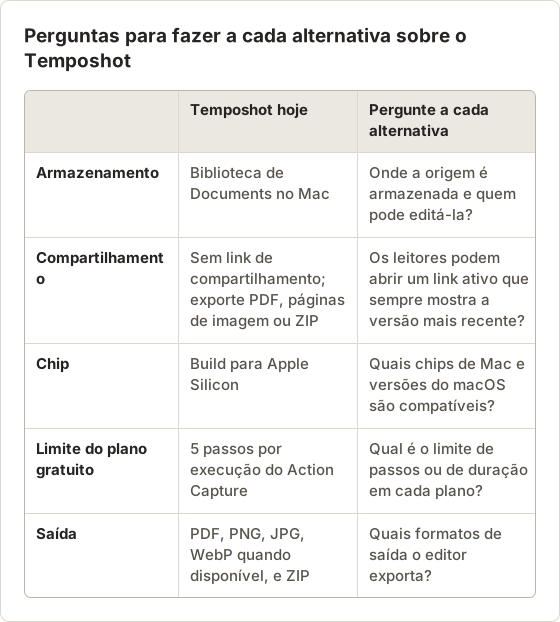
A coluna da esquerda lista as respostas do Temposhot. Faça as mesmas perguntas a cada alternativa e registre as respostas a partir da documentação atual do fornecedor. Compare os resultados lado a lado, e não com esta tabela.
1. Temposhot
O Temposhot é um app para Mac da LODYWORKS que cria guias localmente. Nada é enviado para a nuvem, e não é necessária conta.
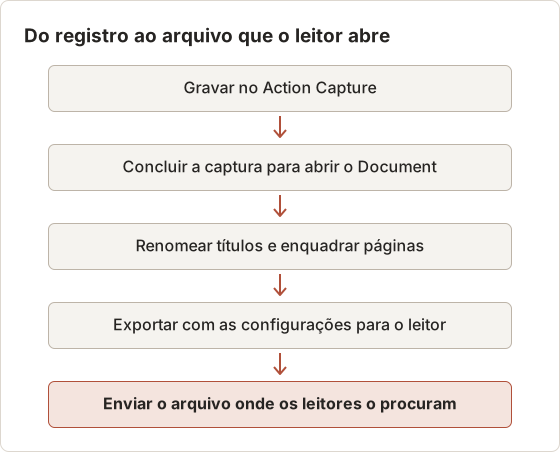
A gravação usa o Action Capture. Selecione Start Action Capture, escolha Active Window, Full Screen, Specific Window ou Capture Area e execute a tarefa. O app salva o alvo logo antes de cada clique aceito. Ele nomeia cada passo a partir do controle clicado, quando possível, por exemplo Click "New Project", e pode desenhar um cursor e um marcador de círculo ou retângulo na área clicada.
O editor Documents é onde o guia é finalizado. Renomeie os passos, escreva descrições, adicione setas e textos e aplique zoom em cada página ao redor da ação, com níveis de enquadramento de Wide a Tight. Blur, Click Marker e Step Numbers são ferramentas do Pro. Exporte um PDF, páginas de imagem ou um pacote ZIP. A caixa de diálogo de PDF do Pro adiciona capa, números de página e números de passo.
Uma receita de captura para um guia de um único app
Escolha o alvo da captura antes de pressionar Start. Specific Window serve a uma tarefa que permanece em um único app, porque o alvo fica fixo durante toda a execução. Active Window serve a uma tarefa que passa por vários apps, porque o alvo acompanha a janela que recebe cada clique. Capture Area serve a uma região fixa, como uma janela de configurações, em que o restante da tela adiciona ruído.
As configurações do Action Capture são salvas no Mac e reutilizadas nas próximas execuções, então defina-as uma vez. A receita abaixo serve a um guia dentro de um app em que cada passo tem um alvo de clique visível.
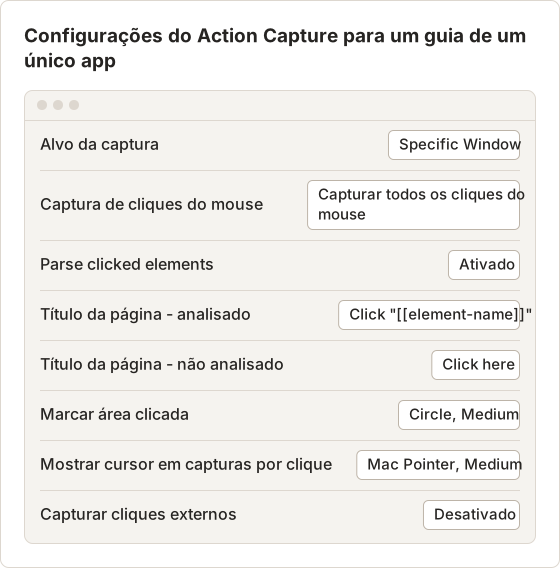
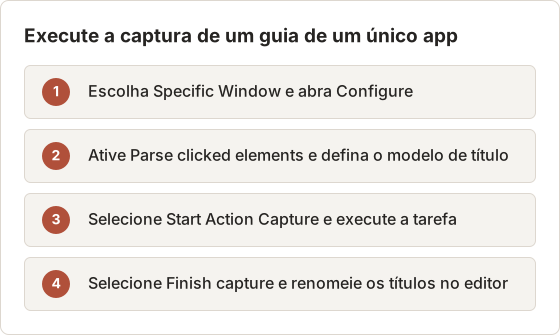
Parse clicked elements lê o nome do controle pela Accessibility do macOS. Quando o app expõe um nome legível, cada título segue o modelo. Quando não expõe, o título usa Click here como alternativa, e esse passo precisa de renomeação manual. Teste o modelo em um ou dois cliques antes de uma execução longa, porque os nomes dependem do que cada app expõe.
Mouse click capture define quais cliques contam. Capture every mouse click registra cada clique aceito. Skip clicks while a key is held permite executar uma parte da tarefa sem adicionar passos para ela. O Temposhot ignora cliques que ocorrem em sequência muito rápida, então um clique duplo adiciona um passo, e não dois.
Capture outside clicks só importa para Specific Window e Capture Area. Quando está ativado, um clique fora do alvo ainda captura o alvo. Mantenha-o desativado em um guia que deve conter apenas o que acontece dentro da janela.
Finalize um guia de 10 passos no editor
Renomeie os títulos
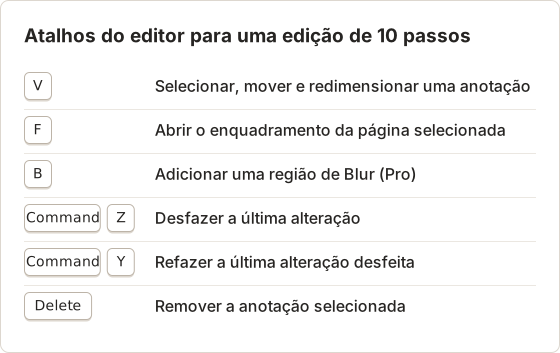
Selecione uma página e digite um Page title que comece com um verbo e nomeie o controle, como Selecionar Export PDF. Coloque as condições em Description.
Defina o enquadramento
Selecione a página e pressione F. Comece com Balanced (nível 3) na maioria dos passos. Use Tight (nível 5) quando a ação for um controle pequeno dentro de uma janela grande.
Cubra dados privados
Pressione B e desenhe sobre o texto privado. A intensidade do blur começa em 12. Aumente-a no Object Inspector até que o texto não possa ser lido. Blur exige o Temposhot Pro.
Exporte
Selecione Export PDF no editor, confira a prévia e selecione Export PDF na caixa de diálogo.
A ordem importa. Renomeie os títulos primeiro, porque eles aparecem como rótulos dos passos e na capa. Defina o enquadramento em seguida, porque ele muda a área visível que um blur precisa cobrir. Exporte por último, porque qualquer edição posterior deixa o arquivo exportado desatualizado.
Escolha a exportação pelo leitor
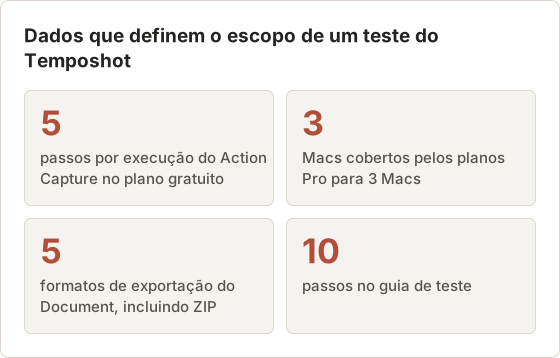
O formato de exportação depende de como o leitor abre o guia. Um material impresso precisa de um PDF com tamanhos de página fixos. Um anexo de chamado funciona melhor com uma imagem por página, e arquivos JPG são menores que arquivos PNG. Um leitor que precisa das páginas renderizadas e dos dados do documento precisa do pacote ZIP, que contém as páginas em PNG e um arquivo document.json.
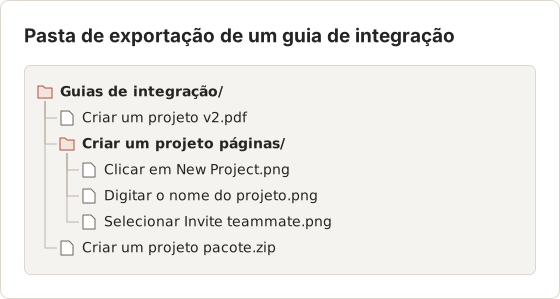
Os arquivos de imagem recebem os nomes dos títulos das páginas. Mantenha os títulos curtos e únicos para que os nomes de arquivo sejam fáceis de distinguir em uma pasta. Adicione uma versão ao nome, como v2, quando o guia mudar, para que leitores e a equipe de suporte saibam qual exportação têm.
Limites a considerar
Quatro limites afetam a escolha em um Mac:
- O download é um build para Apple Silicon e exige macOS 14 ou posterior.
- O plano gratuito permite 5 passos por execução do Action Capture. Um guia de 10 passos exige o Pro, ou duas execuções separadas que fiquem cada uma dentro do limite.
- Blur, Click Marker, Step Numbers e a caixa de diálogo de configurações de PDF exigem o Pro. O plano gratuito exporta com o layout padrão: papel A4 e orientação Landscape.
- O app não tem link hospedado, embed nem sobreposição dentro de outros apps. Os leitores recebem um arquivo ou imagens.
Um guia de 10 passos no plano gratuito exige duas execuções. Grave os passos 1 a 5 na primeira execução e selecione Finish capture. No Document, selecione a última página e escolha Capture new images… no painel Pages e, depois, Action Capture. Grave os passos 6 a 10 nessa execução. As novas páginas são inseridas depois da página selecionada, então o guia permanece em um só Document e em uma só exportação.
Solucione problemas de uma execução de captura
A maioria das execuções com falha vem de permissões ou do alvo da captura. Verifique nesta ordem:
- Abra System Settings, vá em Privacy & Security e confirme que Screen Recording e Accessibility estão ativados para o Temposhot. A caixa de permissões mostra "Granted" ao lado de cada permissão ativa. Títulos analisados precisam de Accessibility, e o seletor de fonte precisa de Screen Recording.
- Com Specific Window ou Capture Area, clique dentro do alvo selecionado. Um clique fora dele não adiciona passo, a menos que Capture outside clicks esteja ativado.
- Se um passo não for salvo, o Temposhot mostra um erro e mantém todos os passos salvos antes dele. Conclua a execução para abrir esses passos e grave a parte que faltou em uma nova execução.
- Quando surgir uma tarefa paralela, selecione Pause capture. Ele deixa de aceitar cliques e mantém a execução aberta. Selecione Resume capture para continuar.
Finish capture aguarda os salvamentos pendentes antes de encerrar a execução e abrir o Document. Selecione-o depois que o último clique tiver gerado seu passo, e não enquanto um salvamento ainda estiver em andamento.
Gerencie execuções anteriores
A página Action Capture lista as execuções anteriores em Recent work. O menu de cada item oferece Open in editor, Rename…, Show in Documents e Show in Capture History. Use Show in Capture History para chegar aos quadros originais antes de refazer um guia.
Delete work… pede confirmação e remove o Document, e também pode remover a captura original. Imagens já copiadas para outro Document continuam nele. Exporte o PDF antes de excluir o trabalho, para que o arquivo sobreviva à exclusão.
Onde o Tango se encaixa melhor: o Temposhot não tem workspace hospedado, link de compartilhamento, embed nem orientação dentro do app, e roda apenas em Macs com Apple Silicon e macOS 14 ou posterior.
2. Scribe
O Scribe gera guias de passos a partir de captura no navegador ou no desktop e os hospeda para compartilhamento. É a alternativa hospedada mais próxima do Tango em fluxo de trabalho. Equipes que já usam um workspace web podem comparar diretamente os dois editores.
3. Folge
O Folge é um app de desktop para criar guias de passos, disponível para Mac e Windows. Os guias ficam locais, e o app exporta para vários formatos de documento. É a opção local para equipes que escrevem nos dois sistemas operacionais.
4. Dubble
O Dubble é uma ferramenta de guias de passos centrada no navegador, que combina passos escritos com uma gravação da sessão. Ela serve à documentação de apps web em que os leitores se beneficiam dos dois formatos.
5. Guidde
O Guidde produz guias em vídeo a partir de um fluxo de trabalho capturado. Escolha-o quando o público, como novos clientes, preferir um vídeo curto a passos escritos.
Qual alternativa ao Tango usar?
Comece pela restrição que não pode mudar.
- As capturas de tela precisam ficar no Mac: Temposhot.
- As capturas de tela precisam ficar locais no Mac e no Windows: Folge.
- A equipe quer um workspace hospedado com outro editor: Scribe.
- Os leitores querem uma gravação junto aos passos: Dubble.
- Os leitores querem apenas vídeo: Guidde.
- Os usuários precisam de orientação dentro do seu app web: fique com o Tango ou confirme o recurso com outro fornecedor hospedado.
O Temposhot é um download gratuito. O Pro custa $39 vitalício para 1 Mac, $109 vitalício para 3 Macs, ou $12 por mês para 3 Macs (preços).
Um plano de teste curto: escolha um guia com cerca de 10 passos, refaça-o em duas ferramentas e meça o tempo da edição. Depois, abra cada resultado no lugar onde os leitores vão usá-lo, como um chamado, um visualizador de PDF ou uma página da base de conhecimento.
Checklist antes do teste
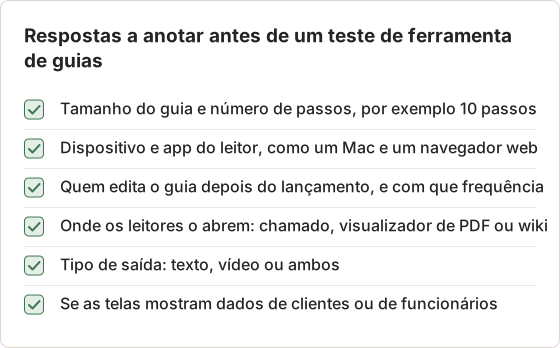
Anote estas respostas antes de abrir qualquer ferramenta. O resultado do teste depende delas, e um teste sem elas tende a comparar coisas erradas.
Teste trabalhado: um guia de 10 passos em duas ferramentas
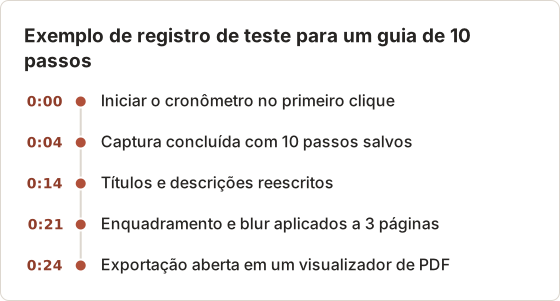
A tarefa do teste é um guia de 10 passos: criar um projeto e convidar um membro da equipe. Grave a mesma tarefa em cada ferramenta e mantenha um registro por ferramenta, com as mesmas colunas. Os tempos abaixo são um exemplo do formato do registro, não um resultado medido.
Por último, faça uma verificação com o leitor. Entregue o arquivo exportado a um colega que não viu o guia e peça que conclua a tarefa só com o arquivo. Registre cada dúvida e a página em que ela começa. O número de dúvidas mostra se o arquivo funciona sem ajuda, e o número de páginas feitas manualmente, do registro, mostra quanto trabalho o arquivo exigiu.
O tempo de captura mostra quanto tempo a gravação leva. O tempo de edição mostra quanto levam os títulos, o enquadramento e a exportação. Uma ferramenta que captura rápido, mas exige uma edição longa, custa mais tempo por guia do que sugere o tempo de captura. Compare o tempo total e o número de páginas que precisaram de trabalho manual.
Pontue o teste
Use três números de cada registro: minutos totais, número de páginas que exigiram trabalho manual e número de exportações que um leitor conseguiu abrir sem ajuda. Pontue todas as ferramentas no mesmo guia.
Exemplo com duas ferramentas no mesmo guia de 10 passos: a Ferramenta A captura em 4 minutos e precisa de 6 páginas manuais, totalizando 24 minutos. A Ferramenta B captura em 7 minutos e precisa de 2 páginas manuais, totalizando 16 minutos. A Ferramenta B é mais rápida no processo completo, mesmo que a Ferramenta A tenha capturado mais rápido.
Uma ferramenta com a captura mais rápida ainda pode perder a comparação se suas páginas exigirem mais trabalho manual. O número de páginas importa tanto quanto os minutos, porque cada página manual é um lugar onde um leitor pode encontrar um erro.
Nomeie os passos do mesmo jeito em todas as ferramentas
Os títulos dos passos determinam quanta edição um guia exige. Um título que nomeia o controle e começa com um verbo se lê do mesmo jeito em um PDF, na legenda de um vídeo ou em uma página da base de conhecimento. Títulos que descrevem um objetivo ou uma sensação não dizem ao leitor o que clicar.
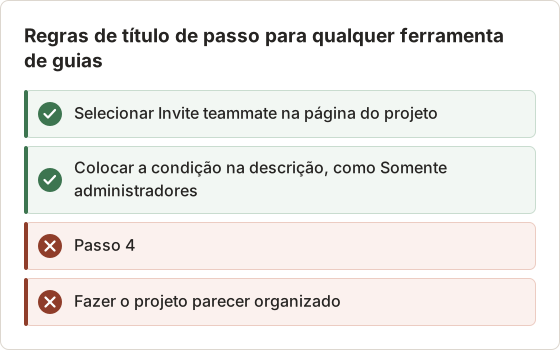
Escreva cada título a partir do rótulo visível do controle. Coloque as condições na descrição para que o título fique curto o bastante para ser lido rapidamente em uma lista de arquivos ou em um rótulo de passo.
Combine ferramentas quando uma só não cobre o trabalho
Uma única ferramenta raramente atende a todos os leitores. Uma combinação usa o Temposhot para gravar os passos no Mac e exportar um PDF, e depois coloca esse PDF no canal que a equipe já usa. Outra combinação usa o Folge para uma equipe que escreve em Mac e Windows, e mantém o Temposhot para os procedimentos exclusivos do Mac.
Mantenha uma origem por guia. Dois editores que guardam a cópia principal divergem após a primeira edição, e os leitores veem passos diferentes conforme o lugar onde abrem o guia.
Perguntas frequentes
O Temposhot consegue capturar apps nativos do Mac?
Sim. O Action Capture grava qualquer app do Mac, e não apenas navegadores.
O Temposhot oferece orientação dentro do app, como o Tango?
Não. Ele produz documentos e arquivos de imagem, e não sobreposições dentro de outros apps.
Quais alternativas funcionam sem internet?
O Temposhot e o Folge, porque os guias são criados e armazenados no computador.
Como compartilho um guia do Temposhot com a equipe?
Exporte um PDF ou páginas de imagem e coloque-os onde a equipe já procura, como uma unidade compartilhada, uma wiki ou um chamado. A entrada documentação visual cobre as escolhas de formato.
O Temposhot roda em Macs Intel?
O download atual é um build para Apple Silicon e exige macOS 14 ou posterior. Verifique o requisito na página de download antes de um teste.
Um leitor consegue abrir um guia do Temposhot em um navegador?
Não diretamente. O Temposhot não tem link de compartilhamento nem embed. Exporte um PDF ou páginas de imagem e envie o arquivo onde os leitores o abrem.
O que muda depois que exporto um guia?
As edições feitas no Document não alteram um arquivo que já foi exportado. Exporte de novo e substitua o arquivo antigo.
Quantos passos o plano gratuito permite em uma execução?
Cinco passos por execução do Action Capture. O Pro remove o limite.
O Blur está disponível no plano gratuito?
Não. Blur, Click Marker e Step Numbers exigem o Temposhot Pro.
Por que um título de passo diz Click here?
O app não conseguiu ler um nome para o controle clicado. Verifique se Parse clicked elements está ativado e se o app expõe o nome do controle ao macOS. Renomeie a página no editor se o título continuar genérico.
O Temposhot exporta vídeo?
A exportação do Document gera arquivos PDF, de imagem e ZIP, não vídeo. Para criar um slideshow a partir das imagens de página exportadas, use a ferramenta do navegador Images to Video, que transforma um conjunto ordenado de imagens em vídeo.
Posso mudar a ordem dos passos depois da captura?
Sim. Altere a ordem das páginas no painel Pages antes de exportar. Os arquivos exportados permanecem iguais até você exportar de novo.
Como atualizo um guia depois que o app muda?
Edite as páginas afetadas no Document, ou grave a parte alterada em uma nova execução e refaça essas páginas. Exporte uma nova versão e substitua o arquivo antigo no local compartilhado.
Transforme seus cliques em um guia passo a passo claro
Baixe o Temposhot e siga o guia do Action Capture para gravar seu primeiro guia local.
tangoalternativesstep guidesmac
Termos usados aqui: visual documentation
Transforme capturas de tela repetitivas em trabalho pronto
O Temposhot faz capturas por temporizador ou a cada clique e exporta o resultado em PDF, imagens, ZIP ou MP4.
Posts relacionados
- Como criar um guia passo a passo a partir de cliques no MacCrie um guia passo a passo no Mac capturando cliques relevantes, marcando cada ação, editando os passos e exportando imagens ou um PDF.
- Alternativa ao Microsoft Steps Recorder para Mac (2026)Precisa do Steps Recorder no Mac? Compare a captura de cliques com a gravação de tela e escolha o fluxo certo para instruções em imagem, PDF ou vídeo.
- Guia passo a passo ou gravação de tela: qual usar?Escolha entre um guia de capturas de tela e uma gravação de tela para tutoriais, suporte e documentação, considerando movimento, áudio, edição e as necessidades do leitor.
- Melhores alternativas ao Xnapper para Mac em 2026Compare alternativas ao Xnapper para Mac em captura repetida, captura e gravação com rolagem, fundos gratuitos, guias multiplataforma e o app nativo do sistema.