Por que o OCR não reconhece equações, notas de rodapé, tabelas e diagramas
O OCR ajuda a localizar páginas, mas layouts complexos de livros didáticos exigem verificação visual. Veja os modos de falha mais comuns e um fluxo de revisão mais seguro.
13 min de leituraPDFPor Temposhot Team
Um PDF pesquisável feito de capturas de tela guarda duas coisas: as imagens das páginas e uma camada de texto invisível produzida pelo OCR. As imagens são exatas. A camada de texto é uma estimativa, e em páginas de livros didáticos ela é mais fraca justamente nas partes que os estudantes mais pesquisam: equações, notas de rodapé, tabelas e diagramas com rótulos.
Este post explica por que essas partes falham, quais configurações de captura ajudam e como verificar um PDF antes de depender da sua busca.
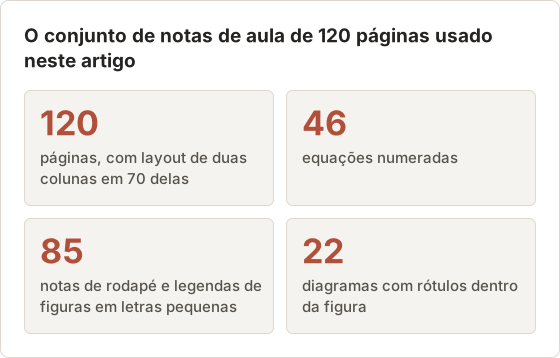
Os exemplos usam um único documento: um conjunto de notas de aula de 120 páginas publicado pelo autor sob licença aberta. Ele tem os problemas de layout de um livro didático típico, em um tamanho que pode ser verificado página por página.
Por que as páginas de livros didáticos são difíceis
O OCR localiza blocos de texto em uma imagem, separa esses blocos em linhas e palavras e compara o formato de cada caractere com um modelo de língua escrita. Ele funciona melhor em parágrafos simples: uma coluna, espaçamento regular, texto em tamanho de corpo e bom contraste.
Livros didáticos quebram essas premissas em quase todas as páginas. Eles misturam duas colunas, barras laterais, legendas, equações numeradas, tabelas e figuras. Quando o OCR falha, ele não exibe erro. A camada de texto simplesmente contém caracteres errados ou nada nessa região.
Em que etapa do OCR cada falha ocorre
O reconhecimento acontece em etapas, e um erro em uma etapa inicial se propaga. Um bloco detectado na ordem errada permanece na ordem errada, mesmo que todos os caracteres dele sejam lidos corretamente. O fluxo abaixo mostra as etapas e o elemento do livro que quebra cada uma.
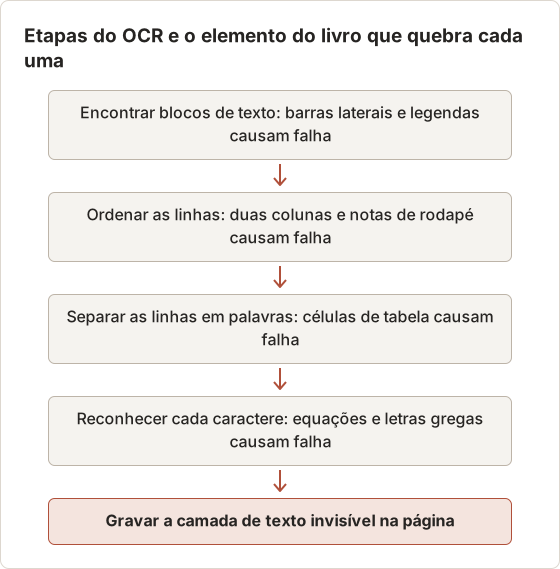
A imagem da página permanece correta em todas as etapas. Somente a camada de texto carrega os erros, por isso um PDF pode parecer correto e ainda assim ter uma busca ruim.
Duas colunas e a ordem de leitura
Em uma página de duas colunas, o OCR precisa decidir se uma linha continua para a direita ou quebra para a linha seguinte na mesma coluna. Quando o espaço entre as colunas é estreito, ele lê em linha reta através delas. A camada de texto então alterna meias linhas da coluna esquerda com meias linhas da coluna direita.
Nas notas de aula, 70 das 120 páginas usam duas colunas. A busca ainda encontra palavras isoladas nessas páginas, porque cada palavra está íntegra. Uma frase de 4 ou 5 palavras que atravessa uma quebra de linha costuma falhar, porque a linha seguinte na camada de texto pertence à outra coluna.
Capturar uma coluna de cada vez elimina o problema na origem. Uma Custom Area desenhada ao redor da coluna esquerda, seguida de uma segunda execução para a coluna direita, dobra o número de quadros. Em páginas com texto corrido, esse custo muitas vezes vale a pena.
Equações são bidimensionais
Uma linha de texto corrido é lida da esquerda para a direita. Uma equação também é lida de cima para baixo: frações empilham termos, expoentes e índices ficam fora da linha de base, e os limites de um somatório ficam acima e abaixo do símbolo. Letras gregas e operadores ficam fora do alfabeto que a maioria dos modelos de OCR espera.
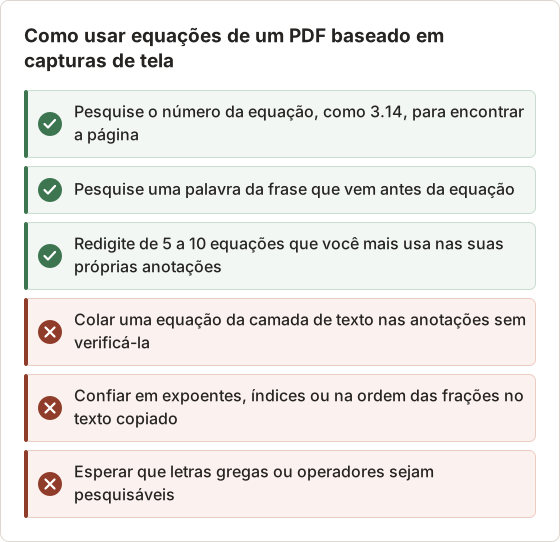
O resultado comum é uma sequência de letras e números na ordem errada, ou a equação é ignorada. Pesquisar o nome de uma variável ainda pode encontrar a página. Copiar a equação para as anotações raramente funciona.
Como fica uma equação copiada
Considere uma fração com um termo elevado ao quadrado no numerador e uma variável com índice no denominador. Na camada de texto, o numerador e o denominador costumam aparecer em linhas separadas, e o expoente surge como um dígito comum depois da variável. Um 2 que significava "ao quadrado" fica indistinguível de um coeficiente.
Números de equação na margem, como (3.14), geralmente sobrevivem. São dígitos comuns sobre a linha de base. Pesquise o número da equação para encontrar a página e depois leia a equação na imagem.
Notas de rodapé são pequenas e fora de ordem
Notas de rodapé e legendas são compostas em tamanho menor que o texto do corpo. Na resolução da tela, uma letra pequena pode ter poucos pixels de altura, e formas parecidas, como rn e m, ou 1 e l, ficam difíceis de separar.
As notas de rodapé também ficam na parte inferior da página, longe do marcador no texto. O OCR as lê na ordem de posição, então uma nota pode aparecer na camada de texto entre dois parágrafos sem relação.
A altura em pixels é a principal variável
Uma nota de rodapé de 9 pontos é renderizada com cerca de 12 pixels de altura a 100% de zoom em um monitor padrão. Em uma tela Retina, o mesmo texto tem cerca de 24 pixels, porque cada ponto ocupa dois pixels. Elevar o zoom do leitor para 150% em uma tela Retina resulta em cerca de 36 pixels.
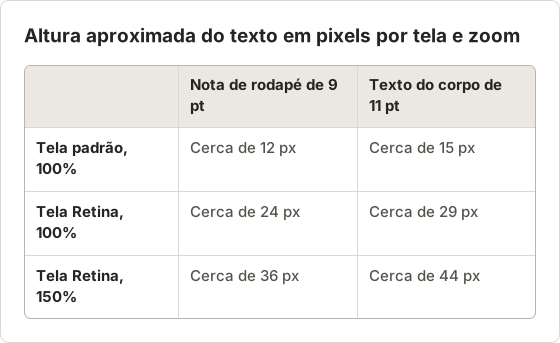
O custo do zoom é o número de quadros. A 150%, uma página das notas de aula não cabe mais na tela, então cada página precisa de 2 quadros. As 120 páginas viram 240 quadros, e a execução leva o dobro do tempo.
Marcadores sobrescritos e caracteres parecidos
Marcadores de nota de rodapé são ainda menores que o texto da nota. Um número 3 sobrescrito depois de uma palavra costuma se fundir a ela, então "result3" aparece na camada de texto em vez de "result". Pesquisar "result" deixa de encontrar essa ocorrência.
Os pares de caracteres parecidos mais comuns são rn e m, cl e d, 1 e l, e 0 e O. Pesquisar uma palavra que contenha um desses pares é menos confiável do que pesquisar uma palavra sem eles. Na auditoria mais adiante neste artigo, a palavra da nota de rodapé que falhou foi "modern", que a camada de texto registrou como "rnodern".
Tabelas precisam de estrutura de linhas e colunas
O OCR gera linhas de texto. Uma tabela precisa de linhas e colunas. As bordas das células confundem a detecção de linhas, e colunas apertadas podem se fundir em uma única cadeia de caracteres.
Os números geralmente são reconhecidos como caracteres. A ordem de linhas e colunas muitas vezes não é, então uma tabela copiada pode listar valores nas células erradas.
Refazer uma tabela à mão
As notas de aula têm 14 tabelas. Somente 3 delas trazem valores que o curso usa em exercícios, então apenas essas 3 valem a pena refazer. Uma captura recortada de uma tabela fornece à ferramenta de extração uma entrada limpa, sem texto ao redor.
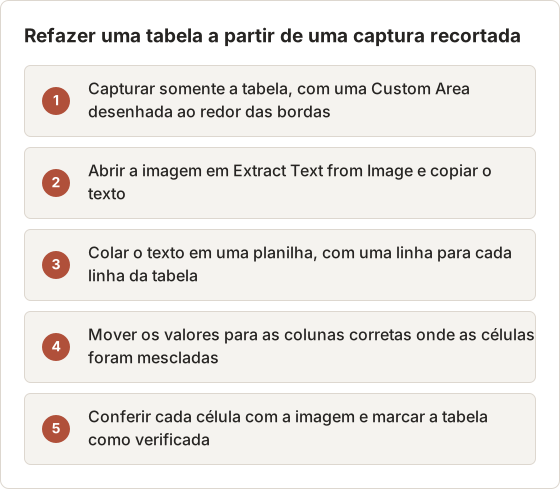
Uma tabela de 6 colunas e 12 linhas leva cerca de 10 minutos para ser refeita e conferida dessa forma. Digitá-la a partir da imagem leva aproximadamente o mesmo tempo em tabelas pequenas. A extração ajuda mais em tabelas longas com poucas colunas.
Tabelas que já são imagens
Alguns documentos incorporam tabelas como imagens em vez de texto. Na tela, elas parecem iguais a uma tabela de texto. Em uma captura de tela também não há diferença, porque toda captura é uma imagem.
A diferença aparece na origem. Se o leitor também não permite selecionar o texto da tabela, a tabela provavelmente era uma imagem no original. A resolução é então definida pela editora, e aumentar o zoom apenas amplia os mesmos pixels. Os resultados de OCR para essa tabela continuam ruins em qualquer zoom, então digitar os valores principais é o caminho mais rápido.
Rótulos de diagramas não são o diagrama
Os rótulos dentro de uma figura são curtos, rotacionados ou posicionados sobre formas e linhas. O OCR pode ignorá-los, fundir vizinhos ou ler um eixo de gráfico como caracteres. A própria figura, com suas setas, curvas e estrutura, nunca vira texto.
Para estudar, trate a figura como uma imagem com legenda. Pesquise palavras na legenda, não na figura.
Mantenha um índice de figuras
Os 22 diagramas das notas de aula não podem ser encontrados pelos rótulos. Um índice de texto simples resolve isso em cerca de 20 minutos. Cada linha contém o número da figura, a página e de 3 a 4 palavras que descrevem o que a figura mostra.
Por exemplo, uma linha diz "Fig 5.2, página 63, deslocamento da curva de demanda, teto de preço". Pesquisar "teto de preço" no índice retorna o número da página, e o PDF abre nela. O índice é pesquisável em qualquer lugar, inclusive em apps que não conseguem pesquisar PDFs.
Legendas em letras pequenas costumam falhar no OCR pelas mesmas razões que as notas de rodapé. O índice também cobre esses casos.
Resumo das falhas por elemento
A tabela abaixo reúne o comportamento de cada tipo de elemento em um só lugar. Ela também indica o que usar no lugar da camada de texto.
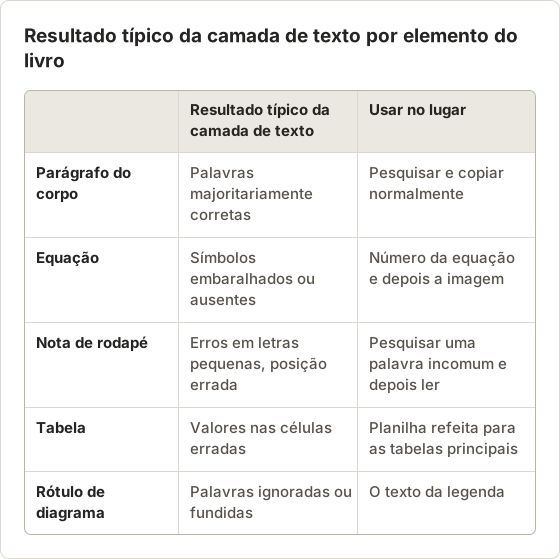
Um fluxo prático de verificação
Pesquisar o texto do corpo
Abra o PDF no Preview e pesquise uma frase do meio de um parágrafo. Ela deve aparecer na página correta.
Pesquisar uma palavra de nota de rodapé
Escolha uma palavra incomum de uma nota de rodapé ou legenda. Uma falha indica que o texto pequeno é o ponto fraco.
Copiar uma equação
Arraste sobre uma equação e cole em um editor de texto. Lacunas e símbolos embaralhados mostram quanto da matemática a camada de texto contém.
Copiar uma linha de tabela
Cole uma linha e compare com a imagem. Confira se os valores permanecem nas colunas.
Conferir uma página de duas colunas
Copie um parágrafo da coluna esquerda. Palavras da coluna direita no texto colado indicam que a ordem de leitura está misturada.
Para uma única figura ou tabela, execute Extract Text from Image em uma captura recortada para ver o que pode ser lido e depois corrija manualmente.
Amostre as páginas em vez de conferir as 120
Conferir cada página de um PDF de 120 páginas leva horas. Uma amostra de 10 páginas encontra os mesmos pontos fracos em cerca de 15 minutos. Escolha páginas que cubram cada tipo de elemento, em vez das 10 primeiras.
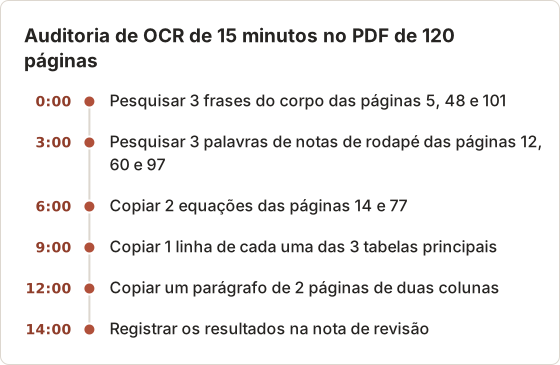
Neste exemplo, as 3 frases do corpo foram encontradas, 2 das 3 palavras de notas de rodapé foram encontradas, as duas equações saíram embaralhadas, e 1 das 3 linhas de tabela tinha valores nas células erradas. Esses resultados vão diretamente para a nota de revisão no final deste artigo.
Aja de acordo com cada resultado da auditoria
Cada verificação com falha aponta para uma ação. Uma frase do corpo que falha é o único resultado que justifica uma nova captura, porque o texto do corpo é justamente o que a busca serve. As demais falhas são corrigidas fora do PDF.
- Frase do corpo não encontrada: verifique o zoom e o tema e capture novamente com as configurações abaixo.
- Palavra de nota de rodapé não encontrada: pesquise com outra palavra e registre as páginas problemáticas na nota de revisão.
- Equação embaralhada: redigite as equações de que precisa e pesquise pelo número da equação.
- Linha de tabela fora de ordem: refaça em planilhas as tabelas usadas nos exercícios.
- Cópia de duas colunas misturada: pesquise palavras isoladas nessas páginas ou capture cada coluna separadamente.
No exemplo, somente as equações e uma tabela precisaram de trabalho. O PDF permaneceu como foi capturado.
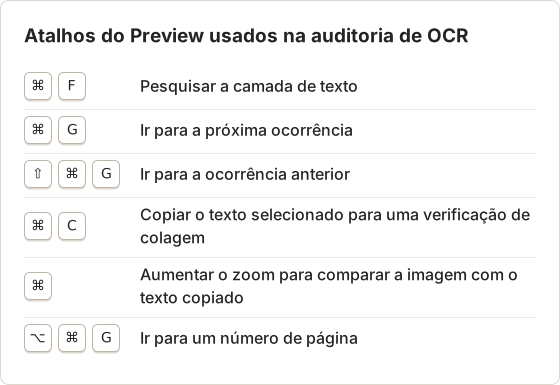
Atalhos do Preview para a auditoria
A auditoria é feita no Preview, com algumas teclas. Manter um editor de texto aberto ao lado torna as verificações de colagem mais rápidas.
Melhore o reconhecimento antes da captura
A maioria dos problemas de OCR começa na quantidade de pixels que cada caractere recebe. Você controla isso antes da exportação.
- Use uma tela Retina. Uma captura de tela Retina armazena cerca de duas vezes mais pixels por lado do que o tamanho lógico da janela.
- Aumente o zoom. Eleve o zoom do leitor para que o texto do corpo fique claramente maior que o padrão. As notas de rodapé são as que mais melhoram.
- Capture uma coluna. Desenhe uma Custom Area ao redor de uma coluna, ou use uma visualização de coluna única se o leitor oferecer uma.
- Aguarde a renderização. Um intervalo maior do Auto Capture evita texto carregado pela metade.
- Use um tema claro. Fundos escuros e faixas de destaque coloridas reduzem o contraste.
O Temposhot captura o que está na tela na resolução que o monitor fornece. Ele não consegue recuperar detalhes que o leitor não renderizou.
Uma receita de captura para as notas de aula
As notas abrem em um leitor de PDF a 150% de zoom, em modo de rolagem contínua. Cada pressionamento da seta para baixo move apenas algumas linhas, então Page Down é a tecla melhor: ela move cerca de uma tela. A Custom Area cobre somente a largura da página, deixando de fora a barra de ferramentas e a barra lateral do leitor.
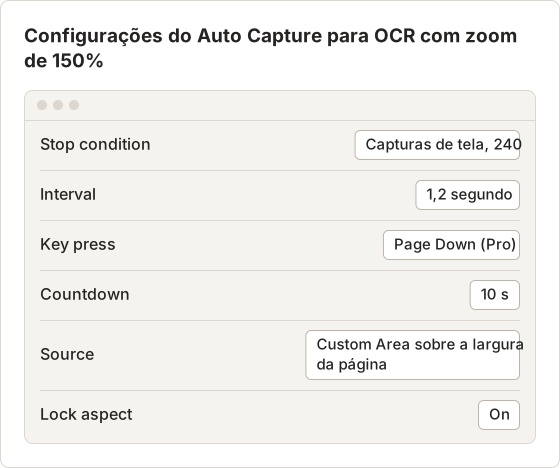
Um intervalo de 1,2 segundo dá ao leitor tempo para renderizar cada tela por completo antes do próximo quadro. A contagem regressiva de 10 segundos deixa tempo para rolar até a página 1 e clicar dentro do leitor, para que ele receba a tecla. Teste os primeiros 10 quadros com uma execução curta antes das 240 completas.
Cada ciclo salva uma captura de tela, envia a tecla e espera o intervalo. O quadro é, portanto, capturado depois de um intervalo completo de tempo de renderização. Se um quadro ainda mostrar texto borrado de carregamento, aumente o intervalo para 2 segundos. A execução passa de cerca de 5 minutos para 8 minutos, o que custa menos do que uma segunda captura.
Key press é um recurso do Temposhot Pro, e o plano gratuito limita o número de capturas de tela por sessão. No plano gratuito, capture um intervalo menor por sessão ou vire as páginas manualmente entre execuções curtas.
Verifique a tela antes de uma execução longa
Problemas de renderização nos primeiros quadros se repetem em todos os quadros seguintes. Uma lista curta de verificações antes da execução longa evita uma segunda captura.
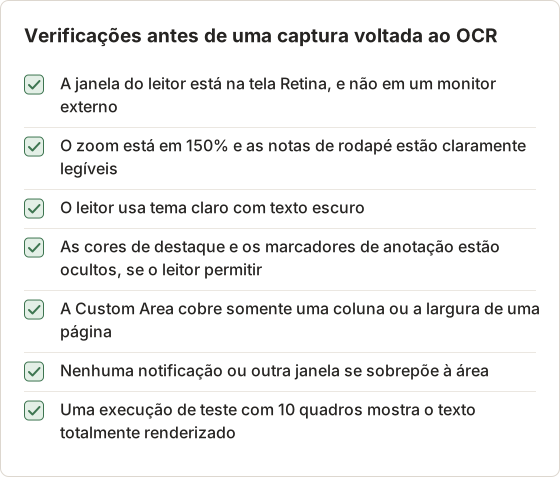
O PDF de captura no Temposhot combina os quadros selecionados na ordem em que foram feitos e executa o OCR sobre eles. A ferramenta gratuita para navegador Screenshot to Searchable PDF faz o mesmo com capturas de tela que já existem.
Não use OCR para contornar uma restrição de cópia
O OCR no Temposhot foi feito para páginas que você tem permissão para salvar, como material próprio ou títulos cuja licença permita cópias pessoais.
O Temposhot também não consegue capturar conteúdo protegido por DRM nem apps que bloqueiam a captura de tela. Essas fontes produzem quadros pretos, e não há nada para o OCR ler.
Uma nota de revisão para guardar com o arquivo
Adicione uma nota curta ao lado de cada PDF exportado, ou como primeira página de um documento:
- Edição da fonte e intervalo de páginas.
- Data da captura e nível de zoom.
- Lacunas conhecidas do OCR, por exemplo "equações nas páginas 14 a 18 não pesquisáveis".
- Páginas conferidas com o original.
A nota informa, meses depois, quais páginas podem ser usadas para busca e quais devem ser lidas como imagens.
A nota das notas de aula
A nota do PDF de exemplo tem seis linhas. Ela registra a fonte, as configurações de captura e os resultados da verificação de 15 minutos. Escrevê-la leva cerca de 3 minutos.
- Fonte: notas de aula, edição 2, páginas 1 a 120, licença aberta.
- Capturado em 2026-03-02 com zoom de 150% em tela Retina, 240 quadros.
- Pesquisa no corpo: 3 de 3 frases encontradas.
- Notas de rodapé: 2 de 3 palavras encontradas; letras parecidas falham.
- Equações: não pesquisáveis; lista redigitada em equations-retyped.md; pesquisar pelo número.
- Tabelas 2.3, 4.1 e 7.2 refeitas e verificadas; as demais não foram conferidas.
Mantenha a nota e as correções na mesma pasta
O PDF, a nota e as tabelas refeitas pertencem ao mesmo lugar. Uma estrutura de pastas fixa facilita encontrar as partes confiáveis. O exemplo abaixo usa as notas de aula.
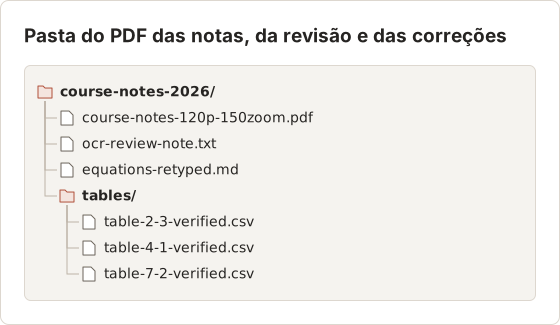
Colocar o nível de zoom no nome do PDF registra como a captura foi feita. Se uma captura posterior, com outro zoom, der resultados de busca melhores, os dois arquivos são fáceis de diferenciar.
FAQ
Por que a busca encontra a página, mas não a frase exata
Quebras de linha, hifenização e ordem de leitura misturada dividem as frases na camada de texto. Pesquise uma palavra incomum isoladamente.
Uma qualidade JPG mais alta melhora o OCR?
Um pouco. A resolução importa muito mais. Zoom e tela Retina trazem ganhos maiores do que a qualidade da exportação.
Posso corrigir a camada de texto manualmente?
Não de forma prática, dentro do PDF. Digite as equações e os valores de tabela importantes nas suas anotações e mantenha o PDF como referência.
Capturar com 150% de zoom deixa o PDF maior?
Sim. Cada página precisa de cerca de 2 quadros em vez de 1, e cada quadro tem mais pixels por caractere. Para um arquivo que precisa continuar pequeno, execute Compress PDF em uma cópia e mantenha o PDF de resolução total para a busca.
Posso aplicar OCR em quadros que já exportei como imagens?
Sim. Envie os arquivos PNG ou JPG para Screenshot to Searchable PDF na ordem das páginas. A ferramenta executa o reconhecimento de texto e devolve um PDF em que você pode pesquisar e copiar. Os mesmos limites se aplicam: equações, notas de rodapé, tabelas e rótulos de diagramas ainda precisam das verificações deste artigo.
Devo aplicar OCR em uma captura no modo escuro?
O resultado é menos confiável. Texto claro sobre fundo escuro reduz o contraste para a maioria dos modelos, e cores de destaque pioram o problema. Troque o leitor para um tema claro antes da captura.
Como trabalhar com páginas que você tem permissão para salvar
Capture-as com zoom mais alto e execute as verificações acima na primeira exportação. A página salvar capturas de tela como PDF mostra o fluxo completo.
ocrsearchable-pdftextbooksretina
Transforme capturas de tela repetitivas em trabalho pronto
O Temposhot faz capturas por temporizador ou a cada clique e exporta o resultado em PDF, imagens, ZIP ou MP4.
Posts relacionados
- Por que não consigo selecionar o texto do meu PDF de livro didático salvo?O PDF pode conter imagens de página, não ter camada de texto, usar OCR impreciso ou restringir a cópia. Identifique qual é o seu caso antes de escolher a solução.
- Como corrigir páginas faltando ou duplicadas em um PDF de livro didáticoDescubra se o problema veio da exportação oficial, da numeração das páginas, de um carregamento incompleto ou de uma sequência de capturas de tela permitida, e refaça apenas o intervalo afetado.
- PDF de screenshot ou Salvar como PDF do navegador: quando usar cada umO Salvar como PDF do navegador normalmente mantém o texto selecionável; o PDF de screenshots preserva o layout visível. Compare as duas rotas antes de salvar uma página da web ou uma página de eTextbook.
- Melhores alternativas ao Xnapper para Mac em 2026Compare alternativas ao Xnapper para Mac em captura repetida, captura e gravação com rolagem, fundos gratuitos, guias multiplataforma e o app nativo do sistema.