Por que não consigo selecionar o texto do meu PDF de livro didático salvo?
O PDF pode conter imagens de página, não ter camada de texto, usar OCR impreciso ou restringir a cópia. Identifique qual é o seu caso antes de escolher a solução.
13 min de leituraPDFPor Temposhot Team
Você salvou páginas de um livro didático como PDF, abriu o arquivo e o cursor não seleciona nenhuma palavra. Ou ele seleciona, mas o texto colado sai com erros. Esses sintomas têm causas diferentes, e cada um exige uma solução diferente. Algumas restrições são deliberadas e devem continuar valendo.
Identifique qual PDF você tem
Um PDF salvo de livro didático normalmente se enquadra em um de cinco casos:
| Caso | O que você vê |
|---|---|
| Somente imagem | Nada é selecionado e a busca não encontra nada |
| OCR impreciso | O texto é selecionado, mas a busca deixa palavras de fora ou a cópia tem erros |
| Codificação incomum | O texto é selecionado, mas os caracteres colados são símbolos ou letras erradas |
| Cópia restrita | O texto pode ser selecionado, mas o comando Copy está desativado |
| Misto | Algumas páginas se comportam de um jeito e outras de outro |
Descubra o seu caso antes de alterar qualquer coisa. Rodar OCR em um arquivo que já tem texto bom pode piorar o resultado.
Leia os sintomas na ordem
Verifique os sintomas na ordem do fluxo abaixo. A primeira resposta que se aplica define o caso, e as verificações seguintes são puladas. Um arquivo pode apresentar mais de um caso, então o teste página a página da seção de arquivos mistos vale depois da primeira correção.
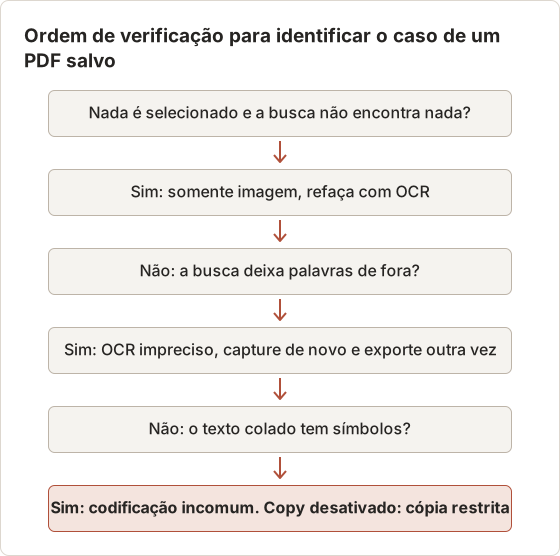
Anote a resposta de cada verificação na mesma página. Uma página que seleciona texto de forma limpa e tem boa busca serve de amostra para o restante do arquivo, mas uma página com figura ou nota de rodapé pode falhar por conta própria.
Considere um arquivo que seleciona na página 1 e falha na busca na página 40. A primeira página tem texto nativo ou um OCR bom, e a página 40 mostra a falha. Esse padrão indica um arquivo misto, e não um leitor com defeito. Localize a página onde a falha começa e o lote de salvamento que a contém antes de escolher uma solução para o arquivo inteiro.
Registre o caso de cada arquivo
Mantenha um registro curto para cada arquivo salvo: o nome do arquivo, o intervalo de páginas, o caso da tabela acima e a data do teste. Três ou quatro arquivos são fáceis de lembrar, mas uma pasta com doze salvamentos não é. O registro também mostra se o problema veio de um único lote de salvamento ou do arquivo inteiro.
Um formato simples é uma linha por arquivo, como Biologia-cap04.pdf | páginas 112 a 151 | somente imagem | testado em 2026-04-02. Adicione uma linha para cada correção, com a data e o resultado do teste de busca depois dela.
Teste a busca e a seleção no Mac
Abra o PDF no Preview e faça três verificações em uma página com texto corrido:
- Arraste o cursor sobre uma frase. Um destaque azul indica que existe uma camada de texto.
- Pressione Command+F e pesquise uma palavra que você vê na página.
- Selecione uma frase, copie e cole em uma nota de texto simples.
Depois, abra Tools na barra de menus do Preview e escolha Show Inspector para ver se o arquivo informa configurações de segurança. Repita as verificações em uma segunda página de outro capítulo.
Teste cinco páginas, não uma
Uma única página pode passar enquanto o restante do arquivo falha. Teste cinco páginas: a primeira página do intervalo, a abertura de um capítulo, uma página com figura, uma página com notas de rodapé e a última página. Um arquivo que passa nas cinco provavelmente é consistente. Uma falha em uma página indica que esse tipo de página precisa de um teste próprio antes de o arquivo ser corrigido.
Atalhos do Preview para as três verificações
As três verificações usam estes comandos do Preview. Eles funcionam no arquivo aberto sem alterá-lo.
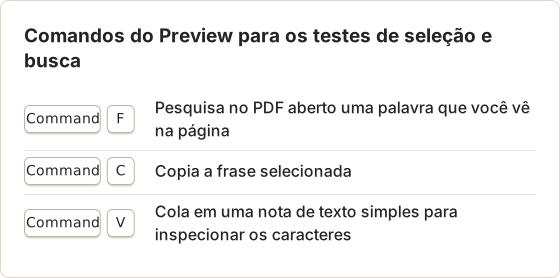
Cole em uma nota de texto simples, e não em um editor de texto. Editores de texto mantêm a fonte e ocultam alguns problemas de caracteres que uma nota de texto simples mostra.
Compare dois sintomas parecidos
Somente imagem e OCR impreciso falham na busca, mas as correções são diferentes. A comparação abaixo separa os dois.
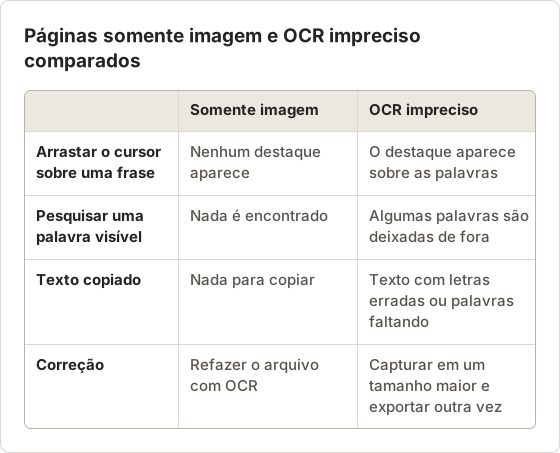
Um arquivo somente imagem pode ser corrigido com uma única passada de OCR. Um arquivo com OCR impreciso precisa de uma imagem de origem melhor, porque uma segunda passada de OCR sobre a mesma imagem borrada gera os mesmos erros.
PDF somente com imagens
Se nada é selecionado e a busca não encontra nada, cada página é uma imagem. Este é um PDF somente com imagens. Isso acontece quando um PDF é montado a partir de capturas de tela sem OCR ou quando o comando de impressão de um leitor gera imagens de página.
A correção é o OCR, que lê as letras e adiciona uma camada de texto invisível. Se você tem as imagens originais, refaça o arquivo com Screenshot to Searchable PDF, que roda no navegador e mantém os arquivos no seu Mac. Se as páginas vieram de uma sessão do Temposhot, selecione os quadros em Capture History e exporte como PDF, o que roda o OCR em cada página.
Refaça um arquivo somente imagem com OCR
Refazer o arquivo só funciona se as imagens originais das páginas existirem. Um arquivo feito a partir da impressão do leitor contém as mesmas imagens, então use essas imagens como origem.
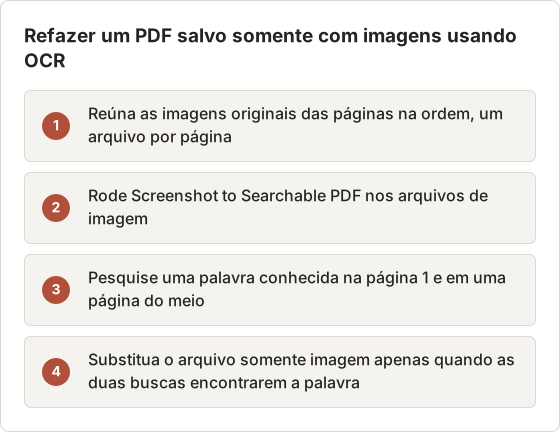
Mantenha o arquivo somente imagem até que o arquivo refeito passe no teste de busca. O processo roda no navegador e mantém os arquivos no Mac, então não envia as páginas para um servidor.
Quando as imagens originais não existem mais
Sem as imagens originais, o arquivo ainda pode ser refeito com novas capturas, desde que os termos do título permitam capturar as páginas. Use os passos da seção de refazer o arquivo para as novas imagens. As páginas precisam corresponder ao arquivo original em ordem e em intervalo, ou o arquivo unido terá lacunas ou repetições.
O Auto Capture do Temposhot faz um quadro por intervalo, então defina a condição de parada com o número de páginas do intervalo. Use uma Custom Area ao redor do bloco de texto e verifique o primeiro e o último quadro antes de a execução terminar. Exporte os quadros como PDF para obter uma camada de texto com OCR e, em seguida, rode o teste de cinco páginas sobre a exportação.
O texto tem OCR, mas é impreciso
A seleção funciona, mas a busca deixa palavras de fora ou o texto copiado tem erros. O OCR rodou sobre uma imagem de baixa qualidade. Fontes pequenas, cinza-claras, layouts em duas colunas, equações e notas de rodapé são os pontos de falha mais comuns.
Rodar o OCR de novo sobre a mesma imagem borrada raramente ajuda. Capture as páginas de novo com um zoom maior, se os termos permitirem, e depois exporte outra vez. O post sobre OCR com equações, notas de rodapé e diagramas ausentes cobre os conteúdos mais difíceis.
Configurações de captura para uma entrada melhor de OCR
O OCR lê os pixels que recebe. Uma captura configurada para leitura gera bordas de letras mais nítidas do que uma janela pequena em um canto da tela.
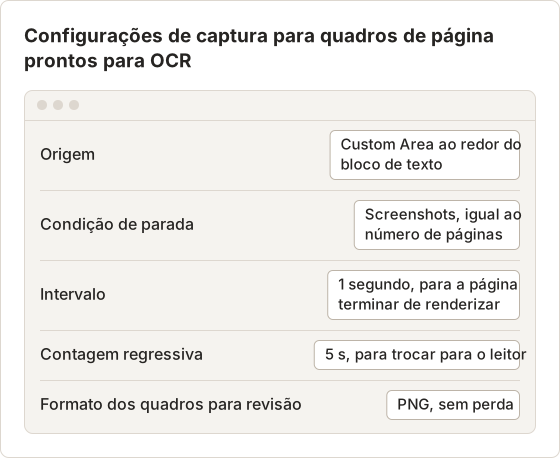
Uma Custom Area mantém o bloco de texto na mesma posição em cada quadro. Uma janela com barra lateral ou barra de ferramentas desloca o texto para outra posição conforme o leitor rola a página, o que deixa o recorte irregular.
Padrões comuns de falha do OCR
Cada padrão abaixo tem uma causa diferente, por isso a correção também muda:
- Texto pequeno. O mecanismo de OCR recebe poucos pixels por letra. Capture com um zoom maior.
- Texto cinza-claro. Legendas e anotações nas margens se confundem com o fundo da página. Use um tema de página claro e uma configuração de contraste mais alto no leitor, se ele oferecer.
- Layouts em duas colunas. Linhas podem se juntar entre as colunas. Capture uma coluna por vez ou verifique se o texto copiado tem linhas unidas.
- Equações e símbolos. Expoentes e índices são lidos como caracteres separados. Confira essas linhas visualmente e corrija-as a partir da página.
- Notas de rodapé. Números pequenos e texto pequeno no rodapé são o que mais se perde. Teste a página de notas de rodapé em cada lote.
Capture as páginas em um tamanho maior
A imprecisão do OCR costuma vir de texto pequeno. Capture as páginas de novo antes de exportar o arquivo outra vez. Use os passos abaixo primeiro em uma página de teste.
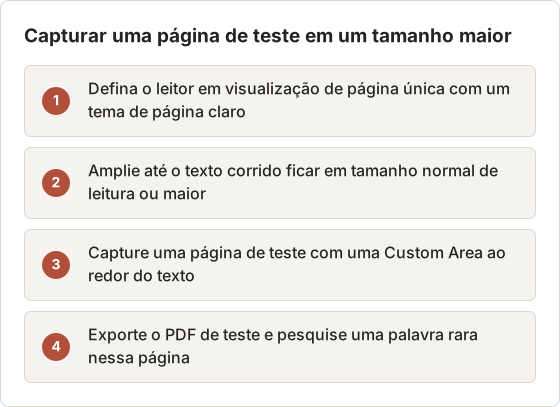
Se a página de teste pesquisar corretamente, capture o restante do intervalo com o mesmo zoom. Um novo nível de zoom exige uma nova página de teste, porque o tamanho do texto muda o resultado do OCR.
Texto nativo com codificação incomum
Alguns PDFs de editoras contêm texto real, mas as fontes mapeiam os caracteres de forma não padrão. A seleção parece normal, mas o texto colado vira símbolos. Isso é comum em fontes matemáticas e em alguns tipos de diagramação mais antigos.
O OCR não é a solução certa para um arquivo com texto nativo. Copie trechos curtos com a ferramenta de cópia do próprio leitor ou digite a citação. Se você precisa de texto acessível para uma adaptação por deficiência, peça à editora ou ao setor de apoio a pessoas com deficiência da sua instituição um formato acessível.
Padrões de símbolos que apontam para a fonte
Alguns padrões são típicos de problemas de mapeamento de fontes. Anote quais deles aparecem, porque essa anotação ajuda a equipe da editora ou de suporte a encontrar a causa:
- Letras gregas ou símbolos matemáticos aparecem onde deveriam estar letras latinas.
- Ligaduras como "fi" ou "fl" são coladas como um único caractere desconhecido.
- Aspas e travessões são colados como pontos de interrogação ou quadrados.
- O mesmo símbolo aparece em todas as páginas de um capítulo, o que indica uma fonte única para esse capítulo.
Um arquivo que mostra esses padrões em todas as páginas precisa de uma correção de fonte feita na origem. Uma única linha ruim em uma página costuma ser um problema de cópia, e a ferramenta de cópia do leitor ou uma frase digitada de novo resolve.
Verifique o sintoma com uma nota de texto simples
Símbolos no texto colado apontam para o mapeamento da fonte, e não para a digitalização. Faça estas verificações em uma frase antes de decidir a correção.
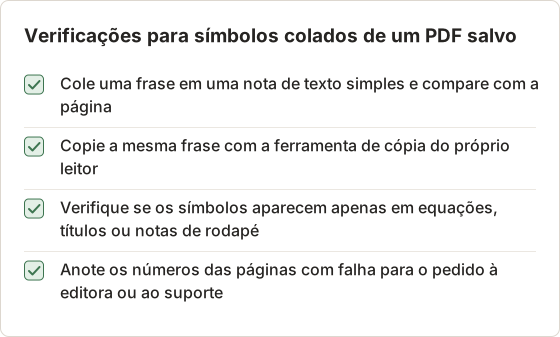
Quando a ferramenta de cópia do próprio leitor produz texto limpo, o problema está no arquivo salvo, e não no livro. Copie os trechos afetados pela ferramenta de cópia do leitor ou peça à editora um formato acessível, em vez de salvar as mesmas páginas de novo.
A cópia é restrita
Um PDF pode trazer permissões que bloqueiam a cópia ou a impressão. O Preview desativa Copy quando isso se aplica. A restrição vem da editora ou da plataforma e reflete os termos de licença desse título.
O Temposhot não altera as permissões do PDF. Ele captura apenas o que está visível na tela e não consegue capturar conteúdo que um aplicativo de leitura bloqueia.
Trate uma restrição de cópia como um termo de licença
Um comando Copy desativado é uma restrição que o arquivo carrega. O OCR não a remove, e um arquivo refeito com uma camada de texto continua sob a mesma licença. As regras abaixo mantêm o trabalho dentro dos termos.
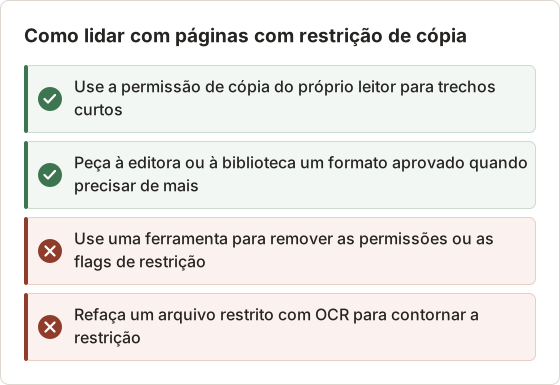
O Temposhot não altera as permissões do PDF. Se a restrição de cópia é o único sintoma, o próximo passo é um pedido à editora, e não outro salvamento.
PDFs mistos precisam de verificação página a página
Um PDF montado a partir de vários salvamentos pode misturar texto nativo, texto com OCR e imagens simples. Teste uma página de cada lote de salvamento. Marque os intervalos somente imagem e refaça apenas essas páginas.
Para separar intervalos e colocá-los de volta na ordem, use PDF Page Organizer. Para juntar as páginas refeitas, use Merge PDF.
Exemplo prático: um arquivo misto de 240 páginas
Um arquivo salvo tem 240 páginas de seis lotes de salvamento, com 40 páginas cada. Os números são um exemplo para o método, não um resultado medido. Teste uma página de cada lote e registre o resultado em uma tabela.
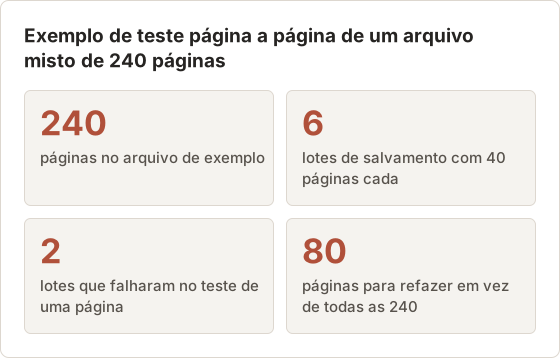
Dois lotes com falha significam que 80 páginas passam pelos passos de refazer. Os outros quatro lotes mantêm as páginas originais. Refazer as 240 páginas repetiria o trabalho em 160 páginas que já pesquisavam corretamente, e cada página refeita é uma nova versão do arquivo a ser verificada.
As páginas refeitas voltam ao arquivo na ordem original. Os nomes de arquivo abaixo mostram uma forma de manter as versões separadas.
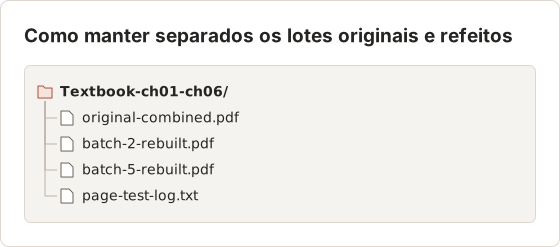
Recoloque os lotes refeitos com PDF Page Organizer e Merge PDF. Rode o teste de uma página de novo no arquivo final, porque uma página movida na união pode mudar qual página de teste representa o seu lote.
Salve a configuração de captura como predefinição
Uma captura repetida de páginas de livro usa sempre os mesmos valores de tempo e de parada. Salve esses valores como predefinição em Save Current Setup, no Auto Capture. Uma predefinição guarda a condição de parada, o intervalo, a tecla de pressionamento e a contagem regressiva, mas não a origem. Por isso, escolha a Custom Area novamente depois de aplicar a predefinição.
Dê à predefinição um nome que descreva o tipo de página e o tempo, como "Página de livro, 1 segundo", e teste-a com uma execução curta antes. A predefinição não altera a exportação, então o PDF criado a partir dos quadros tem a mesma saída, qualquer que seja a predefinição usada na captura.
Melhores resultados para os próximos salvamentos
Ordem de trabalho para um novo salvamento
Um novo salvamento que passa pelo processo completo evita a maioria dos casos acima. Siga esta ordem para cada capítulo:
Confirme que o título permite o salvamento
Confirme a opção Save to PDF ou de impressão do próprio leitor para o título e a permissão exibida para ele.
Use primeiro o comando do leitor
Salve com o comando do próprio leitor quando ele estiver disponível. Teste cinco páginas do resultado.
Capture somente se o comando não existir
Se o leitor não tiver um comando para o intervalo, capture com o Auto Capture conforme descrito acima e exporte os quadros como PDF.
Teste antes de arquivar
Rode o teste de cinco páginas e a verificação de símbolos. Registre o caso e a data no registro do arquivo.
A ordem coloca a saída do leitor em primeiro lugar porque ela não tem etapa de OCR, então tem menos pontos de falha. As capturas vêm em segundo lugar porque exigem OCR e verificação de tamanho em cada página.
Configurações e hábitos para os próximos salvamentos
A lista abaixo se aplica tanto à saída do leitor quanto a uma captura do Temposhot. Cada item elimina uma das causas descritas acima.
- Use primeiro o comando Save to PDF ou de impressão do próprio leitor, quando o título permitir.
- Amplie até o texto corrido ficar em tamanho normal de leitura ou maior.
- Use a visualização de página única e um tema de página claro.
- Enquadre apenas a página com a origem Custom Area. Veja origens de captura.
- Mantenha os quadros originais em PNG para que o mecanismo de OCR receba bordas de letras nítidas.
Um hábito que previne a maioria dos problemas é fazer o teste no mesmo dia do salvamento. Um arquivo que falha uma semana depois tem uma causa desconhecida, porque o leitor, o zoom ou o lote podem ter mudado nesse intervalo. Um arquivo testado no dia do salvamento tem um estado inicial conhecido.
Perguntas frequentes
O OCR torna legal copiar o texto?
Não. O OCR muda como o arquivo funciona, não o que a licença permite. Use-o somente em páginas que você tem direito de guardar.
Por que a busca funciona em um aplicativo, mas não em outro?
Os visualizadores de PDF tratam as camadas de texto de formas diferentes. Teste no Preview e no aplicativo que você pretende usar.
Posso corrigir o arquivo sem as imagens originais?
Sim. Exporte as páginas como imagens com PDF to JPG, depois rode o OCR nelas, se a licença permitir.
Todo PDF salvo deve receber OCR?
Não. Um arquivo com bom texto nativo não precisa de OCR, e uma segunda passada pode reduzir a qualidade dele. Rode OCR somente nas páginas somente imagem e nas páginas que falharam no teste.
O OCR pode corrigir um arquivo com restrição de cópia?
Não. As flags de restrição fazem parte do arquivo e da licença, e o OCR adiciona uma camada de texto sem alterar nenhum dos dois. Peça à editora ou à biblioteca uma cópia aprovada quando uma restrição bloquear o trabalho.
Por que as equações falham quando o restante da página funciona?
Equações, notas de rodapé e diagramas usam símbolos pequenos e espaçamento incomum, então o OCR os lê com menos confiabilidade do que o texto corrido. Capture essas páginas em um tamanho maior e leia o post sobre OCR com equações, notas de rodapé e diagramas ausentes para os casos mais difíceis.
Uma busca bem-sucedida significa que o texto está correto?
Não. O teste de busca confirma que uma palavra existe na camada de texto. Ele não confirma cada letra. Compare algumas frases com a página antes de confiar no arquivo para uma citação.
Trabalhando com páginas que você tem permissão para salvar
O Temposhot exporta capturas permitidas como PDF pesquisável com OCR por padrão. Baixe o Temposhot ou leia o guia de formatos de exportação para conhecer cada saída.
ocrsearchable-pdfetextbookstroubleshooting
Transforme capturas de tela repetitivas em trabalho pronto
O Temposhot faz capturas por temporizador ou a cada clique e exporta o resultado em PDF, imagens, ZIP ou MP4.
Posts relacionados
- Como corrigir páginas faltando ou duplicadas em um PDF de livro didáticoDescubra se o problema veio da exportação oficial, da numeração das páginas, de um carregamento incompleto ou de uma sequência de capturas de tela permitida, e refaça apenas o intervalo afetado.
- Por que o OCR não reconhece equações, notas de rodapé, tabelas e diagramasO OCR ajuda a localizar páginas, mas layouts complexos de livros didáticos exigem verificação visual. Veja os modos de falha mais comuns e um fluxo de revisão mais seguro.
- PDF de screenshot ou Salvar como PDF do navegador: quando usar cada umO Salvar como PDF do navegador normalmente mantém o texto selecionável; o PDF de screenshots preserva o layout visível. Compare as duas rotas antes de salvar uma página da web ou uma página de eTextbook.
- Melhores alternativas ao Xnapper para Mac em 2026Compare alternativas ao Xnapper para Mac em captura repetida, captura e gravação com rolagem, fundos gratuitos, guias multiplataforma e o app nativo do sistema.