Guia em PDF ou artigo em base de conhecimento online
Escolha entre um guia em PDF e um artigo em base de conhecimento online com base em distribuição, atualizações, busca, acesso, uso offline, impressão e propriedade.
14 min de leituraPDFPor Temposhot Team

Um guia passo a passo pode ser distribuído como arquivo PDF ou como artigo em uma base de conhecimento online. Os dois podem conter os mesmos passos e as mesmas capturas de tela. Eles diferem na forma como os leitores encontram o conteúdo, como o conteúdo é atualizado e quem controla a cópia.
Este post compara os dois formatos e mostra como gerar qualquer um deles a partir de um único Document no Temposhot no Mac.
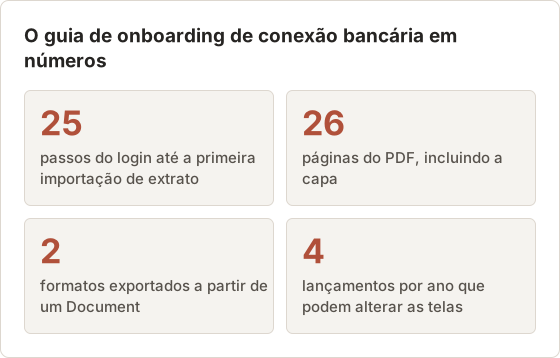
O exemplo trabalhado é um guia de onboarding com 25 passos para um produto de faturamento: conectar uma conta bancária e importar o primeiro extrato. Clientes de autoatendimento leem o guia na central de ajuda. Clientes corporativos recebem o guia em PDF no pacote de onboarding, e as equipes de TI imprimem o arquivo para aprovação interna.
PDF e base de conhecimento em resumo
| Fator | Guia em PDF | Artigo em base de conhecimento online |
|---|---|---|
| Distribuição | Enviado como arquivo: e-mail, drive, anexo | Publicado em uma URL |
| Atualizações | Novo arquivo; as cópias antigas continuam em circulação | Editado uma vez; os leitores veem a mudança |
| Busca | Dentro do arquivo; depende de como o PDF foi gerado | Busca do site e mecanismos de busca na web |
| Controle de acesso | Quem tem o arquivo pode lê-lo; senha opcional | Permissões da plataforma e login |
| Uso offline | Funciona offline depois de baixado | Precisa de conexão, a menos que a plataforma faça cache |
| Impressão | Layout fixo, imprime como foi projetado | Depende dos estilos de impressão do site |
| Registro de versões | Cada arquivo é um snapshot fixo | Depende do histórico de revisões da plataforma |
| Propriedade | O destinatário mantém uma cópia | O publicador controla a única cópia |
Nenhum dos formatos é melhor em termos gerais. A escolha depende de quem lê o guia e com que frequência ele muda.
Quais linhas importam para o guia de onboarding
Para os clientes de autoatendimento, Busca e Atualizações decidem. Eles digitam “conectar banco” na central de ajuda e esperam que os passos correspondam às telas atuais. Para os clientes corporativos, Registro de versões e Impressão decidem, porque o processo de aprovação anexa uma cópia fixa a um chamado.
Por isso, os mesmos 25 passos precisam dos dois formatos. O restante deste post mostra como evitar que eles divirjam.
Use PDF para instruções portáteis e fixas
Um PDF é adequado quando o leitor precisa de uma cópia que não muda:
- Entregas a clientes e contratos: o guia faz parte de um pacote entregue.
- Procedimentos regulados: uma versão de SOP é anexada a um registro e precisa permanecer como foi aprovada.
- Uso offline e trabalho em campo: o leitor não tem conexão confiável.
- Treinamento e impressão: sessões em que as pessoas anotam uma cópia impressa.
- Respostas pontuais: uma resposta de suporte que orienta um cliente em uma correção específica.
Um PDF também serve a leitores fora dos seus sistemas, como a equipe de um cliente que não pode fazer login na sua base de conhecimento.
Configurações de exportação para o PDF corporativo
O diálogo Export PDF do Temposhot mostra uma prévia ao vivo ao lado das configurações. Os padrões são A4, Landscape, capa ativada, números de passo ativados, números de página ativados, descrições antes da imagem, ajuste sem ampliação e qualidade alta. Alterar essas opções exige o Temposhot Pro.
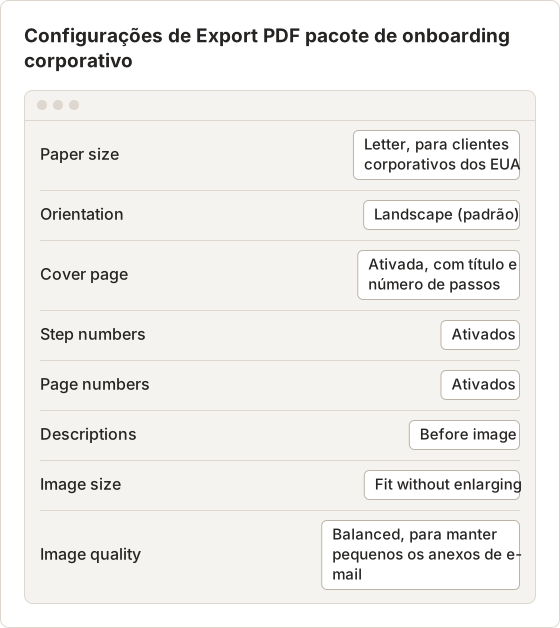
O rodapé do diálogo resume a escolha, por exemplo “25 steps · Letter · Landscape”. Reset devolve todas as configurações ao padrão.
O que a capa e os números de passo acrescentam
As equipes de TI das empresas imprimem o guia e marcam cada passo como concluído durante a configuração. Os números de passo servem de referência para perguntas, como “o passo 14 mostra uma lista de bancos diferente”. Os números de página no rodapé indicam a página atual e o total de páginas, então uma página ausente em uma cópia impressa fica evidente.
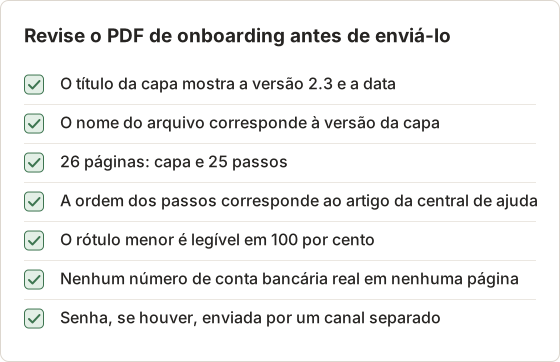
A capa informa o nome do guia e o número de passos antes da primeira captura de tela. Com a versão incluída no título do Document, a capa também funciona como registro de versão, que o chamado de aprovação exige.
Descrições antes ou depois da imagem
Descriptions tem três opções: Before image, After image e Hidden. Before image é indicada para instruções, porque o leitor aprende o que fazer antes de ver onde fazer. After image é indicada para explicações de um resultado, como “O extrato agora mostra 42 transações”.
O guia de onboarding usa Before image. Hidden é indicada para uma referência visual rápida para leitores que já conhecem a tarefa.
Tamanho do papel e orientação para 25 capturas de tela
Landscape acomoda capturas de navegador largas sem reduzir o texto. Portrait deixa mais espaço para descrições longas, mas reduz uma captura larga para caber na largura da página. No guia de onboarding, a maioria das telas é uma janela de navegador inteira, então Landscape foi mantido.
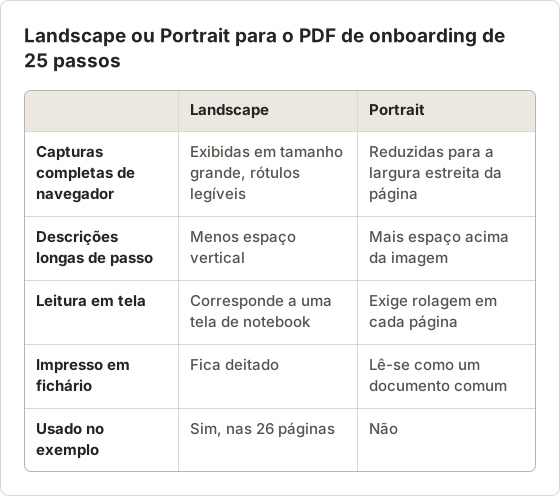
Um guia formado por páginas com recorte apertado, como capturas com enquadramento Close ou Tight em controles pequenos, funciona bem em Portrait. As capturas ficam estreitas o suficiente para que Portrait não as reduza.
Tamanho da imagem para capturas pequenas e grandes
Image size tem duas opções. Fit without enlarging mantém as capturas pequenas no tamanho original, então um botão com recorte apertado não vira um bloco borrado. Fit to page ajusta cada captura à página, o que faz recortes pequenos ocuparem o espaço, mas pode reduzir a nitidez.
O guia de onboarding combina páginas de janela inteira com algumas páginas de enquadramento Close, então mantém o padrão, Fit without enlarging.
Use um artigo online para orientações atuais
Um artigo online é adequado quando o guia precisa continuar correto para muitos leitores ao longo do tempo:
- Ajuda do produto: os passos mudam com os lançamentos, e os leitores esperam a versão atual.
- Suporte de autoatendimento: os clientes pesquisam antes de abrir um chamado.
- Tutoriais internos: as equipes linkam uma única fonte em chats e chamados.
- Guias com muitas referências cruzadas: os artigos se linkam entre si; um PDF faz links para fora de forma inadequada.
Artigos online também permitem ver quais páginas as pessoas leem, se a plataforma oferecer análise de dados.
Escreva o texto do artigo em torno das imagens
Um artigo de base de conhecimento não é uma sequência de 25 imagens. Os leitores leem primeiro o texto e olham uma captura de tela só quando têm dúvida. Cada passo precisa de uma instrução curta no artigo, com a imagem abaixo dela.
Dê a cada imagem um texto alternativo que descreva o que a tela mostra, como “Página de contas bancárias com o botão Add account”. O nome do arquivo de imagem é um título de página, que é um bom ponto de partida, mas não é uma descrição completa.
Quando a base de conhecimento vence sem disputa
Alguns guias nunca deveriam ser um PDF. Se os passos mudam a cada lançamento, um PDF enviado por e-mail fica desatualizado em poucas semanas. Se os leitores chegam por um mecanismo de busca ou por um link dentro do produto, baixar um PDF é uma etapa extra que muitos não farão.
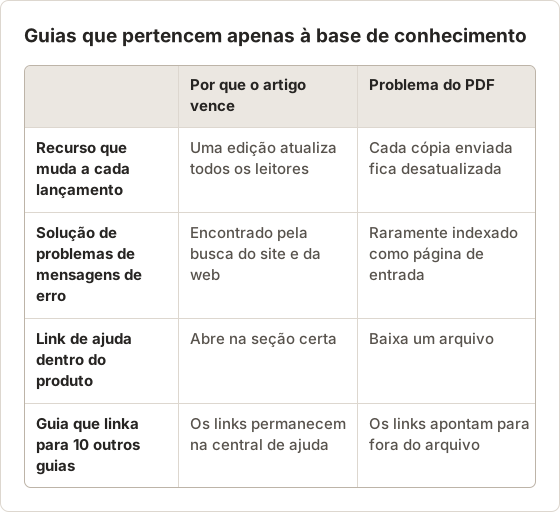
O guia de onboarding é a exceção, porque os clientes corporativos precisam da cópia fixa. Um guia como “Corrigir uma sincronização bancária com falha” continua sendo apenas artigo.
Use dados dos leitores para encontrar passos fracos
Uma base de conhecimento com análise de dados mostra onde os leitores saem de um artigo ou quais termos de busca levam até ele. No guia de onboarding, muitas buscas por “banco não listado” apontavam para o passo 10, onde a lista de bancos aparece. Isso levou à inclusão de uma descrição sobre busca pelo código do banco.
Um PDF não oferece esse sinal. Chamados de suporte que citam um número de passo são o equivalente mais próximo, mais um motivo para manter os números de passo ativados.
Envie as capturas de tela em ordem
As páginas em PNG e WebP são nomeadas com os títulos das páginas. Títulos como “Open Settings” e “Select Bank accounts” são ordenados alfabeticamente, e não na ordem dos passos. A maioria dos editores de base de conhecimento posiciona as imagens na ordem em que são inseridas, então insira-as seguindo a ordem de páginas do Document.
Adicionar um número de passo a cada título, como “07 Select Bank accounts”, mantém os arquivos ordenados. Esse número também aparece no título do PDF, junto ao rótulo de passo que o PDF acrescenta, então escolha uma abordagem para cada guia.
Compare a responsabilidade pelas atualizações
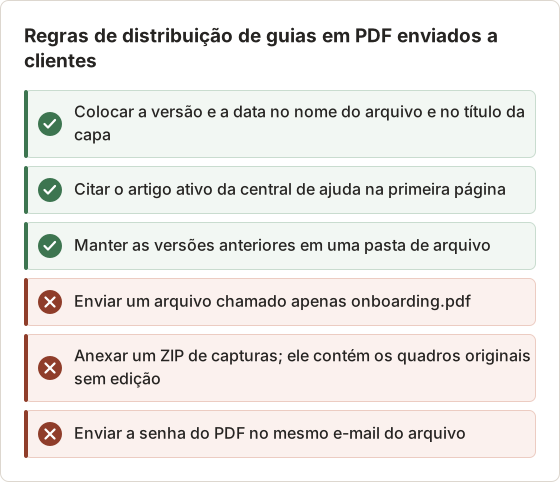
Com um PDF, publicar é a parte fácil, e atualizar é a parte difícil. Cada cópia já enviada permanece como estava. Você precisa saber onde as cópias estão e substituí-las, ou aceitar que versões antigas continuem circulando. Coloque a versão e a data na capa para que os leitores possam identificá-las.
Com um artigo online, atualizar é fácil, mas alguém ainda precisa fazê-lo. Uma base de conhecimento com capturas de tela desatualizadas induz ao erro tanto quanto um PDF antigo, e os leitores presumem que ela está atual porque está online. Atribua um responsável nos dois casos. O post sobre manter a documentação com capturas de tela atualizada descreve uma rotina.
Registre quem recebeu cada PDF
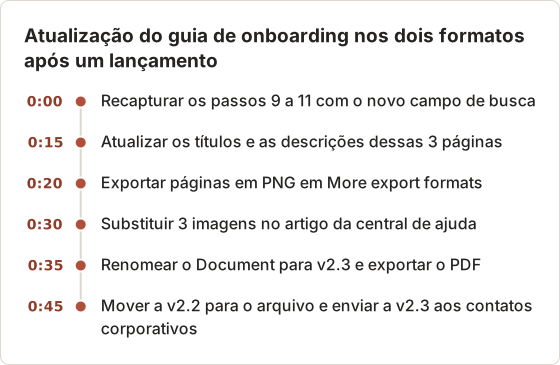
Um PDF enviado por e-mail não pode ser recuperado. Mantenha uma lista curta de contatos corporativos com a versão que cada um recebeu e a data. Depois do lançamento da v2.3, essa lista mostra exatamente quem ainda tem a v2.2.
No guia de onboarding, a lista tinha 14 contatos. Enviar a v2.3 para todos com um resumo de uma linha sobre os 3 passos alterados levou menos tempo do que responder aos chamados de suporte que uma cópia desatualizada causaria.
Defina um responsável único pelos dois formatos
Dividir a responsabilidade por formato, com o suporte cuidando do artigo e o comercial cuidando do PDF, é o que faz as duas cópias divergirem. Um responsável único pelo Document faz com que todas as exportações venham da mesma fonte. No exemplo, o gerente de produto de onboarding é responsável pelo Document e pelas duas exportações.
Inclua a versão no nome do arquivo PDF
A capa começa com o título do documento e o número de passos. Colocar a versão no título do Document faz com que ela apareça na capa. Colocá-la no nome do arquivo permite que qualquer pessoa ordene a pasta de entrega por versão.
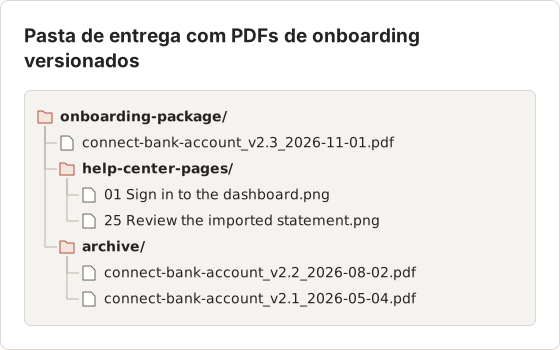
Se já existir um arquivo com o mesmo nome no caminho de exportação, o Temposhot acrescenta um número ao novo nome em vez de sobrescrevê-lo. Mudar a versão no nome evita arquivos como connect-bank-account 2.pdf, que não indicam nada sobre o conteúdo.
Um lançamento, os dois formatos
O produto tem 4 lançamentos por ano. No último, a tela da lista de bancos ganhou um campo de busca, o que alterou 3 dos 25 passos. A atualização seguiu a mesma ordem em todas as vezes.
Compare acesso e distribuição
PDFs circulam livremente depois de enviados. Para limitar o acesso, a ferramenta de navegador Protect PDF adiciona uma senha AES-256 localmente, mas quem tiver a senha pode encaminhar os dois arquivos. PDFs grandes com muitas capturas de tela podem atingir os limites de tamanho de e-mail; Compress PDF reduz o tamanho do arquivo.
Os artigos da base de conhecimento herdam as regras de acesso da plataforma: públicos, restritos a clientes com login ou restritos à equipe interna. Revogar o acesso vale para as visitas futuras, mas os leitores podem ainda ter cópias salvas ou impressas.
Acesso para as equipes de TI corporativas
Clientes corporativos muitas vezes não conseguem fazer login na central de ajuda de um fornecedor a partir da rede corporativa, ou a equipe de TI não tem conta de cliente. Um PDF chega a eles sem exigir conta. Esse é o principal motivo para o guia de onboarding existir nos dois formatos.
Uma senha no PDF limita o encaminhamento casual, mas não impede um leitor determinado. Para um guia sem dados confidenciais, como este, a senha serve principalmente como atrito. Use uma senha quando o guia mostrar configurações internas ou dados de conta.
Mantenha o PDF pequeno o bastante para enviar por e-mail
Vinte e cinco capturas de janela inteira em High quality geram um arquivo grande. Experimente Balanced ou Small file em Image quality primeiro e confira na prévia se o texto continua legível. Se o arquivo ainda for grande demais para o sistema de e-mail, execute-o pelo Compress PDF, que renderiza as páginas em uma resolução menor.
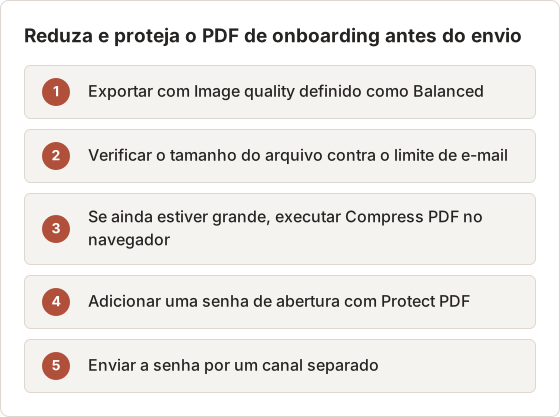
A compressão reduz a nitidez das capturas de tela. Abra o arquivo comprimido em 100 por cento e leia o rótulo menor de uma página densa antes de enviar.
Regras para distribuir guias em PDF
Use os dois formatos com uma única fonte da verdade
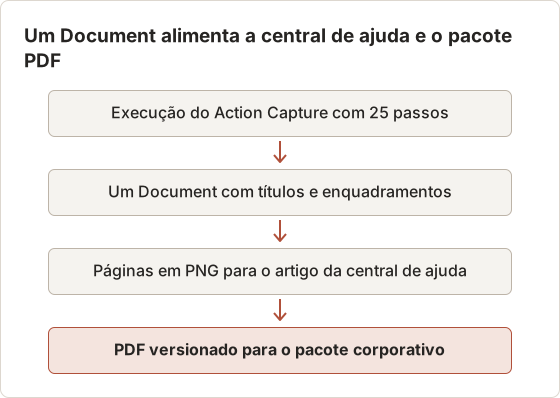
Muitas equipes publicam online e oferecem um PDF para uso offline ou formal. O risco é que as duas cópias divirjam. Mantenha uma única fonte editável e exporte os dois formatos a partir dela.
No Temposhot, essa fonte é o Document:
Crie o guia uma vez
Grave a tarefa com Action Capture (Command+3) ou importe imagens e depois edite títulos, descrições, enquadramentos e anotações no editor de Documents.
Exporte as imagens para a base de conhecimento
Abra More export formats e escolha páginas em PNG ou WebP. Envie-as ao artigo na ordem das páginas. Os nomes dos arquivos seguem os títulos das páginas.
Exporte o PDF
Selecione Export PDF. Com o Pro, adicione capa, números de passo e números de página, e posicione as descrições antes ou depois de cada captura de tela.
Exporte novamente após cada alteração
Edite o Document, exporte os dois formatos outra vez e substitua as cópias publicadas.
O pacote ZIP gerado por More export formats contém as páginas em PNG renderizadas e o arquivo document.json, útil se você automatizar importações para um sistema de documentação. O guia de exportação de Documents lista todos os formatos.
Use o pacote ZIP para importações automatizadas
Equipes com um pipeline de documentação podem importar um guia por script, em vez de enviar 25 imagens manualmente. O pacote ZIP contém as páginas em PNG renderizadas e um arquivo document.json junto com elas. Um script pode ler o pacote e criar o artigo na base de conhecimento pela importação ou pela API da própria plataforma.
Teste o script primeiro em um Document curto. Verifique se a ordem das páginas e os nomes das imagens na base de conhecimento correspondem ao Document.
Onde ficam as descrições
As descrições das páginas aparecem no PDF antes ou depois de cada captura de tela, ou não aparecem, conforme a opção Descriptions. As páginas em PNG levam apenas a imagem, então o texto do artigo precisa conter as descrições. Copie cada descrição do Page Inspector para o artigo, abaixo da imagem correspondente, ou mantenha o texto do artigo como versão principal e cole-o de volta no Document após as edições.
Escolha uma direção e mantenha-a. No exemplo, o Document é a versão principal, porque o PDF é a versão que os clientes corporativos aprovam.
Escolha com esta regra
Responda a duas perguntas:
- Os passos vão mudar nos próximos meses? Se sim, publique primeiro online.
- O leitor precisa de uma cópia fixa que vai guardar? Se sim, exporte também um PDF com versão e data na capa.
Se as duas respostas forem não, qualquer formato serve; escolha o que os seus leitores já usam. Se as duas forem sim, publique online e anexe um PDF datado.
Aplique a regra a três guias
“Conectar uma conta bancária” muda com alguns lançamentos, e os leitores corporativos precisam de uma cópia fixa: as duas respostas são sim, então online primeiro, com um PDF datado. “Corrigir uma sincronização bancária com falha” muda com frequência, e ninguém precisa de uma cópia guardada: somente online. “Checklist de exportação de fim de ano” muda uma vez por ano, e os contadores o imprimem: PDF primeiro, com um artigo curto que linka para o arquivo.
A regra leva um minuto por guia. Registrar a resposta no índice de guias evita que a decisão seja refeita a cada lançamento.
Revise o PDF antes do envio
Perguntas frequentes
Um guia em PDF é pesquisável?
O texto dos títulos e das descrições pode ser pesquisável, dependendo de como o PDF foi gerado. O texto dentro das capturas de tela não é, a menos que o PDF tenha passado por OCR. Veja PDF pesquisável.
Posso colocar um guia em PDF em uma base de conhecimento?
Sim, como anexo. Nesse caso, os leitores enfrentam as limitações do PDF: baixam um arquivo em vez de ler na página, e a busca do site pode não indexá-lo.
Qual é melhor para SEO?
Um artigo online, porque os mecanismos de busca indexam a página e o seu texto. Um PDF pode ser indexado, mas geralmente é uma página de entrada mais fraca.
O PDF deve usar A4 ou Letter?
Use o tamanho de papel em que os seus leitores imprimem. Letter é o padrão nos EUA e no Canadá, e A4 na maioria dos outros países. O padrão do Temposhot é A4.
Posso tornar as capturas de tela do PDF pesquisáveis?
A exportação de PDF de Documents renderiza páginas com títulos e descrições. Para obter uma camada de texto a partir das próprias capturas, exporte os quadros como PDF de captura pelo painel de resultados ou pelo Capture History, que executa OCR, ou use a ferramenta de navegador Screenshot to Searchable PDF.
Como informo aos leitores que existe uma versão mais nova?
Cite o artigo ativo na primeira página, na descrição da primeira página do Document. Um leitor com um PDF antigo sabe então onde estão os passos atuais.
Posso imprimir um artigo da base de conhecimento em vez de exportar um PDF?
Sim, pela caixa de diálogo de impressão do navegador. O resultado depende dos estilos de impressão do site, e as capturas de tela podem ser divididas entre páginas. Um PDF exportado mantém um passo por página, com título e descrição em um layout fixo.
Uma exportação de Document atualiza arquivos que eu já publiquei?
Não. Alterar a ordem das páginas, os enquadramentos ou as anotações não altera os arquivos já exportados. Exporte novamente após cada edição e depois substitua as imagens da central de ajuda e envie o novo PDF.
Transforme seus cliques em um guia passo a passo claro
O Action Capture cria um Document que é exportado tanto para um PDF quanto para imagens da base de conhecimento. Baixe o Temposhot ou veja como salvar capturas de tela como PDF no Mac.
pdfknowledge-basedocumentationdistribution
Termos usados aqui: visual documentation
Transforme capturas de tela repetitivas em trabalho pronto
O Temposhot faz capturas por temporizador ou a cada clique e exporta o resultado em PDF, imagens, ZIP ou MP4.
Posts relacionados
- Como criar guias de suporte ao cliente com capturas de telaTransforme um chamado resolvido em um guia de capturas reutilizável, com escopo claro, passos verificados, checagens de privacidade e repasse para o suporte.
- Como criar um guia passo a passo a partir de cliques no MacCrie um guia passo a passo no Mac capturando cliques relevantes, marcando cada ação, editando os passos e exportando imagens ou um PDF.
- Guia passo a passo ou gravação de tela: qual usar?Escolha entre um guia de capturas de tela e uma gravação de tela para tutoriais, suporte e documentação, considerando movimento, áudio, edição e as necessidades do leitor.
- Melhores alternativas ao Xnapper para Mac em 2026Compare alternativas ao Xnapper para Mac em captura repetida, captura e gravação com rolagem, fundos gratuitos, guias multiplataforma e o app nativo do sistema.