ローカルとクラウドのプロセス文書化ツールの比較
キャプチャ、保存、プライバシー、共同編集、オフライン利用、共有、管理の観点から、ローカルまたはクラウドのプロセス文書化ツールを選ぶ方法を説明します。
15分で読めますワークフロー作成者:Temposhot Team
プロセス文書化ツールは、タスクをスクリーンショットと手順としてキャプチャし、それをガイドに変換します。一部のツールは、すべてのデータをお使いのコンピュータに保存します。別のツールは、各キャプチャをホスト型のワークスペースにアップロードし、チームがそこで編集と共有を行います。一般的にどちらが優れているということはありません。それぞれ異なる制約に適しています。
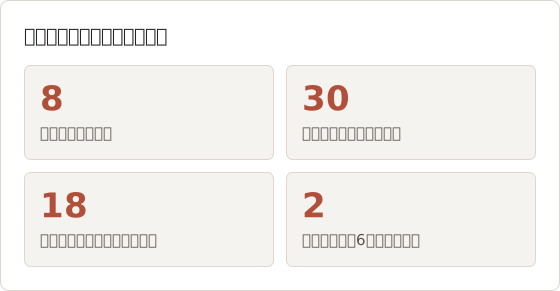
この記事では、具体的な例を一つ使ってトレードオフを説明します。給与計算サービスを提供する企業の運用チーム(8名)は、それぞれ約18ステップのプロセスガイドを30件管理しています。8名のうち2名がガイドを作成し、残る6名は読むだけです。いくつかの画面には、従業員の給与と銀行口座情報が表示されます。
ローカルとクラウドの比較概要
| 項目 | ローカルファーストのツール | クラウドファーストのツール |
|---|---|---|
| キャプチャの保存先 | デバイス上 | ベンダーのサーバー |
| アカウント | 通常は不要 | 必要 |
| 共有 | ファイルを書き出して自分で送信 | リンクを共有 |
| 共同編集 | ファイルごとに編集者は1名 | 複数名が同時に編集 |
| オフラインでの作業 | 全機能が利用可能 | 制限付きまたは不可 |
| アクセス制御 | ファイルシステムとストレージ | ワークスペースのロールと権限 |
| 共有後の更新 | 再度書き出して再送信 | 閲覧者は最新版を参照 |
| 利用データ | 既定では収集しない | ベンダーにより閲覧数や分析を取得 |
| 管理 | デバイスごと | 管理コンソール(プランによる) |
給与運用チームにとっての表の意味
チームの選択は、主に3つの行で決まります。キャプチャの保存先は重要です。給与画面は、少なくとも3分の1のガイドに登場するためです。共同編集は、見た目ほど重要ではありません。作成者は2名だけです。共有後の更新も重要です。6名の閲覧者が、依頼しなくても最新版を必要とするためです。
残りの行は副次的です。オフィスではオフラインでの作業がほとんど必要なく、利用データは有用ですが必須ではありません。
管理と退職時の手続き
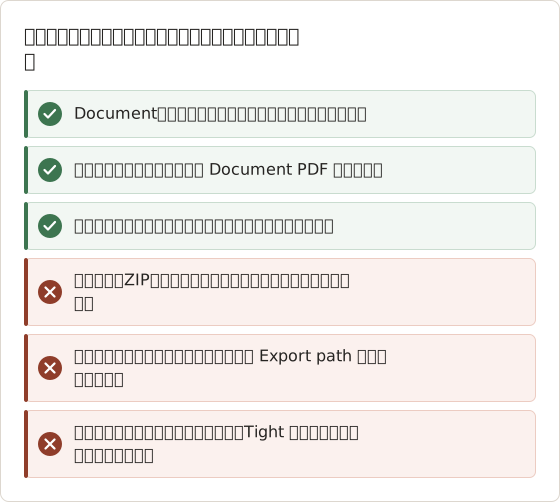
クラウドワークスペースでは、管理者が1つのコンソールでユーザーの追加、ユーザーの削除、ガイドの所有権の移管を行えます。ローカルツールには管理コンソールがありません。作成者が退職する場合、事前に書き出していない Document は、その Mac とともに失われます。
給与運用チームでは、退職時のチェックリストに次のルールを加えています。Mac を返却する前に、所有者はすべての Document を PDF と、レンダリング済みの PNG ページおよび document.json ファイルを含む ZIP パッケージとして書き出します。その後、Settings > License の Deactivate this device で、その Mac のライセンスを解除します。
機器内でキャプチャを完結させる場合はローカルファーストを選ぶ
ローカルファーストのツールは、キャプチャ中に画面の内容をデバイスの外に出したくない場合に適しています。
- 規制対象または機密性の高い画面。 金融、医療、法務、社内管理ツールなどで、未加工のスクリーンショットのアップロードに承認が必要な場合。
- NDA下のクライアント業務。 Mac から何を出すかは、レビューと編集(ぼかし処理)の後に自分で判断します。
- 不安定または制限されたネットワーク。 キャプチャと編集をオフラインで行えます。
- 単独の作成者。 1名がガイドを作成して保守するため、共同編集の利点は小さくなります。
重要なのは順序です。レビューは、すべてのアップロードより前に行われます。氏名、ID、顧客データを含むスクリーンショットは、ファイルがほかの場所に存在する前に、ぼかし処理するか削除できます。
オフラインと制限されたネットワーク
給与画面の一部は、制限されたネットワークセグメント内でしか閲覧できません。ローカルツールは、外部への接続なしでその場でキャプチャと編集を行えます。クラウドツールでは、アップロード先のエンドポイントをファイアウォールで許可する必要があり、多くの場合、それ自体のセキュリティレビューが必要になります。
オフラインでの作業は、出張時にも役立ちます。Document とエディタは Mac 上にあるため、作成者は機内でも18件の給与計算ガイドすべてのタイトルと説明を書き直せます。
ローカルの保存容量を見積もる
ローカルツールは、保存領域を作成者の Mac 上に置きます。そのため、事前に容量を見積もっておくと役立ちます。Retina ディスプレイでのウィンドウのスクリーンショット1枚は、PNG で約1.5 MB と仮定します。この値は、自分のフレームを1枚計測して置き換えてください。18ステップのガイドは、キャプチャセッション内に未加工のフレームを約27 MB 保持します。
Temposhot の Document は、使用するすべての画像のコピーを独自に保存します。そのため、同じガイドは Document 内でさらに約27 MB を必要とします。30件のガイドでは、30 × 54 MB、すなわち約1.6 GB が、書き出し前の時点で作成者の Mac 上に必要になります。
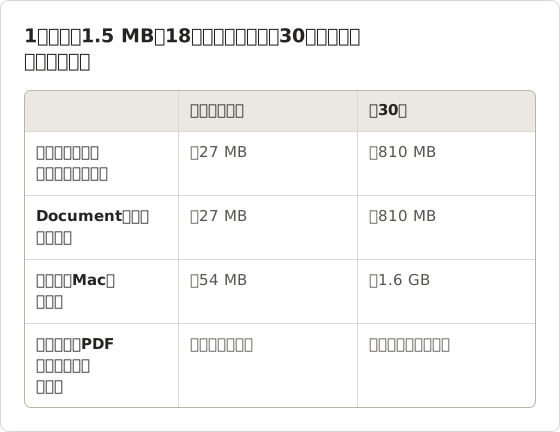
Capture History は既定で30セッションを保持します。上限は Settings > History で1から500まで設定できます。上限を下げると、確認の後に最も古いセッションとそのフレームが削除されます。Document は独自のコピーを保持するため、ガイドは残りますが、未加工のフレームは失われます。
未加工のフレームを同期フォルダに置かない
Settings > General の Export path で、書き出したファイルの保存先を指定します。その保存先がクラウド同期ドライブの中にあると、書き出されるたびにすぐにアップロードされます。レビュー済みの PDF であれば問題ありません。しかし Auto Export (Save as you go) は、Auto Capture と Website Capture の実行中に、未加工のフレームを1枚ずつ書き出します。
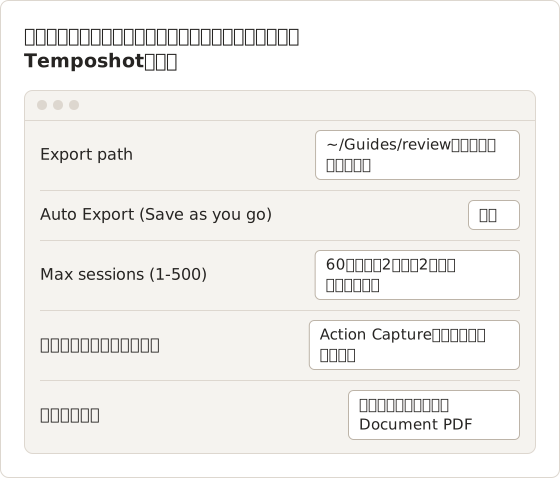
Action Capture は自動書き出しされません。その手順は、Action Capture が作成する Document に書き込まれるためです。プロセスガイドの場合、レビュー済みの Document を書き出すまで、未加工のクリックのキャプチャは Mac 上に残ります。
共有用の公開にはクラウドファーストを選ぶ
クラウドファーストのツールは、多くの人が読んで編集する、常に更新されるページとしてガイドを扱う場合に適しています。
- チームのナレッジベース。 複数の作成者が数十件のガイドを最新の状態に保ちます。
- 顧客向けのヘルプ。 ファイルを再送せず、その場で更新されます。
- レビューのワークフロー。 手順ごとにコメントと承認を付けられます。
- 到達度の測定。 閲覧数や完了データが必要な場合。
トレードオフは、ツールがローカルでのレビュー手順を先に提供しない限り、未加工のキャプチャがレビュー前にベンダーのサーバーへ届くことです。データの保管場所、保管期間、ベンダー側でデータにアクセスできる人を確認してください。
このチームにクラウドツールが与える利点
ホスト型ツールでは、6名の閲覧者がガイドごとに1つのリンクを使えます。そのリンクは古くなりません。どのガイドが開かれ、どのガイドが読まれないかも表示されるため、優先して保守するガイドを判断できます。1つの手順へのコメント機能を使えば、閲覧者はメールを書かずに誤りを指摘できます。
給与運用チームにとって、これらは現時点で必須ではありません。ガイドが顧客向けになった場合や、閲覧者が6名から60名に増えた場合に、それぞれの重要性が高まります。
クラウドベンダーへの確認事項
給与運用チームのコンプライアンス担当者は、給与データを含むキャプチャがサードパーティのサーバーに届く前に、書面での回答を必要とします。質問は試用の前に送ってください。最初のガイドをアップロードしてからでは遅すぎます。試用アカウントは、有償アカウントと同じデータ経路を使うことが多いためです。
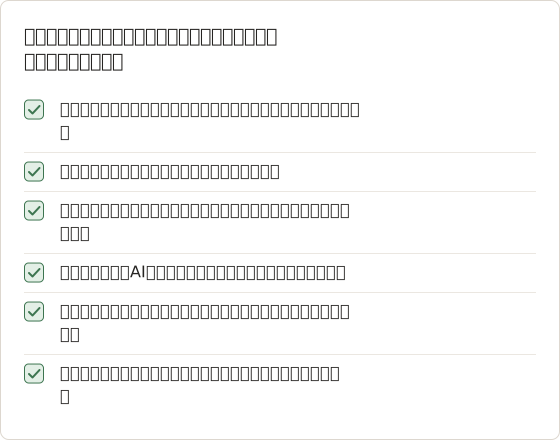
回答は、ベンダーのデータ処理条項で書面により求めてください。ホスティングリージョンと保持期間は変更されることがあるため、判断は現在の条件に基づいて行ってください。
データ経路全体を比較する
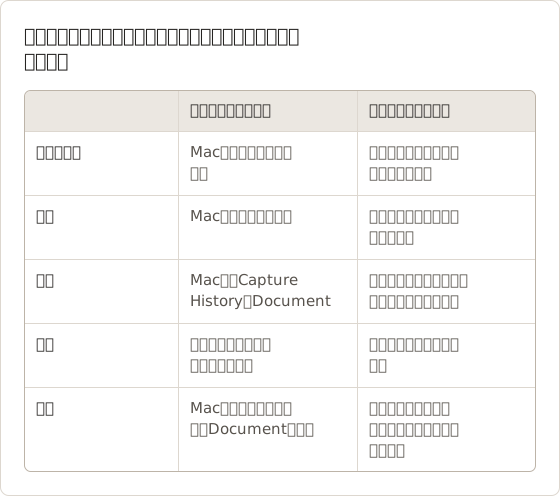
エディタだけでなく、各キャプチャが画面から閲覧者に届くまでの経路を確認してください。
- キャプチャ。 スクリーンショットはディスクに書き込まれるか、すぐにアップロードされるか、またはその両方か。
- 処理。 テキスト認識やAIによる手順作成は、デバイス上で実行されるか、サーバー上で実行されるか。
- 保存。 原本はどこに保存され、ガイドを削除した後も残るか。
- 共有。 閲覧者のコピーは自分が管理するファイルか、ベンダーがホストするリンクか。
- 削除。 バックアップを含め、キャプチャが消去されたことを証明できるか。
クラウドベンダーには、データ処理条項とホスティングリージョンを確認します。ローカルツールの場合、回答は自分のディスク暗号化、バックアップ、同期の設定によって決まります。クラウドドライブに同期されたローカルフォルダは、事実上クラウド上のコピーです。
バックアップも経路の一部
ローカルツールでも、データ経路は Mac のディスクで終わりません。Mac を社内の暗号化ドライブに Time Machine でバックアップしている場合、経路はローカルのままです。ホームフォルダをクラウドサービスにバックアップしている場合は、未加工のキャプチャもそのサービスに届きます。
各作成者の Mac で、次の3つの設定を確認してください。FileVault によるディスク暗号化、バックアップの保存先、フォルダの同期クライアントです。結果は、作成者の名前の横にあるチームのガイド一覧に記録してください。
Temposhot のデータ経路
Temposhot では、共有までのすべての段階が Mac 上で実行されます。Action Capture は各手順をローカルに保存し、Document エディタはそのコピーをローカルに保持します。検索可能な PDF の書き出しは、Mac 上でテキスト認識を実行します。アプリがインターネットに接続するのは更新の確認のためだけです。キャプチャと書き出しはオフラインで動作します。
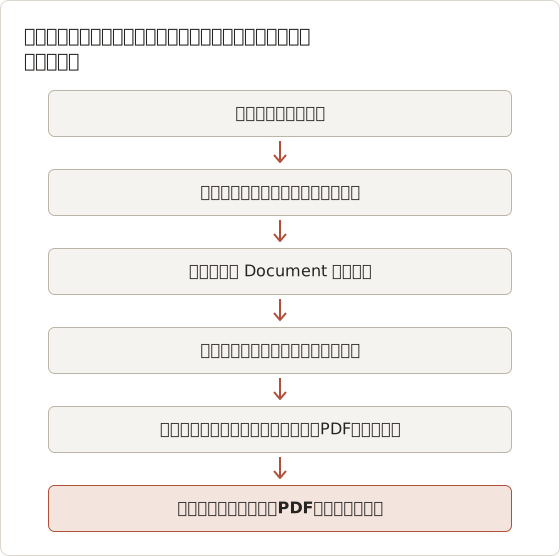
この経路で最初のアップロードは最後の手順であり、担当者が意図的に行います。それより前の段階は、Mac 自体がクラウドサービスにバックアップされていない限り、別の場所にコピーを残さずに削除できます。
段階ごとの比較
共同編集と保守を比較する
クラウドツールはチーム向けに作られています。共有ライブラリ、ロール、コメント、その場での更新に対応しています。ボタンの位置が変わったら、作成者が手順を編集するだけで、すべての閲覧者に変更が反映されます。
ローカルツールはファイルに依存します。保守では、Document を開き、手順を差し替え、再度書き出します。バージョン管理は、フォルダ構成または共有ドライブで行います。作成者が1名から数名の場合はうまく機能しますが、20名が200件のガイドを保守する場合は難しくなります。
2名の作成者、1つのライブラリ
作成者2名、ガイド30件の場合、給与運用チームはエリアごとにライブラリを分けます。1名が給与計算ガイド18件を担当し、もう1名が研修と税務書式のガイド12件を担当します。各 Document は1名の Mac 上にあるため、同じファイルを2人が同時に編集することはありません。書き出した PDF を入れた共有フォルダが、閲覧者が参照する唯一の場所になります。
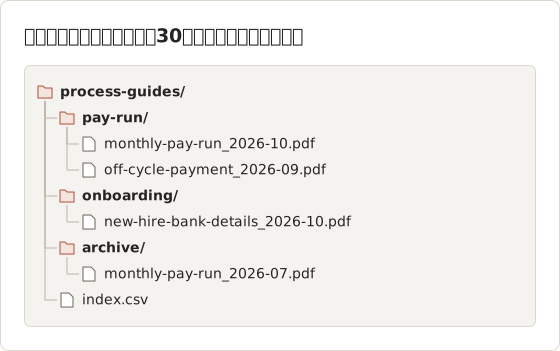
index.csv ファイルには、各ガイド、その担当者、最終検証日が記載されます。クラウドツールが提供するダッシュボードの代わりになります。
共同編集をせずにレビューする
ローカルのファイルでもレビューは可能です。作成者は下書きの PDF を書き出し、レビュー担当者に送ります。レビュー担当者はページ番号と修正内容を返信します。作成者は Document に変更を反映させ、再度書き出します。
下書きのファイル名には draft を含めてください。例: new-hire-bank-details_2026-10_draft.pdf。これにより、下書きが誤って共有フォルダに入ることを防げます。クラウドツールのコメントスレッドを使えば、この手順は不要になります。ただし、作成者2名とレビュー担当者1名の場合、この手順はガイドごとに数分で済みます。
ガイドを別の作成者に引き継ぐ
1名が休暇中の場合、もう1名が担当外のガイドを更新する必要があるかもしれません。所有者は Document を ZIP パッケージとして書き出します。もう1名の作成者は、Upload images… を使って、レンダリング済みの PNG ページを新しい Document に読み込みます。タイトルと説明は PDF から書き直す必要があり、ページは Action Capture のクリックポイントを失います。そのため、変更された手順を撮り直すほうが、多くの場合、より確実な方法です。
ファイルモデルが機能しなくなる場合
ファイルモデルは、複数の条件が同時に成立すると行き詰まり始めます。同じガイドを編集する作成者が約5名を超える場合、毎週の更新がある場合、社外の閲覧者がいる場合は、いずれもホスト型ツールに向かう理由になります。給与運用チームには現在この3つのどれもありませんが、顧客に直接サービスを提供するようになった場合は、選択を見直します。
両方の要件がある場合はハイブリッドのワークフローを使う
多くのチームは2つのモデルを組み合わせています。
- デバイス上でキャプチャと編集を行い、機密データのぼかしと切り抜きを含めます。
- レビュー済みの PDF または画像セットを書き出します。
- 結果を、チームが既に使っているナレッジベース、社内サイト、またはヘルプセンターに公開します。
この方法では、未加工のキャプチャがデバイス上に残り、閲覧者は共有可能で検索できるページを利用できます。更新のたびに手動の公開手順が必要になることが欠点です。PDF とホスト型ページの比較については、PDFガイドとオンラインナレッジベースの比較を参照してください。
Temposhot では、Action Capture がクリックごとに1枚のスクリーンショットを Document に記録します。エディタの Blur ツール(Pro)は名前とIDを隠します。Export PDF または More export formats で、公開用のファイルを作成します。
ハイブリッドワークフローでの1件の更新
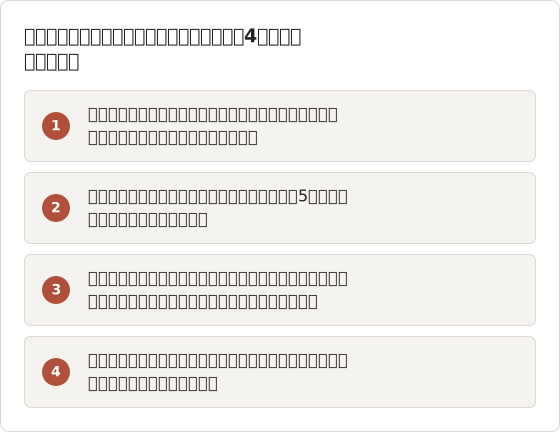
銀行口座情報の画面の変更は、新入社員向けガイドの4ステップのセクションに影響します。作成者はそれらのステップを撮り直し、口座番号にぼかしを入れ、新しい PDF を公開します。更新全体は30分未満で完了し、未加工のフレームは Mac の外に出ることはありません。
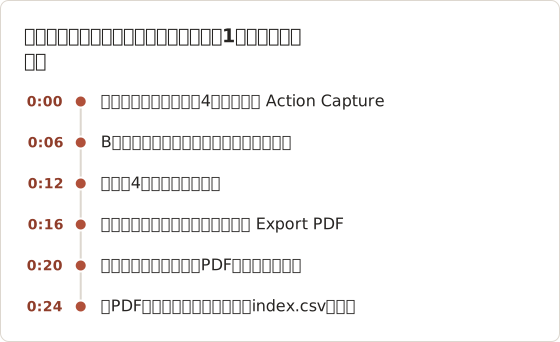
4ステップは、無料プランの Action Capture の上限である5ステップ以内に収まります。Blur は Pro のツールです。そのため、無料プランで口座番号を隠すには別の方法が必要です。たとえば、枠の外に出すか、書き出した画像に Image Redaction Tool を使います。
社内サイト向けの書き出し形式を選ぶ
形式は、社内サイトがファイルをどのように表示するかによって決まります。PDF は表紙、ステップ番号、ページ番号を含めて1つのファイルにまとめるため、ダウンロードや印刷に向いています。PNG ページは、各ステップが画像になり、その周りにテキストを配置する社内サイトのページビルダーに向いています。
給与運用チームは PDF を公開しています。閲覧者が給与計算の確認リストを印刷することが多いためです。Document の書き出しでは、PDF、PNG、JPG、WebP のページと ZIP パッケージを選べます。画像ファイルはページタイトルにちなんで名前が付けられるため、明確なタイトルは明確なファイル名にもつながります。
最初のアップロードの前に編集する
ハイブリッドモデルがデータを保護するのは、書き出しの前に編集が行われた場合だけです。ぼかしを入れた Document のページは、書き出しても安全です。一方、キャプチャ履歴からのキャプチャZIPは、常に未編集の原本フレームを含むため、安全ではありません。Temposhot は、注釈や枠の調整があるフレームから原本ファイルを書き出す前に、確認を求めます。
基準に従って選ぶ
- キャプチャをレビュー前にデバイスの外へ出してはいけない場合: ローカルファースト。
- 多くの作成者が毎週同じガイドを編集する場合: クラウドファースト。
- 閲覧者が常に最新版を表示するライブリンクを必要とする場合: クラウドファースト、またはローカルでキャプチャしたものを自前のホスティングで公開。
- 作成者1名、機密画面、時々の更新の場合: ローカルファースト。
- 機密画面と共有ライブラリの両方がある場合: ハイブリッド。
ライセンス料以外のコストを数える
ツールの価格は、コストの一部にすぎません。ローカルのワークフローでは、更新のたびに手動の公開手順が加わります。上のタイムラインでは、その手順は24分のうち約8分を占めます。30件のガイドを四半期に1回程度更新する場合、年間約120回の更新となり、公開作業は約16時間になります。
クラウドのワークフローでは、この手順の大部分が不要になります。その代わりに、ユーザー管理、ベンダーの審査、更新の判断といった管理作業が加わります。Temposhot の価格は料金ページに掲載しています。クラウドツールを比較する場合は、作成者2名と閲覧者6名を前提に、現在のユーザー単位(シート単位)の条件で比較してください。
給与運用チームの判断
給与画面と銀行口座画面があるため、レビュー前に未加工のキャプチャをアップロードすることはできません。作成者2名と毎月の更新では、共同編集は必要ありません。閲覧者6名には、現在の情報を見られる場所が1つ必要で、社内サイトがすでにそれを提供しています。
結果として、ハイブリッドの行が選ばれます。キャプチャと編集は Temposhot で行い、レビュー済みの PDF は社内サイトに掲載します。閲覧者が社外に広がった場合に備えて、チームは上記のベンダー確認項目を保持します。
よくある質問
ローカルツールは自動的により安全ですか?
いいえ。ベンダーのサーバーが経路から外れますが、ファイルの安全性は、デバイス、その暗号化、バックアップ、同期フォルダの状態に依存します。
ローカルツールでリンクによるガイドの共有はできますか?
直接はできません。PDF または画像を書き出し、社内サイトや共有ドライブなど、閲覧者がアクセスできる場所にアップロードしてください。
クラウドツールはオフラインで動作しますか?
製品によります。多くのツールは、キャプチャや編集に接続を必要とします。オフラインのサポートについては、ベンダーのドキュメントを確認してください。
Temposhot にはアカウントが必要ですか?
いいえ。Temposhot はアカウントなしで動作します。ライセンスキーで Pro 機能を有効にします。
Temposhot はインターネットを使いますか?
キャプチャ、編集、書き出しはオフラインで動作します。アプリがインターネットに接続するのは更新の確認のためだけです。ライセンスの有効化には、ライセンスサーバーへの接続が必要です。
ローカルツールでガイドを新しい Mac に移すにはどうすればよいですか?
移行前に各 Document を書き出し、書き出したファイルを共有ストレージに保存してください。セッションと Document は作成された Mac 上にあるため、移行は同期ではなく書き出しとして計画してください。
ローカルツールとクラウドツールを併用できますか?
はい。一般的な分け方は、規制対象データのある画面はローカルでキャプチャし、公開する製品ガイドはクラウドツールで扱うものです。どのツールで作成したかに関係なく、すべてのガイドの一覧を1つ保持し、閲覧者が参照先を分かるようにしてください。
クラウドベンダーがアカウントを閉鎖した場合、ガイドはどうなりますか?
ベンダーの書き出しオプションと現在の条件によって異なります。試用の前に、すべてのガイドを画像とともに書き出せるかどうか、また、どの形式で書き出せるかを確認してください。
キャプチャしたクリックを、わかりやすいステップ形式のガイドにする
実際のプロセス1つで Action Capture を使ってキャプチャを試し、その後 Document書き出しガイド に進んでください。アプリは Apple Silicon の Mac 向けに、ダウンロードから無料で入手できます。
documentationprivacylocal-firstcomparison
このページで使用する用語: visual documentation
繰り返し撮影するスクリーンショットを、完成したデータに仕上げます
Temposhotは、タイマーまたはクリックごとに撮影し、結果をPDF、画像、ZIP、MP4で書き出します。
関連記事
- Mac でクリック操作から手順ガイドを作成する方法Mac で意味のあるクリックを記録し、各操作に印を付け、手順を編集してから画像または PDF として書き出し、手順ガイドを作成します。
- Mac向け Microsoft Steps Recorder の代替手段 (2026)Mac で Steps Recorder を使う必要がある場合向けのガイドです。クリックキャプチャと画面録画を比較し、画像、PDF、動画の手順に合うワークフローを選べます。
- スクリーンショットガイドと画面収録の比較: どちらを使うべきかチュートリアル、サポート、ドキュメントの用途に応じて、動き、音声、編集、読み手のニーズからスクリーンショットガイドと画面収録のどちらを選ぶかを判断します。
- 2026 年版: Mac 向け Xnapper の代替アプリ比較Mac 向け Xnapper の代替アプリを、繰り返し撮影、スクロールキャプチャと録画、無料の背景、クロスプラットフォームのガイド、標準搭載アプリの観点で比較します。