Schritt-für-Schritt-Anleitung oder Bildschirmaufnahme: Welches Format sollten Sie verwenden?
Wählen Sie für Tutorials, Support und Dokumentation zwischen Screenshot-Anleitung und Bildschirmaufnahme. Maßgeblich sind Bewegung, Ton, Bearbeitung und der Bedarf Ihrer Leser.
13 Min. LesezeitProduktivitätVon Temposhot Team

Eine Screenshot-Anleitung und eine Bildschirmaufnahme können dieselbe Aufgabe vermitteln. Die Leser erleben beide jedoch sehr unterschiedlich. Eine Anleitung lässt sich in eigenem Tempo überfliegen, durchsuchen und Schritt für Schritt befolgen. Eine Aufnahme zeigt Bewegung und enthält eine Stimme. Das passende Format hängt davon ab, wie Ihre Leser es nutzen.
Screenshot-Anleitung und Bildschirmaufnahme im Überblick
| Punkt | Screenshot-Anleitung | Bildschirmaufnahme |
|---|---|---|
| Lesetempo | Frei wählbar, jeder Schritt direkt erreichbar | Das Tempo des Videos, zum Schritt in der Zeitleiste springen |
| Durchsuchbar | Ja, über Schritttitel und Beschreibungen | Nur mit Transkript |
| Zeigt Bewegung und Timing | Nein | Ja |
| Transportiert Stimme und Tonfall | Nein | Ja |
| Nutzbar während der Aufgabe | Ja, nebeneinander | Pausieren, wechseln, fortsetzen |
| Einen Schritt aktualisieren | Einen Screenshot ersetzen | Neu aufnehmen oder den Abschnitt austauschen |
| Druck und Offline-Nutzung | PDF lässt sich drucken | Benötigt einen Player |
| Übersetzung | Text bearbeiten | Neue Sprachaufnahme oder Untertitel |
Den Aufwand für eine Aufgabe messen
Wählen Sie eine Aufgabe, die Ihre Leser regelmäßig ausführen, und messen Sie für beide Formate die Zeit. Eine Aufgabe mit 20 Schritten eignet sich für den Test. Sie ist lang genug, um den Unterschied zu zeigen, und kurz genug, um sie zu wiederholen.
Für eine Aufgabe mit 20 Schritten benötigt eine Anleitung pro Schritt einen sauberen Screenshot und etwa 2 Minuten Bearbeitung je Schritt für Titel, Beschreibung und Verwischen. Eine Aufnahme derselben Aufgabe benötigt eine eingeübte Durchführung. Wiederholungen kosten zusätzliche Zeit. Eine Aufgabe mit 20 Schritten braucht meist zwei oder drei Durchläufe, bis einer ohne Pause gelingt. Die folgende Gegenüberstellung zeigt, wo die Zeit anfällt.
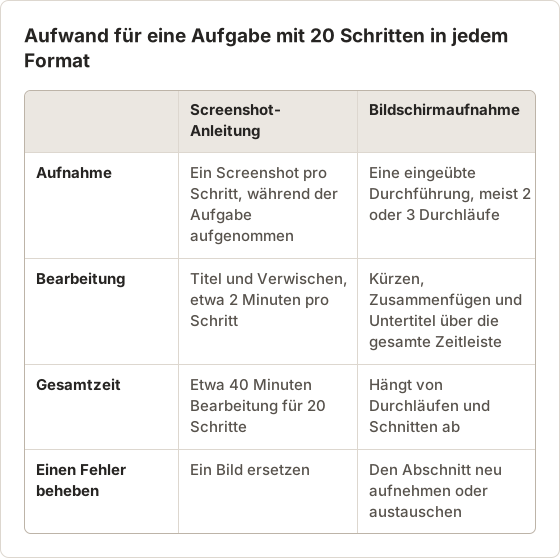
Diese Zahlen sind Schätzwerte aus einer einzigen Aufgabe. Eine Aufgabe mit vielen Dialogen oder langen Wartezeiten verändert sie. Messen Sie vor der Entscheidung für eine ganze Bibliothek Ihre eigene Zeit anhand eines Testdurchlaufs.
Screenshot-Anleitung für wiederholbare Aufgaben
Anleitungen funktionieren am besten, wenn der Leser die Aufgabe beim Lesen ausführt. Er sieht Schritt 4 an, führt Schritt 4 aus und kehrt für Schritt 5 zurück. Während er arbeitet, bewegt sich nichts.
Typische Einsatzfälle:
- Onboarding für interne Tools, etwa das Beantragen eines Zugangs oder das Einreichen von Spesen.
- Support-Antworten auf Fragen wie "Wie ändere ich X?", verlinkt aus einem Ticket.
- Standardarbeitsanweisungen (SOPs), denen Prüfer oder neue Mitarbeiter genau folgen.
- Versionshinweise, die zeigen, wohin eine Einstellung verschoben wurde.
Eine Anleitung lässt sich außerdem leichter überfliegen. Wer die Schritte 1 bis 6 kennt, springt direkt zu Schritt 7.
Wo Anleitungen versagen
Eine Anleitung funktioniert schlecht, wenn die Aufgabe lang ist oder oft verzweigt. Eine Anleitung mit 40 Schritten ist schwer zu überblicken, und Leser verlieren nach Schritt 15 leicht den Anschluss. Teilen Sie die Aufgabe an einer natürlichen Stelle, etwa bei der Übergabe an eine andere Person oder einem Systemwechsel. Verlinken Sie die Teile in der richtigen Reihenfolge.
Verzweigungen verursachen dasselbe Problem. Eine Anleitung mit "Wenn das Feld leer ist, tun Sie A, andernfalls B" braucht für einen Schritt zwei Sätze Screenshots. Schreiben Sie die Verzweigung als zwei kurze Anleitungen. Verlinken Sie vom ersten Schritt des gemeinsamen Pfads auf jede Verzweigung.
Auch Wartezeiten stören Anleitungen. Ein Schritt mit "Warten Sie, bis der Bericht fertig ist" braucht einen Screenshot des fertigen Zustands, und der Leser muss wissen, wie lange das Warten dauert. Nennen Sie die Dauer in der Beschreibung, etwa "etwa 30 Sekunden bei einem Export mit 2.000 Zeilen". So erkennt der Leser, ob der Bildschirm hängt.
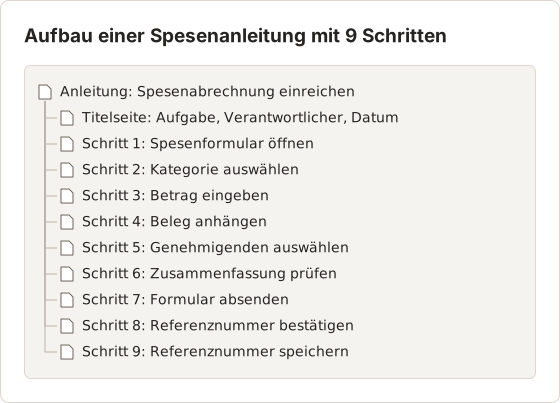
Eine Anleitung mit dieser Struktur hat pro Schritt einen Screenshot und eine Aktion. Dadurch bleiben die Kosten für Aktualisierungen gering. Die Titelseite enthält Angaben, die sich selten ändern, etwa den Verantwortlichen und das Datum der letzten Prüfung.
Gewohnheiten, die Wiederholungen verringern
Wie Leser eine Anleitung nutzen
Die meisten Leser lesen eine Anleitung nicht von oben nach unten. Sie öffnen sie an dem Schritt, der bei ihnen nicht funktioniert hat, vergleichen den Screenshot mit ihrem Bildschirm und kehren zum Text zurück. Eine Anleitung, die dieses Vorgehen unterstützt, hat pro Schritt genau eine Aktion, einen Titel, der das Steuerelement benennt, und ein Bild, das das Steuerelement an seiner üblichen Stelle zeigt.
Ein klarer Titel leistet mehr als ein langer Absatz. "Wählen Sie Export in der oberen rechten Ecke" zeigt dem Leser, wo er klicken muss. "Exportieren Sie die Datei" zwingt ihn, den Bildschirm abzusuchen. Setzen Sie Bedingungen und Warnungen in die Beschreibung und nicht in den Titel, damit der Titel überflogen werden kann.
Bildschirmaufnahme, wenn Bewegung wichtig ist
Manche Dinge lassen sich nicht in Standbildern zeigen:
- Drag-and-drop, Gesten und Größenänderungen.
- Animationen und Übergänge, einschließlich Fehler darin.
- Timing, etwa wie lange eine Taste gehalten oder auf eine Synchronisation gewartet werden muss.
- Erklärungen, die auf der Stimme beruhen, etwa ein Design-Review oder eine Produktdemo.
Aufnahmen eignen sich auch für den ersten Eindruck. Ein 90 Sekunden langes Überblicksvideo vermittelt Kontext, den eine Anleitung mit 20 Schritten nicht bietet. Auf dem Mac nehmen sowohl die Werkzeugleiste mit Shift+Command+5 als auch QuickTime Player den Bildschirm auf.
Ein 90-sekündiges Überblicksvideo planen
Ein Überblick hat eine Aufgabe: Er zeigt, was das Produkt leistet, bevor der Leser eine Aufgabe beginnt. Ein Skript von 90 Sekunden umfasst meist drei Abschnitte. Die folgende Zeitleiste zeigt eine mögliche Aufteilung.
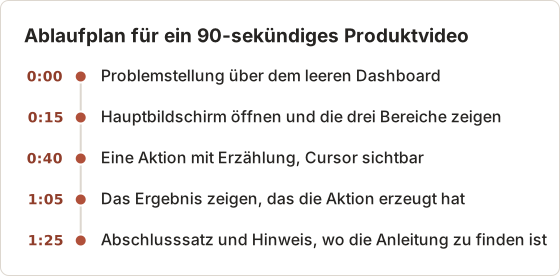
Jeder Abschnitt hat einen Bildschirm und eine Aktion. Streichen Sie jeden Abschnitt, der einen zweiten Bildschirm zur Erklärung braucht. Solche Inhalte gehören in eine Anleitung, in der der Leser in eigenem Tempo zwischen Bildschirmen wechseln kann.
Das Timing ist wichtiger als die Länge. Eine Erzählung in normalem Tempo umfasst etwa 150 Wörter pro Minute. Ein 90 Sekunden langes Video enthält daher rund 225 Wörter Sprechtext. Schreiben Sie das Skript zuerst, lesen Sie es laut mit der Stoppuhr und nehmen Sie den Bildschirm danach passend zu den Worten auf.
Eine Aufnahme, die zuerst entsteht und danach vertont wird, ist meist zu lang. Die Schnitte entfernen dann die Aktionen, die die Erzählung beschreibt.
Bearbeitung und Aktualisierung
Softwareoberflächen ändern sich. Wenn ein Button verschoben wird, braucht eine Anleitung einen neuen Screenshot und gegebenenfalls eine geänderte Zeile. Eine Aufnahme braucht dafür eine neue Aufnahme des Abschnitts. Die Erzählung muss weiterhin zu den umgebenden Clips passen.
Auch die Bearbeitungswerkzeuge unterscheiden sich. Screenshot-Editoren schneiden zu, verwischen, nummerieren Schritte und fügen Pfeile in Sekunden pro Bild hinzu. Videobearbeitung braucht eine Zeitleiste, und jede Änderung erfordert einen erneuten Export. Für Dokumentation, die häufig aktualisiert wird, lesen Sie Screenshot-Dokumentation aktuell halten.
Ein Beispiel für eine Aktualisierung: zwei geänderte Schritte
Angenommen, eine Anleitung mit 20 Schritten enthält zwei Buttons, die verschoben wurden. Die Anleitung braucht dann zwei neue Screenshots und zwei geänderte Titel. Der Aufwand beträgt etwa 10 Minuten. Sie nehmen beide Zustände auf, ersetzen die zwei Seiten und prüfen die benachbarten Schritte auf Verweise auf die alte Position.
Bei Übersetzungen zeigt sich derselbe Unterschied. Eine Anleitung in einer zweiten Sprache braucht übersetzte Titel und Beschreibungen. Die Screenshots können bleiben, sofern die Beschriftungen nicht im Bild stehen. Eine Aufnahme braucht eine neue Sprachaufnahme oder neue Untertitel. Wenn die Oberflächensprache von der Erzählung abweicht, muss außerdem der Text im Video neu aufgenommen werden. Planen Sie das vor dem ersten Durchlauf ein.
Dieselbe Änderung in einer dreiminütigen Aufnahme bedeutet, den gesamten Abschnitt mit den beiden Schritten neu aufzunehmen. Ist dieser Abschnitt 40 Sekunden lang und liegt er in der Mitte, dauern Neuaufnahme, Schnitt und Export etwa so lange wie die erste Aufnahme. Eine lokale Änderung lässt sich in einer Anleitung in jedem Fall günstiger korrigieren.
Datenschutzprüfung
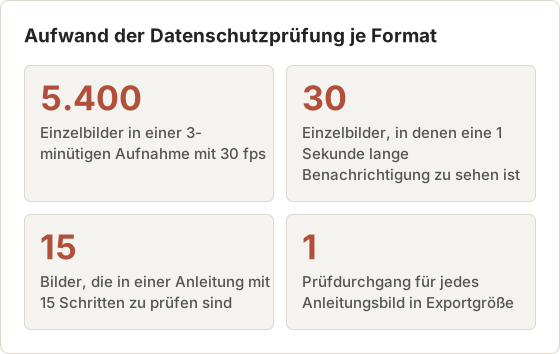
Jedes veröffentlichte Bild kann jemand anhalten und genau ansehen. Eine Aufnahme von 3 Minuten bei 30 fps enthält 5.400 Einzelbilder. Eine Benachrichtigung, die eine Sekunde lang sichtbar war, ist in 30 davon enthalten. Sie zu finden und zu verwischen bedeutet, die Zeitleiste Bild für Bild zu durchsuchen.
Eine Anleitung mit 15 Schritten hat 15 Bilder zu prüfen. Einen Namen oder eine E-Mail-Adresse mit einem Unschärfewerkzeug zu verwischen dauert wenige Sekunden pro Bild, und Sie sehen alle Bilder gleichzeitig. Den Unterschied zwischen Verwischen und Entfernen von Daten erklärt Bildschwärzung.
Eine Prüfreihenfolge, die für beide Formate funktioniert, beginnt mit dem Text, dann folgen die Bilder und zuletzt der Ton. Bei einer Anleitung lesen Sie zuerst jeden Titel und jede Beschreibung, weil dort Steuerelemente benannt werden und oft Kontonamen stehen. Öffnen Sie danach jedes Bild in der Größe, in der der Leser es sieht. Bei einer Aufnahme spielen Sie die ersten 10 Sekunden und die letzten 10 Sekunden in normaler Geschwindigkeit ab. Der Anfang zeigt oft einen Desktop mit persönlichen Ordnern, das Ende oft eine Benachrichtigung.
Ein Prüfdurchgang für eine Anleitung kontrolliert jedes Bild anhand einer kurzen Liste, daher hat er einen festen Umfang. Eine Prüfung der Aufnahme kontrolliert Einzelbilder über die Zeit. Ein übersehenes Bild kann nur wenige hundert Millisekunden lang sichtbar sein. Planen Sie den Prüfdurchgang vor der Aufnahme und legen Sie eine Regel für Testdaten fest, etwa Beispielnamen, die keine echten Kunden sein können.
Beide Formate verwenden, wenn ein Schritt Bewegung braucht
Viele Aufgaben bestehen überwiegend aus Klicks mit einem kniffligen Moment, etwa dem Ziehen einer Spalte oder einer Geste. Schreiben Sie die Anleitung mit Screenshots und ergänzen Sie für diesen einen Schritt einen kurzen Clip von 10 bis 20 Sekunden. Verlinken Sie ihn aus der Schrittbeschreibung.
Der Leser behält die übersichtliche Anleitung und sieht Bewegung nur dort, wo sie hilft. Eine spätere Aktualisierung der Anleitung betrifft den Clip selten.
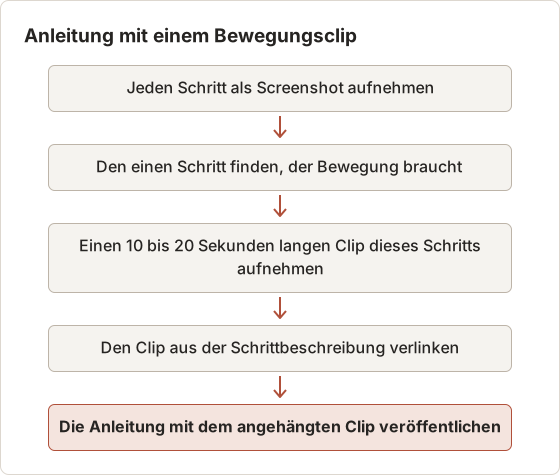
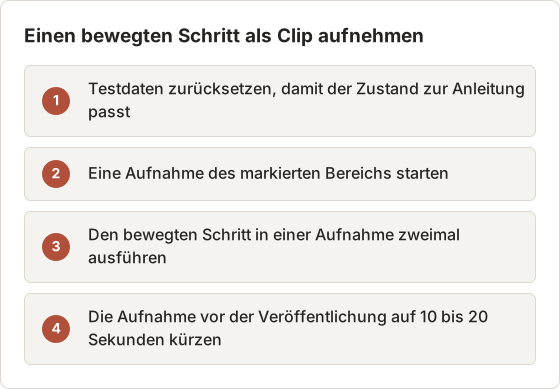
Zum Aufnehmen des Clips verwenden Sie die integrierte App Screenshot mit Shift+Command+5 und wählen die Aufnahmeoption für den markierten Bereich. Der Clip sollte nur den einen Schritt zeigen. Schneiden Sie vor der Veröffentlichung Einleitung und Ende ab.
Ein Temposhot-MP4 für Fortschritt über die Zeit erstellen
Temposhot nimmt keinen Live-Bildschirm als Video auf. Die App erstellt eine MP4-Datei aus gespeicherten Bildern mit 5, 10, 15, 24, 30 oder 60 Bildern pro Sekunde. Der Standardwert ist 15. Ein zeitgesteuerter Auto-Capture-Lauf eines Fortschrittsbalkens oder eines Dashboards, das sich über die Zeit füllt, zeigt, wie sich der Zustand verändert. Das Ergebnis ist eine Folge von Zuständen und keine gleichmäßige Bewegung. Es eignet sich daher für Status, die sich schrittweise ändern.
Wählen Sie die Bildrate danach, wie lange jeder Zustand sichtbar bleiben soll. Bei 15 fps wird ein gespeichertes Bild etwa 67 Millisekunden lang angezeigt. Um einen Zustand eine Sekunde lang zu halten, muss der Lauf etwa 15 Bilder dieses Zustands speichern.
Die Entscheidung vor der Aufnahme treffen
Beantworten Sie diese Fragen, bevor Sie beginnen:
- Werden die Leser die Aufgabe beim Lesen ausführen? Wenn ja, eine Anleitung.
- Hängt ein Schritt von Bewegung, Timing oder Stimme ab? Wenn ja, nehmen Sie diesen Schritt als Aufnahme auf.
- Wird sich die Oberfläche innerhalb weniger Monate ändern? Wenn ja, bevorzugen Sie eine Anleitung, da sie günstiger zu aktualisieren ist.
- Muss das Ergebnis durchsucht, gedruckt oder übersetzt werden? Wenn ja, eine Anleitung.
- Geht es um Überzeugung oder einen ersten Eindruck? Wenn ja, eine Aufnahme.
Zwei Beispiele zeigen, wie die Antworten zusammenwirken. Eine Spesenabrechnung hat 9 Schritte, wird von Mitarbeitern mit geöffnetem Formular ausgeführt und ändert sich, wenn das Finanzteam ein Feld verschiebt. Die Antworten sprechen für eine Anleitung. Die Aktualisierung kostet einen Screenshot pro geändertem Feld.
Ein Onboarding-Video für ein neues Produkt hat einen Überblick und einen Moment mit Drag-and-drop. Die Antworten sprechen für eine Aufnahme des Überblicks und einen Clip für das Ziehen. Für die anschließenden Einrichtungsschritte ergänzen Sie eine Anleitung.
Die Entscheidung vorab ist wichtig, weil sich die Aufnahmemethode ändert. Eine Anleitung braucht einen sauberen Screenshot pro Schritt. Eine Aufnahme braucht eine eingeübte Durchführung ohne Pausen.
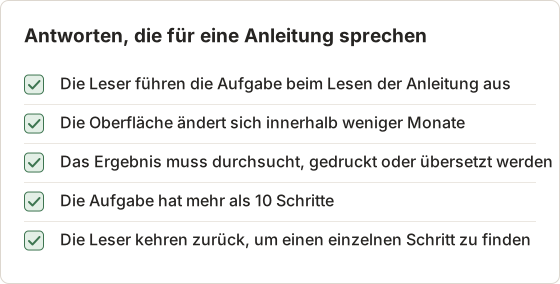
Wenn die meisten Antworten für eine Anleitung sprechen und ein Schritt Bewegung braucht, ist die Lösung eine Anleitung mit einem Clip für diesen Schritt. Wenn die meisten Antworten für eine Aufnahme sprechen, nehmen Sie den Überblick auf und verlinken für die Schritte auf eine Anleitung.
Eine Screenshot-Anleitung mit Action Capture erstellen
Die Aufnahme starten
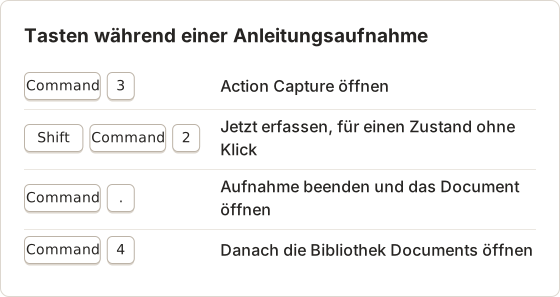
Drücken Sie Command+3, wählen Sie Start Action Capture und danach Active Window, Full Screen, Specific Window oder Capture Area.
Die Aufgabe einmal ausführen
Klicken Sie die Aufgabe in normalem Tempo durch. Temposhot speichert den Zielzustand direkt vor jedem akzeptierten Klick. Drücken Sie Shift+Command+2, um einen Zustand ohne Klick zu erfassen.
Beenden und prüfen
Wählen Sie Finish capture in der schwebenden Werkzeugleiste. Die Schritte öffnen sich als Document. Dessen Titel entsteht aus den angeklickten Elementen, etwa
Click "Save".Bearbeiten und exportieren
Löschen Sie überflüssige Schritte, ergänzen Sie Beschreibungen, verwischen Sie private Daten und wählen Sie Export PDF.
Einstellungen für eine Anleitung ohne Bewegung
Eine Anleitung braucht eine deutliche Markierung jedes Klicks und einen Titel, der das Steuerelement benennt. Diese Einstellungen leisten das. Sie werden auf dem Mac für spätere Durchläufe gespeichert.
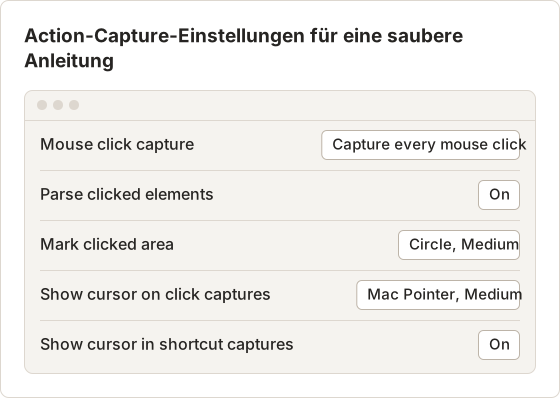
Verwenden Sie Capture only while a key is held, wenn die Aufgabe viele Klicks enthält, die nicht zählen sollen. Ein Beispiel sind Klicks in der Seitenleiste, während der Leser nur das Hauptfenster braucht. Die Einstellung filtert Klicks, bevor ein Schritt gespeichert wird. Testen Sie sie mit einem kurzen Durchlauf, da ein verpasster Klick eine Lücke in der Anleitung hinterlässt.
Tasten für eine Aufnahmesitzung
Diese Kürzel halten den Durchlauf kurz. Sie funktionieren, ohne zum Temposhot-Fenster zu wechseln, sodass der Fokus auf der Aufgabe bleibt.
Das Aufnahmeziel wählen
Das Ziel bestimmt, welche Seiten ein Durchlauf erzeugt. Active Window folgt dem Fenster, das jeden akzeptierten Klick erhalten hat. Eine Aufgabe, die von einem Browser zu einer Tabellenkalkulation wechselt, erzeugt daher Seiten aus beiden Apps. Specific Window behält eine App für den gesamten Durchlauf bei. Ist Capture outside clicks aktiv, speichert ein Klick außerhalb dieses Fensters das Fenster trotzdem als Schritt.
Capture Area legt ein Rechteck auf dem Bildschirm fest. Das passt zu einer Aufgabe innerhalb eines Bereichs einer größeren App. Full Screen nimmt eine ausgewählte Anzeige einschließlich der Menüleiste auf und eignet sich für Aufgaben, die auf dem Desktop beginnen.
Wählen Sie das engste Ziel, das alle Schritte noch enthält. Ein enges Ziel erzeugt kleinere Bilder, und der Leser sieht das Steuerelement ohne zusätzlichen Bildschirminhalt.
Gewohnheiten, die Wiederholungen verringern
Der erste Durchlauf enthält oft Pausen, zusätzliche Klicks und eine Seite, die zu langsam lädt. Einige Gewohnheiten verringern die Anzahl der Durchläufe. Diese Gewohnheiten gelten für Anleitungen und Aufnahmen gleichermaßen.
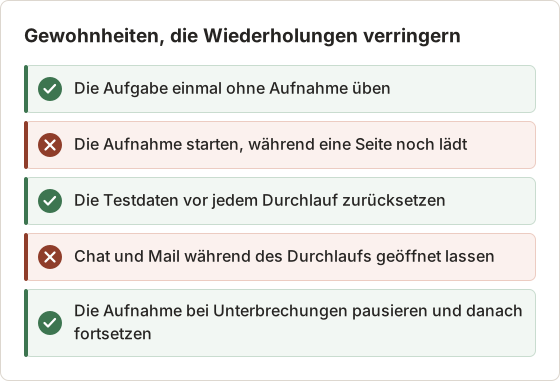
Jeder Durchlauf sollte am selben Bildschirm beginnen. Eine Anleitung, die jedes Mal auf einem anderen Dashboard startet, hat Schritte, die nicht zusammenpassen. Eine Aufnahme, die mitten in der Aufgabe beginnt, hat am Anfang einen Sprung.
FAQ
Sind Screenshot-Anleitungen besser für die Barrierefreiheit?
Textbasierte Anleitungen funktionieren mit Screenreadern, wenn jeder Schritt eine schriftliche Beschreibung hat. Aufnahmen benötigen Untertitel und ein Transkript, um dasselbe Publikum zu erreichen.
Wie lang sollte ein Tutorial als Bildschirmaufnahme sein?
Beschränken Sie jedes Video auf eine Aufgabe. Wenn eine Aufnahme nur mit Kapiteln brauchbar ist, ist meist eine Schritt-für-Schritt-Anleitung das bessere Format.
Kann ich eine Aufnahme in eine Anleitung umwandeln?
Sie können Einzelbilder aus einem Video exportieren und beschriften. Die Einzelbilder erfassen den Bildschirm jedoch oft mitten in einem Übergang. Wenn Sie die Aufgabe mit einem Screenshot pro Klick neu aufnehmen, entstehen sauberere Schritte.
Brauche ich für eine Anleitung ein Mikrofon?
Nein. Eine Anleitung trägt die Erklärung in ihren Titeln und Beschreibungen. Fügen Sie eine gesprochene Erklärung nur hinzu, wenn ein Schritt auf Tonfall oder einer Live-Vorführung beruht.
Wie viele Schritte gehören in eine Anleitung?
Begrenzen Sie eine Anleitung auf eine Aufgabe mit weniger als etwa 25 Schritten. Darüber hinaus teilen Sie sie bei einer Übergabe oder einem Systemwechsel, wie im Abschnitt zu scheiternden Anleitungen beschrieben. Eine geteilte Anleitung mit 8 bis 12 Schritten pro Teil lässt sich leichter aktualisieren, weil eine Änderung nur einen Teil betrifft.
Wie lang sollte ein Bewegungsclip sein?
10 bis 20 Sekunden decken einen bewegten Schritt ab. Ein längerer Clip enthält meist einen zweiten Schritt, der als Screenshot in die Anleitung gehört. Kürzen Sie den Clip so, dass der bewegte Teil innerhalb der ersten 2 Sekunden beginnt. Leser sehen sich einen Clip nicht weiter an, der mit einem leeren Bildschirm startet.
Kann eine Aufnahme in einem Support-Ticket eine Anleitung ersetzen?
Eine Aufnahme kann eine einzelne Frage beantworten. Der Leser muss sie jedoch vom Anfang an ansehen, um den passenden Schritt zu finden. Eine Anleitung lässt den Leser direkt zu dem Schritt springen, der zu seinem Bildschirm passt. Senden Sie eine Anleitung für wiederkehrende Antworten und eine Aufnahme für eine einmalige Schritt-für-Schritt-Erklärung. Verlinken Sie beides, wenn die Antwort einen Clip für einen einzelnen Schritt enthält.
Soll die Anleitung auf das Video verlinken?
Ja, für den einen Schritt, der Bewegung braucht. Setzen Sie den Link in die Beschreibung dieses Schritts. Halten Sie den Rest der Anleitung frei von Videolinks, damit der Leser nicht aus der Abfolge herausgerissen wird.
Aus Ihren Klicks eine klare Schritt-für-Schritt-Anleitung machen
Nehmen Sie Ihre nächste Anleitung mit Action Capture auf und bearbeiten Sie sie anschließend im Document-Editor. Den Vergleich der Aufnahmemethoden selbst finden Sie unter manuelle Screenshots im Vergleich zur Klickaufnahme.
documentationtutorialsscreen-recordingaction-capture
Verwendete Begriffe: visual documentation
Verwandeln Sie wiederholbare Screenshots in fertige Ergebnisse
Temposhot erstellt Screenshots per Timer oder bei jedem Klick und exportiert das Ergebnis als PDF, Bilder, ZIP oder MP4.
Ähnliche Beiträge
- Schritt-für-Schritt-Anleitung aus Klicks auf dem Mac erstellenAuf dem Mac eine Schritt-für-Schritt-Anleitung erstellen: relevante Klicks erfassen, jeden Schritt markieren, die Schritte bearbeiten und als Bilder oder PDF exportieren.
- Produktablauf mit automatischen Screenshots auf dem Mac dokumentierenNehmen Sie einen zeitgesteuerten Produktablauf auf dem Mac auf, wählen Sie die brauchbaren Frames aus, ergänzen Sie Seitenanweisungen und exportieren Sie das Ergebnis.
- Bildschirmaufnahme oder Screenshot-Timelapse: Welche sollten Sie verwenden?Für die Dokumentation von Mac-Workflows, Fehlerbelege und asynchrone Updates ist eine Screenshot-Timelapse oft leichter und einfacher zu prüfen als eine vollständige Bildschirmaufnahme. Hier steht, wann sich welche Methode eignet.
- Die besten Xnapper-Alternativen für den Mac im Jahr 2026Vergleich von Xnapper-Alternativen für den Mac: wiederholte Aufnahme, Scroll-Aufnahme und Aufzeichnung, kostenlose Hintergründe, plattformübergreifende Anleitungen und die eingebaute App.