Guida passo passo o registrazione dello schermo: quale scegliere?
Scegli tra una guida con screenshot e una registrazione dello schermo per tutorial, supporto e documentazione in base a movimento, audio, modifica e necessità del lettore.
13 min di letturaProduttivitàDi Temposhot Team

Una guida con screenshot e una registrazione dello schermo possono insegnare la stessa attività. Chi legge le vive in modo molto diverso. Una guida permette di scorrere, cercare e seguire i passaggi al proprio ritmo. Una registrazione mostra il movimento e include la voce. Il formato giusto dipende da come il lettore userà il contenuto.
Guida con screenshot e registrazione dello schermo a confronto
| Punto | Guida con screenshot | Registrazione dello schermo |
|---|---|---|
| Ritmo di lettura | Scelto dal lettore; si può saltare a qualsiasi passaggio | Il ritmo del video; si scorre la timeline per trovare un passaggio |
| Ricercabile | Sì, tramite titoli e descrizioni dei passaggi | Solo con una trascrizione |
| Mostra movimento e tempi | No | Sì |
| Trasmette voce e tono | No | Sì |
| Utilizzo durante l'attività | Sì, affiancata all'app | Mettere in pausa, passare all'app e riprendere |
| Aggiornare un passaggio | Sostituire uno screenshot | Registrare di nuovo o montare il segmento |
| Stampa e uso offline | Il PDF si stampa | Serve un lettore video |
| Traduzione | Modificare il testo | Nuova voce fuori campo o nuovi sottotitoli |
Misura lo sforzo per un'attività
Scegli un'attività che i lettori ripetono e misura il tempo richiesto da entrambi i formati. Un'attività di 20 passaggi è un buon test, perché è abbastanza lunga da mostrare la differenza e abbastanza breve da ripeterla.
Per un'attività di 20 passaggi, una guida richiede uno screenshot pulito per ogni passaggio e circa 2 minuti di modifica per passaggio, cioè titoli, descrizioni e sfocature. La registrazione della stessa attività richiede una ripresa provata. Le riprese aggiuntive allungano i tempi, e un'attività di 20 passaggi di solito richiede due o tre riprese prima di scorrere senza pause. Il confronto qui sotto mostra dove si spende il tempo.
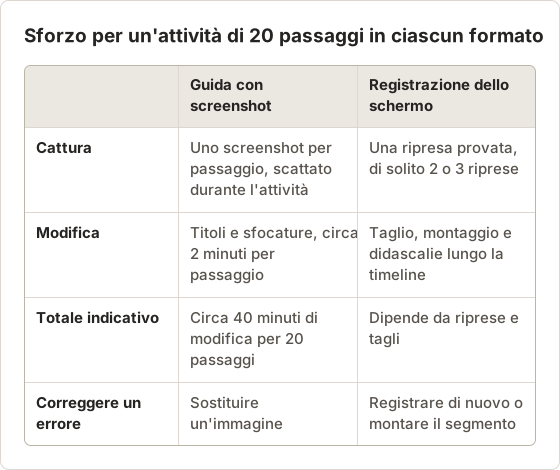
Questi numeri sono stime basate su una sola attività. Un'attività con molte finestre di dialogo o attese lunghe li modifica. Prima di scegliere un formato per l'intera libreria, usa i tuoi tempi misurati su una prova.
Usa una guida con screenshot per le attività ripetibili
Le guide funzionano meglio quando il lettore esegue l'attività mentre legge. Guarda il passaggio 4, lo esegue e torna al passaggio 5. Nulla si muove mentre lavora.
Casi tipici:
- Onboarding per strumenti interni, come la richiesta di accesso o l'invio di note spese.
- Risposte di supporto alle domande "come cambio X", collegate da un ticket.
- Procedure operative standard che auditor o nuovo personale seguono alla lettera.
- Note di rilascio che mostrano dove si è spostata un'impostazione.
Una guida è anche più facile da scorrere. Chi conosce i passaggi da 1 a 6 passa direttamente al passaggio 7.
Dove le guide non funzionano
Una guida funziona male quando l'attività è lunga o si ramifica spesso. Una guida di 40 passaggi è difficile da scorrere, e i lettori perdono il punto dopo il passaggio 15. Dividi l'attività in un punto naturale, come il passaggio a un'altra persona o il cambio di sistema, e collega le parti in ordine.
Le ramificazioni causano lo stesso problema. Una guida che dice "se il campo è vuoto, fai A, altrimenti fai B" richiede due serie di screenshot per un solo passaggio. Scrivi la diramazione come due guide brevi e collega dal primo passaggio del percorso comune a ciascuna diramazione.
Anche le attese creano problemi. Un passaggio che dice "attendi la fine del report" richiede uno screenshot dello stato finito, e il lettore deve sapere quanto dura l'attesa. Indica il tempo di attesa nella descrizione, per esempio "circa 30 secondi per un export di 2.000 righe", così il lettore capisce se la schermata si è bloccata.
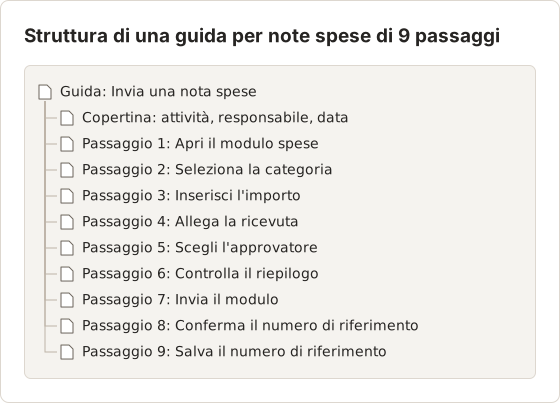
Una guida con questa struttura assegna a ogni passaggio uno screenshot e un'azione, il che mantiene basso il costo degli aggiornamenti. La copertina contiene le informazioni che cambiano raramente, come il responsabile e la data dell'ultima revisione.
Abitudini che riducono le riprese
Come leggono una guida i lettori
La maggior parte dei lettori non legge una guida dall'inizio alla fine. Apre il passaggio in cui qualcosa non funziona, confronta lo screenshot con il proprio schermo e torna al testo. Una guida che supporta questo modo di leggere ha un'azione per passaggio, un titolo che nomina il controllo e un'immagine che mostra il controllo nella sua posizione abituale.
Un titolo chiaro fa più lavoro di un paragrafo lungo. "Seleziona Export in alto a destra" indica al lettore dove cliccare. "Esporta il file" costringe il lettore a cercare sullo schermo. Metti condizioni e avvertenze nella descrizione, non nel titolo, così il titolo resta facile da scorrere.
Usa la registrazione dello schermo quando conta il movimento
Alcune cose non si possono mostrare con immagini fisse:
- Trascinamento, gesti e ridimensionamento.
- Animazioni e transizioni, comprese eventuali anomalie.
- Tempistica, come quanto tenere premuto un tasto o attendere una sincronizzazione.
- Spiegazioni che dipendono dalla voce, per esempio una revisione del design o una demo del prodotto.
Le registrazioni sono adatte anche per la prima impressione. Un video di panoramica di 90 secondi fornisce un contesto che una guida di 20 passaggi non dà. Su Mac, la barra degli strumenti Shift+Command+5 e QuickTime Player registrano entrambi lo schermo.
Pianifica una panoramica di 90 secondi
Una panoramica ha un solo scopo: mostrare che cosa fa il prodotto prima che il lettore inizi un'attività. Uno script di 90 secondi di solito si divide in tre parti. La timeline qui sotto mostra un modo per distribuire il tempo.
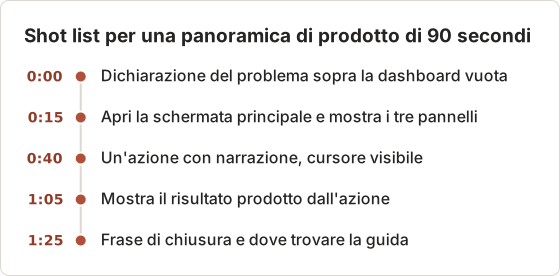
Ogni parte ha una schermata e un'azione. Elimina qualsiasi parte che, per essere spiegata, richiede una seconda schermata. Quelle parti appartengono a una guida, dove il lettore può passare da una schermata all'altra al proprio ritmo.
Il tempo conta più della lunghezza. Una narrazione letta a velocità normale corrisponde a circa 150 parole al minuto, quindi una panoramica di 90 secondi contiene circa 225 parole di voce fuori campo. Scrivi prima lo script, cronometralo ad alta voce e poi registra lo schermo in modo che corrisponda alle parole. Una registrazione fatta prima e narrata dopo di solito supera la durata prevista, e i tagli eliminano poi le azioni descritte dalla narrazione.
Modifica e aggiornamenti
Le interfacce software cambiano. Quando un pulsante si sposta, una guida richiede uno screenshot nuovo e forse una riga modificata. Una registrazione richiede di registrare di nuovo quel segmento, e la voce fuori campo deve restare coerente con le clip intorno.
Anche gli strumenti di modifica sono diversi. Gli editor di screenshot ritagliano, sfocano, numerano i passaggi e aggiungono frecce in pochi secondi per immagine. Il montaggio video richiede una timeline, e ogni modifica comporta un nuovo export. Per la documentazione che si aggiorna spesso, vedi come mantenere aggiornata la documentazione con screenshot.
Un aggiornamento di esempio: due passaggi modificati
Prendi una guida di 20 passaggi in cui l'interfaccia ha spostato due pulsanti. La guida richiede due nuovi screenshot e due titoli modificati. Il lavoro richiede circa 10 minuti: catturare i due stati, sostituire le due pagine e controllare i passaggi vicini per verificare riferimenti alla vecchia posizione.
La traduzione mostra lo stesso divario. Una guida in una seconda lingua richiede titoli e descrizioni tradotti, e gli screenshot possono restare se le etichette non sono nell'immagine. Una registrazione richiede una nuova voce fuori campo o nuovi sottotitoli, e il testo a schermo nel video va registrato di nuovo se la lingua dell'interfaccia è diversa da quella della narrazione. Pianificalo prima della prima ripresa.
La stessa modifica in una registrazione di 3 minuti significa registrare di nuovo l'intero segmento che contiene i due passaggi. Se quel segmento dura 40 secondi e si trova al centro, la nuova ripresa, il taglio e l'export richiedono circa lo stesso tempo della prima ripresa. La guida resta più economica da correggere in tutti i casi in cui la modifica è locale.
Revisione della privacy
Ogni fotogramma che pubblichi è un fotogramma su cui qualcuno può mettere in pausa. Una registrazione di 3 minuti a 30 fps contiene 5.400 fotogrammi, e una notifica visibile per un secondo compare in 30 di essi. Trovarla e sfocarla significa scorrere la timeline.
Una guida di 15 passaggi ha 15 immagini da controllare. Sfocare un nome o un'email richiede pochi secondi per immagine con uno strumento di sfocatura, e puoi vedere tutti i fotogrammi insieme. Vedi redazione delle immagini per la differenza tra sfocare e rimuovere i dati.
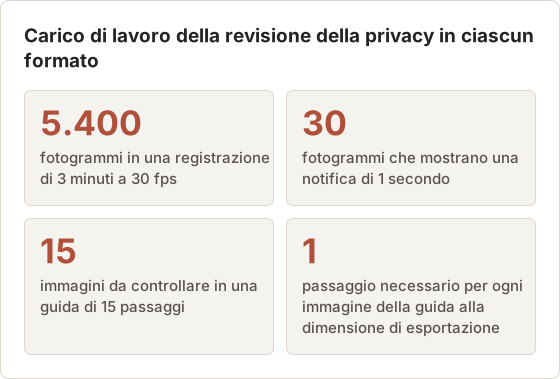
Un ordine di revisione valido per entrambi i formati parte dal testo, poi dalle immagini, poi dal suono. Per una guida, leggi prima tutti i titoli e le descrizioni, perché nominano i controlli e spesso contengono nomi di account. Poi apri ogni immagine alla dimensione in cui la vede il lettore. Per una registrazione, riproduci i primi 10 secondi e gli ultimi 10 secondi a velocità normale, perché l'inizio spesso mostra un desktop con cartelle personali e la fine spesso mostra una notifica.
Una passata di revisione su una guida controlla ogni immagine con un elenco breve, quindi la passata ha una dimensione fissa. La revisione di una registrazione controlla i fotogrammi nel tempo, e un fotogramma mancato può durare qualche centinaio di millisecondi. Pianifica la revisione prima della cattura e stabilisci una regola per i dati di test, per esempio nomi di esempio che non possono corrispondere a clienti reali.
Usa entrambi quando un passaggio richiede movimento
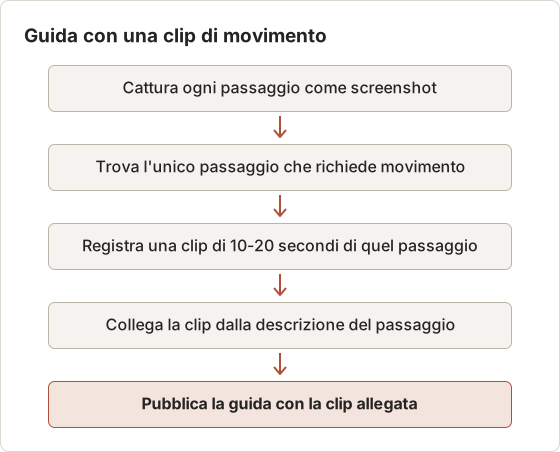
Molte attività consistono per lo più di clic con un momento complicato, come trascinare una colonna o usare un gesto. Scrivi la guida con screenshot e aggiungi una breve registrazione, di 10-20 secondi, per quel solo passaggio. Collegala dalla descrizione del passaggio.
Il lettore mantiene una guida facile da scorrere e vede il movimento solo dove serve. Aggiornare la guida in seguito raramente richiede di toccare la clip.
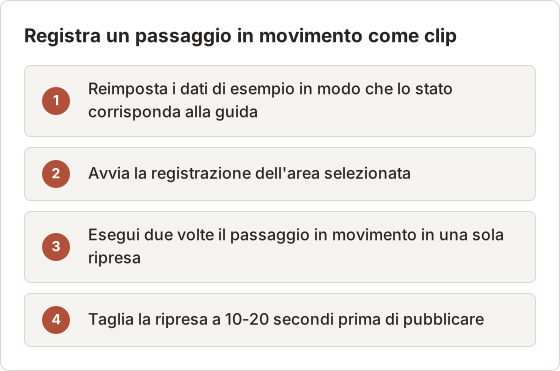
Per registrare la clip, usa l'app Screenshot integrata con Shift+Command+5 e scegli l'opzione di registrazione per l'area selezionata. La clip deve mostrare solo il passaggio e nient'altro, quindi taglia l'inizio e la coda prima di pubblicare.
Crea un MP4 di Temposhot per l'avanzamento nel tempo
Temposhot non registra video dello schermo in diretta. Costruisce un MP4 a partire dai fotogrammi salvati, a 5, 10, 15, 24, 30 o 60 fotogrammi al secondo, con 15 come valore predefinito. Un'esecuzione temporizzata di Auto Capture su una barra di avanzamento o su una dashboard che si riempie nel tempo può mostrare come cambia lo stato. Il risultato è una sequenza di stati, non un movimento fluido, quindi è adatto a uno stato che cambia a scatti.
Scegli la frequenza di fotogrammi in base al tempo in cui ogni stato deve restare sullo schermo. A 15 fps, un fotogramma salvato resta visibile per circa 67 millisecondi. Per mantenere uno stato per un secondo, l'esecuzione deve salvare circa 15 fotogrammi di quello stato.
Prendi la decisione prima di catturare
Rispondi a queste domande prima di iniziare:
- I lettori eseguiranno l'attività mentre leggono? Se sì, una guida.
- Qualche passaggio dipende da movimento, tempi o voce? Se sì, registra quel passaggio.
- L'interfaccia cambierà entro pochi mesi? Se sì, preferisci una guida, perché costa meno da aggiornare.
- Il risultato deve essere cercabile, stampabile o tradotto? Se sì, una guida.
- L'obiettivo è convincere o creare una prima impressione? Se sì, una registrazione.
Due esempi mostrano come si combinano le risposte. L'invio di una nota spese ha 9 passaggi, lo esegue il personale con il modulo aperto e cambia quando il team finance sposta un campo. Le risposte indicano una guida, e il costo di aggiornamento è uno screenshot per campo modificato. Un video di onboarding per un nuovo prodotto ha una panoramica e un momento di drag-and-drop. Le risposte indicano una registrazione per la panoramica e una clip per il trascinamento, con una guida per i passaggi di configurazione successivi.
Decidere prima conta perché cambia il metodo di cattura. Una guida richiede uno screenshot pulito per passaggio. Una registrazione richiede un'esecuzione provata senza pause.
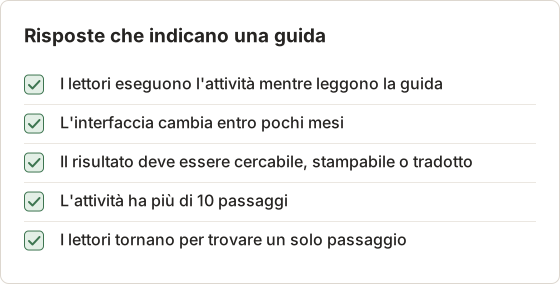
Se la maggior parte delle risposte indica una guida e un passaggio richiede movimento, la risposta è una guida con una clip per quel passaggio. Se la maggior parte delle risposte indica una registrazione, registra la panoramica e collega una guida per i passaggi.
Crea una guida con screenshot con Action Capture
Avvia la cattura
Premi Command+3, seleziona Start Action Capture e scegli Active Window, Full Screen, Specific Window o Capture Area.
Esegui l'attività una volta
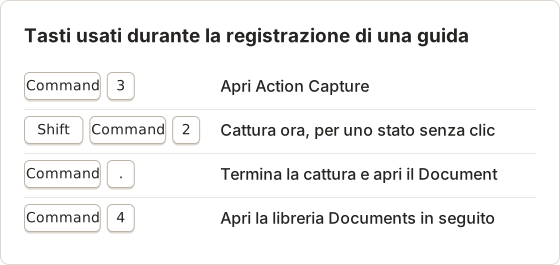
Esegui l'attività alla velocità normale, cliccando i passaggi. Temposhot salva lo stato di destinazione subito prima di ogni clic accettato. Premi Shift+Command+2 per catturare uno stato che non richiede un clic.
Termina e controlla
Seleziona Finish capture nella barra mobile. I passaggi si aprono come Document, con titolo ricavato dagli elementi cliccati, come
Click "Save".Modifica ed esporta
Elimina i passaggi in più, aggiungi le descrizioni, sfoca i dati privati e usa Export PDF.
Impostazioni per una guida che non richiede movimento
Una guida richiede un segno chiaro su ogni clic e un titolo che nomini il controllo. Queste impostazioni fanno entrambe le cose e vengono salvate sul Mac per le esecuzioni successive.
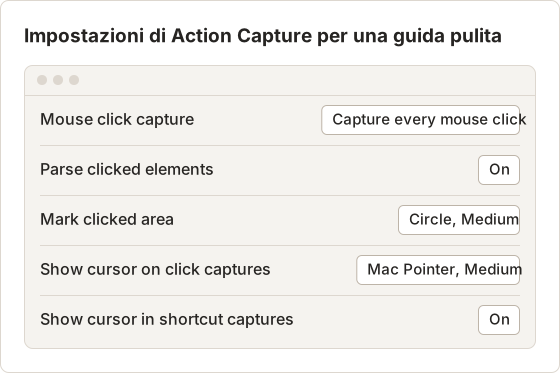
Usa Capture only while a key is held quando l'attività contiene molti clic che non dovrebbero contare, per esempio i clic sulla barra laterale mentre al lettore serve solo il pannello principale. L'impostazione filtra i clic prima che un passaggio venga salvato. Verificala con un'esecuzione breve, perché un clic mancato lascia un vuoto nella guida.
Tasti per controllare una sessione di registrazione
Queste scorciatoie mantengono breve l'esecuzione. Funzionano senza passare alla finestra di Temposhot, così il focus resta sull'attività.
Scegli il bersaglio della cattura
Il bersaglio determina quali pagine produce un'esecuzione. Active Window segue la finestra che ha ricevuto ogni clic accettato, quindi un'attività che passa da un browser a un foglio di calcolo produce pagine da entrambe le app. Specific Window mantiene una sola app per tutta l'esecuzione. Con Capture outside clicks attivo, un clic fuori da quella finestra salva comunque la finestra come passaggio. Capture Area fissa un rettangolo sullo schermo, adatto a un'attività dentro un solo pannello di un'app più grande. Full Screen cattura un display selezionato, inclusa la barra dei menu, quindi si adatta a un'attività che parte dal desktop.
Scegli il bersaglio più stretto che contenga ancora tutti i passaggi. Un bersaglio stretto produce immagini più piccole, e il lettore vede il controllo senza contenuti extra dello schermo intorno.
Abitudini che riducono le riprese
La prima esecuzione spesso ha pause, clic in più e una pagina che si carica troppo lentamente. Alcune abitudini riducono il numero di riprese. Valgono sia per le guide sia per le registrazioni.
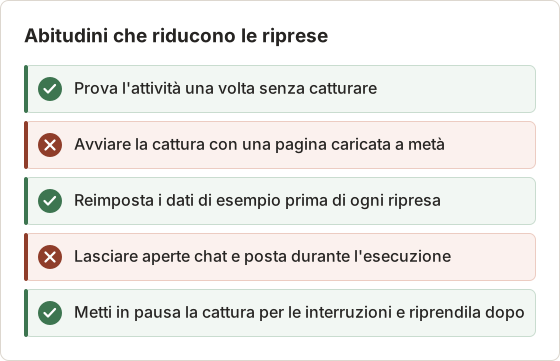
Ogni ripresa deve partire dalla stessa schermata. Una guida che parte ogni volta da una dashboard diversa ha passaggi che non corrispondono, e una registrazione che inizia a metà attività ha un salto all'inizio.
FAQ
Le guide con screenshot sono migliori per l'accessibilità?
Le guide testuali funzionano con i lettori di schermo quando ogni passaggio ha una descrizione scritta. Le registrazioni richiedono sottotitoli e una trascrizione per raggiungere lo stesso pubblico.
Quanto deve durare un tutorial registrato?
Limita ogni video a un'attività. Se una registrazione ha bisogno di capitoli per essere utile, una guida passo passo è di solito il formato migliore.
Posso trasformare una registrazione in una guida?
Puoi esportare fotogrammi da un video e aggiungere didascalie, ma i fotogrammi spesso catturano lo schermo a metà di una transizione. Ripetere la cattura dell'attività con uno screenshot per clic produce passaggi più puliti.
Mi serve un microfono per una guida?
No. Una guida trasmette la spiegazione nei titoli e nelle descrizioni. Aggiungi una spiegazione parlata solo quando il passaggio dipende dal tono o da una dimostrazione dal vivo.
Quanti passaggi deve contenere una guida?
Limita una guida a un'attività con meno di circa 25 passaggi. Oltre questa lunghezza, dividi la guida in un punto di passaggio di consegne o di cambio di sistema, come descritto nella sezione sulle guide che non funzionano. Una guida divisa con 8-12 passaggi per parte è più facile da aggiornare, perché una modifica tocca una sola parte.
Quanto deve durare una clip di movimento?
Da 10 a 20 secondi bastano per un solo passaggio in movimento. Una clip più lunga contiene di solito un secondo passaggio, che appartiene alla guida come screenshot. Taglia la clip in modo che la parte in movimento inizi entro i primi 2 secondi, perché i lettori smettono di guardare una clip che si apre su una schermata vuota.
Una registrazione può sostituire una guida in un ticket di supporto?
Una registrazione può rispondere a una sola domanda, ma il lettore deve guardarla dall'inizio per trovare il passaggio. Una guida permette al lettore di andare al passaggio che corrisponde alla sua schermata. Invia una guida per risposte ripetibili e una registrazione per un percorso guidato una tantum, e collega entrambe quando la risposta ha una clip per un solo passaggio.
La guida deve collegare il video?
Sì, per il solo passaggio che richiede movimento. Inserisci il link nella descrizione di quel passaggio e lascia il resto della guida senza link video, così il lettore non viene portato fuori dalla sequenza.
Trasforma i tuoi clic in una guida passo passo chiara
Cattura la tua prossima guida con Action Capture, poi completala nell'editor dei Document. Per il confronto specifico sulla cattura, leggi screenshot manuali vs cattura dei clic.
documentationtutorialsscreen-recordingaction-capture
Termini utilizzati in questa pagina: visual documentation
Trasforma gli screenshot ripetibili in lavoro completato
Temposhot scatta screenshot a intervalli regolari o a ogni clic ed esporta il risultato come PDF, immagini, ZIP o MP4.
Post correlati
- Come creare una guida passo passo dai clic su MacCrea una guida passo passo su Mac acquisendo i clic significativi, annotando ogni azione, modificando i passaggi ed esportando immagini o un PDF.
- Come documentare un walkthrough di prodotto con screenshot automatici su MacAcquisisci un walkthrough di prodotto temporizzato su Mac, trasforma i frame utili in una guida modificabile, aggiungi le istruzioni di pagina ed esporta il risultato.
- Registrazione dello schermo o timelapse di screenshot: quale usare?Per la documentazione dei flussi di lavoro su Mac, le prove di bug e gli aggiornamenti asincroni, il timelapse di screenshot è spesso più leggero e più facile da rivedere della registrazione completa dello schermo. Ecco quando usare ciascun approccio.
- Migliori alternative a Xnapper per Mac nel 2026Confronta le alternative a Xnapper per Mac: acquisizione ripetuta, acquisizione e registrazione a scorrimento, sfondi gratuiti, guide multipiattaforma e l'app integrata.