Guia passo a passo ou gravação de tela: qual usar?
Escolha entre um guia de capturas de tela e uma gravação de tela para tutoriais, suporte e documentação, considerando movimento, áudio, edição e as necessidades do leitor.
13 min de leituraProdutividadePor Temposhot Team

Um guia de capturas de tela e uma gravação de tela podem ensinar a mesma tarefa. O leitor, porém, tem experiências bem diferentes com cada um. O guia permite que as pessoas façam uma varredura, pesquisem e sigam os passos no próprio ritmo. A gravação mostra movimento e tem narração em voz. O formato certo depende de como o leitor vai usar o material.
Guia de capturas de tela ou gravação de tela em resumo
| Critério | Guia de capturas de tela | Gravação de tela |
|---|---|---|
| Ritmo do leitor | Próprio ritmo; pode ir a qualquer passo | Ritmo do vídeo; é preciso avançar ou voltar na linha do tempo para achar um passo |
| Pesquisável | Sim, pelos títulos e descrições dos passos | Somente com transcrição |
| Mostra movimento e tempo | Não | Sim |
| Transmite voz e tom | Não | Sim |
| Funciona durante a execução da tarefa | Sim, lado a lado | Pausar, trocar de janela e retomar |
| Atualizar um passo | Substituir uma captura de tela | Regravar ou recortar e inserir o trecho |
| Impressão e uso offline | O PDF pode ser impresso | Precisa de um player |
| Tradução | Editar o texto | Nova narração ou legendas |
Medir o esforço de uma tarefa
Escolha uma tarefa que seus leitores repetem e meça o tempo dos dois formatos para ela. Uma tarefa de 20 passos serve como teste útil, porque é longa o bastante para mostrar a diferença e curta o bastante para ser repetida.
Para uma tarefa de 20 passos, o guia precisa de uma captura limpa por passo e de cerca de 2 minutos de edição por passo, para títulos, descrições e desfoque. A gravação da mesma tarefa precisa de uma execução ensaiada. Refações acrescentam tempo, e uma tarefa de 20 passos geralmente precisa de duas ou três tomadas até rodar sem pausas. A comparação abaixo mostra onde o tempo é gasto.
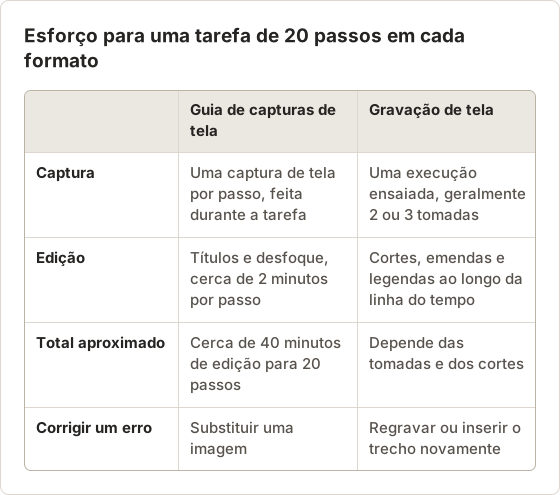
Esses números são estimativas de uma única tarefa. Uma tarefa com muitos diálogos ou esperas longas os altera. Use o seu próprio tempo de um teste antes de escolher o formato para toda a biblioteca.
Use um guia de capturas de tela para tarefas repetíveis
Guias funcionam melhor quando o leitor executa a tarefa enquanto lê. Ele olha o passo 4, faz o passo 4 e volta para o passo 5. Nada se move enquanto ele trabalha.
Casos típicos:
- Onboarding de ferramentas internas, como solicitar acesso ou enviar despesas.
- Respostas de suporte para perguntas do tipo "como altero X", vinculadas a um chamado.
- Procedimentos operacionais padrão que auditores ou novos funcionários seguem à risca.
- Notas de versão que mostram onde uma configuração foi movida.
Um guia também é mais fácil de percorrer. Quem já conhece os passos 1 a 6 vai direto ao passo 7.
Onde guias falham
Um guia funciona mal quando a tarefa é longa ou tem muitas ramificações. Um guia de 40 passos é difícil de percorrer, e os leitores perdem o lugar depois do passo 15. Divida a tarefa em um ponto natural, como a passagem para outra pessoa ou a troca de sistema, e vincule as partes na ordem.
Ramificações causam o mesmo problema. Um guia que diz "se o campo estiver vazio, faça A; caso contrário, faça B" precisa de dois conjuntos de capturas para um único passo. Escreva a ramificação como dois guias curtos e vincule o primeiro passo do caminho comum a cada ramificação.
Esperas também quebram guias. Um passo que diz "aguarde o relatório terminar" precisa de uma captura do estado final, e o leitor precisa saber quanto tempo a espera dura. Registre o tempo de espera na descrição, por exemplo "cerca de 30 segundos para uma exportação de 2.000 linhas", para que o leitor saiba se a tela travou.
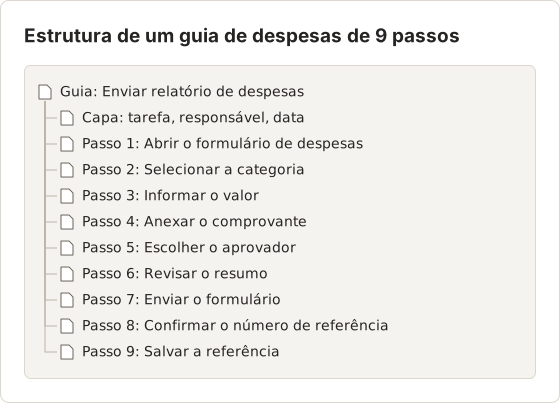
Um guia com essa estrutura dá a cada passo uma captura e uma ação, o que mantém baixo o custo de atualização. A capa guarda as informações que mudam pouco, como o responsável e a data da última revisão.
Hábitos que reduzem novas tomadas
Como os leitores usam um guia
A maioria dos leitores não lê um guia do começo ao fim. Eles abrem o guia no passo que falhou, comparam a captura com a própria tela e voltam ao texto. Um guia que favorece esse padrão tem uma ação por passo, um título que nomeia o controle e uma imagem que mostra o controle em seu lugar habitual.
Um título claro faz mais trabalho que um parágrafo longo. "Selecione Export no canto superior direito" indica ao leitor onde clicar. "Exporte o arquivo" obriga o leitor a procurar na tela. Coloque condições e avisos na descrição, não no título, para que o título possa ser percorrido rapidamente.
Use gravação de tela quando o movimento importa
Algumas coisas não podem ser mostradas em imagens estáticas:
- Arrastar e soltar, gestos e redimensionamento.
- Animações e transições, incluindo bugs nelas.
- Tempo, como quanto tempo segurar uma tecla ou aguardar uma sincronização.
- Explicações que dependem da voz, por exemplo uma revisão de design ou uma demonstração de produto.
Gravações também servem para a primeira impressão. Um vídeo de visão geral de 90 segundos dá um contexto que um guia de 20 passos não dá. No Mac, a barra de ferramentas do Shift+Command+5 e o QuickTime Player gravam a tela.
Planejar uma visão geral de 90 segundos
Uma visão geral tem uma função: mostrar o que o produto faz antes de o leitor começar uma tarefa. Um roteiro de 90 segundos geralmente cabe em três partes. A linha do tempo abaixo mostra uma forma de dividir o tempo.
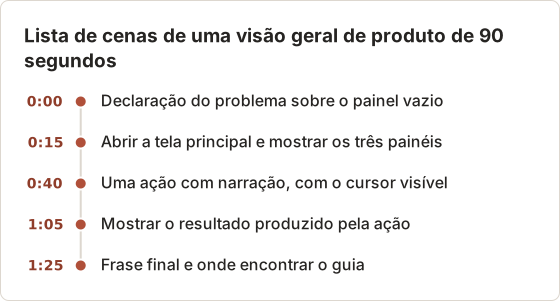
Cada parte tem uma tela e uma ação. Remova qualquer parte que precise de uma segunda tela para ser explicada. Essas partes pertencem a um guia, onde o leitor pode trocar de tela no próprio ritmo.
O tempo importa mais que a duração. Uma narração em ritmo normal tem cerca de 150 palavras por minuto, então uma visão geral de 90 segundos comporta cerca de 225 palavras de narração. Escreva o roteiro primeiro, cronometre a leitura em voz alta e só então grave a tela para acompanhar as palavras. Uma gravação feita antes e narrada depois costuma ficar longa, e os cortes acabam removendo as ações que a narração descreve.
Edição e atualizações
Interfaces de software mudam. Quando um botão muda de lugar, um guia precisa de uma captura nova e, talvez, de uma linha editada. Uma gravação precisa que aquele trecho seja regravado, e a narração ainda precisa combinar com os trechos ao redor.
As ferramentas de edição também diferem. Editores de captura de tela recortam, desfocam, numeram passos e adicionam setas em segundos por imagem. A edição de vídeo exige uma linha do tempo, e cada mudança significa mais uma exportação. Para documentação atualizada com frequência, veja como manter a documentação com capturas de tela atualizada.
Uma atualização prática: dois passos alterados
Considere um guia de 20 passos em que a interface mudou a posição de dois botões. O guia precisa de duas capturas novas e de dois títulos editados. O trabalho leva cerca de 10 minutos: capturar os dois estados, substituir as duas páginas e conferir se os passos vizinhos citam a posição antiga.
A tradução mostra a mesma diferença. Um guia em outro idioma precisa de títulos e descrições traduzidos, e as capturas podem ser mantidas se os rótulos não estiverem na imagem. Uma gravação precisa de nova narração ou legendas, e o texto na tela deve ser regravado se o idioma da interface for diferente do idioma da narração. Planeje isso antes da primeira tomada.
A mesma mudança em uma gravação de 3 minutos exige regravar todo o trecho que contém os dois passos. Se esse trecho tiver 40 segundos e estiver no meio do vídeo, a nova tomada, o corte e a exportação levam quase o mesmo tempo da primeira gravação. O guia continua mais barato de corrigir em todos os casos em que a mudança é local.
Revisão de privacidade
Cada quadro que você publica é um quadro em que alguém pode pausar. Uma gravação de 3 minutos a 30 fps contém 5.400 quadros, e uma notificação exibida por um segundo aparece em 30 deles. Encontrar e desfocar essa notificação exige percorrer a linha do tempo.
Um guia de 15 passos tem 15 imagens para conferir. Desfocar um nome ou um e-mail leva alguns segundos por imagem com uma ferramenta de desfoque, e você vê todos os quadros de uma vez. Veja redação de imagens para a diferença entre desfocar e remover dados.
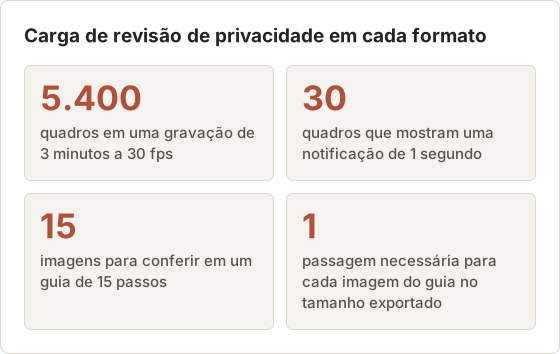
Uma ordem de revisão que funciona para os dois formatos começa pelo texto, depois pelas imagens e depois pelo som. Em um guia, leia primeiro todos os títulos e descrições, porque eles nomeiam os controles e costumam trazer nomes de contas. Depois, abra cada imagem no tamanho em que o leitor a verá. Em uma gravação, reproduza os primeiros 10 segundos e os últimos 10 segundos em velocidade normal, porque o início costuma mostrar uma área de trabalho com pastas pessoais e o final costuma mostrar uma notificação.
Uma passagem de revisão de um guia confere cada imagem contra uma lista curta, então o trabalho tem tamanho fixo. A revisão de uma gravação confere quadros ao longo do tempo, e um quadro perdido pode durar apenas algumas centenas de milissegundos. Planeje a revisão antes da captura e defina uma regra para dados de teste, como nomes de exemplo que não possam ser de clientes reais.
Use os dois quando um passo precisa de movimento
Muitas tarefas são, na maior parte, cliques com um momento complicado, como arrastar uma coluna ou usar um gesto. Escreva o guia com capturas de tela e adicione um clipe curto, de 10 a 20 segundos, apenas para esse passo. Vincule o clipe a partir da descrição do passo.
O leitor mantém um guia fácil de percorrer e vê o movimento apenas onde ele ajuda. Atualizar o guia depois raramente afeta o clipe.
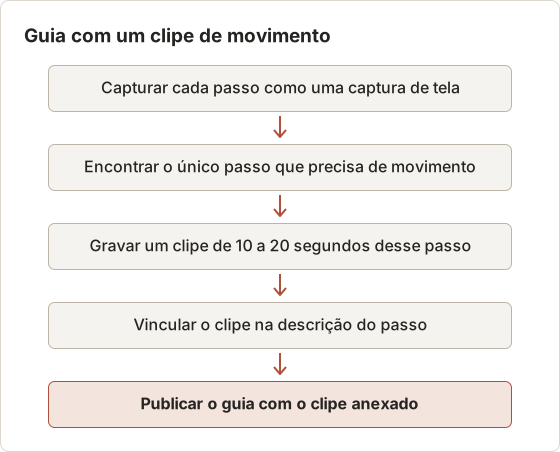
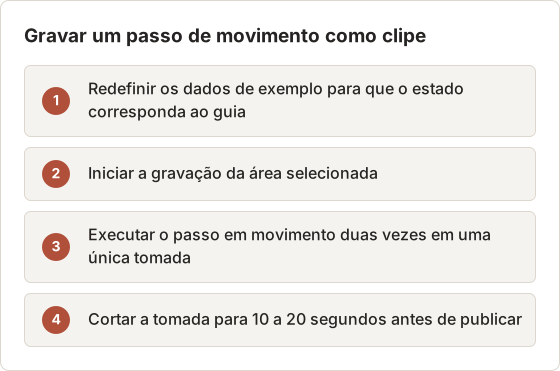
Para gravar o clipe, use o app Captura de Tela integrado com Shift+Command+5 e escolha a opção de gravação para a área selecionada. O clipe deve mostrar apenas o passo, então corte o início e o fim antes de publicar.
Gerar um MP4 do Temposhot para acompanhar o progresso ao longo do tempo
O Temposhot não grava vídeo de tela ao vivo. Ele monta um MP4 a partir de quadros salvos, em 5, 10, 15, 24, 30 ou 60 quadros por segundo, com 15 como padrão. Uma execução cronometrada do Auto Capture de uma barra de progresso ou de um painel que se preenche ao longo do tempo pode mostrar como o estado muda. O resultado é uma sequência de estados, não um movimento suave, então ele serve para um status que muda em etapas.
Escolha a taxa de quadros pelo tempo que cada estado deve permanecer na tela. A 15 fps, um quadro salvo aparece por cerca de 67 milissegundos. Para manter um estado por um segundo, a execução precisa salvar cerca de 15 quadros desse estado.
Tome a decisão antes de capturar
Responda estas perguntas antes de começar:
- Os leitores vão executar a tarefa enquanto leem? Se sim, um guia.
- Algum passo depende de movimento, tempo ou voz? Se sim, grave esse passo.
- A interface vai mudar dentro de alguns meses? Se sim, prefira um guia, que custa menos para atualizar.
- O resultado precisa ser pesquisado, impresso ou traduzido? Se sim, um guia.
- O objetivo é convencer ou causar a primeira impressão? Se sim, uma gravação.
Dois exemplos mostram como as respostas se combinam. Um envio de despesa tem 9 passos, é feito pela equipe com o formulário aberto e muda quando a equipe financeira move um campo. As respostas apontam para um guia, e o custo de atualização é uma captura por campo alterado. Um vídeo de onboarding para um produto novo tem uma visão geral e um momento de arrastar e soltar. As respostas apontam para uma gravação na visão geral e um clipe para o arrastar, com um guia para os passos de configuração que vêm depois.
Decidir primeiro importa porque o método de captura muda. Um guia precisa de uma captura limpa por passo. Uma gravação precisa de uma execução ensaiada, sem pausas.
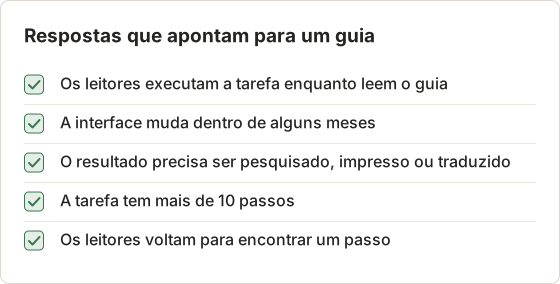
Se a maioria das respostas aponta para um guia e um passo precisa de movimento, a resposta é um guia com um clipe para esse passo. Se a maioria aponta para uma gravação, grave a visão geral e vincule um guia para os passos.
Crie um guia de capturas de tela com o Action Capture
Iniciar a captura
Pressione Command+3, selecione Start Action Capture e escolha Active Window, Full Screen, Specific Window ou Capture Area.
Executar a tarefa uma vez
Execute a tarefa em velocidade normal. O Temposhot salva o estado-alvo logo antes de cada clique aceito. Pressione Shift+Command+2 para capturar um estado que não precisa de clique.
Finalizar e revisar
Selecione Finish capture na barra flutuante. Os passos abrem como um Document, com título tirado dos elementos clicados, como
Click "Save".Editar e exportar
Apague os passos extras, adicione descrições, desfoque dados privados e use Export PDF.
Configurações para um guia que não precisa de movimento
Um guia precisa de uma marcação clara em cada clique e de um título que nomeie o controle. Estas configurações fazem isso e ficam salvas no Mac para execuções futuras.
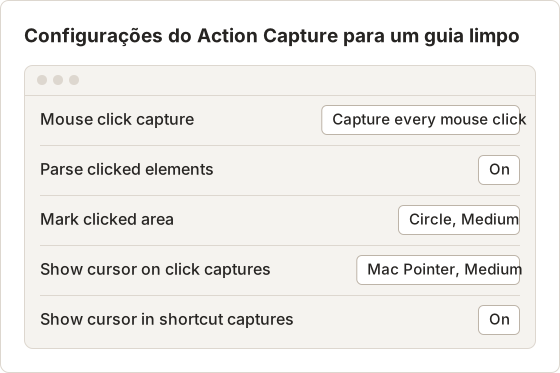
Use Capture only while a key is held quando a tarefa tiver muitos cliques que não devem contar, como cliques em uma barra lateral enquanto o leitor só precisa do painel principal. A configuração filtra os cliques antes de um passo ser salvo. Teste com uma execução curta, porque um clique perdido deixa uma lacuna no guia.
Teclas que controlam uma sessão de gravação
Estes atalhos mantêm a execução curta. Eles funcionam sem trocar para a janela do Temposhot, então o foco permanece na tarefa.
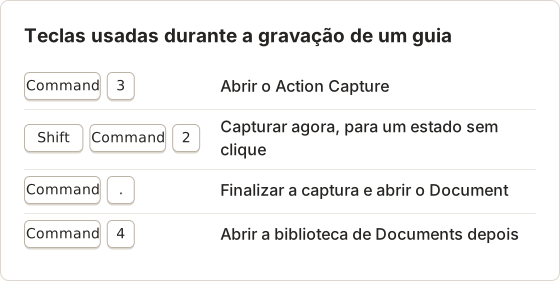
Escolher o alvo da captura
O alvo define quais páginas uma execução produz. Active Window acompanha a janela que recebeu cada clique aceito, então uma tarefa que passa de um navegador para uma planilha produz páginas dos dois apps. Specific Window mantém um app durante toda a execução. Com Capture outside clicks ativado, um clique fora dessa janela ainda salva a janela como passo. Capture Area fixa um retângulo na tela, o que serve para uma tarefa dentro de um painel de um app maior. Full Screen captura um monitor selecionado, incluindo a barra de menus, então serve para uma tarefa que começa na área de trabalho.
Escolha o alvo mais estreito que ainda contenha todos os passos. Um alvo estreito gera imagens menores, e o leitor vê o controle sem o conteúdo extra da tela ao redor.
Hábitos que reduzem novas tomadas
A primeira execução costuma ter pausas, cliques extras e uma página que carrega devagar. Alguns hábitos reduzem o número de tomadas. Esses hábitos valem para guias e para gravações.
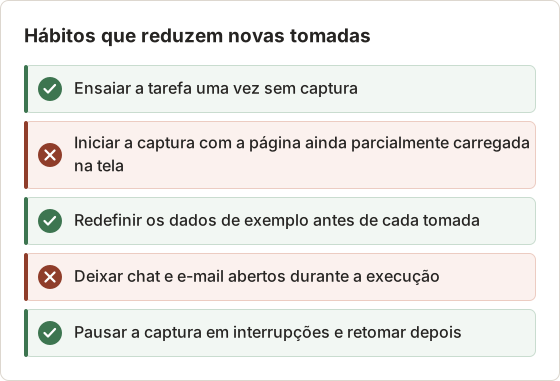
Cada tomada deve começar na mesma tela. Um guia que começa em um painel diferente a cada vez tem passos que não batem, e uma gravação que começa no meio da tarefa tem um salto no início.
FAQ
Guias de capturas de tela são melhores para acessibilidade?
Guias em texto funcionam com leitores de tela quando cada passo tem uma descrição escrita. Gravações precisam de legendas e transcrição para alcançar o mesmo público.
Qual deve ser a duração de um tutorial em gravação de tela?
Mantenha cada vídeo em uma tarefa. Se uma gravação precisar de capítulos para ser útil, um guia passo a passo costuma ser o formato melhor.
Posso transformar uma gravação em um guia?
Você pode exportar quadros de um vídeo e legendá-los, mas os quadros costumam pegar a tela no meio de uma transição. Capturar a tarefa de novo, com uma captura de tela por clique, gera passos mais limpos.
Preciso de microfone para um guia?
Não. Um guia leva a explicação nos títulos e descrições. Adicione a explicação falada apenas quando o passo depender do tom ou de uma demonstração ao vivo.
Quantos passos cabem em um guia?
Mantenha um guia em uma tarefa com menos de cerca de 25 passos. Acima disso, divida o guia em uma passagem de tarefa ou em uma troca de sistema, como descrito na seção sobre onde guias falham. Um guia dividido, com 8 a 12 passos por parte, é mais fácil de atualizar, porque uma mudança afeta apenas uma parte.
Qual deve ser a duração de um clipe de movimento?
De 10 a 20 segundos cobrem um passo em movimento. Um clipe mais longo costuma conter um segundo passo, que pertence ao guia como captura de tela. Corte o clipe para que a parte em movimento comece nos primeiros 2 segundos, porque os leitores param de assistir a um clipe que começa com uma tela em branco.
Uma gravação pode substituir um guia em um chamado de suporte?
Uma gravação pode responder a uma única pergunta, mas o leitor precisa assisti-la desde o início para encontrar o passo. Um guia permite que o leitor vá ao passo que corresponde à sua tela. Envie um guia para respostas repetíveis e uma gravação para um passo a passo feito uma vez, e vincule os dois quando a resposta tiver um clipe de um único passo.
O guia deve ter link para o vídeo?
Sim, para o único passo que precisa de movimento. Coloque o link na descrição desse passo e mantenha o restante do guia sem links para vídeos, para que o leitor não seja tirado da sequência.
Transforme seus cliques em um guia passo a passo claro
Capture seu próximo tutorial com o Action Capture e finalize-o no editor de Document. Para a comparação entre os métodos de captura, leia capturas manuais ou captura por clique.
documentationtutorialsscreen-recordingaction-capture
Termos usados aqui: visual documentation
Transforme capturas de tela repetitivas em trabalho pronto
O Temposhot faz capturas por temporizador ou a cada clique e exporta o resultado em PDF, imagens, ZIP ou MP4.
Posts relacionados
- Como criar um guia passo a passo a partir de cliques no MacCrie um guia passo a passo no Mac capturando cliques relevantes, marcando cada ação, editando os passos e exportando imagens ou um PDF.
- Como documentar um tour pelo produto com capturas de tela automáticas no MacCapture um tour cronometrado do produto no Mac, transforme os quadros úteis em um guia editável, adicione instruções em cada página e exporte o resultado.
- Gravação de tela ou timelapse de capturas: qual usar?Para documentação de fluxos no Mac, evidências de bugs e atualizações assíncronas, o timelapse de capturas costuma ser mais leve e mais fácil de revisar do que a gravação de tela completa. Veja quando usar cada abordagem.
- Melhores alternativas ao Xnapper para Mac em 2026Compare alternativas ao Xnapper para Mac em captura repetida, captura e gravação com rolagem, fundos gratuitos, guias multiplataforma e o app nativo do sistema.