Guía paso a paso frente a grabación de pantalla: ¿cuál deberías usar?
Elige entre una guía con capturas y una grabación de pantalla para tutoriales, soporte y documentación, según el movimiento, el audio, la edición y las necesidades del lector.
14 min de lecturaProductividadPor Temposhot Team

Una guía con capturas y una grabación de pantalla pueden enseñar la misma tarea. El lector las vive de forma muy distinta. Una guía permite a las personas escanear, buscar y seguir a su propio ritmo. Una grabación muestra el movimiento y lleva voz. El formato adecuado depende de cómo vaya a usarlo el lector.
Guía con capturas frente a grabación de pantalla de un vistazo
| Punto | Guía con capturas | Grabación de pantalla |
|---|---|---|
| Ritmo del lector | El suyo; salta a cualquier paso | El ritmo del video; desplázate para encontrar un paso |
| Buscable | Sí, títulos y descripciones de paso | Solo con transcripción |
| Muestra movimiento y tiempos | No | Sí |
| Transmite voz y tono | No | Sí |
| Funciona mientras se hace la tarea | Sí, en paralelo | Pausar, cambiar, reanudar |
| Actualizar un paso | Reemplazar una captura | Volver a grabar o empalmar |
| Impresión y uso sin conexión | El PDF se imprime | Necesita un reproductor |
| Traducción | Editar el texto | Nueva narración o subtítulos |
Mide el esfuerzo de una tarea
Elige una tarea que tus lectores repitan y mide ambos formatos con ella. Una tarea de 20 pasos es una prueba útil, porque es lo bastante larga para mostrar la diferencia y lo bastante corta para repetirla.
En una tarea de 20 pasos, una guía necesita una captura limpia por paso y unos 2 minutos de edición por paso, que son títulos, descripciones y difuminado. Una grabación de la misma tarea necesita una toma ensayada. Las repeticiones suman tiempo, y una tarea de 20 pasos suele necesitar dos o tres tomas antes de que una salga sin pausas. La comparación siguiente muestra dónde se va el tiempo.
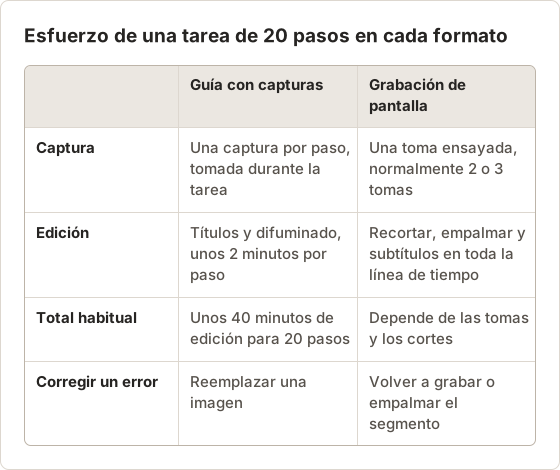
Estos números son estimaciones de una sola tarea. Una tarea con muchos cuadros de diálogo o esperas largas los cambia. Usa tus propias mediciones de una prueba antes de elegir un formato para toda una biblioteca.
Usa una guía con capturas para tareas repetibles
Las guías funcionan mejor cuando el lector realiza la tarea mientras lee. Mira el paso 4, haz el paso 4 y vuelve para el paso 5. Nada se mueve mientras trabaja.
Usos habituales:
- Incorporación a herramientas internas, como solicitar acceso o enviar gastos.
- Respuestas de soporte a preguntas del tipo "cómo cambio X", enlazadas desde un ticket.
- Procedimientos operativos estándar que auditores o personal nuevo siguen al pie de la letra.
- Notas de versión que muestran dónde se movió un ajuste.
Una guía también es más fácil de hojear. Quien ya conoce los pasos 1 a 6 salta directamente al paso 7.
Dónde fallan las guías
Una guía funciona mal cuando la tarea es larga o tiene muchas ramas. Una guía de 40 pasos es difícil de escanear, y los lectores pierden el hilo después del paso 15. Divide la tarea en un punto natural, como un traspaso a otra persona o un cambio de sistema, y enlaza las partes en orden.
Las ramas causan el mismo problema. Una guía que dice "if the field is empty, do A, otherwise do B" necesita dos juegos de capturas para un solo paso. Escribe la rama como dos guías cortas, y enlaza desde el primer paso del camino común a cada rama.
Las esperas también rompen las guías. Un paso que dice "wait for the report to finish" necesita una captura del estado terminado, y el lector necesita saber cuánto dura la espera. Anota el tiempo de espera en la descripción, por ejemplo "about 30 seconds on a 2,000-row export", para que el lector sepa si la pantalla se ha quedado parada.
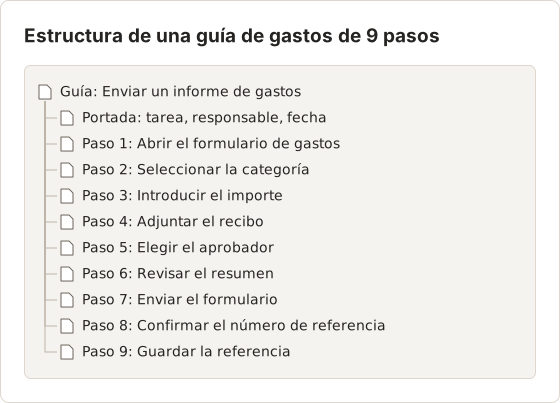
Una guía con esta estructura da a cada paso una captura y una acción, lo que mantiene bajo el coste de actualización. La portada reúne la información que cambia poco, como el responsable y la fecha de la última revisión.
Hábitos que reducen las repeticiones
Cómo usan una guía los lectores
La mayoría de los lectores no leen una guía de principio a fin. La abren en el paso que falló, comparan la captura con su pantalla y vuelven al texto. Una guía que admite este patrón tiene una acción por paso, un título que nombra el control y una imagen que muestra el control en su posición habitual.
Un título claro hace más trabajo que un párrafo largo. "Select Export in the top right corner" indica al lector dónde hacer clic. "Export the file" obliga al lector a buscar en la pantalla. Pon las condiciones y las advertencias en la descripción, no en el título, para que el título pueda escanearse.
Usa la grabación de pantalla cuando importa el movimiento
Hay cosas que no pueden mostrarse con imágenes fijas:
- Arrastrar y soltar, gestos y redimensionar.
- Animaciones y transiciones, incluidos los errores que contienen.
- El tiempo, como cuánto mantener una tecla pulsada o cuánto esperar a una sincronización.
- Explicaciones que dependen de la voz, por ejemplo una revisión de diseño o una demostración de producto.
Las grabaciones también encajan con las primeras impresiones. Un vídeo de resumen de 90 segundos da un contexto que una guía de 20 pasos no da. En un Mac, la barra de herramientas Shift+Command+5 y QuickTime Player graban la pantalla.
Planifica un resumen de 90 segundos
Un resumen tiene una sola función: mostrar qué hace el producto antes de que el lector empiece una tarea. Un guion de 90 segundos suele caber en tres momentos. La línea de tiempo siguiente muestra una forma de repartir el tiempo.
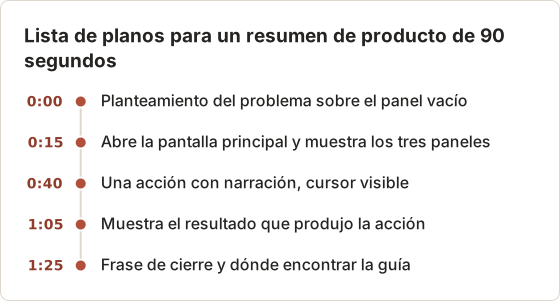
Cada momento tiene una pantalla y una acción. Elimina cualquier momento que necesite una segunda pantalla para explicarse. Esos momentos pertenecen a una guía, donde el lector puede cambiar de pantalla a su ritmo.
El tiempo importa más que la duración. Una narración que se lee a ritmo normal ocupa unas 150 palabras por minuto, así que un resumen de 90 segundos contiene unas 225 palabras de voz en off. Escribe primero el guion, cronométralo en voz alta y después graba la pantalla para que coincida con las palabras. Una grabación hecha primero y narrada después suele durar más de la cuenta, y los cortes eliminan entonces las acciones que describe la narración.
Edición y actualizaciones
Las interfaces de software cambian. Cuando un botón se mueve, una guía necesita una captura nueva y quizá una línea editada. Una grabación necesita volver a grabar ese segmento, y la narración en off debe seguir coincidiendo con los clips de alrededor.
Las herramientas de edición también difieren. Los editores de capturas recortan, difuminan, numeran pasos y añaden flechas en segundos por imagen. La edición de video necesita una línea de tiempo, y cada cambio implica otra exportación. Para una documentación que se actualiza a menudo, consulta cómo mantener actualizada la documentación con capturas.
Una actualización de ejemplo: dos pasos cambiados
Toma una guía de 20 pasos en la que la interfaz movió dos botones. La guía necesita dos capturas nuevas y dos títulos editados. El trabajo lleva unos 10 minutos: capturar los dos estados, reemplazar las dos páginas y revisar los pasos vecinos por si hacen referencia a la posición anterior.
La traducción muestra la misma diferencia. Una guía en un segundo idioma necesita títulos y descripciones traducidos, y las capturas pueden mantenerse si las etiquetas no están dentro de la imagen. Una grabación necesita una nueva narración o unos subtítulos, y el texto en pantalla del video debe volver a grabarse si el idioma de la interfaz no coincide con la narración. Planifícalo antes de la primera toma.
El mismo cambio en una grabación de 3 minutos obliga a volver a grabar todo el segmento que contiene los dos pasos. Si ese segmento dura 40 segundos y está en medio, la nueva toma, el recorte y la exportación tardan casi lo mismo que la primera toma. La guía sigue siendo más barata de corregir en todos los casos en que el cambio es local.
Revisión de privacidad
Cada fotograma que publicas es un fotograma en el que alguien puede hacer pausa. Una grabación de 3 minutos a 30 fps contiene 5.400 fotogramas, y una notificación que se vio durante un segundo aparece en 30 de ellos. Encontrarla y difuminarla implica recorrer la línea de tiempo.
Una guía de 15 pasos tiene 15 imágenes que revisar. Difuminar un nombre o un correo lleva unos segundos por imagen con una herramienta de difuminado, y puedes ver todos los fotogramas a la vez. Consulta redacción de imágenes para ver la diferencia entre difuminar y eliminar datos.
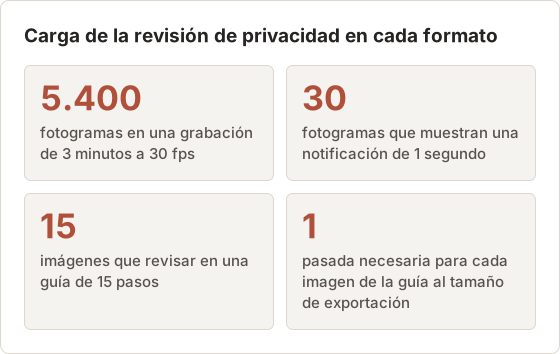
Un orden de revisión que sirve para ambos formatos empieza por el texto, después por las imágenes y después por el sonido. En una guía, lee primero todos los títulos y descripciones, porque nombran los controles y a menudo contienen nombres de cuenta. Después abre cada imagen al tamaño en que la ve el lector. En una grabación, reproduce los primeros 10 segundos y los últimos 10 segundos a velocidad normal, porque el inicio suele mostrar un escritorio con carpetas personales, y el final suele mostrar una notificación.
Una pasada de revisión de una guía comprueba cada imagen con una lista corta, así que la pasada tiene un tamaño fijo. Una revisión de grabación comprueba los fotogramas a lo largo del tiempo, y un fotograma que se pasa por alto puede durar unas pocas décimas de segundo. Planifica la pasada de revisión antes de la captura, y fija una regla para los datos de prueba, como nombres de muestra que no puedan ser clientes reales.
Usa ambos cuando un paso necesita movimiento
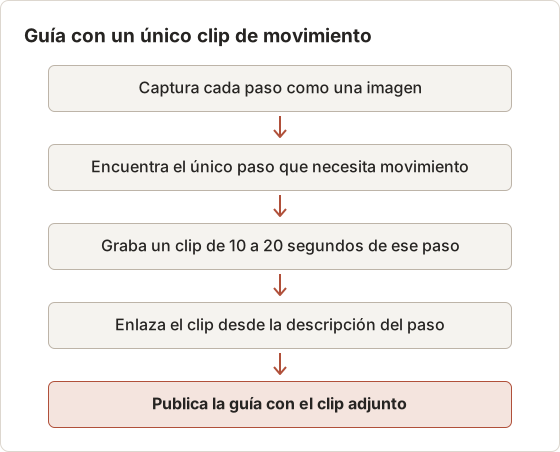
Muchas tareas son sobre todo clics con un momento complicado, como arrastrar una columna o usar un gesto. Escribe la guía con capturas y añade una grabación corta, de 10 a 20 segundos, para ese único paso. Enlázala desde la descripción del paso.
El lector conserva la guía escaneable y ve el movimiento solo donde ayuda. Actualizar la guía más tarde rara vez afecta al clip.
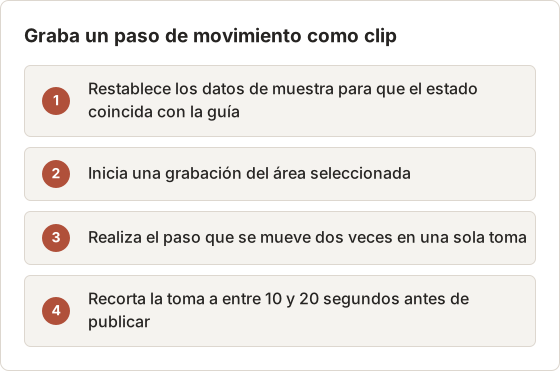
Para grabar el clip, usa la app Capturas de pantalla integrada con Shift+Command+5 y elige la opción de grabación para el área seleccionada. El clip debe mostrar solo el paso y nada más, así que recorta el inicio y el final antes de publicar.
Crea un MP4 de Temposhot para mostrar el progreso a lo largo del tiempo
Temposhot no graba video de pantalla en directo. Crea un MP4 a partir de los fotogramas que guarda, a 5, 10, 15, 24, 30 o 60 fotogramas por segundo, con 15 como valor predeterminado. Una ejecución temporizada de Auto Capture de una barra de progreso o de un panel que se llena con el tiempo puede mostrar cómo cambia el estado. El resultado es una secuencia de estados, no un movimiento fluido, así que encaja con un estado que cambia por pasos.
Elige la velocidad de fotogramas según el tiempo que debe permanecer en pantalla cada estado. A 15 fps, un fotograma guardado se muestra unos 67 milisegundos. Para mantener un estado durante un segundo, la ejecución tiene que guardar unos 15 fotogramas de ese estado.
Toma la decisión antes de capturar
Responde estas preguntas antes de empezar:
- ¿Los lectores harán la tarea mientras leen? Si la respuesta es sí, una guía.
- ¿Algún paso depende del movimiento, del tiempo o de la voz? Si la respuesta es sí, graba ese paso.
- ¿La interfaz cambiará en pocos meses? Si la respuesta es sí, prefiere una guía, porque es más barata de actualizar.
- ¿El resultado debe poder buscarse, imprimirse o traducirse? Si la respuesta es sí, una guía.
- ¿El objetivo es convencer o causar una primera impresión? Si la respuesta es sí, una grabación.
Dos ejemplos muestran cómo se combinan las respuestas. Un envío de gastos tiene 9 pasos, lo hace el personal con el formulario abierto y cambia cuando el equipo de finanzas mueve un campo. Las respuestas apuntan a una guía, y el coste de actualización es una captura por campo cambiado. Un video de incorporación para un producto nuevo tiene un resumen y un momento de arrastrar y soltar. Las respuestas apuntan a una grabación para el resumen y a un clip para el arrastre, con una guía para los pasos de configuración que siguen.
Decidir primero importa porque cambia el método de captura. Una guía necesita una captura limpia por paso. Una grabación necesita una ejecución ensayada sin pausas.
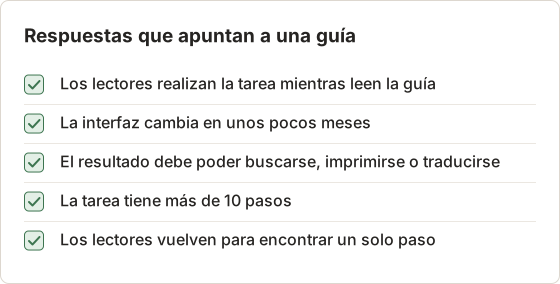
Si la mayoría de las respuestas apuntan a una guía y un paso necesita movimiento, la respuesta es una guía con un clip para ese paso. Si la mayoría apuntan a una grabación, graba el resumen y enlaza una guía para los pasos.
Crea una guía con capturas con Action Capture
Inicia la captura
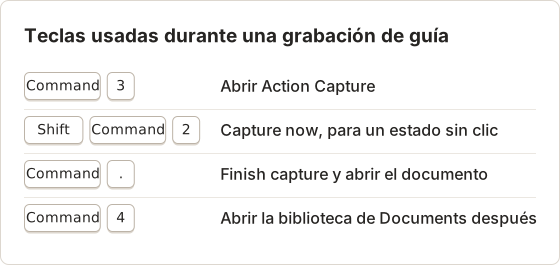
Pulsa Command+3, selecciona Start Action Capture y elige Active Window, Full Screen, Specific Window o Capture Area.
Haz la tarea una vez
Haz clic en la tarea a velocidad normal. Temposhot guarda el estado del destino justo antes de cada clic aceptado. Pulsa Shift+Command+2 para capturar un estado que no necesita clic.
Termina y revisa
Selecciona Finish capture en la barra flotante. Los pasos se abren como un documento, con títulos tomados de los elementos pulsados, como
Click "Save".Edita y exporta
Elimina los pasos sobrantes, añade descripciones, difumina los datos privados y usa Export PDF.
Ajustes para una guía que no necesita movimiento
Una guía necesita una marca clara en cada clic y un título que nombre el control. Estos ajustes lo hacen, y se guardan en el Mac para ejecuciones posteriores.
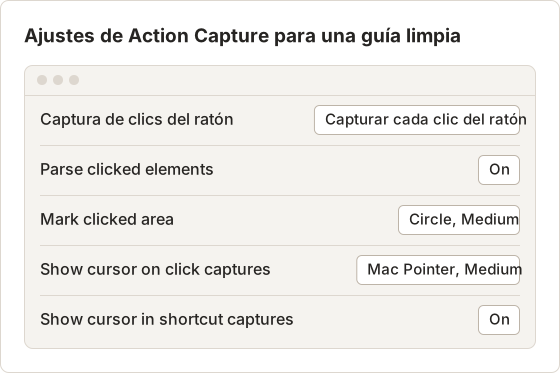
Usa Capturar solo con una tecla pulsada cuando la tarea tenga muchos clics que no deberían contar, como clics en una barra lateral cuando el lector solo necesita el panel principal. El ajuste filtra los clics antes de guardar un paso. Pruébalo con una ejecución corta, porque un clic que se pierde deja un hueco en la guía.
Teclas que controlan una sesión de grabación
Estos atajos mantienen corta la ejecución. Funcionan sin cambiar a la ventana de Temposhot, así que el foco se mantiene en la tarea.
Elige el destino de captura
El destino decide qué páginas produce una ejecución. Active Window sigue la ventana que recibió cada clic aceptado, así que una tarea que pasa de un navegador a una hoja de cálculo produce páginas de ambas apps. Specific Window mantiene una sola app durante toda la ejecución. Con Capture outside clicks activado, un clic fuera de esa ventana sigue guardando la ventana como paso. Capture Area fija un rectángulo en la pantalla, lo que encaja con una tarea dentro de un panel de una app más grande. Full Screen captura una pantalla seleccionada, incluida la barra de menús, así que encaja con una tarea que empieza en el escritorio.
Elige el destino más estrecho que todavía contenga todos los pasos. Un destino estrecho produce imágenes más pequeñas, y el lector ve el control sin contenido de pantalla adicional alrededor.
Hábitos que reducen las repeticiones
La primera ejecución suele tener pausas, clics de más y una página que carga demasiado despacio. Algunos hábitos reducen el número de tomas. Estos hábitos se aplican tanto a las guías como a las grabaciones.
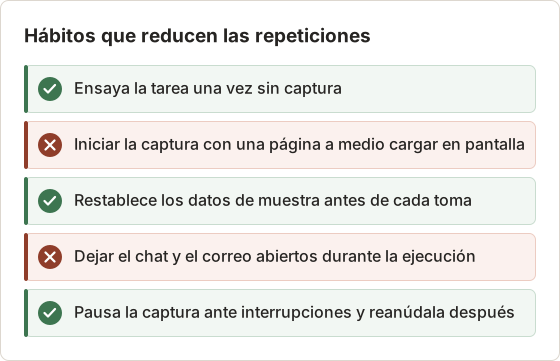
Cada toma debe empezar en la misma pantalla. Una guía que empieza en un panel distinto cada vez tiene pasos que no coinciden, y una grabación que empieza a mitad de tarea tiene un salto al principio.
Preguntas frecuentes
¿Las guías con capturas son mejores para la accesibilidad?
Las guías basadas en texto funcionan con lectores de pantalla cuando cada paso tiene una descripción escrita. Las grabaciones necesitan subtítulos y una transcripción para llegar al mismo público.
¿Cuánto debe durar un tutorial en video?
Limita cada video a una tarea. Si una grabación necesita capítulos para ser útil, una guía paso a paso suele ser el formato mejor.
¿Puedo convertir una grabación en una guía?
Puedes exportar fotogramas de un video y ponerles pie, pero los fotogramas suelen captar la pantalla en mitad de una transición. Capturar la tarea de nuevo con una captura por clic da pasos más limpios.
¿Necesito un micrófono para una guía?
No. Una guía transmite la explicación en sus títulos y descripciones. Añade la explicación hablada solo cuando el paso depende del tono o de una demostración en vivo.
¿Cuántos pasos debe tener una guía?
Mantén una guía en una sola tarea con menos de unos 25 pasos. Por encima de esa longitud, divide la guía en un traspaso o en un cambio de sistema, como se describe en la sección sobre las guías que fallan. Una guía dividida con 8 a 12 pasos por parte es más fácil de actualizar, porque un cambio afecta a una sola parte.
¿Cuánto debe durar un clip de movimiento?
De 10 a 20 segundos cubren un paso que se mueve. Un clip más largo suele contener un segundo paso, que pertenece a la guía como captura. Recorta el clip para que la parte que se mueve empiece en los primeros 2 segundos, porque los lectores dejan de mirar un clip que se abre en una pantalla en blanco.
¿Una grabación puede sustituir a una guía en un ticket de soporte?
Una grabación puede responder a una sola pregunta, pero el lector tiene que verla desde el principio para encontrar el paso. Una guía permite ir al paso que coincide con su pantalla. Envía una guía para respuestas repetibles y una grabación para un recorrido puntual, y enlaza ambas cuando la respuesta tenga un clip para un solo paso.
¿La guía debe enlazar al video?
Sí, para el único paso que necesita movimiento. Pon el enlace en la descripción de ese paso, y mantén el resto de la guía sin enlaces a video para que el lector no salga de la secuencia.
Convierte tus clics en una guía paso a paso clara
Captura tu próximo tutorial práctico con Action Capture y termínalo en el editor de Documents. Para la comparación de capturas en sí, lee capturas manuales frente a captura por clic.
documentationtutorialsscreen-recordingaction-capture
Términos utilizados aquí: visual documentation
Convierte capturas repetibles en trabajo terminado
Temposhot toma capturas con un temporizador o en cada clic y exporta el resultado en PDF, imágenes, ZIP o MP4.
Publicaciones relacionadas
- Cómo crear una guía paso a paso a partir de clics en MacCrea una guía paso a paso en Mac capturando los clics relevantes, marcando cada acción, editando los pasos y exportando imágenes o un PDF.
- Cómo documentar un recorrido de producto con capturas automatizadas en MacCaptura en Mac un recorrido de producto con intervalos definidos, convierte los fotogramas útiles en una guía editable, añade instrucciones por página y exporta el resultado.
- Grabación de pantalla frente a timelapse de capturas: cuál usarPara documentar flujos de trabajo en Mac, evidencias de errores y actualizaciones asíncronas, el timelapse de capturas suele ser más ligero y más fácil de revisar que una grabación de pantalla completa. Esto explica cuándo usar cada uno.
- Mejores alternativas a Xnapper para Mac en 2026Compara alternativas a Xnapper para Mac: captura repetida, captura y grabación con desplazamiento, fondos gratuitos, guías multiplataforma y la app integrada.