Meilleures alternatives à Snagit pour Mac en 2026
Comparez les alternatives à Snagit pour Mac selon l'automatisation des captures, la capture pas à pas, l'annotation, le partage, les plateformes prises en charge et l'export des fichiers.
14 min de lectureGuidesPar Temposhot Team
Snagit est l'application de capture et d'édition de TechSmith pour Mac et Windows. Elle inclut l'enregistrement d'écran, une bibliothèque de captures et un éditeur conçu pour des visuels finalisés. Sur Mac, les utilisateurs envisagent une alternative lorsqu'ils veulent une application qui s'intègre à macOS, lorsque la plupart de leurs captures sont répétitives, lorsqu'ils ont réellement besoin de guides pas à pas, ou lorsque les outils intégrés couvrent déjà leurs besoins.
Les cinq options ci-dessous remplacent chacune une partie différente de ce que fait Snagit. Peu d'utilisateurs ont besoin de l'ensemble.
Alternatives à Snagit en un coup d'œil
| Outil | Remplace cette partie de Snagit | Automatisation | Capture pas à pas | Plateformes | Fichiers |
|---|---|---|---|---|---|
| Temposhot | Captures répétées et documents pas à pas | Intervalle, touche, listes d'URL | Oui, avant chaque clic accepté | macOS 14 ou ultérieur, Apple Silicon | Local uniquement |
| CleanShot X | Capture rapide, annotation, enregistrement | Vérifier auprès de l'éditeur | Non | macOS | Local, cloud facultatif |
| Shottr | Capture rapide avec OCR | Vérifier auprès de l'éditeur | Non | macOS | Local |
| Scribe | Guides pas à pas | Ce n'est pas son objectif principal | Oui, depuis le navigateur ou le bureau | Web et capture de bureau | Cloud de l'éditeur |
| macOS Screenshot | Images fixes et vidéo de base | Minuterie uniquement | Non | macOS | Local |
Les critères du tableau sont la méthode de capture, la profondeur de l'édition et de l'annotation, le partage, la prise en charge des plateformes, les formats d'export et le modèle tarifaire.
Fonctionnalités de Snagit à lister avant de changer
Commencez par les fonctionnalités de Snagit que vous avez utilisées au cours du dernier mois, et non par celles décrites dans la présentation du produit. Écrivez chaque fonctionnalité sur une ligne, puis notez sa fréquence d'utilisation. Une fonctionnalité utilisée une fois par trimestre décide rarement du changement. Une fonctionnalité utilisée chaque jour, en revanche, le fait.
La liste de contrôle ci-dessous transforme cette liste en questions qui distinguent les alternatives.
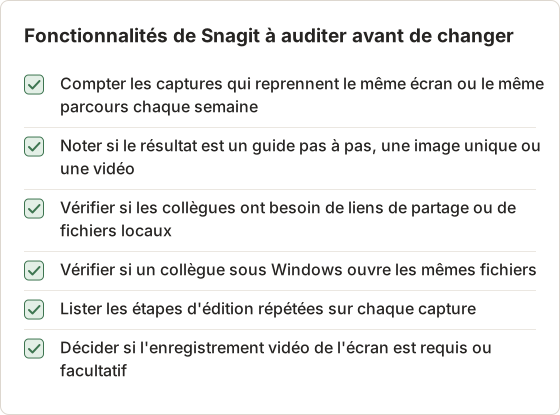
Un responsable du support a tenu cette liste pendant une semaine. Elle comptait 40 captures isolées pour des réponses dans le chat, chacune demandant peu de temps, et 3 guides de configuration de 12 à 15 étapes chacun, qui représentaient l'essentiel du temps d'édition. Les guides ont décidé du changement. Les captures isolées pouvaient rester dans l'application actuelle, et seuls les guides nécessitaient un nouvel outil.
Chaque réponse renvoie à un groupe. Les captures répétées orientent vers Temposhot. Les guides pas à pas orientent vers Temposhot ou Scribe, selon l'endroit où le guide est partagé. Les liens de partage orientent vers CleanShot X ou Scribe. Les fichiers multiplateformes orientent vers Snagit ou Scribe. Un seul outil couvre rarement tous les groupes : la plupart des utilisateurs choisissent le groupe qui correspond à leur travail hebdomadaire et gardent un second outil pour le reste.
1. Temposhot
Temposhot se concentre sur les captures que vous répétez. C'est une application Mac de LODYWORKS qui fonctionne sur les Mac Apple Silicon avec macOS 14 ou ultérieur.
Automatisation
Auto Capture enregistre des captures d'écran à intervalle fixe et s'arrête selon une condition choisie : un nombre de captures, une durée ou une heure de fin. Il peut envoyer une touche entre deux captures pour passer à la diapositive ou à la page suivante dans des présentations, des documents ou des applications de lecture, lorsque vous avez le droit de les capturer. Website Capture prend une liste d'URL et capture chaque page en taille Desktop, Tablet ou Mobile, en viewport ou en page entière, au format JPEG, PNG ou WebP.
Auto Capture nécessite une seule source pour toute la session : un écran, une fenêtre ou une zone personnalisée. Une zone personnalisée peut être fixée à un ratio, comme 16:9, ou à un préréglage d'appareil, comme iPhone 17 Pro en 402 sur 874. La source reste fixe pendant toute l'exécution, sauf si la configuration de l'écran change.
Capture pas à pas et édition
Action Capture enregistre l'écran juste avant chaque clic accepté et crée un Document avec des titres analysés, des superpositions de curseur et des marqueurs de clic. L'éditeur de Documents propose Text, Rectangle, Ellipse, Line, Arrow et Framing, ainsi que Blur, Click Marker et Step Numbers avec Pro. Consultez annotation de captures d'écran pour les conseils de balisage.
Action Capture propose quatre cibles. Active Window suit la fenêtre qui reçoit chaque clic, ce qui convient à une tâche qui passe d'une application à l'autre. Full Screen, Specific Window et Capture Area conservent une seule cible pendant toute l'exécution. Choisissez la cible avant le démarrage de l'exécution.
Export et limites
Exportez un Document en PDF, en pages PNG, JPG ou WebP, ou en package ZIP. Les sessions de capture s'exportent aussi en PDF consultable, MP4 ou GIF, créés à partir des images capturées. Temposhot n'enregistre pas la vidéo de l'écran en direct, n'offre ni partage cloud ni bibliothèque d'équipe, et ne fonctionne pas sous Windows.
2. CleanShot X
CleanShot X est une application Mac de capture d'écran et d'enregistrement, avec annotation, capture défilante et une superposition d'actions rapides après chaque capture. Elle propose aussi un envoi vers le cloud pour les liens de partage. Elle convient aux utilisateurs de Snagit qui capturent, annotent et partagent surtout des images isolées sur Mac.
Vérifiez si la superposition et le lien de partage correspondent à la manière dont votre équipe envoie les images. Une image unique collée dans un chat n'a pas les mêmes besoins qu'un guide envoyé en PDF à un client.
3. Shottr
Shottr est un outil de capture d'écran léger pour Mac, avec OCR, capture défilante et annotation. Il convient à ceux qui utilisaient Snagit surtout pour des captures rapides et l'extraction de texte, et qui veulent une application plus petite.
Un outil de capture rapide convient à quelques captures par jour, utilisées chacune une fois. Pour un guide de dix écrans ou plus, un document pas à pas avec une page par clic est mieux adapté, et Action Capture de Temposhot le génère.
4. Scribe
Scribe génère des guides pas à pas à partir d'une capture du navigateur ou du bureau, et les héberge pour le partage. Si vous utilisiez Snagit pour assembler des images de tutoriel étape par étape, Scribe automatise cette tâche pour les équipes qui partagent leurs guides sous forme de liens dans un espace de travail web.
Scribe héberge les guides pour le partage. Une équipe qui a besoin d'un PDF local pour un auditeur, ou d'un fichier qui reste dans le réseau de l'entreprise, doit vérifier où le guide est stocké avant de choisir l'outil.
5. Screenshot de macOS
L'application Screenshot intégrée s'ouvre avec Shift+Command+5. Elle couvre les captures de l'écran entier, d'une fenêtre ou d'une sélection, la vidéo d'écran et la minuterie. Le balisage dans Preview ajoute une annotation de base.
L'application intégrée convient à quelques captures d'écran par semaine, sans configuration. Dès qu'une tâche demande un fichier pas à pas, le travail passe au recadrage et à la numérotation manuels dans une autre application.
Comment choisir
Listez les fonctionnalités de Snagit utilisées le mois dernier, puis associez-les :
- Capturer, annoter, coller dans un chat : CleanShot X ou Shottr.
- Extraire du texte à partir de captures d'écran : Shottr, CleanShot X, ou l'outil Extract Text from Image de Temposhot.
- La même capture plusieurs fois, ou une liste de pages web : Temposhot.
- Guides clic par clic conservés en PDF local : Temposhot.
- Guides clic par clic partagés par lien : Scribe.
- Captures d'écran occasionnelles et vidéo d'écran : l'application intégrée.
- Retouche graphique poussée sur Mac et Windows : rester sur Snagit peut rester le bon choix.
Deux questions départagent la plupart des cas. La première concerne la destination du résultat : un lien, un PDF ou une image dans un chat. La seconde concerne les plateformes utilisées par l'équipe. Temposhot ne fonctionne que sur Mac : une équipe qui compte des membres sous Windows doit donc utiliser Snagit ou Scribe pour les fichiers partagés. Une équipe uniquement sur Mac, avec une liste de tâches répétitives, dispose du choix le plus large.
Temposhot se télécharge gratuitement. La version Pro coûte 39 $ à vie pour 1 Mac, 109 $ à vie pour 3 Mac, ou 12 $ par mois pour 3 Mac (tarifs). Pour les autres outils, consultez la page tarifaire actuelle.
Créer un guide avec Temposhot au lieu de Snagit
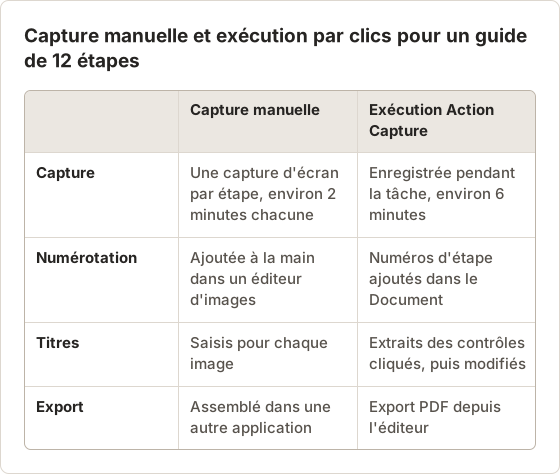
Les utilisateurs de Snagit créent souvent un guide en prenant une capture par étape, en plaçant les numéros à la main, puis en exportant un fichier. Temposhot génère le même type de guide à partir des clics. L'exemple ci-dessous porte sur une tâche de 12 étapes : exporter un rapport mensuel depuis un tableau de bord et l'envoyer à un responsable.
Configurer l'exécution une seule fois
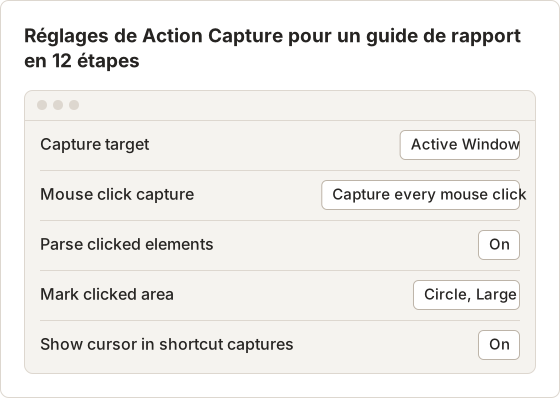
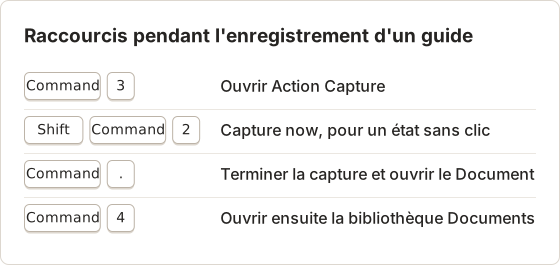
Ouvrez Action Capture avec Command+3 et sélectionnez Configure. Activez Parse clicked elements et conservez le modèle de titre par défaut, Click "[[element-name]]". Choisissez Circle, Large sous Mark clicked area, et activez Show cursor in shortcut captures pour que la capture manuelle affiche le pointeur.
Les réglages sont enregistrés sur le Mac et réutilisés lors des exécutions suivantes. La configuration n'est donc nécessaire qu'une fois par Mac.
Comparer le temps par étape
Le coût en temps d'un guide se répartit entre deux étapes : la capture et l'édition. Pour l'exemple de rapport en 12 étapes, un parcours manuel prend environ 2 minutes par étape, pour la capture, un recadrage, un numéro d'étape et un libellé. Cela représente environ 24 minutes pour le guide. Une exécution par clics prend environ 6 minutes pour réaliser la tâche, car la capture se fait pendant le travail normal, puis environ 8 minutes pour renommer les titres et exporter.
Ces chiffres sont une estimation pour une personne qui réalise une tâche. Ils montrent où part le temps : une exécution par clics déplace le travail de capture dans la tâche elle-même, et le temps d'édition reste à peu près le même.
Enregistrer la tâche à vitesse normale
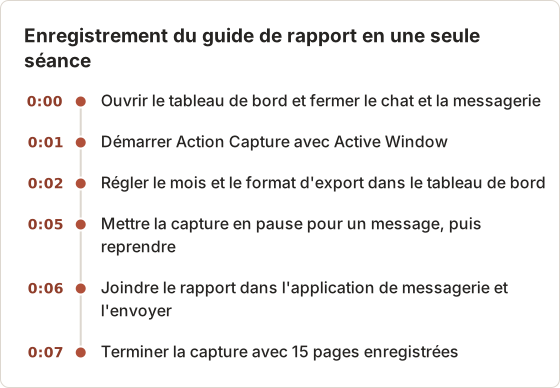
Démarrez la capture avec Start Action Capture et choisissez Active Window, car le rapport passe du tableau de bord à l'application de messagerie. Parcourez la tâche une fois. Chaque clic accepté enregistre l'état avant le clic, et Shift+Command+2 ajoute une étape pour un écran qui change sans clic, comme un rapport qui finit de s'exporter.
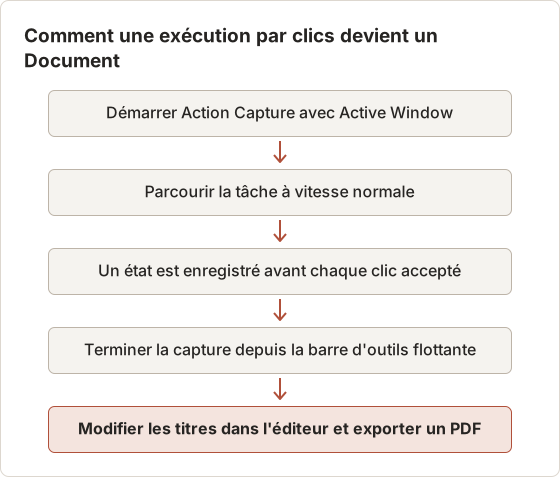
Mettez l'exécution en pause lorsque vous quittez la tâche pour répondre à un message. Pause capture arrête l'acceptation des clics, et Resume capture reprend la même exécution. Les étapes avant et après la pause restent dans un même Document.
L'exécution du rapport a pris environ 7 minutes du début à la fin, pause comprise. La chronologie ci-dessous montre où sont passées les minutes.
Modifier une exécution de 12 étapes
Une exécution de 12 étapes produit en général plus de 12 pages. L'exemple du rapport en a enregistré 15. Trois étaient des clics accidentels sur une barre latérale, et leurs titres indiquent Click "Menu", ce qui signale un clic sans effet. Supprimez ces pages avant l'export.
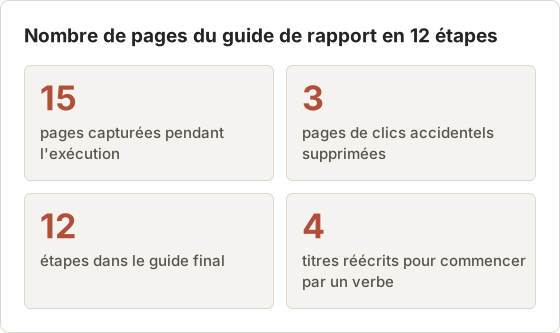
Réécrivez chaque titre pour qu'il commence par un verbe et nomme le contrôle. Click "Export" devient « Sélectionnez Export pour télécharger le rapport. » Placez toute condition dans la Page description, par exemple « Choisissez le mois précédent, et non le mois en cours. » L'outil Framing peut recadrer chaque page sur la zone du tableau de bord. L'image source reste inchangée, le recadrage peut donc être réinitialisé plus tard.
Exporter et partager le guide
Sélectionnez Export PDF dans l'éditeur pour le PDF principal. La boîte de dialogue propose le format A4 ou Letter, l'orientation Portrait ou Landscape, une page de couverture, les numéros d'étape, les numéros de page et la position de la description. Les réglages par défaut sont A4 et Landscape, avec la description avant l'image.
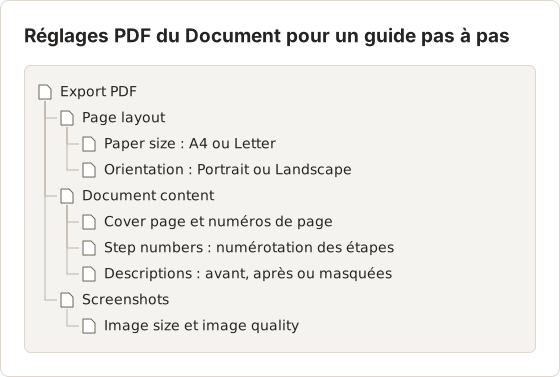
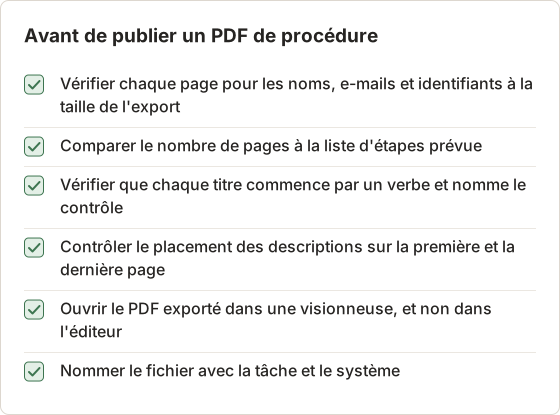
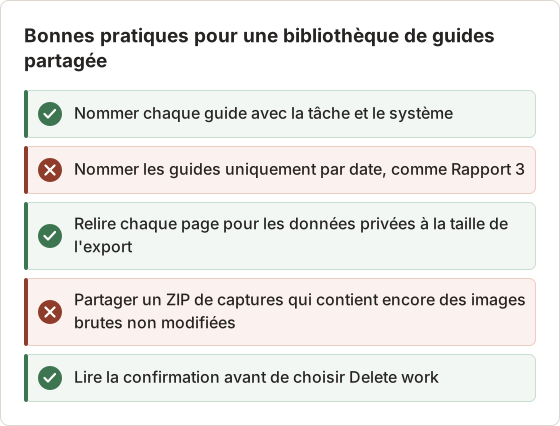
Trois vérifications évitent la plupart des problèmes d'export avant qu'un guide n'arrive chez un lecteur. Vérifiez que le format du papier correspond à l'imprimante. Contrôlez que les descriptions apparaissent avant ou après l'image, selon le réglage. Relisez chaque page pour détecter les données privées à la taille où le lecteur la verra, car un petit texte sur une page réduite est difficile à lire.
La liste ci-dessous reprend les mêmes contrôles sous forme de liste, ainsi que le fichier envoyé. Effectuez-la sur l'export, et non sur la vue de l'éditeur, car l'export est ce que reçoit le lecteur.
Quand les étapes semblent incorrectes
La plupart des problèmes d'une exécution par clics viennent des réglages de capture ou de la tâche elle-même. Commencez par les titres des pages, car ils montrent quels clics ont été acceptés.
- Une page montre un écran qui n'est pas encore prêt. L'état est enregistré juste avant le clic, donc un écran qui se charge après le clic apparaît sur la page suivante. Ajoutez une étape Capture now une fois l'écran prêt.
- Deux pages pour un seul clic. Temposhot ignore les clics trop rapprochés. Si deux pages sont encore identiques, supprimez-en une avant l'export.
- Un titre indique
Click here. Le contrôle n'avait pas de nom lisible. Activez Parse clicked elements pour la prochaine exécution, ou renommez la page à la main. - Des clics manquent dans une exécution Specific Window. Les clics en dehors de la fenêtre sont ignorés, sauf si Capture outside clicks est activé.
- L'exécution s'arrête à un nombre de pages. La version gratuite a une limite d'étapes. Les étapes enregistrées restent dans le Document, et Pro permet de poursuivre l'exécution.
Enregistrez un court essai de trois clics avant l'exécution réelle. L'essai montre les titres, le marqueur et le comportement de la pause, et il prend environ une minute.
Garder les guides propres pour une bibliothèque partagée
Une bibliothèque Snagit conserve des captures pour des modifications ultérieures. Un guide Temposhot contient un seul ensemble de pages pour une seule tâche : la bibliothèque est donc le dossier des Documents et des exports. Nommez chaque guide avec la tâche et le système, par exemple « Exporter le rapport mensuel depuis le tableau de bord » plutôt que « Rapport 3 ».
Conservez la session brute. Capture History garde les images d'origine, tandis que le Document conserve ses propres copies après l'import. Delete work peut supprimer à la fois le Document et la capture d'origine, lisez donc la boîte de dialogue de confirmation avant. Les images déjà copiées dans un autre Document restent dans celui-ci.
Une bibliothèque grossit vite lorsqu'une équipe enregistre plus de quelques guides par mois. Placez le système et la tâche dans le nom de chaque Document, afin que les guides liés se trient côte à côte. Un lecteur retrouve alors le guide actuel d'un écran par son nom, sans ouvrir plusieurs fichiers pour vérifier la date.
Un ZIP de captures contient les images d'origine, sans cadrage ni flou. L'export d'un Document contient les modifications : partagez donc l'export du Document lorsque le guide doit être propre. Conservez le ZIP pour l'équipe qui a besoin des originaux.
Mettre à jour un guide après une modification du tableau de bord
Un guide devient obsolète lorsqu'un bouton change de place ou qu'un menu est renommé. La solution dépend de l'ampleur du changement. Si une seule étape a changé, supprimez cette page, capturez le nouvel état avec Capture now dans une courte exécution, puis placez la page à sa position dans l'éditeur. Si la mise en page a changé sur tout le parcours, enregistrez une nouvelle exécution et conservez l'ancien Document sous un nom qui indique sa date.
Rename sur un élément de Recent work change le nom du travail sans modifier ses pages. Utilisez-le pour marquer un Document comme remplacé, par exemple « Exporter le rapport mensuel, avant la mise en page de juin ». Conserver l'ancienne version aide lorsqu'un lecteur utilise encore l'ancienne interface.
Raccourcis pendant l'enregistrement d'un guide
Le clavier raccourcit l'exécution. Ces raccourcis contrôlent une exécution sans quitter l'application enregistrée.
Questions fréquentes
Quelle alternative fonctionne sur Mac et Windows ?
Scribe fonctionne dans le navigateur avec des options de capture de bureau. Temposhot, CleanShot X, Shottr et l'application intégrée ne fonctionnent que sur Mac.
Temposhot peut-il retoucher des captures comme Snagit ?
Il modifie des Documents avec des outils d'annotation et de cadrage. Ce n'est pas un éditeur graphique généraliste avec des modèles.
Temposhot peut-il enregistrer une vidéo d'écran ?
Non. Il crée des fichiers MP4 et GIF à partir des captures d'écran.
Temposhot nécessite-t-il un compte ?
Non. Tout reste sur le Mac, et aucun compte n'est requis.
Action Capture s'arrête-t-il à un nombre d'étapes ?
La version gratuite a une limite d'étapes pour chaque exécution. Lorsqu'une exécution atteint la limite, l'enregistrement se met en pause et les étapes enregistrées restent en place. Terminez l'exécution pour ouvrir le Document, ou activez Pro pour poursuivre l'enregistrement.
Pourquoi Action Capture manque-t-il des clics ?
Vérifiez que Screen Recording et Accessibility affichent Granted, et que la barre d'outils flottante affiche Capturing et non Paused. Avec Specific Window ou Capture Area, cliquez à l'intérieur de la cible sélectionnée, ou activez Capture outside clicks dans la boîte de dialogue Configure.
Quelle est la différence entre une étape de clic et Capture now ?
Une étape de clic enregistre l'état avant un clic accepté et porte le marqueur de clic. Capture now enregistre l'état sans clic. Son marqueur apparaît aussi, et le curseur y figure lorsque Show cursor in shortcut captures est activé.
Puis-je modifier les marqueurs après l'exécution ?
Oui. Les titres de page, les superpositions de curseur et les marqueurs de clic de l'exécution sont modifiables dans l'éditeur. Les changer ne nécessite pas un nouvel enregistrement.
Une exécution par clics peut-elle être réutilisée après une modification de l'interface ?
Oui, lorsque les étapes restent les mêmes. Les titres proviennent des contrôles cliqués : un bouton renommé ne change son titre que lors d'une nouvelle exécution. Modifiez les titres du Document existant lorsque seul le libellé a changé, et réenregistrez lorsque l'ordre des étapes a changé.
Transformer des captures répétables en travail finalisé
Commencez par le guide de capture automatisée, ou enregistrez un guide avec Action Capture et exportez-le en PDF.
snagitalternativesscreenshot appsannotation
Termes utilisés ici : screenshot automation, visual documentation
Transformez vos captures d'écran répétitives en résultats prêts à l'emploi
Temposhot capture l'écran à intervalles réguliers ou à chaque clic et exporte le résultat au format PDF, image, ZIP ou MP4.
Articles connexes
- Meilleurs outils d'automatisation de captures d'écran pour Mac (2026)Choisissez un outil Mac pour les captures automatiques : intervalles réguliers, une capture par clic, lots à partir d'une liste d'URL ou PDF consultables, avec Temposhot, Snagit et CleanShot X.
- CleanShot X ou Snagit : quelle application de capture d'écran choisir pour votre travail ?Comparez CleanShot X et Snagit sur Mac : capture et enregistrement, édition, guides pas à pas, OCR, partage, prise en charge de Windows et mode de vente de chaque application.
- Capture d'écran sur Mac : outils intégrés ou applications tiercesQuand une application tierce dépasse l'outil intégré de Mac, et quand les raccourcis Cmd+Shift suffisent. Comparaison de CleanShot X, Snagit et Temposhot.
- Alternative à Microsoft Steps Recorder pour Mac (2026)Besoin de Steps Recorder sur Mac ? Comparez la capture des clics et l'enregistrement d'écran, puis choisissez le flux adapté aux instructions en image, PDF ou vidéo.